


Khóa cửa thông minh Orvibo
Khoá cửa thông minh IMOU
Khóa cửa mật mã
Khóa cửa cho khách sạn
Khóa cửa cho biệt thự
Khóa cửa cho căn hộ
Khóa cửa kính
Khóa cửa nhôm
Khóa cửa wifi
Khóa cửa thẻ từ
Khóa cửa nhận diện khuôn mặt
Khóa cửa vân tay
Khóa điện tử ZKTEKO
Khóa điện tử EZVIZ
Khóa điện tử PHGLOCK
Khóa điện tử GOMAN
Oxi hóa, đứt mạch, lỗi quạt laptop — cách vệ sinh và sửa chữa hiệu quả
Laptop hoạt động kém, quạt kêu to, máy nóng bất thường hoặc không nhận thiết bị ngoại vi? Đó có thể là dấu hiệu của oxi hóa mainboard, đứt mạch tín hiệu, hoặc quạt tản nhiệt bị bụi bẩn/hỏng. Bài viết tổng hợp hướng dẫn vệ sinh, kiểm tra và sửa chữa các vấn đề thường gặp này để máy hoạt động ổn định trở lại.

Laptop sau một thời gian dài sử dụng thường gặp ba nhóm vấn đề phổ biến: oxi hóa linh kiện do ẩm ướt hoặc vào nước, đứt mạch tín hiệu trên mainboard do va đập hoặc xuống cấp, và quạt tản nhiệt bị bụi bẩn hoặc hỏng cơ khí. Mỗi vấn đề đều có cách nhận biết và xử lý khác nhau — từ vệ sinh đơn giản đến can thiệp kỹ thuật chuyên sâu. Bài viết này sẽ hướng dẫn bạn từng bước để chẩn đoán và khắc phục hiệu quả.
Mục lục
Mục lục
- 1. Oxi hóa mainboard — nguyên nhân và cách vệ sinh
- 2. Đứt mạch — cách phát hiện và sửa chữa
- 3. Lỗi quạt tản nhiệt — nguyên nhân và cách xử lý
- 4. Quy trình vệ sinh và bảo dưỡng tổng thể
- 5. Sai lầm thường gặp
- 6. Câu hỏi thường gặp (FAQ)
- 7. Kết luận
1. Oxi hóa mainboard — nguyên nhân và cách vệ sinh
1.1. Nguyên nhân gây oxi hóa
Oxi hóa trên mainboard laptop xảy ra khi linh kiện và mạch in tiếp xúc với độ ẩm hoặc hóa chất trong thời gian dài. Các nguyên nhân chính:
- Laptop bị đổ nước hoặc chất lỏng: Nước, cà phê, trà, nước ngọt... xâm nhập vào mainboard, gây oxi hóa chân linh kiện và đường mạch.
- Môi trường sử dụng ẩm ướt: Sử dụng laptop trong phòng có độ ẩm cao, gần biển, hoặc không bảo quản đúng cách.
- Hơi nước ngưng tụ: Khi máy lạnh đột ngột gặp môi trường nóng — hơi nước ngưng tụ trên bề mặt linh kiện.
- Thời gian sử dụng lâu: Oxi hóa tự nhiên theo thời gian, đặc biệt ở các khu vực có dòng điện cao (như IC nguồn, MOSFET).
1.2. Dấu hiệu nhận biết oxi hóa
- Lớp xỉ màu trắng hoặc xanh trên chân linh kiện: Đây là dấu hiệu điển hình nhất. Có thể quan sát bằng mắt thường hoặc kính lúp.
- Laptop không nhận RAM hoặc thiết bị ngoại vi: Do oxi hóa ở khe cắm RAM hoặc các cổng kết nối.
- Lỗi nguồn chập chờn hoặc không lên nguồn: Oxi hóa ở các linh kiện nguồn gây tiếp xúc kém hoặc chập mạch.
- Máy hoạt động không ổn định, treo hoặc tự tắt ngẫu nhiên.
1.3. Cách vệ sinh và xử lý oxi hóa
Dụng cụ cần chuẩn bị:
- Cồn isopropyl (IPA) nồng độ 90% trở lên — đây là dung môi an toàn, bay hơi nhanh, không dẫn điện.
- Bàn chải mềm (bàn chải đánh răng sạch).
- Tăm bông (cotton swab).
- Kính lúp hoặc kính hiển vi (nếu có).
Các bước vệ sinh:
- Ngắt nguồn: Tháo adapter và pin. Nhấn giữ nút nguồn 15 giây để xả tụ.
- Tháo mainboard: Tháo mainboard ra khỏi vỏ máy để có thể vệ sinh toàn diện.
- Chấm IPA: Dùng tăm bông nhúng IPA, chấm nhẹ lên các khu vực bị oxi hóa.
- Chà nhẹ: Dùng bàn chải mềm chà nhẹ để loại bỏ lớp oxi hóa. Không chà mạnh để tránh làm trôi linh kiện.
- Làm khô: Dùng máy sấy (chế độ mát) hoặc để khô tự nhiên ít nhất 15-20 phút (IPA bay hơi nhanh).
- Kiểm tra lại: Sau khi khô, kiểm tra lại các khu vực đã vệ sinh. Nếu còn oxi hóa, lặp lại bước 3-5.
Lưu ý: Không dùng nước hoặc các dung môi khác (cồn thường, xăng, dầu hỏa) vì có thể làm hỏng nhựa hoặc để lại cặn dẫn điện.
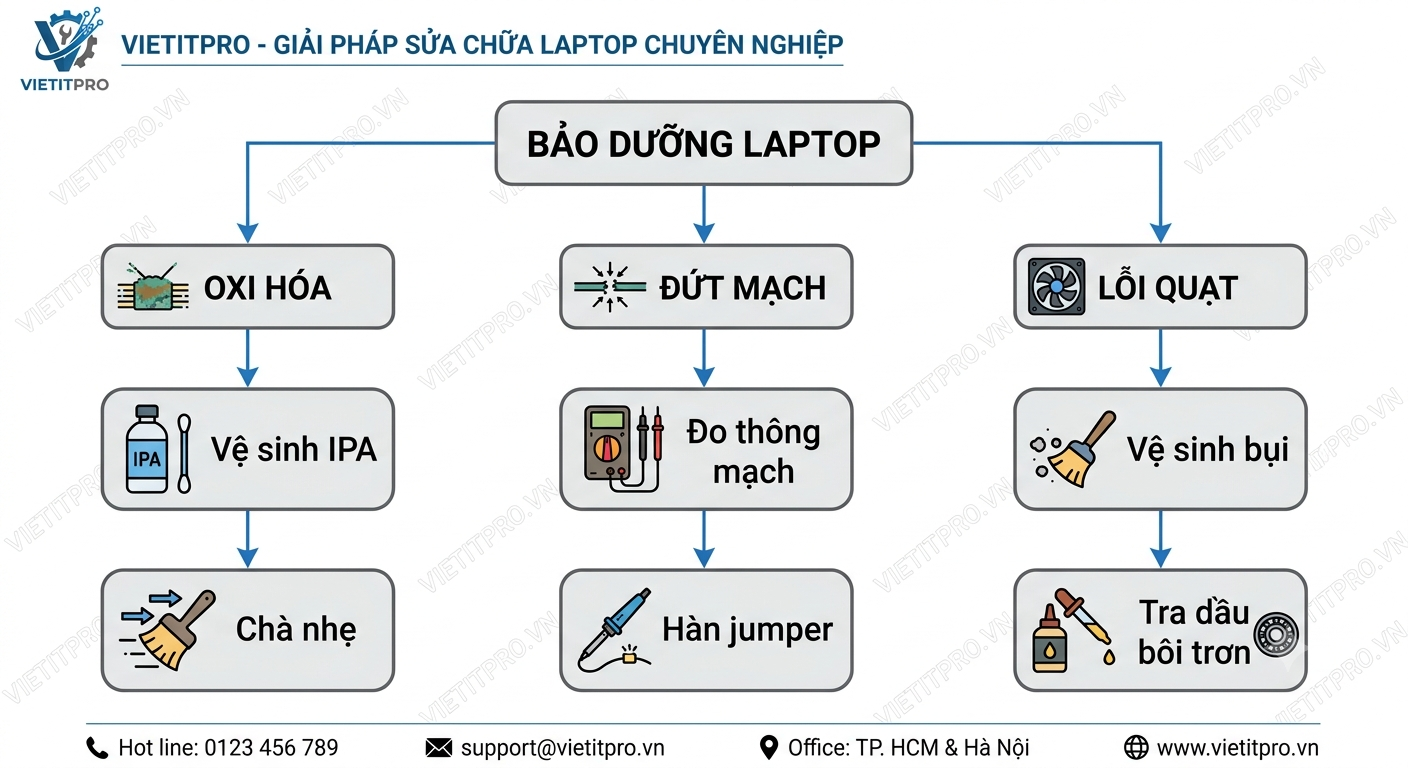
Sơ đồ các bước vệ sinh mainboard laptop bị oxi hóa — VIETITPRO.VN
2. Đứt mạch — cách phát hiện và sửa chữa
2.1. Nguyên nhân và dấu hiệu đứt mạch
Đường mạch trên mainboard (PCB) có thể bị đứt do:
- Va đập hoặc rơi vỡ: Làm nứt lớp PCB, đứt các đường mạch bên trong.
- Uốn cong khung máy: Khi máy bị uốn, các lớp mạch bên trong có thể bị đứt.
- Tháo lắp không cẩn thận: Làm tróc hoặc đứt mạch bề mặt.
- Oxi hóa ăn mòn: Ăn mòn đến mức đứt hẳn đường mạch.
Dấu hiệu:
- Không có tín hiệu hoặc điện áp tại một điểm dù đầu nguồn vẫn có.
- Đo thông mạch (ohm) giữa hai điểm liên quan → hiển thị OL (hở mạch).
- Chức năng nào đó của laptop ngừng hoạt động (ví dụ: cổng USB chết, không nhận pin, mất âm thanh...).
2.2. Cách phát hiện đứt mạch
- Kiểm tra trực quan: Dùng kính lúp hoặc kính hiển vi quan sát bề mặt PCB, tìm các vết nứt, xước hoặc đứt mạch.
- Đo thông mạch bằng multimeter: Đặt đồng hồ ở chế độ đo điện trở (ohm) hoặc "buzzer" (thông mạch). Đo giữa hai đầu của một đường mạch nghi ngờ. Nếu hiển thị OL hoặc điện trở rất cao → mạch đã đứt.
2.3. Cách sửa chữa đứt mạch
Phương án 1 — Hàn dây jumper (dùng cho đứt mạch lớn):
- Xác định chính xác hai điểm cần nối (đầu và cuối đường mạch bị đứt).
- Dùng dao trổ hoặc giấy nhám mịn cạo sạch lớp sơn cách điện ở hai điểm đó để lộ đồng.
- Dùng dây jumper nhỏ (dây đồng tráng men, đường kính ~0.1-0.2mm) hàn nối hai điểm.
- Phủ keo epoxy hoặc keo UV để cố định dây jumper.
Phương án 2 — Dùng keo dẫn điện hoặc bút vẽ mạch (dùng cho mạch mịn):
- Vệ sinh sạch khu vực đứt mạch.
- Dùng bút vẽ mạch hoặc keo dẫn điện vẽ lên vết đứt để tạo kết nối.
- Đợi khô theo hướng dẫn của nhà sản xuất.
- Kiểm tra lại thông mạch.
Phương án 3 — Sửa chữa chuyên sâu (đứt mạch nội bộ):
- Nếu đường mạch đứt ở lớp bên trong PCB, việc sửa chữa rất khó và thường không khả thi. Trong trường hợp này, phương án duy nhất là thay mainboard.
3. Lỗi quạt tản nhiệt — nguyên nhân và cách xử lý
3.1. Nguyên nhân quạt laptop bị lỗi
| # | Nguyên nhân | Mức độ phổ biến |
|---|---|---|
| 1 | Bụi bẩn bám trên cánh quạt và khe tản nhiệt: Bụi tích tụ lâu ngày làm quạt quay chậm, kêu to, hoặc kẹt hoàn toàn. | Cao |
| 2 | Dầu bôi trơn bị khô: Trục quạt bị khô dầu, gây ma sát lớn, quạt kêu rè rè và quay yếu. | Cao |
| 3 | Quạt bị hỏng cơ khí: Cánh quạt bị gãy, vỡ hoặc trục bị lệch do va đập. | Trung bình |
| 4 | Lỗi mô-tơ hoặc IC điều khiển quạt: Cuộn dây mô-tơ bị chập hoặc IC điều khiển PWM (thường là 4 dây) bị hỏng. | Trung bình |
| 5 | Đầu nối quạt bị oxi hóa hoặc lỏng: Tiếp xúc kém giữa đầu cắm quạt và mainboard. | Thấp |
3.2. Dấu hiệu quạt bị lỗi
- Quạt không quay: Máy nóng nhanh, quạt hoàn toàn không quay khi CPU tải.
- Quạt kêu to, rè rè: Tiếng ồn bất thường, đặc biệt khi máy khởi động hoặc tải nặng.
- Quạt quay yếu: Dù quạt vẫn quay nhưng tốc độ thấp, không đủ làm mát, máy nóng bất thường và tự tắt.
- Laptop tự tắt hoặc treo khi tải nặng: Do nhiệt độ CPU/GPU vượt ngưỡng an toàn.
3.3. Cách vệ sinh và sửa chữa quạt laptop
3.3.1. Vệ sinh quạt (phương án đơn giản nhất)
- Tắt nguồn và tháo pin: Đảm bảo an toàn tuyệt đối.
- Tháo nắp đáy laptop: Dùng tuốc-nơ-vít phù hợp tháo hết ốc.
- Xác định vị trí quạt: Thường nằm cạnh thanh tản nhiệt và CPU.
- Ngắt đầu nối quạt ra khỏi mainboard.
- Dùng bình khí nén (hoặc máy thổi bụi) thổi sạch bụi trên cánh quạt và khe tản nhiệt.
- Dùng bàn chải mềm và tăm bông làm sạch kỹ cánh quạt.
- Lắp lại quạt và kiểm tra: Cắm lại đầu nối, lắp máy và bật kiểm tra.
3.3.2. Tra dầu bôi trơn cho trục quạt
- Sau khi tháo quạt khỏi máy, bóc nhãn dán ở mặt dưới quạt (nơi có trục quạt).
- Nhỏ 1-2 giọt dầu bôi trơn chuyên dụng (dầu máy khâu, dầu silicone) vào trục.
- Xoay nhẹ cánh quạt để dầu thấm đều.
- Dán lại nhãn và lắp lại quạt.
Lưu ý: Không dùng dầu ăn hoặc mỡ bò — chúng sẽ đặc lại và làm hỏng quạt.
3.3.3. Thay quạt mới
Nếu quạt đã vệ sinh và tra dầu nhưng vẫn không hoạt động tốt, quạt đã bị hỏng cơ khí hoặc điện. Cần thay quạt mới cùng model. Lưu ý chọn đúng chủng loại (số dây, điện áp, kích thước).
4. Quy trình vệ sinh và bảo dưỡng tổng thể
Để laptop hoạt động ổn định và bền bỉ, hãy thực hiện bảo dưỡng định kỳ 6-12 tháng một lần:
- Ngắt nguồn và tháo pin.
- Mở nắp đáy laptop.
- Vệ sinh quạt tản nhiệt: Dùng bình khí nén hoặc cọ mềm làm sạch bụi bẩn.
- Vệ sinh khe tản nhiệt và thanh tản nhiệt: Thổi sạch bụi ở các khe thoát nhiệt.
- Kiểm tra và vệ sinh các khe cắm: RAM, ổ cứng, các cổng kết nối — dùng IPA và tăm bông nếu cần.
- Kiểm tra oxi hóa: Quan sát kỹ mainboard, đặc biệt khu vực gần IC nguồn, cổng sạc. Vệ sinh IPA nếu phát hiện.
- Thay keo tản nhiệt: Keo tản nhiệt giữa CPU/GPU và thanh tản nhiệt bị khô sau 1-2 năm, cần lau sạch và tra keo mới.
- Lắp ráp lại và kiểm tra: Đảm bảo các đầu nối đã cắm chặt, lắp vỏ và bật máy kiểm tra.
Mẹo: Luôn ghi lại vị trí và kích thước các ốc vít khi tháo để lắp lại đúng. Dùng khay hoặc bảng từ để phân loại.
5. Sai lầm thường gặp
- Dùng nước hoặc cồn thường để vệ sinh mainboard: Nước có thể gây chập, cồn thường để lại cặn dẫn điện. Chỉ dùng IPA 90%+.
- Không ngắt nguồn trước khi vệ sinh: Gây nguy cơ giật điện hoặc chập mạch. Luôn tháo adapter và pin trước.
- Tra dầu không đúng loại: Dầu ăn hoặc mỡ bò sẽ đặc lại sau thời gian ngắn, làm quạt kẹt cứng.
- Thổi bụi bằng miệng: Hơi ẩm từ miệng có thể gây oxi hóa. Dùng bình khí nén hoặc máy thổi.
- Không kiểm tra thông mạch khi nghi ngờ đứt mạch: Đo bằng mắt thường không đủ; cần dùng multimeter để xác nhận.
6. Câu hỏi thường gặp (FAQ)
Cồn isopropyl (IPA) 90% mua ở đâu?
Có thể mua tại các cửa hàng linh kiện điện tử, hiệu thuốc (dung dịch sát khuẩn) hoặc đặt mua online. Chọn loại có ghi rõ nồng độ 90-99%.
Quạt laptop kêu to có sửa được không?
Thường là do bụi bẩn hoặc khô dầu — có thể khắc phục bằng vệ sinh và tra dầu bôi trơn. Nếu quạt đã hỏng nặng (gãy cánh, trục lệch), cần thay quạt mới.
Làm sao để biết mạch trên mainboard bị đứt?
Dùng multimeter ở chế độ đo thông mạch (buzzer) hoặc đo điện trở (ohm). Đo giữa hai đầu của đường mạch. Nếu không có tiếng bíp hoặc hiển thị OL (hở mạch) → đường mạch đã đứt.
Có nên tự vệ sinh laptop không?
Có, nếu bạn có dụng cụ cơ bản (tuốc-nơ-vít, bình khí nén, IPA) và cẩn thận. Tuy nhiên, nếu không tự tin, nên mang đến trung tâm bảo hành uy tín để tránh làm hỏng thêm.
Vệ sinh laptop bao lâu một lần?
Tùy môi trường sử dụng. Trung bình 6-12 tháng một lần. Nếu sử dụng trong môi trường nhiều bụi hoặc nuôi thú cưng, nên vệ sinh thường xuyên hơn (3-6 tháng).
7. Kết luận
Oxi hóa mainboard, đứt mạch, và lỗi quạt là ba vấn đề thường gặp nhưng hoàn toàn có thể xử lý nếu có phương pháp đúng. Vệ sinh định kỳ bằng IPA và bình khí nén giúp ngăn ngừa oxi hóa và bụi bẩn. Kiểm tra bằng multimeter giúp phát hiện sớm các mạch bị đứt. Bảo dưỡng quạt và thay keo tản nhiệt giúp laptop giữ được hiệu năng và tuổi thọ. Hãy áp dụng các hướng dẫn trên để máy tính của bạn luôn hoạt động ổn định và bền bỉ.
Nếu bạn không có dụng cụ hoặc chưa tự tin thao tác, đội ngũ kỹ thuật của VIETITPRO.VN sẵn sàng hỗ trợ vệ sinh, kiểm tra và sửa chữa laptop chuyên sâu — SĐT: 0965 125 744, email: vietluufoss@gmail.com.
Tin liên quan
- Laptop tụt xung, treo đơ khi chạy nặng — Nguyên nhân và cách khắc phục
- Laptop không nhận USB, HDMI, LAN: Nguyên nhân và cách sửa
- Bàn phím laptop liệt phím, chập phím: Nguyên nhân và cách sửa
- Lỗi nguồn phụ 0.75V/2.5V laptop — nguyên nhân và cách đo chi tiết
- Lỗi thạch anh laptop không lên nguồn — cách chẩn đoán chi tiết từ A đến Z
- Laptop cháy nổ, mainboard hư nặng: Có nên sửa hay thay main? | VIETITPRO.VN
- Lỗi RAM onboard laptop: cách kiểm tra và disable RAM lỗi
- Laptop mất tiếng, không nhận sound card: Nguyên nhân và cách sửa
Bài viết gần đây
- Laptop tụt xung, treo đơ khi chạy nặng — Nguyên nhân và cách khắc phục
- Laptop không nhận USB, HDMI, LAN: Nguyên nhân và cách sửa
- Bàn phím laptop liệt phím, chập phím: Nguyên nhân và cách sửa
- Lỗi nguồn phụ 0.75V/2.5V laptop — nguyên nhân và cách đo chi tiết
- Oxi hóa, đứt mạch, lỗi quạt laptop — cách vệ sinh và sửa chữa hiệu quả
- Lỗi thạch anh laptop không lên nguồn — cách chẩn đoán chi tiết từ A đến Z


