


Khóa cửa thông minh Orvibo
Khoá cửa thông minh IMOU
Khóa cửa mật mã
Khóa cửa cho khách sạn
Khóa cửa cho biệt thự
Khóa cửa cho căn hộ
Khóa cửa kính
Khóa cửa nhôm
Khóa cửa wifi
Khóa cửa thẻ từ
Khóa cửa nhận diện khuôn mặt
Khóa cửa vân tay
Khóa điện tử ZKTEKO
Khóa điện tử EZVIZ
Khóa điện tử PHGLOCK
Khóa điện tử GOMAN
Lỗi RAM onboard laptop: cách kiểm tra và disable RAM lỗi
Laptop hay xanh màn hình, khởi động lại ngẫu nhiên, hoặc không lên hình dù đổi RAM rời? Rất có thể RAM onboard (hàn chết trên mainboard) đang lỗi. Bài viết hướng dẫn cách xác định RAM onboard lỗi, phân biệt với RAM rời, và các phương án vô hiệu hóa (disable) phần RAM lỗi để máy tiếp tục hoạt động.

RAM onboard — loại RAM hàn chết trực tiếp lên mainboard, phổ biến trên laptop mỏng nhẹ và Chromebook — khi lỗi thường gây ra các triệu chứng mơ hồ, dễ nhầm với lỗi driver, lỗi ổ cứng hay lỗi nguồn: xanh màn hình ngẫu nhiên, tự khởi động lại, đứng máy khi tải nặng. Vì không thể tháo rời để thử như RAM khe cắm, nhiều người dùng và cả kỹ thuật viên thường bỏ qua khả năng này. Bài viết hướng dẫn cách xác định đúng RAM onboard là nguyên nhân, và các phương án xử lý — từ giới hạn phần mềm đến can thiệp phần cứng — kèm giới hạn thực tế của từng phương án.
Mục lục
Mục lục
- 1. Dấu hiệu nhận biết lỗi RAM onboard
- 2. Phân biệt RAM onboard và RAM rời trên laptop
- 3. Bảng tổng hợp nguyên nhân RAM onboard lỗi
- 4. Quy trình kiểm tra RAM onboard
- 5. Các phương án disable RAM lỗi
- 6. Sai lầm thường gặp
- 7. Câu hỏi thường gặp (FAQ)
- 8. Kết luận
1. Dấu hiệu nhận biết lỗi RAM onboard
Lỗi RAM onboard thường không biểu hiện rõ ràng như lỗi nguồn hay lỗi màn hình, mà xuất hiện dưới dạng các triệu chứng "chập chờn" dễ gây nhầm lẫn:
- Xanh màn hình (BSOD) với các mã lỗi liên quan bộ nhớ như
MEMORY_MANAGEMENT,PAGE_FAULT_IN_NONPAGED_AREA,IRQL_NOT_LESS_OR_EQUAL— xuất hiện ngẫu nhiên, không theo một ứng dụng cụ thể - Máy tự khởi động lại đột ngột, đặc biệt khi mở nhiều ứng dụng hoặc chạy tác vụ nặng RAM
- Đứng máy (freeze) hoàn toàn, phải nhấn giữ nút nguồn để tắt
- Không lên hình hoặc lên hình chập chờn ngay cả khi đã thử tháo/đổi RAM rời — dấu hiệu gợi ý mạnh rằng lỗi nằm ở phần RAM hàn chết chứ không phải RAM khe cắm
- Máy chạy ổn định hơn khi tháo hẳn RAM rời và chỉ chạy bằng RAM onboard ở cấu hình tối thiểu, hoặc ngược lại — ổn định hơn khi ép máy chạy đơn kênh
- Tiếng bíp cảnh báo lỗi RAM khi khởi động (tùy hãng, một số dùng mã bíp dài — ngắn xen kẽ để báo lỗi bộ nhớ)
Phân biệt quan trọng: nếu máy hoàn toàn không lên nguồn (không đèn, không quạt), đó là lỗi thuộc nhóm "không kích nguồn" (khác bài viết này). Bài viết này áp dụng cho trường hợp máy đã lên nguồn, có phản ứng, nhưng gặp lỗi liên quan đến ổn định hoặc hiển thị nghi do bộ nhớ.
2. Phân biệt RAM onboard và RAM rời trên laptop
Phần lớn laptop hiện nay dùng một trong ba cấu hình bộ nhớ sau, ảnh hưởng trực tiếp đến cách chẩn đoán:
- Toàn bộ RAM onboard (hàn chết)
- Onboard + khe SODIMM (dual-channel hỗn hợp)
- Toàn bộ khe SODIMM (không có onboard)
Với cấu hình thứ hai — phổ biến nhất trên laptop tầm trung — máy thường chạy dual-channel giữa phần RAM hàn chết và RAM khe cắm. Đây là điểm mấu chốt để chẩn đoán: nếu tháo RAM rời ra mà máy vẫn còn lỗi tương tự, khả năng cao lỗi nằm ở RAM onboard chứ không phải RAM khe cắm. Ngược lại, nếu tháo RAM rời ra thì máy chạy ổn định hoàn toàn, lỗi gần như chắc chắn nằm ở thanh RAM rời hoặc khe cắm, không phải onboard.
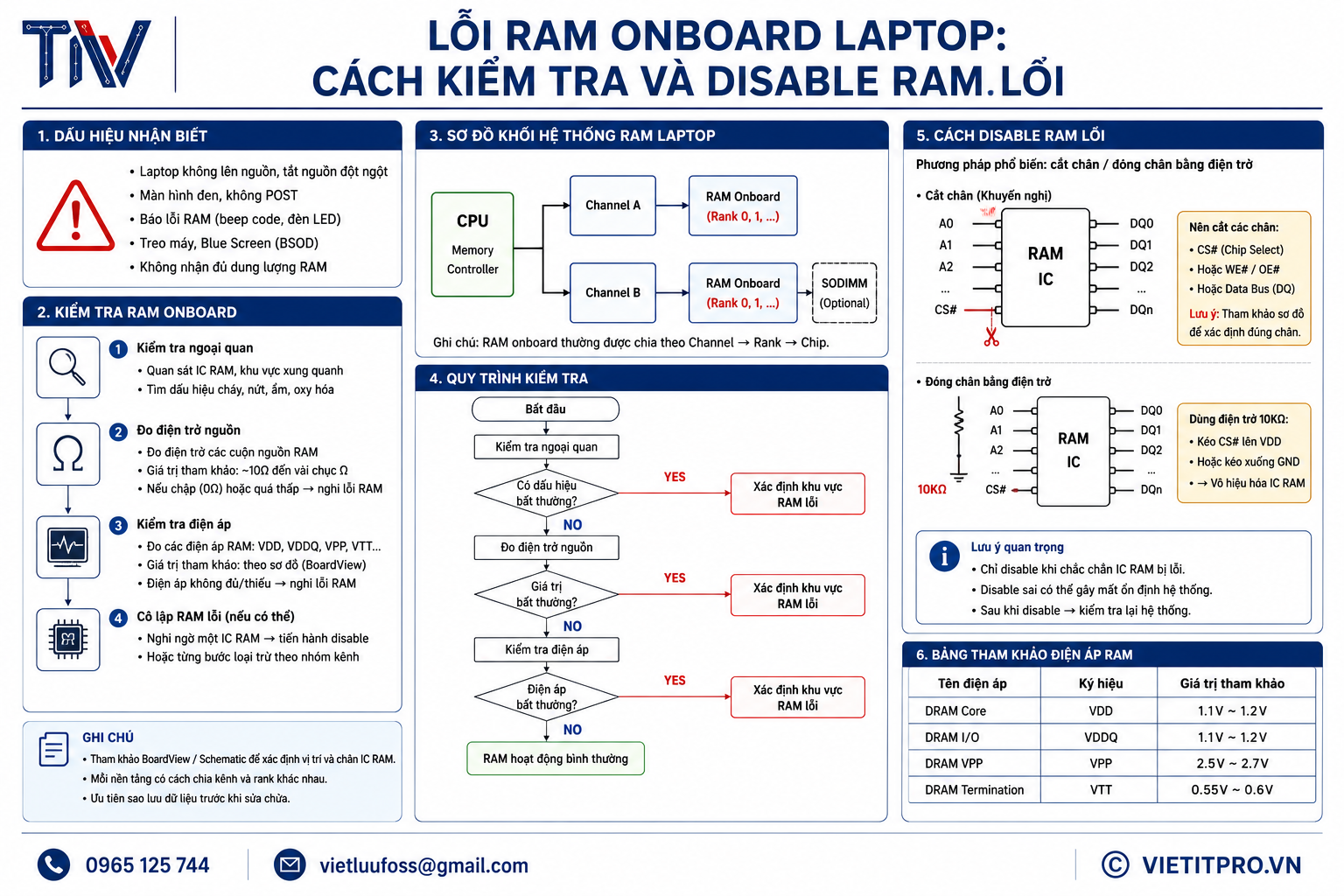
Sơ đồ Kiểm tra RAM LAPTOP— VIETITPRO.VN
3. Bảng tổng hợp nguyên nhân RAM onboard lỗi
Bảng dưới đây tổng hợp các nguyên nhân phổ biến khiến RAM onboard hoạt động không ổn định hoặc lỗi hẳn, kèm tần suất gặp và hướng kiểm tra tổng quát. Lưu ý: RAM onboard được hàn BGA trực tiếp lên mainboard, nên các nguyên nhân liên quan hàn/nhiệt chiếm tỷ lệ đáng kể so với RAM khe cắm thông thường.
| # | Nguyên nhân | Biểu hiện | Tần suất gặp | Hướng kiểm tra |
|---|---|---|---|---|
| 1 | Lỗi mối hàn BGA của chip RAM (cold joint) | Lỗi chập chờn, nặng hơn khi máy nóng hoặc bị rung/va chạm nhẹ | Cao | Kiểm tra bằng ảnh nhiệt khi tải nặng, thử gõ nhẹ vỏ máy khi chạy test RAM xem lỗi có tăng không |
| 2 | Chip RAM lỗi một phần (bad cells) | MemTest báo lỗi tại một vùng địa chỉ cố định, lặp lại giữa các lần test | Cao | Chạy MemTest86 nhiều pass, ghi lại địa chỉ lỗi để xác nhận tính lặp lại |
| 3 | Xung đột giữa RAM onboard và RAM rời khác thông số | Lỗi chỉ xuất hiện khi cắm thêm RAM rời, mất khi tháo ra | Cao | Test lần lượt: chỉ onboard, chỉ RAM rời, cả hai — so sánh kết quả |
| 4 | Memory training thất bại lúc khởi động | Máy đôi khi không lên hình, phải khởi động lại vài lần mới vào được Windows | Trung bình | Theo dõi số lần phải khởi động lại để vào được hệ điều hành, ghi log tần suất |
| 5 | Sụt/nhiễu áp VDDQ hoặc VTT cấp cho RAM | Lỗi tăng khi CPU/GPU tải cao, ổn định hơn khi máy mát | Trung bình | Đo điện áp và độ gợn (ripple) rail VDDQ/VTT bằng oscilloscope khi tải nặng |
| 6 | Đứt/nứt mạch tín hiệu trên lớp PCB nội bộ | Lỗi xuất hiện sau va đập, rơi máy hoặc uốn cong khung máy | Thấp | Kiểm tra trực quan khu vực quanh chip RAM, đối chiếu thời điểm lỗi xuất hiện với sự cố va đập |
| 7 | Oxi hóa hoặc ẩm chân hàn do vào nước | Lỗi xuất hiện đột ngột sau khi máy dính nước/ẩm, kèm các lỗi phần cứng khác | Thấp | Kiểm tra dấu hiệu oxi hóa trực quan, vệ sinh và sấy khô trước khi test lại |
| 8 | Lỗi bộ điều khiển bộ nhớ (memory controller) trong CPU | Lỗi RAM xuất hiện ở cả onboard lẫn RAM rời, đổi RAM khác cũng không hết | Thấp | Thử một thanh RAM rời khác đã xác nhận tốt trên máy khác, nếu vẫn lỗi thì nghi CPU |
| 9 | Quá nhiệt cục bộ khu vực chip RAM | Lỗi chỉ xuất hiện sau khi máy chạy liên tục thời gian dài | Trung bình | Theo dõi nhiệt độ khu vực RAM bằng ảnh nhiệt trong quá trình chạy stress test kéo dài |
4. Quy trình kiểm tra RAM onboard
Bước 1 — Test bằng công cụ chuyên dụng: chạy MemTest86 (boot từ USB, không qua Windows) tối thiểu 2-4 pass đầy đủ. Ưu tiên MemTest86 hơn Windows Memory Diagnostic vì kiểm tra sâu hơn và không phụ thuộc hệ điều hành đang chạy.
Bước 2 — Cô lập onboard và RAM rời: nếu máy có khe SODIMM, tháo hẳn RAM rời và chạy lại MemTest86 chỉ với RAM onboard. Sau đó đảo lại — tháo tạm ảnh hưởng của onboard bằng cách so sánh kết quả khi chỉ chạy RAM rời (nếu máy hỗ trợ boot không cần onboard). Đây là bước quan trọng nhất để xác định lỗi nằm ở đâu.
Bước 3 — Theo dõi tính lặp lại của lỗi: nếu MemTest86 báo lỗi tại cùng một vùng địa chỉ qua nhiều lần chạy, đó là bằng chứng mạnh cho lỗi phần cứng thật sự (không phải nhiễu ngẫu nhiên). Lỗi xuất hiện ngẫu nhiên ở các vị trí khác nhau mỗi lần chạy có thể do nguyên nhân khác như nguồn hoặc nhiệt độ.
Bước 4 — Đối chiếu với điều kiện tải và nhiệt độ: chạy stress test kết hợp theo dõi nhiệt độ (CPU/GPU/khu vực RAM) để xác định lỗi có tương quan với nhiệt hay không — gợi ý cho nguyên nhân hàn (#1) hoặc quá nhiệt (#9) thay vì lỗi chip thật sự.
Bước 5 — Xác nhận bằng thời gian: theo dõi máy trong điều kiện sử dụng bình thường ít nhất 24-48 giờ sau khi đã cô lập cấu hình RAM, ghi lại log lỗi (Event Viewer trên Windows, mục System và Application) để xác nhận tần suất trước khi kết luận.
Áp dụng nguyên tắc 2-Evidence Rule: chỉ kết luận RAM onboard lỗi khi có ít nhất hai bằng chứng độc lập — ví dụ MemTest86 báo lỗi lặp lại tại cùng địa chỉ và lỗi biến mất khi cô lập đúng cấu hình RAM onboard. Không kết luận chỉ dựa vào một lần xanh màn hình hoặc cảm tính "chắc do RAM".
5. Các phương án disable RAM lỗi
Sau khi xác nhận chắc chắn RAM onboard lỗi, có ba nhóm phương án xử lý, mức độ can thiệp và độ tin cậy khác nhau đáng kể. Không có phương án nào phục hồi hoàn toàn dung lượng RAM đã mất — mục tiêu là giúp máy chạy ổn định trở lại, không phải sửa chip RAM.
5.1. Giới hạn dung lượng RAM sử dụng (phần mềm, mức độ an toàn cao)
Trên Windows, có thể giới hạn tổng dung lượng RAM mà hệ điều hành sử dụng thông qua mục Boot → Advanced options → Maximum memory trong công cụ cấu hình hệ thống. Cách này chỉ hiệu quả nếu vùng lỗi nằm ở phần địa chỉ cao của bộ nhớ — với RAM đa chip xen kẽ (interleaved), vùng lỗi có thể rải rác chứ không nằm gọn ở cuối dải địa chỉ, khiến cách này giảm rủi ro nhưng không loại trừ hoàn toàn lỗi.
Windows cũng có cơ chế nội bộ gọi là Bad Memory List, được kích hoạt khi chạy công cụ chẩn đoán bộ nhớ tích hợp sẵn của hệ điều hành và cho phép hệ thống tự động đánh dấu và tránh sử dụng các trang bộ nhớ (memory page) đã xác nhận lỗi, thay vì phải loại bỏ toàn bộ dải địa chỉ lớn. Đây là phương án ít rủi ro nhất vì không cần can thiệp phần cứng, nhưng phụ thuộc vào việc hệ thống nhận diện đúng và đầy đủ các trang lỗi.
5.2. Loại trừ dải địa chỉ lỗi cụ thể (phần mềm, cần kỹ thuật)
Trên các hệ điều hành dòng Linux, có cơ chế tham số khởi động cho phép loại trừ một dải địa chỉ bộ nhớ cụ thể khỏi vùng sử dụng, dựa trên kết quả xác định chính xác vùng lỗi từ MemTest86. Cách này đòi hỏi xác định đúng địa chỉ lỗi trước, và chỉ phù hợp với người dùng quen thuộc cấu hình boot loader — không khuyến khích cho người dùng phổ thông vì cấu hình sai có thể khiến máy không khởi động được.
5.3. Vô hiệu hóa vật lý một chip RAM (phần cứng, chỉ áp dụng cho một số dòng máy nhất định)
Với các dòng máy có thiết kế RAM onboard dạng nhiều chip độc lập và mạch hỗ trợ cấu hình rút gọn (phổ biến nhất trên một số dòng Chromebook), có thể xác định chip RAM lỗi cụ thể (thường bằng cách hơ nhiệt cục bộ từng chip khi đang chạy test và theo dõi lỗi thay đổi), sau đó tháo bỏ vật lý chip đó để máy tiếp tục chạy với dung lượng RAM thấp hơn.
Đây là phương án rủi ro cao và không áp dụng được cho mọi board. Phần lớn laptop phổ thông thiết kế các chip RAM trong cùng một kênh hoạt động phụ thuộc lẫn nhau (interleaved) — tháo một chip thường làm mất luôn cả kênh đó chứ không đơn giản là giảm dung lượng. Phương án này chỉ nên thực hiện khi có schematic hoặc boardview xác nhận board hỗ trợ cấu hình rút gọn, và nên do kỹ thuật viên có kinh nghiệm rework BGA thực hiện.
6. Sai lầm thường gặp
- Kết luận lỗi RAM onboard chỉ sau một lần xanh màn hình → nhiều mã lỗi BSOD liên quan bộ nhớ thực chất do driver hoặc phần mềm, không phải phần cứng. Cần chạy MemTest86 nhiều pass và xác nhận tính lặp lại trước khi kết luận.
- Không tháo thử RAM rời trước khi đổ lỗi cho onboard → với cấu hình dual-channel hỗn hợp, RAM rời không tương thích hoặc lỗi khe cắm cũng gây triệu chứng tương tự, dễ nhầm sang onboard nếu bỏ qua bước cô lập.
- Áp dụng cách tháo chip RAM cho mọi dòng máy → như đã nêu ở mục 5.3, phần lớn board không hỗ trợ cấu hình rút gọn; tháo chip sai thiết kế thường làm máy mất luôn cả kênh RAM, biến lỗi nhẹ thành hỏng hẳn.
- Giới hạn RAM bằng phần mềm rồi coi như đã sửa xong → đây chỉ là giải pháp tạm để máy chạy được, không phục hồi phần RAM lỗi; nếu vùng lỗi mở rộng theo thời gian (thường gặp với lỗi hàn), máy sẽ tiếp tục kém ổn định dần.
7. Câu hỏi thường gặp (FAQ)
RAM onboard lỗi có sửa được không hay chỉ có thể disable?
Với lỗi do mối hàn BGA (cold joint), một số trường hợp có thể khắc phục bằng kỹ thuật rework/reball chuyên dụng. Với lỗi chip RAM thật sự (bad cells lan rộng), thường không sửa được mà chỉ có thể disable phần lỗi hoặc thay module nếu board hỗ trợ.
Giới hạn RAM bằng phần mềm có làm chậm máy không?
Có, vì tổng dung lượng RAM khả dụng giảm xuống, máy có thể chậm hơn khi chạy nhiều ứng dụng cùng lúc so với trước khi RAM lỗi. Đây là đánh đổi giữa ổn định và hiệu năng.
Làm sao biết máy mình dùng RAM onboard hay RAM rời hoàn toàn?
Có thể kiểm tra qua thông tin phần cứng trong hệ điều hành (mục quản lý bộ nhớ, hiển thị số khe và dung lượng từng khe) hoặc tra cứu thông số kỹ thuật chính thức theo đúng model máy, vì cùng một dòng laptop đôi khi có nhiều phiên bản cấu hình RAM khác nhau.
Có nên tự tháo chip RAM tại nhà không?
Không khuyến khích. Việc xác định đúng chip lỗi và board có hỗ trợ cấu hình rút gọn hay không đòi hỏi thiết bị chuyên dụng (máy khò nhiệt, kính hiển vi) và tra cứu schematic/boardview đúng model. Thực hiện sai có thể khiến máy hỏng hoàn toàn thay vì chỉ mất một phần RAM.
8. Kết luận
Lỗi RAM onboard là nhóm lỗi dễ bị bỏ sót vì triệu chứng mơ hồ và không thể kiểm tra bằng cách tháo thử như RAM khe cắm thông thường. Việc chẩn đoán đúng đòi hỏi cô lập cẩn thận giữa RAM onboard và RAM rời, xác nhận tính lặp lại của lỗi qua nhiều lần test, trước khi cân nhắc phương án xử lý phù hợp — từ giới hạn phần mềm an toàn đến can thiệp phần cứng rủi ro cao hơn. Lựa chọn đúng phương án theo đúng mức độ rủi ro chấp nhận được sẽ giúp máy tiếp tục sử dụng ổn định thay vì phải thay cả mainboard.
Nếu bạn nghi ngờ máy đang gặp lỗi RAM onboard nhưng chưa có công cụ hoặc kinh nghiệm để kiểm tra chính xác, hãy liên hệ đội ngũ kỹ thuật của VIETITPRO.VN để được test và tư vấn phương án phù hợp nhất — SĐT: 0965 125 744, email: vietluufoss@gmail.com.
Tin liên quan
- Laptop tụt xung, treo đơ khi chạy nặng — Nguyên nhân và cách khắc phục
- Laptop không nhận USB, HDMI, LAN: Nguyên nhân và cách sửa
- Bàn phím laptop liệt phím, chập phím: Nguyên nhân và cách sửa
- Lỗi nguồn phụ 0.75V/2.5V laptop — nguyên nhân và cách đo chi tiết
- Oxi hóa, đứt mạch, lỗi quạt laptop — cách vệ sinh và sửa chữa hiệu quả
- Lỗi thạch anh laptop không lên nguồn — cách chẩn đoán chi tiết từ A đến Z
- Laptop cháy nổ, mainboard hư nặng: Có nên sửa hay thay main? | VIETITPRO.VN
- Laptop mất tiếng, không nhận sound card: Nguyên nhân và cách sửa
Bài viết gần đây
- Laptop tụt xung, treo đơ khi chạy nặng — Nguyên nhân và cách khắc phục
- Laptop không nhận USB, HDMI, LAN: Nguyên nhân và cách sửa
- Bàn phím laptop liệt phím, chập phím: Nguyên nhân và cách sửa
- Lỗi nguồn phụ 0.75V/2.5V laptop — nguyên nhân và cách đo chi tiết
- Oxi hóa, đứt mạch, lỗi quạt laptop — cách vệ sinh và sửa chữa hiệu quả
- Lỗi thạch anh laptop không lên nguồn — cách chẩn đoán chi tiết từ A đến Z


