


Khóa cửa thông minh Orvibo
Khoá cửa thông minh IMOU
Khóa cửa mật mã
Khóa cửa cho khách sạn
Khóa cửa cho biệt thự
Khóa cửa cho căn hộ
Khóa cửa kính
Khóa cửa nhôm
Khóa cửa wifi
Khóa cửa thẻ từ
Khóa cửa nhận diện khuôn mặt
Khóa cửa vân tay
Khóa điện tử ZKTEKO
Khóa điện tử EZVIZ
Khóa điện tử PHGLOCK
Khóa điện tử GOMAN
Lỗi thạch anh laptop không lên nguồn — cách chẩn đoán chi tiết từ A đến Z
Laptop có nguồn standby, đèn sạc sáng nhưng không lên nguồn hoặc không POST? Thạch anh 32.768kHz — linh kiện nhỏ bé nhưng đóng vai trò then chốt trong mạch RTC và khởi động EC — có thể là thủ phạm. Bài viết hướng dẫn cách nhận diện, kiểm tra và xử lý lỗi thạch anh trên mainboard laptop.

Thạch anh 32.768kHz — một linh kiện nhỏ bé, thường bị bỏ qua, nhưng lại là "chìa khóa" khởi động của hầu hết các laptop hiện đại. Khi thạch anh này ngừng dao động, mạch RTC (Real-Time Clock) không hoạt động, EC (Embedded Controller) không nhận được xung clock chuẩn, dẫn đến tình trạng laptop có đèn sạc sáng nhưng không lên nguồn, hoặc lên nguồn nhưng không POST. Bài viết này sẽ giúp bạn hiểu rõ vai trò của thạch anh, cách nhận biết lỗi, và quy trình chẩn đoán chính xác.
Mục lục
- 1. Mục lục
- 2. 1. Vai trò của thạch anh 32.768kHz trên laptop
- 3. 2. Dấu hiệu nhận biết lỗi thạch anh
- 4. 3. Nguyên nhân thạch anh bị lỗi
- 5. 4. Quy trình chẩn đoán lỗi thạch anh
- 6. 5. Cách kiểm tra thạch anh bằng dụng cụ đo
- 7. 6. Phương án xử lý khi thạch anh lỗi
- 8. 7. Sai lầm thường gặp
- 9. 8. Câu hỏi thường gặp (FAQ)
- 10. 9. Kết luận
Mục lục
- 1. Vai trò của thạch anh 32.768kHz trên laptop
- 2. Dấu hiệu nhận biết lỗi thạch anh
- 3. Nguyên nhân thạch anh bị lỗi
- 4. Quy trình chẩn đoán lỗi thạch anh
- 5. Cách kiểm tra thạch anh bằng dụng cụ đo
- 6. Phương án xử lý khi thạch anh lỗi
- 7. Sai lầm thường gặp
- 8. Câu hỏi thường gặp (FAQ)
- 9. Kết luận
1. Vai trò của thạch anh 32.768kHz trên laptop
Trên mainboard laptop, có hai loại thạch anh chính:
- Thạch anh 14.318MHz: Cung cấp xung clock chính cho chipset và các khối xử lý trung tâm.
- Thạch anh 32.768kHz: Cung cấp xung clock cho mạch RTC (Real-Time Clock) và EC (Embedded Controller) — đây là loại thạch anh quan trọng trong quá trình khởi động nguồn standby.
Thạch anh 32.768kHz thường nằm gần IC EC, chip nam (PCH) hoặc khu vực mạch RTC. Nó có nhiệm vụ:
- Duy trì đồng hồ thời gian thực (RTC): Giữ ngày giờ khi máy tắt, nhờ nguồn pin CMOS.
- Cung cấp xung clock cho EC: EC cần xung 32.768kHz để hoạt động ở chế độ standby, nhận tín hiệu từ nút nguồn và kích hoạt các nguồn khác.
- Đồng bộ thời gian cho các tác vụ nền: Một số tác vụ của chipset yêu cầu xung clock chính xác từ thạch anh này.
Điểm mấu chốt: Nếu thạch anh 32.768kHz không dao động, EC sẽ không "thức dậy" để nhận lệnh từ nút nguồn, dẫn đến tình trạng máy không lên nguồn dù đã có đủ điện áp standby.
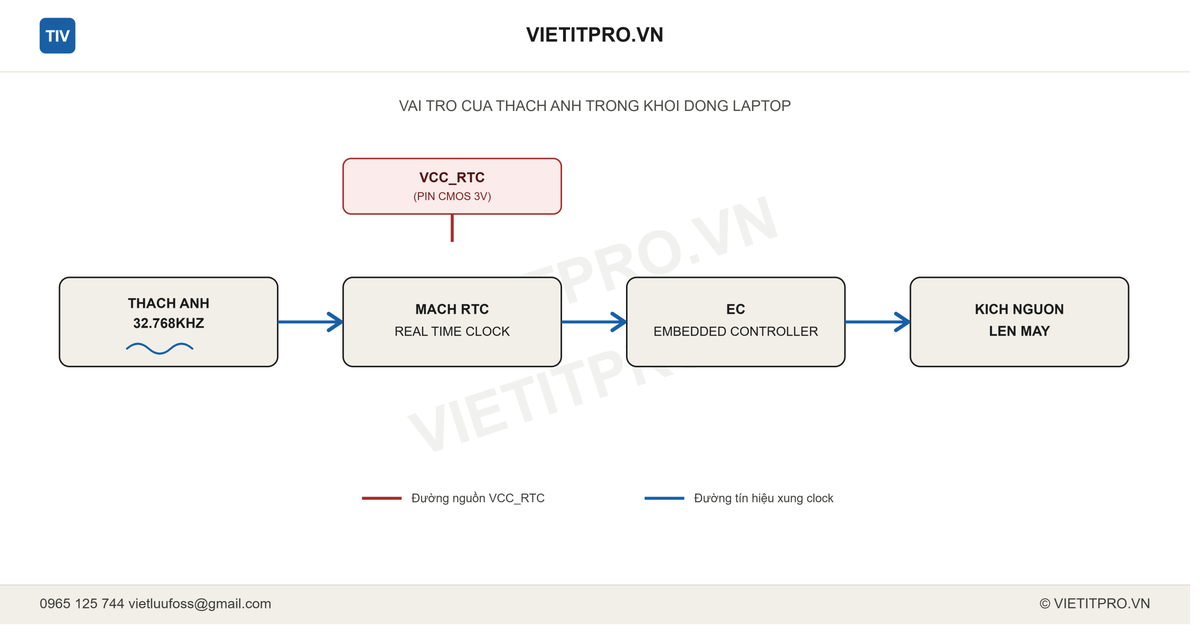
Sơ đồ vai trò của thạch anh 32.768kHz trong mạch RTC và khởi động EC — VIETITPRO.VN
2. Dấu hiệu nhận biết lỗi thạch anh
Lỗi thạch anh 32.768kHz thường biểu hiện qua các triệu chứng sau:
- Đèn sạc sáng nhưng không lên nguồn: Cắm sạc thấy đèn LED báo nguồn (hoặc đèn pin) nhưng nhấn nút nguồn không có phản ứng gì. Đây là triệu chứng điển hình nhất của lỗi thạch anh.
- Mất ngày giờ sau mỗi lần tắt máy: Do mạch RTC không nhận được xung clock, pin CMOS không thể duy trì thời gian chính xác.
- Laptop lên nguồn ngẫu nhiên sau nhiều lần nhấn nút: Đôi khi thạch anh vẫn dao động yếu, thỉnh thoảng đủ để EC nhận lệnh.
- Quạt quay, đèn báo nguồn sáng nhưng không POST: Một số trường hợp EC vẫn kích được nguồn chính nhưng không có xung clock cho chipset, dẫn đến treo ở giai đoạn POST.
- Laptop tự khởi động lại hoặc tắt đột ngột: Khi thạch anh dao động không ổn định, EC có thể bị treo và gây ra các hành vi bất thường.
3. Nguyên nhân thạch anh bị lỗi
| # | Nguyên nhân | Mức độ phổ biến |
|---|---|---|
| 1 | Thạch anh bị hỏng vật lý — Do va đập, rơi vỡ hoặc xuống cấp theo thời gian, tinh thể thạch anh ngừng dao động hoặc dao động sai tần số. | Cao |
| 2 | Mối hàn kém (cold joint) — Chân hàn của thạch anh bị nứt hoặc oxi hóa, gây tiếp xúc không ổn định. | Cao |
| 3 | Lỗi tụ điện phối hợp (load capacitor) — Hai tụ khoảng 10-22pF nối với hai chân thạch anh bị hỏng hoặc sai giá trị, làm thạch anh không dao động đúng tần số. | Trung bình |
| 4 | Mất nguồn cho mạch RTC — Pin CMOS yếu hoặc mất điện áp VCC_RTC khiến mạch dao động không hoạt động. | Trung bình |
| 5 | Oxi hóa hoặc ẩm ướt — Thạch anh và khu vực xung quanh bị oxi hóa do vào nước hoặc môi trường ẩm. | Thấp |
4. Quy trình chẩn đoán lỗi thạch anh
Quy trình dưới đây giúp bạn xác định chính xác lỗi thạch anh là nguyên nhân gây ra tình trạng không lên nguồn:
Bước 1 — Kiểm tra nguồn standby và RTC
Trước khi nghĩ đến thạch anh, hãy đảm bảo các điều kiện tiên quyết:
- Điện áp 3V/5V standby đã có mặt.
- Pin CMOS còn điện áp khoảng 2.8V – 3.3V.
- Điện áp VCC_RTC (thường 3.3V) có mặt trên IC EC hoặc chipset.
Bước 2 — Kiểm tra dao động thạch anh bằng oscilloscope
Đây là bước chính xác nhất. Cắm nguồn standby cho mainboard (cắm adapter nhưng không bật máy). Đặt que đo oscilloscope vào một trong hai chân của thạch anh 32.768kHz (thường là chân X1 hoặc X2).
- Kết quả đúng: Xuất hiện sóng hình sin hoặc sóng vuông với tần số 32.768kHz, biên độ khoảng 0.5V – 1.5V (tùy thiết kế).
- Kết quả sai: Không có sóng, sóng méo dạng, hoặc tần số sai lệch xa 32.768kHz.
Bước 3 — Kiểm tra nhanh bằng multimeter (phương pháp tham khảo)
Nếu không có oscilloscope, có thể dùng multimeter ở chế độ đo tần số (nếu có) hoặc đo điện áp DC giữa hai chân thạch anh:
- Điện áp DC trên mỗi chân thường khoảng 0.3V – 1.2V, chênh lệch nhỏ giữa hai chân.
- Nếu một chân có điện áp bằng 0V hoặc bằng VCC, rất có thể thạch anh không dao động.
Lưu ý: Phương pháp này chỉ mang tính tham khảo, không thay thế được oscilloscope.
Bước 4 — Kiểm tra tụ điện phối hợp
Đo điện trở hoặc diode mode của hai tụ nhỏ (thường 10-22pF) nối với hai chân thạch anh. Nếu tụ bị chập hoặc hở, thạch anh sẽ không dao động.
Bước 5 — Thay thử thạch anh
Nếu nghi ngờ, hãy thay thạch anh 32.768kHz mới (có thể lấy từ mainboard hỏng khác) và kiểm tra lại. Đây là cách nhanh nhất để xác nhận lỗi.
5. Cách kiểm tra thạch anh bằng dụng cụ đo
5.1. Sử dụng oscilloscope (khuyến nghị)
Chuẩn bị: Oscilloscope có băng thông tối thiểu 20MHz, que đo 10x.
Các bước:
- Cắm nguồn standby cho mainboard (cắm adapter, không bật máy).
- Gắn que đo vào một chân của thạch anh (chân X1 hoặc X2).
- Đặt oscilloscope ở chế độ AC, thang đo 1V/div, timebase 10µs/div.
- Quan sát dạng sóng — cần có sóng sin ổn định tần số 32.768kHz.
5.2. Sử dụng multimeter có chức năng đo tần số
Một số multimeter cao cấp có chức năng đo tần số. Cắm que đo vào một chân thạch anh, chọn chế độ Hz. Nếu hiển thị khoảng 32.7 – 32.8 kHz, thạch anh đang hoạt động.
5.3. Sử dụng máy đo thạch anh chuyên dụng
Một số thiết bị chuyên dụng có thể kiểm tra thạch anh ngoài mạch, cho biết tần số chính xác và xác định thạch anh còn tốt hay đã hỏng.
6. Phương án xử lý khi thạch anh lỗi
- Hàn lại chân thạch anh: Nếu lỗi do mối hàn kém, dùng mỏ hàn có đầu nhỏ, hàn lại hai chân thạch anh. Có thể thêm một ít nhựa thông để mối hàn đẹp.
- Thay thạch anh mới: Tháo thạch anh cũ (dùng máy hàn khò hoặc mỏ hàn kẹp), hàn thạch anh mới 32.768kHz. Có thể lấy từ mainboard hỏng cùng loại.
- Thay tụ phối hợp: Nếu tụ 10-22pF bị hỏng, thay tụ mới cùng giá trị.
- Kiểm tra và thay pin CMOS: Nếu pin CMOS yếu, thay pin mới (thường loại CR2032).
- Kiểm tra IC EC hoặc chipset: Trong một số trường hợp hiếm, bản thân IC EC hoặc chipset bị lỗi khối dao động, cần thay IC.
7. Sai lầm thường gặp
- Đổ lỗi cho thạch anh khi chưa kiểm tra nguồn RTC: Nếu pin CMOS yếu hoặc mất VCC_RTC, thạch anh sẽ không dao động dù bản thân nó vẫn tốt.
- Dùng que đo oscilloscope tải quá nặng: Que đo 1x có điện dung lớn có thể làm thạch anh ngừng dao động. Luôn dùng que đo 10x.
- Đo điện áp DC trên thạch anh bằng multimeter rồi kết luận: Phương pháp này không chính xác, chỉ nên dùng để tham khảo.
- Thay thạch anh không đúng tần số: Thạch anh 32.768kHz có dung sai rất nhỏ. Thay loại khác (ví dụ 32.000kHz) sẽ không hoạt động.
8. Câu hỏi thường gặp (FAQ)
Laptop không lên nguồn do thạch anh có sửa được không?
Có, nếu lỗi nằm ở thạch anh hoặc tụ phối hợp. Việc thay thạch anh mới thường giải quyết được vấn đề. Tuy nhiên nếu lỗi nằm ở IC EC hoặc chipset, việc sửa chữa phức tạp hơn.
Làm sao để biết thạch anh trên mainboard laptop là 32.768kHz?
Thạch anh 32.768kHz thường có ký hiệu "32768" hoặc "32.768" in trên thân. Ngoài ra, nó thường nằm gần IC EC, chipset hoặc khu vực pin CMOS.
Lỗi thạch anh có thể gây ra tình trạng laptop chạy chậm không?
Gián tiếp có. Nếu thạch anh dao động không ổn định, EC và chipset có thể hoạt động sai nhịp, dẫn đến hiệu năng không ổn định hoặc treo máy ngẫu nhiên.
Có thể kiểm tra thạch anh khi không có oscilloscope không?
Có thể thay thử thạch anh khác hoặc đo điện áp DC trên hai chân (tham khảo). Tuy nhiên, oscilloscope là công cụ chính xác nhất để chẩn đoán.
9. Kết luận
Thạch anh 32.768kHz là một linh kiện nhỏ nhưng có vai trò quyết định trong quá trình khởi động của laptop. Khi gặp tình trạng đèn sạc sáng nhưng không lên nguồn, đừng bỏ qua khả năng thạch anh đã ngừng dao động. Việc chẩn đoán chính xác — từ kiểm tra nguồn RTC, đo tín hiệu bằng oscilloscope, đến thay thế linh kiện — sẽ giúp bạn nhanh chóng khắc phục sự cố mà không cần thay cả mainboard.
Nếu bạn không có dụng cụ chuyên dụng hoặc chưa tự tin xử lý, đội ngũ kỹ thuật của VIETITPRO.VN sẵn sàng hỗ trợ chẩn đoán và sửa chữa — SĐT: 0965 125 744, email: vietluufoss@gmail.com.
Tin liên quan
- Laptop tụt xung, treo đơ khi chạy nặng — Nguyên nhân và cách khắc phục
- Laptop không nhận USB, HDMI, LAN: Nguyên nhân và cách sửa
- Bàn phím laptop liệt phím, chập phím: Nguyên nhân và cách sửa
- Lỗi nguồn phụ 0.75V/2.5V laptop — nguyên nhân và cách đo chi tiết
- Oxi hóa, đứt mạch, lỗi quạt laptop — cách vệ sinh và sửa chữa hiệu quả
- Laptop cháy nổ, mainboard hư nặng: Có nên sửa hay thay main? | VIETITPRO.VN
- Lỗi RAM onboard laptop: cách kiểm tra và disable RAM lỗi
- Laptop mất tiếng, không nhận sound card: Nguyên nhân và cách sửa
Bài viết gần đây
- Laptop tụt xung, treo đơ khi chạy nặng — Nguyên nhân và cách khắc phục
- Laptop không nhận USB, HDMI, LAN: Nguyên nhân và cách sửa
- Bàn phím laptop liệt phím, chập phím: Nguyên nhân và cách sửa
- Lỗi nguồn phụ 0.75V/2.5V laptop — nguyên nhân và cách đo chi tiết
- Oxi hóa, đứt mạch, lỗi quạt laptop — cách vệ sinh và sửa chữa hiệu quả
- Lỗi thạch anh laptop không lên nguồn — cách chẩn đoán chi tiết từ A đến Z


