


Khóa cửa thông minh Orvibo
Khoá cửa thông minh IMOU
Khóa cửa mật mã
Khóa cửa cho khách sạn
Khóa cửa cho biệt thự
Khóa cửa cho căn hộ
Khóa cửa kính
Khóa cửa nhôm
Khóa cửa wifi
Khóa cửa thẻ từ
Khóa cửa nhận diện khuôn mặt
Khóa cửa vân tay
Khóa điện tử ZKTEKO
Khóa điện tử EZVIZ
Khóa điện tử PHGLOCK
Khóa điện tử GOMAN
Laptop mất tiếng, không nhận sound card: Nguyên nhân và cách sửa
Laptop mất tiếng loa, tai nghe hoặc Windows không nhận sound card? Tìm hiểu nguyên nhân từ driver, nguồn cấp IC codec, tín hiệu RESET, bus giao tiếp HD Audio đến lỗi phần cứng trên mainboard, kèm quy trình kiểm tra chuẩn kỹ thuật.
Laptop mất tiếng là một trong những lỗi phổ biến nhưng cũng dễ bị chẩn đoán sai nhất. Nhiều trường hợp người dùng liên tục cài lại driver hoặc cài lại Windows nhưng tình trạng vẫn không thay đổi. Nguyên nhân là bởi hệ thống âm thanh trên laptop không chỉ phụ thuộc vào phần mềm mà còn liên quan trực tiếp đến một khối phần cứng gồm IC codec âm thanh, nguồn cấp, xung clock và các tín hiệu giao tiếp với PCH hoặc CPU. Nếu bất kỳ điều kiện nào trong số này không đáp ứng, hệ điều hành sẽ không thể nhận diện hoặc sử dụng được sound card. Bài viết này sẽ giúp bạn phân biệt rõ lỗi phần mềm và lỗi phần cứng, đồng thời hướng dẫn quy trình kiểm tra theo đúng tư duy sửa chữa mainboard.
Mục lục
- 1. Mục lục
- 2. 1. Dấu hiệu nhận biết laptop mất tiếng
- 3. 2. Hệ thống âm thanh trên laptop hoạt động như thế nào?
- 4. 3. Sơ đồ khối codec âm thanh
- 5. 4. Bảng tổng hợp nguyên nhân thường gặp
- 6. 5. Quy trình kiểm tra theo kỹ thuật viên
- 7. 6. Các giá trị đo tham khảo
- 8. 7. Sai lầm thường gặp khi sửa lỗi âm thanh
- 9. 8. Khi nào cần mang máy đi sửa?
- 10. 9. Câu hỏi thường gặp (FAQ)
- 11. 10. Kết luận
Mục lục
- 1. Dấu hiệu nhận biết laptop mất tiếng
- 2. Hệ thống âm thanh trên laptop hoạt động như thế nào?
- 3. Sơ đồ khối codec âm thanh
- 4. Bảng tổng hợp nguyên nhân thường gặp
- 5. Quy trình kiểm tra theo kỹ thuật viên
- 6. Các giá trị đo tham khảo
- 7. Sai lầm thường gặp khi sửa lỗi âm thanh
- 8. Khi nào cần mang máy đi sửa?
- 9. Câu hỏi thường gặp (FAQ)
- 10. Kết luận
1. Dấu hiệu nhận biết laptop mất tiếng
- Không có âm thanh từ cả loa và tai nghe.
- Windows báo "No Audio Output Device Installed".
- Không thấy thiết bị âm thanh trong Device Manager.
- Driver Realtek cài đặt thành công nhưng vẫn không xuất hiện.
- Loa bị rè, méo tiếng hoặc âm lượng rất nhỏ.
- Tai nghe hoạt động nhưng loa ngoài không có âm thanh (hoặc ngược lại).
Lưu ý: Nếu Device Manager vẫn nhận đầy đủ thiết bị âm thanh nhưng chỉ loa hoặc tai nghe bị mất tiếng, khả năng cao lỗi nằm ở driver, cấu hình Windows hoặc mạch khuếch đại công suất, chưa nên kết luận IC codec bị hỏng.
2. Hệ thống âm thanh trên laptop hoạt động như thế nào?
Trên hầu hết laptop hiện nay, âm thanh được xử lý bởi IC Audio Codec (thường là Realtek, Conexant hoặc Cirrus Logic). Đây là bộ chuyển đổi giữa tín hiệu âm thanh số (Digital Audio) từ CPU/PCH sang tín hiệu analog để đưa ra loa hoặc tai nghe.
Để hoạt động bình thường, Audio Codec cần đồng thời đáp ứng bốn điều kiện:
- Nguồn cấp: AVDD, DVDD, VCCIO...
- Tín hiệu RESET#: đưa IC về trạng thái khởi tạo.
- Xung Clock: thường lấy từ thạch anh 24.576MHz hoặc clock nội.
- Bus giao tiếp HD Audio (HDA): gồm HDA_SYNC, HDA_BITCLK, HDA_SDOUT, HDA_SDIN.
Nếu thiếu bất kỳ điều kiện nào ở trên, hệ điều hành sẽ không thể giao tiếp với codec và sound card sẽ biến mất khỏi Windows.
3. Sơ đồ khối codec âm thanh
Khối âm thanh trên laptop thường có cấu trúc như sau:
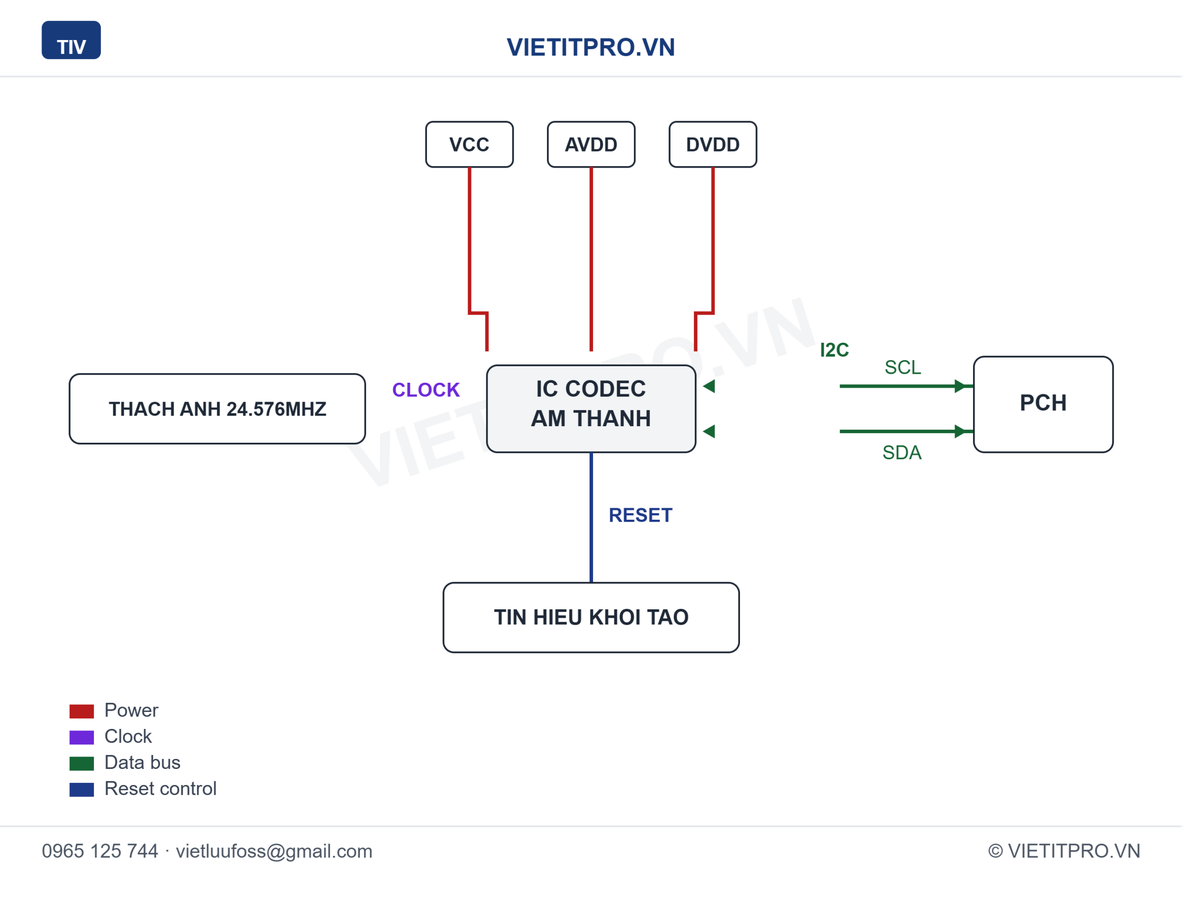
Sơ đồ khối Audio Codec trên laptop — VIETITPRO.VN
- PCH/CPU giao tiếp với Audio Codec qua bus HD Audio.
- Codec nhận nguồn số và nguồn analog riêng biệt.
- Codec xuất tín hiệu đến mạch khuếch đại loa và jack tai nghe.
- Một số dòng máy còn có IC Amplifier riêng cho loa công suất lớn.
4. Bảng tổng hợp nguyên nhân thường gặp
| Nguyên nhân | Biểu hiện | Hướng kiểm tra |
|---|---|---|
| Driver hoặc Windows lỗi | Thiết bị vẫn nhận nhưng không phát âm thanh | Cài lại driver chính hãng, kiểm tra Windows Audio Service và thiết bị phát mặc định |
| Mất nguồn Audio Codec | Không nhận sound card hoặc driver báo lỗi | Đo AVDD, DVDD, VCC tại IC Codec |
| RESET# không hoạt động | Codec không khởi tạo | Đo chân RESET# sau khi máy khởi động |
| Mất xung Clock | Windows không nhận codec | Kiểm tra thạch anh hoặc clock bằng oscilloscope |
| Đứt bus HD Audio | Không nhận thiết bị âm thanh | Đo HDA_SYNC, HDA_BITCLK, HDA_SDIN, HDA_SDOUT |
| IC Audio Codec hỏng | Đã đủ nguồn và tín hiệu nhưng vẫn không nhận | Xác nhận đủ điều kiện trước khi thay IC |
5. Quy trình kiểm tra theo kỹ thuật viên
Bước 1. Kiểm tra Device Manager xem Windows có nhận thiết bị âm thanh hay không.
Bước 2. Gỡ và cài lại driver chính hãng từ website nhà sản xuất.
Bước 3. Kiểm tra BIOS có vô hiệu hóa HD Audio hay không.
Bước 4. Nếu vẫn không nhận, tiến hành tháo máy và đo nguồn cấp cho Audio Codec.
Bước 5. Kiểm tra tín hiệu RESET# tại chân IC.
Bước 6. Kiểm tra xung clock bằng oscilloscope.
Bước 7. Kiểm tra các tín hiệu HD Audio giữa PCH và Codec.
Bước 8. Chỉ kết luận hỏng IC Audio Codec khi đã xác nhận đầy đủ nguồn, reset, clock và bus giao tiếp đều bình thường.
6. Các giá trị đo tham khảo
| Tín hiệu | Giá trị tham khảo |
|---|---|
| AVDD | 3.3V |
| DVDD | 1.8V |
| RESET# | 3.3V sau khi khởi động |
| HDA_BITCLK | Có xung clock |
| HDA_SYNC | Có xung khi enumerate thiết bị |
| Speaker OUT | Có tín hiệu AC khi phát nhạc |
Lưu ý: Giá trị trên chỉ mang tính tham khảo. Với từng model laptop, cần đối chiếu schematic và datasheet của Audio Codec trước khi kết luận.
7. Sai lầm thường gặp khi sửa lỗi âm thanh
- Thay IC codec ngay khi mất tiếng mà chưa kiểm tra driver.
- Kết luận IC hỏng khi chỉ loa ngoài không phát nhưng tai nghe vẫn hoạt động.
- Không đo nguồn cấp trước khi thay IC.
- Bỏ qua kiểm tra RESET# và xung clock.
- Không kiểm tra bus HD Audio giữa PCH và Codec.
8. Khi nào cần mang máy đi sửa?
Bạn nên mang laptop đến trung tâm sửa chữa nếu gặp một trong các trường hợp sau:
- Đã cài lại Windows và driver nhưng vẫn không nhận sound card.
- Device Manager hoàn toàn không xuất hiện thiết bị âm thanh.
- Laptop từng bị vào nước hoặc chập nguồn.
- Đo kiểm cho thấy mất nguồn cấp Audio Codec.
- Cần thay IC codec bằng thiết bị hàn BGA chuyên dụng.
9. Câu hỏi thường gặp (FAQ)
Laptop mất tiếng có phải thay IC codec không?
Không. Phần lớn trường hợp là lỗi driver hoặc cấu hình Windows. Chỉ nên nghi ngờ IC khi đã loại trừ hoàn toàn các nguyên nhân phần mềm.
Không nhận sound card có phải hỏng mainboard?
Không hẳn. Có thể chỉ mất nguồn cấp cho Audio Codec hoặc lỗi tín hiệu RESET, clock hay bus HD Audio.
Driver cài thành công nhưng vẫn không có âm thanh?
Nếu Device Manager vẫn không nhận đúng Audio Codec sau khi cài driver, cần kiểm tra phần cứng trên mainboard.
10. Kết luận
Để sửa đúng lỗi laptop mất tiếng, cần phân biệt rõ giữa lỗi phần mềm và lỗi phần cứng. Luôn ưu tiên kiểm tra Device Manager, driver và cấu hình Windows trước. Nếu hệ thống không nhận diện được Audio Codec, hãy thực hiện đo nguồn cấp, RESET#, xung clock và bus HD Audio theo đúng trình tự kỹ thuật. Việc thay IC Audio Codec chỉ nên thực hiện sau khi đã có đầy đủ bằng chứng xác nhận lỗi phần cứng.
Nếu laptop của bạn mất tiếng hoặc không nhận sound card sau khi đã thử mọi biện pháp phần mềm, hãy liên hệ đội ngũ kỹ thuật VIETITPRO.VN để được kiểm tra chính xác và sửa chữa đúng nguyên nhân.
Tin liên quan
- Laptop tụt xung, treo đơ khi chạy nặng — Nguyên nhân và cách khắc phục
- Laptop không nhận USB, HDMI, LAN: Nguyên nhân và cách sửa
- Bàn phím laptop liệt phím, chập phím: Nguyên nhân và cách sửa
- Lỗi nguồn phụ 0.75V/2.5V laptop — nguyên nhân và cách đo chi tiết
- Oxi hóa, đứt mạch, lỗi quạt laptop — cách vệ sinh và sửa chữa hiệu quả
- Lỗi thạch anh laptop không lên nguồn — cách chẩn đoán chi tiết từ A đến Z
- Laptop cháy nổ, mainboard hư nặng: Có nên sửa hay thay main? | VIETITPRO.VN
- Lỗi RAM onboard laptop: cách kiểm tra và disable RAM lỗi
Bài viết gần đây
- Laptop tụt xung, treo đơ khi chạy nặng — Nguyên nhân và cách khắc phục
- Laptop không nhận USB, HDMI, LAN: Nguyên nhân và cách sửa
- Bàn phím laptop liệt phím, chập phím: Nguyên nhân và cách sửa
- Lỗi nguồn phụ 0.75V/2.5V laptop — nguyên nhân và cách đo chi tiết
- Oxi hóa, đứt mạch, lỗi quạt laptop — cách vệ sinh và sửa chữa hiệu quả
- Lỗi thạch anh laptop không lên nguồn — cách chẩn đoán chi tiết từ A đến Z


