


Khóa cửa thông minh Orvibo
Khoá cửa thông minh IMOU
Khóa cửa mật mã
Khóa cửa cho khách sạn
Khóa cửa cho biệt thự
Khóa cửa cho căn hộ
Khóa cửa kính
Khóa cửa nhôm
Khóa cửa wifi
Khóa cửa thẻ từ
Khóa cửa nhận diện khuôn mặt
Khóa cửa vân tay
Khóa điện tử ZKTEKO
Khóa điện tử EZVIZ
Khóa điện tử PHGLOCK
Khóa điện tử GOMAN
Laptop tụt xung, treo đơ khi chạy nặng — Nguyên nhân và cách khắc phục
Laptop chạy game, render bị giật lag, tụt xung CPU đột ngột hoặc treo đơ khi tải nặng? Tìm hiểu nguyên nhân từ PROCHOT#, cảm biến nhiệt đến VRM yếu, kèm quy trình chẩn đoán bằng phần mềm và thiết bị đo.

Khác với các lỗi "không lên máy" rõ ràng, nhóm lỗi tụt xung và treo đơ khi chạy nặng thường tinh vi hơn vì máy vẫn hoạt động bình thường ở tác vụ nhẹ, chỉ bộc lộ vấn đề khi CPU/GPU phải làm việc ở công suất cao. Nguyên nhân có thể đến từ cơ chế bảo vệ nhiệt hợp lệ (máy đang tự bảo vệ đúng cách) hoặc từ lỗi cảm biến/mạch điện khiến máy "tưởng nhầm" là đang quá nhiệt. Bài viết giúp phân biệt rõ hai trường hợp này.
Mục lục
- 1. Mục lục
- 2. 1. Dấu hiệu nhận biết lỗi tụt xung, treo đơ khi tải nặng
- 3. 2. Sơ đồ khối cơ chế bảo vệ nhiệt và điều chỉnh xung CPU
- 4. 3. Bảng tổng hợp 3 nguyên nhân thường gặp
- 5. 4. Quy trình chẩn đoán bằng phần mềm trước khi đo phần cứng
- 6. 5. Sai lầm thường gặp khi xử lý lỗi tụt xung
- 7. 6. Câu hỏi thường gặp (FAQ)
- 8. 7. Kết luận
Mục lục
- 1. Dấu hiệu nhận biết lỗi tụt xung, treo đơ khi tải nặng
- 2. Sơ đồ khối cơ chế bảo vệ nhiệt và điều chỉnh xung CPU
- 3. Bảng tổng hợp 3 nguyên nhân thường gặp
- 4. Quy trình chẩn đoán bằng phần mềm trước khi đo phần cứng
- 5. Sai lầm thường gặp khi xử lý lỗi tụt xung
- 6. Câu hỏi thường gặp (FAQ)
- 7. Kết luận
1. Dấu hiệu nhận biết lỗi tụt xung, treo đơ khi tải nặng
- Xung nhịp CPU giảm đột ngột xuống mức rất thấp (có thể xuống dưới 1GHz) khi đang chạy ứng dụng nặng, dù nhiệt độ hiển thị chưa thực sự cao
- Máy chạy chậm hẳn, giật lag rõ rệt chỉ khi mở nhiều ứng dụng hoặc chơi game, sử dụng nhẹ vẫn bình thường
- Máy tự tắt nguồn đột ngột dù cảm giác máy chưa nóng nhiều (dấu hiệu cảm biến nhiệt báo sai)
- Điện áp Vcore bị sụt rõ rệt khi tải cao so với khi ở trạng thái nghỉ
2. Sơ đồ khối cơ chế bảo vệ nhiệt và điều chỉnh xung CPU
CPU hiện đại có cơ chế tự bảo vệ nhiều lớp để tránh hư hỏng do quá nhiệt hoặc quá dòng:
Cảm biến nhiệt (thermistor) → EC đọc nhiệt độ → So sánh ngưỡng → Kích hoạt tín hiệu PROCHOT# (giảm xung tạm thời) hoặc THERMTRIP# (tắt khẩn cấp nếu vượt ngưỡng nguy hiểm)
Song song, điện áp Vcore cũng ảnh hưởng trực tiếp đến khả năng giữ xung cao: nếu VRM (mạch cấp nguồn CPU) không đủ khả năng cung cấp dòng ổn định khi tải tăng đột ngột, điện áp sẽ sụt và buộc CPU phải tự giảm xung để duy trì ổn định.
Điểm quan trọng: tín hiệu PROCHOT# và THERMTRIP# là tín hiệu runtime, liên tục thay đổi theo điều kiện vận hành thực tế — khác với các tín hiệu cấu hình tĩnh chỉ đọc một lần lúc khởi động. Vì vậy để chẩn đoán chính xác, cần quan sát các tín hiệu này trong lúc máy đang chạy tải, không thể đo tĩnh khi máy nghỉ.
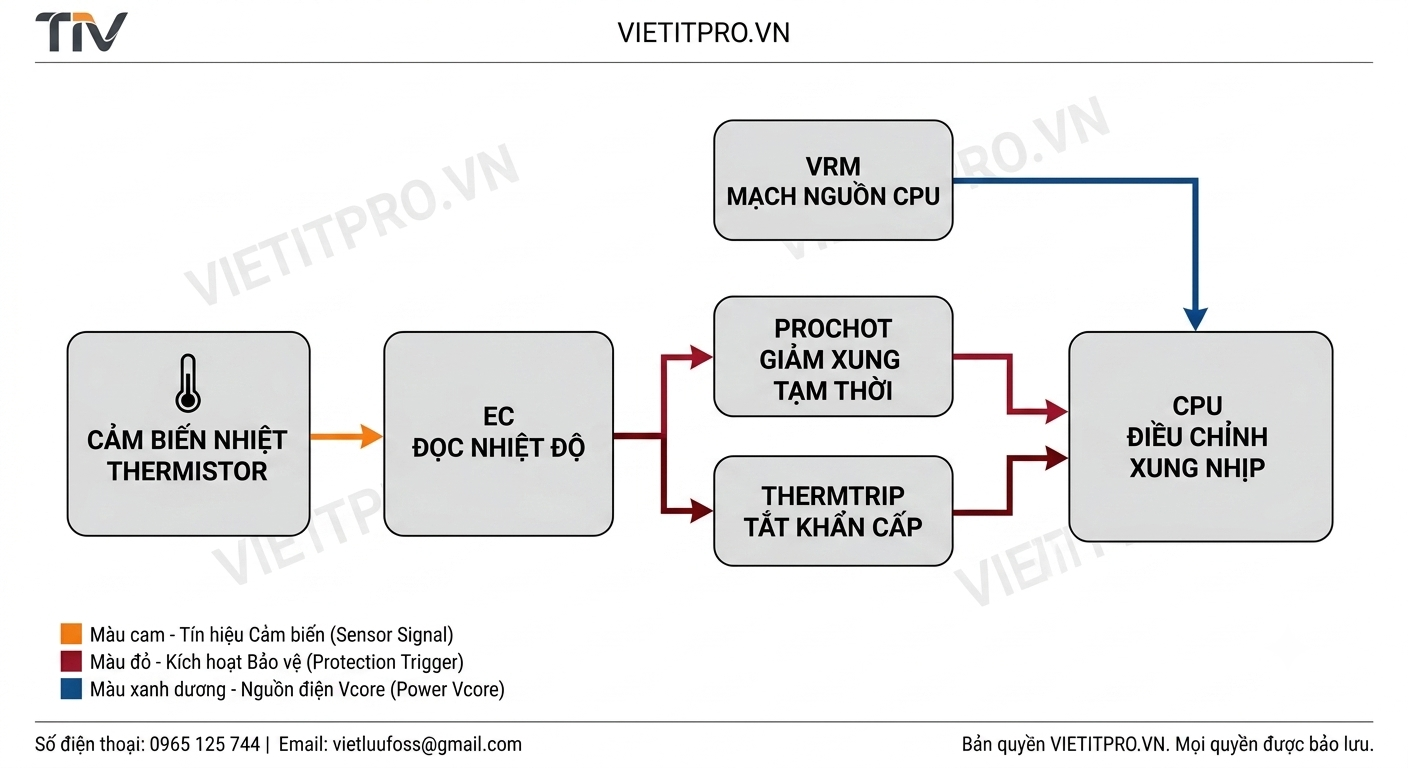
Sơ đồ cơ chế bảo vệ nhiệt và điều chỉnh xung CPU laptop — VIETITPRO.VN
3. Bảng tổng hợp 3 nguyên nhân thường gặp
Lưu ý: các giá trị đo, tên IC nêu dưới đây mang tính tham khảo theo dòng máy phổ biến — với từng board cụ thể, cần đối chiếu sơ đồ nguyên lý hoặc boardview trước khi kết luận.
| # | Nguyên nhân | Biểu hiện / Khối liên quan | Hướng kiểm tra |
|---|---|---|---|
| 1 | Kích hoạt PROCHOT# bất thường | CPU bị giảm xung đột ngột dù chưa thực sự quá nhiệt theo cảm nhận thông thường | Dùng oscilloscope theo dõi tín hiệu này khi tải nặng; nếu bị kéo xuống thấp bất thường so với nhiệt độ thực tế, tìm nguyên nhân ở quạt tản nhiệt hoặc IC cảm biến liên quan |
| 2 | Lỗi cảm biến nhiệt (thermistor) | Máy tự tắt hoặc giảm xung dù cảm giác thực tế chưa nóng | Đo điện trở của cảm biến nhiệt ở nhiệt độ phòng, so sánh với giá trị chuẩn tham khảo; giá trị lệch nhiều so với chuẩn là dấu hiệu cảm biến lỗi |
| 3 | Vcore sụt áp khi tải cao (VRM yếu) | Xung CPU giảm xuống rất thấp khi chạy ứng dụng nặng, tương quan trực tiếp với việc điện áp Vcore bị sụt | Đo điện áp Vcore bằng phần mềm giám sát khi tải, kết hợp kiểm tra nhiệt độ và tình trạng vệ sinh của hệ thống tản nhiệt |
4. Quy trình chẩn đoán bằng phần mềm trước khi đo phần cứng
Bước 1 — Luôn bắt đầu bằng phần mềm giám sát (không cần tháo máy): dùng công cụ theo dõi hiệu năng CPU để xác định chính xác nguyên nhân gốc gây giảm xung là do nhiệt độ, do điện áp, hay do giới hạn công suất của mainboard. Bước này giúp định hướng chẩn đoán phần cứng chính xác hơn rất nhiều so với đoán mò.
Bước 2 — Vệ sinh và kiểm tra hệ thống tản nhiệt cơ bản trước: đây là nguyên nhân phổ biến và chi phí thấp nhất, nên loại trừ trước khi nghi ngờ đến lỗi mạch điện.
An toàn trước khi thao tác phần cứng sâu hơn: rút adapter, tháo pin, xả tụ nguồn, đo xác nhận điện áp dưới 1V trước khi thao tác.
Bước 3 — Nếu phần mềm chỉ ra nguyên nhân từ nhiệt độ báo sai: đo trực tiếp điện trở cảm biến nhiệt để xác nhận có lệch giá trị so với chuẩn hay không.
Bước 4 — Nếu phần mềm chỉ ra nguyên nhân từ sụt điện áp Vcore: chuyển hướng kiểm tra sang mạch VRM (xem thêm bài viết "Laptop mất Vcore, chập nguồn CPU" để có quy trình chi tiết hơn về nhóm lỗi này).
Áp dụng 2-Evidence Rule: kết luận cảm biến nhiệt lỗi cần cả bằng chứng "giá trị điện trở đo được lệch so với chuẩn" và "phần mềm giám sát cho thấy nhiệt độ báo cáo bất thường so với cảm nhận thực tế/nhiệt độ đo bằng thiết bị ngoài", tránh kết luận vội chỉ dựa vào một nguồn thông tin.
5. Sai lầm thường gặp khi xử lý lỗi tụt xung
- Tháo máy kiểm tra phần cứng ngay khi thấy tụt xung, bỏ qua bước dùng phần mềm giám sát → phần mềm cho biết chính xác nguyên nhân gốc (nhiệt, điện áp, hay giới hạn công suất) chỉ trong vài phút, giúp định hướng đúng trước khi tháo máy
- Coi mọi trường hợp giảm xung là lỗi → cơ chế PROCHOT# hoạt động đúng khi máy thực sự quá nhiệt là hành vi bảo vệ bình thường, không phải lỗi cần sửa; chỉ khi giảm xung xảy ra bất thường (nhiệt độ thực tế chưa cao) mới cần chẩn đoán sâu hơn
- Chỉ vệ sinh quạt mà không kiểm tra thêm Vcore khi máy vẫn tụt xung sau vệ sinh → nếu đã vệ sinh sạch mà vẫn tụt xung, nguyên nhân có thể chuyển sang nhóm VRM yếu, cần đo điện áp động khi tải chứ không chỉ dừng ở vệ sinh cơ học
6. Câu hỏi thường gặp (FAQ)
Laptop tụt xung khi chơi game có phải luôn là lỗi phần cứng không?
Không hẳn. Đây có thể là cơ chế bảo vệ nhiệt hoạt động đúng khi máy thực sự nóng (đặc biệt với máy cấu hình cao hoặc tản nhiệt bị bám bụi lâu ngày). Nên dùng phần mềm giám sát để xác định rõ nguyên nhân là nhiệt độ, điện áp hay giới hạn công suất trước khi kết luận có lỗi phần cứng.
Vệ sinh laptop có giải quyết được lỗi tụt xung không?
Với phần lớn trường hợp do bám bụi tản nhiệt lâu ngày, vệ sinh và thay keo tản nhiệt thường cải thiện đáng kể. Nếu đã vệ sinh mà vẫn tụt xung, cần kiểm tra thêm khả năng cảm biến nhiệt báo sai hoặc VRM yếu.
Làm sao biết cảm biến nhiệt đang báo sai?
So sánh nhiệt độ hiển thị trong phần mềm giám sát với cảm nhận thực tế hoặc đo bằng thiết bị đo nhiệt độ ngoài (như súng đo nhiệt hồng ngoại). Nếu chênh lệch lớn bất thường, kết hợp với đo điện trở cảm biến để xác nhận.
7. Kết luận
Lỗi tụt xung và treo đơ khi chạy nặng đòi hỏi phân biệt rõ giữa cơ chế bảo vệ nhiệt hoạt động đúng và lỗi thực sự (cảm biến sai, VRM yếu). Luôn bắt đầu bằng phần mềm giám sát hiệu năng để xác định chính xác nguyên nhân gốc trước khi quyết định hướng xử lý — từ vệ sinh tản nhiệt đơn giản đến kiểm tra sâu hơn về mạch cấp nguồn CPU.
Nếu laptop của bạn bị tụt xung, giật lag khi chơi game hoặc chạy ứng dụng nặng, hãy liên hệ đội ngũ kỹ thuật của VIETITPRO.VN để được kiểm tra và tư vấn phương án khắc phục phù hợp.
Tin liên quan
- Laptop không nhận USB, HDMI, LAN: Nguyên nhân và cách sửa
- Bàn phím laptop liệt phím, chập phím: Nguyên nhân và cách sửa
- Lỗi nguồn phụ 0.75V/2.5V laptop — nguyên nhân và cách đo chi tiết
- Oxi hóa, đứt mạch, lỗi quạt laptop — cách vệ sinh và sửa chữa hiệu quả
- Lỗi thạch anh laptop không lên nguồn — cách chẩn đoán chi tiết từ A đến Z
- Laptop cháy nổ, mainboard hư nặng: Có nên sửa hay thay main? | VIETITPRO.VN
- Lỗi RAM onboard laptop: cách kiểm tra và disable RAM lỗi
- Laptop mất tiếng, không nhận sound card: Nguyên nhân và cách sửa
Bài viết gần đây
- Laptop tụt xung, treo đơ khi chạy nặng — Nguyên nhân và cách khắc phục
- Laptop không nhận USB, HDMI, LAN: Nguyên nhân và cách sửa
- Bàn phím laptop liệt phím, chập phím: Nguyên nhân và cách sửa
- Lỗi nguồn phụ 0.75V/2.5V laptop — nguyên nhân và cách đo chi tiết
- Oxi hóa, đứt mạch, lỗi quạt laptop — cách vệ sinh và sửa chữa hiệu quả
- Lỗi thạch anh laptop không lên nguồn — cách chẩn đoán chi tiết từ A đến Z


