


Khóa cửa thông minh Orvibo
Khoá cửa thông minh IMOU
Khóa cửa mật mã
Khóa cửa cho khách sạn
Khóa cửa cho biệt thự
Khóa cửa cho căn hộ
Khóa cửa kính
Khóa cửa nhôm
Khóa cửa wifi
Khóa cửa thẻ từ
Khóa cửa nhận diện khuôn mặt
Khóa cửa vân tay
Khóa điện tử ZKTEKO
Khóa điện tử EZVIZ
Khóa điện tử PHGLOCK
Khóa điện tử GOMAN
Tối ưu hệ thống tản nhiệt: Vệ sinh, keo mới, Undervolting
Laptop quá nóng làm giảm hiệu suất? Khám phá 3 bước vàng tối ưu hệ thống tản nhiệt gồm vệ sinh định kỳ, thay keo tản nhiệt và kỹ thuật undervolting giúp laptop mát hơn 10-15°C!
01 Mục lục bài viết
Mục lục
1.Tổng quan
Tối Ưu Hệ Thống Tản Nhiệt: Vệ Sinh, Keo Mới & Undervolting
Meta Description:
Laptop quá nóng làm giảm hiệu suất? Khám phá 3 bước vàng tối ưu hệ thống tản nhiệt gồm vệ sinh định kỳ, thay keo tản nhiệt và kỹ thuật undervolting giúp laptop mát hơn 10-15°C!
Keywords:
tản nhiệt laptop, vệ sinh laptop, thay keo tản nhiệt, undervolting laptop, giảm nhiệt độ cpu, laptop bị nóng
2.Tại Sao Cần Tối Ưu Hệ Thống Tản Nhiệt?
Nhiệt độ cao kéo dài gây ra:
- Giảm 30-50% hiệu suất do CPU tự giảm xung (thermal throttling)
- Tuổi thọ linh kiện rút ngắn 2-3 lần
- Khó chịu khi sử dụng, bàn phím nóng ran
- Pin phồng sau 6-12 tháng
Chỉ số nhiệt độ lý tưởng: - Khi nhàn rỗi: 40-50°C - Khi chơi game/đồ họa: 70-85°C - Nguy hiểm: Trên 90°C
3.Bước Vàng Tối Ưu Tản Nhiệt
Vệ Sinh Laptop Định Kỳ
Tần suất:
- Môi trường ít bụi: 6-8 tháng/lần
- Môi trường nhiều bụi: 3-4 tháng/lần
Quy trình chuẩn:
- Tháo nắp lưng
- Dùng cọ mềm + máy thổi bụi làm sạch quạt
- Vệ sinh khe tản nhiệt bằng tăm bông
- Làm sạch bụi trên mainboard
Lưu ý: Ngắt nguồn hoàn toàn trước khi vệ sinh. Nếu không tự tin, nên mang đến chuyên gia!
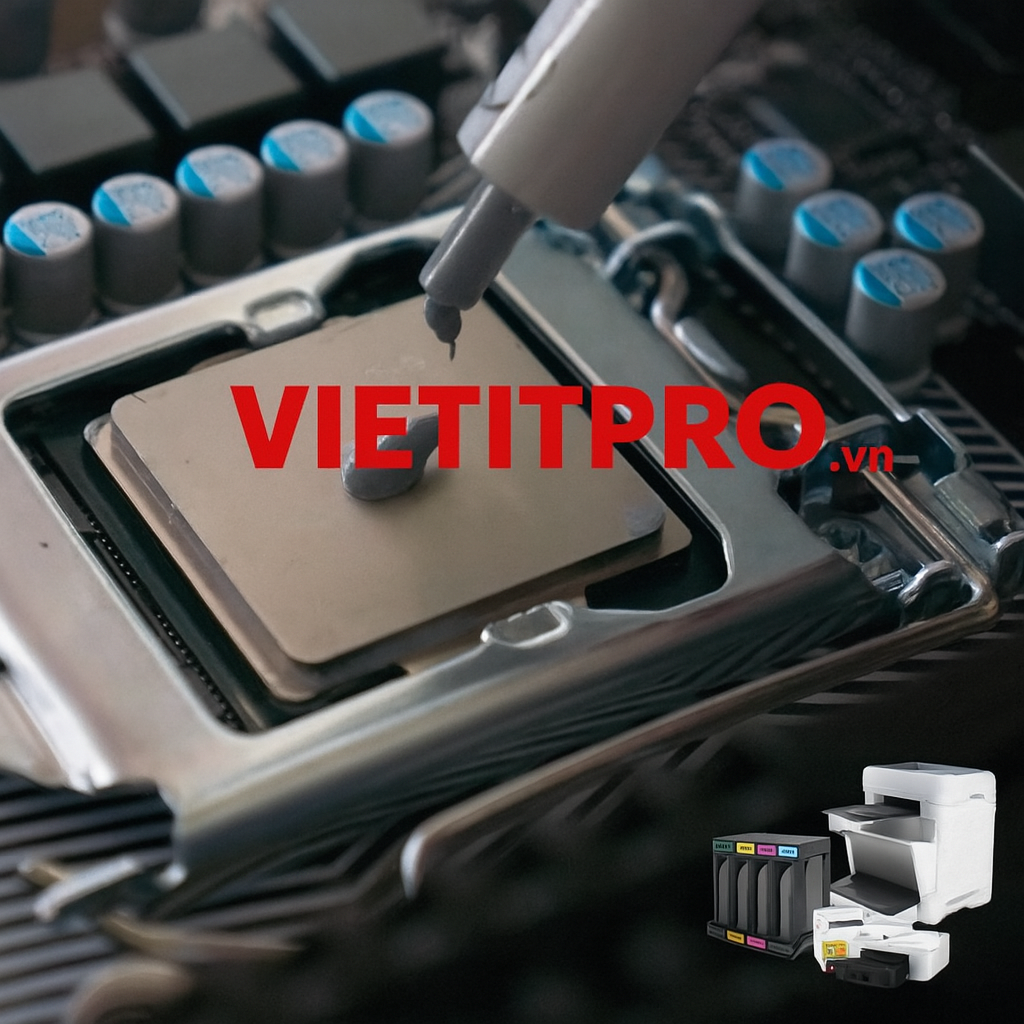
Thay Keo Tản Nhiệt Chất Lượng
Các loại keo phổ biến:
| Loại Keo | Độ Dẫn Nhiệt | Giá Tham Khảo | Tuổi Thọ |
|---|---|---|---|
| Arctic MX-4 | 8.5 W/mK | 150.000đ | 2 năm |
| Thermal Grizzly Kryonaut | 12.5 W/mK | 250.000đ | 3 năm |
| Noctua NT-H1 | 8.9 W/mK | 180.000đ | 2.5 năm |
Cách thay keo đúng chuẩn:
- Lau sạch keo cũ bằng cồn 99%
- Bôi lượng keo bằng hạt đậu xanh
- Dàn đều bằng thẻ nhựa
- Lắp lại hệ thống tản nhiệt
⚡ 2.3. Undervolting - Giảm Nhiệt Không Giảm Hiệu Suất
Lợi ích vàng:
- Giảm 5-15°C nhiệt độ CPU
- Tiết kiệm 10-20% điện năng
- Không ảnh hưởng hiệu năng khi làm đúng
Phần mềm hỗ trợ:
Intel XTU
Dành cho CPU Intel
ThrottleStop
Hỗ trợ cả laptop đời cũ
Ryzen Master
Cho CPU AMD Ryzen
Các bước cơ bản:
- Giảm Core Voltage Offset từ -50mV
- Test ổn định với Prime95
- Giảm thêm 10-20mV sau mỗi lần test thành công
- Dừng lại khi xuất hiện lỗi (blue screen)
⚠️ Cảnh báo: Undervolting quá mức gây mất ổn định hệ thống. Nên giảm từ từ và test kỹ!
Tư vấn kiểm tra và sửa chữa tại VietITPro
Bạn cần tư vấn thêm hoặc muốn kiểm tra thiết bị? Đội ngũ kỹ thuật VietITPro có thể hỗ trợ kiểm tra, tư vấn và xử lý chuyên sâu.
- Tư vấn chọn thiết bị phù hợp nhu cầu sử dụng.
- Kiểm tra, vệ sinh, nâng cấp và sửa chữa laptop, PC.
- Hỗ trợ kỹ thuật tận tâm tại TP. Thủ Đức, TP. HCM.
- Vệ sinh laptop chuyên sâu
- Thay keo tản nhiệt cao cấp
- Tư vấn undervolting an toàn
Địa chỉ 46 Đường 18A, Phường Phước Bình, TP. Thủ Đức, TP. HCM
Hotline/Zalo 0965 125 744
Email vietluufoss@gmail.com
Website https://vietitpro.vn
Tin liên quan
- Laptop Hackintosh: Chạy macOS trên phần cứng không phải Apple – Khả thi & rủi ro phần cứng?
- Kinh nghiệm mở xưởng sửa chữa laptop nhỏ: Công cụ, linh kiện & kiến thức tối thiểu
- Lỗi phần cứng do phần mềm/Driver: Nhận biết & khắc phục nhanh chóng
- Tự build laptop có khả thi? Những thách thức về BIOS, tản nhiệt & phần cứng
- Laptop dùng CPU máy bàn (Desktop CPU): Ưu, nhược điểm & thực tế sử dụng
- Tuổi thọ linh kiện laptop: Khi nào CPU, GPU, Mainboard nên “nghỉ hưu”?
- Benchmark laptop: Giải mã điểm số Cinebench, 3DMark, PCMark – Có đáng tin?
- ASUS Vivobook vs Zenbook: So sánh thiết kế, hiệu năng & giá trị sử dụng
Bài viết gần đây
- Laptop tụt xung, treo đơ khi chạy nặng — Nguyên nhân và cách khắc phục
- Laptop không nhận USB, HDMI, LAN: Nguyên nhân và cách sửa
- Bàn phím laptop liệt phím, chập phím: Nguyên nhân và cách sửa
- Lỗi nguồn phụ 0.75V/2.5V laptop — nguyên nhân và cách đo chi tiết
- Oxi hóa, đứt mạch, lỗi quạt laptop — cách vệ sinh và sửa chữa hiệu quả
- Lỗi thạch anh laptop không lên nguồn — cách chẩn đoán chi tiết từ A đến Z


