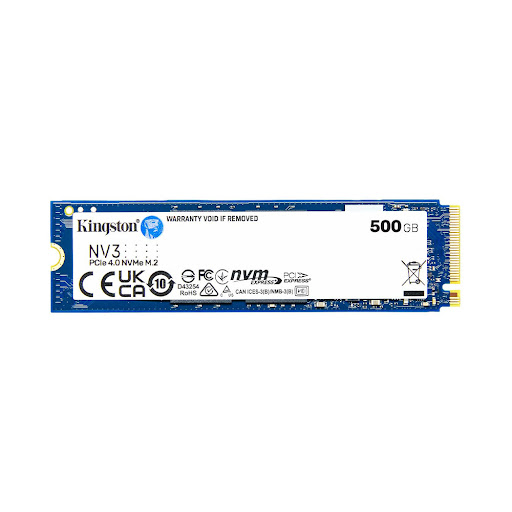
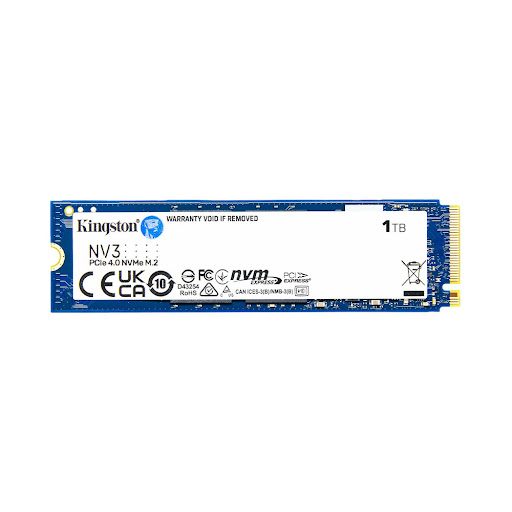
Thị trường linh kiện lưu trữ tại TP.HCM năm 2026 chứng kiến sự bùng nổ của các dòng SSD NVMe phân khúc phổ thông. Với ngân sách eo hẹp từ dưới 1 triệu đến 1.5 triệu đồng, học sinh, sinh viên khi mang laptop hoặc PC đến bàn kỹ thuật của VietITPro.vn thường đặt câu hỏi: Nên chọn WD Blue SN580, Crucial P3 Plus hay Kingston NV2 để vừa tiết kiệm chi phí, vừa đảm bảo độ bền khi chạy các tác vụ nặng như render đồ họa, dựng hình Premiere hay đơn giản là khởi động Windows và chơi game?
Dưới góc nhìn kỹ thuật chuyên sâu phần cứng làm việc lâu năm trong lĩnh vực sửa chữa và cứu dữ liệu ổ cứng, bài phân tích này sẽ mổ xẻ cấu hình phần cứng bên trong, đo đạc hiệu năng thực tế và chỉ ra những pan bệnh thường gặp của ba cái tên sáng giá nhất phân khúc giá rẻ hiện nay.
Giải Mã Cấu Hình Phần Cứng: DRAM-less, TLC, QLC Là Gì Và Ảnh Hưởng Thế Nào Đến Độ Bền?
Trước khi đi sâu vào từng model cụ thể, chúng ta cần nắm rõ bản chất kỹ thuật của phân khúc SSD giá rẻ. Gần như 100% SSD dưới 2 triệu đồng hiện nay đều là dòng DRAM-less (không có chip nhớ đệm RAM riêng biệt trên bo mạch). Để bù đắp, các nhà sản xuất sử dụng công nghệ HMB (Host Memory Buffer), cho phép SSD mượn một phần nhỏ RAM của hệ thống (thường khoảng 64MB) để lưu trữ bảng ánh xạ địa chỉ (Mapping Table), giúp duy trì tốc độ đọc ghi ở mức chấp nhận được.
Yếu tố quan trọng thứ hai quyết định tuổi thọ của ổ cứng là loại chip nhớ NAND Flash:
- TLC (Triple-Level Cell): Lưu 3 bit dữ liệu trên mỗi ô nhớ. Có độ bền ghi (TBW - Terabytes Written) cao, tốc độ khi cạn bộ nhớ đệm (SLC Cache) vẫn ổn định.
- QLC (Quad-Level Cell): Lưu 4 bit dữ liệu trên mỗi ô nhớ. Mật độ cao giúp giá thành rẻ hơn, nhưng tốc độ ghi thực tế sau khi đầy bộ nhớ đệm SLC sẽ rớt xuống mức rất thấp (thậm chí thua cả ổ cứng HDD cơ học cũ) và độ bền TBW thấp hơn đáng kể.
Hãy cùng đối chiếu thông số phần cứng cốt lõi của WD Blue SN580, Crucial P3 Plus và Kingston NV2 qua bảng dữ liệu tổng hợp dưới đây:
Đánh Giá Chi Tiết Từng Model Dưới Góc Nhìn Kỹ Thuật Vi Mạch
1. WD Blue SN580: Ngôi vương phân khúc tầm trung nhờ chip TLC ổn định
WD Blue SN580 là hậu duệ sáng giá thay thế cho huyền thoại SN570. Điểm ăn tiền lớn nhất của mã này nằm ở việc Western Digital trang bị chip nhớ NAND TLC (BiCS6) thay vì chuyển sang QLC giá rẻ.
- Hiệu năng thực tế: Khi tiến hành test bằng CrystalDiskMark trên nền tảng bo mạch chủ hỗ trợ PCIe 4.0, SN580 đạt ngưỡng đọc/ghi dao động quanh mốc 4.100 MB/s. Khi thực hiện bài kiểm tra copy một file dữ liệu lớn dung lượng 100GB liên tục, ổ cứng có hiện tượng giảm tốc sau khi vượt qua dung lượng của SLC Cache (khoảng 35GB-40GB), nhưng tốc độ sau khi rớt vẫn duy trì ở mức tương đối tốt (khoảng 600 MB/s - 800 MB/s), không bị sập nguồn hay khựng máy.
- Độ bền: Với mức 600 TBW cho phiên bản 1TB, đây là con số ấn tượng nhất trong phân khúc giá rẻ, ngang ngửa với nhiều dòng SSD cao cấp.
- Đánh giá từ thợ sửa chữa: SN580 tản nhiệt khá tốt, ít khi ghi nhận các trường hợp lỗi chip quản lý nguồn (PMIC) hay sốc điện đột ngột gây chết chip nhớ như các dòng linh kiện trôi nổi.
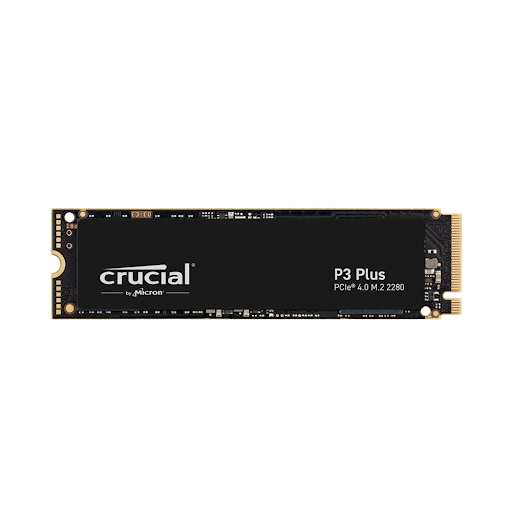
Crucial P3 Plus: Tốc độ trên giấy tờ và cái giá phải trả của chip QLC
Crucial (thương hiệu thuộc tập đoàn Micron) nổi tiếng với các dòng linh kiện bộ nhớ chất lượng cao. Tuy nhiên, P3 Plus lại là một sản phẩm hướng hoàn toàn vào cuộc chiến giá cả bằng cách sử dụng chip NAND QLC.
- Hiệu năng thực tế: Nhờ thông số PCIe 4.0 thế hệ mới, tốc độ công bố lên tới 5.000 MB/s giúp khởi động Windows hoặc load màn chơi game cực kỳ nhanh chóng trong những giây đầu tiên. Tuy nhiên, điểm yếu chết người của QLC bộc lộ khi bạn chép file nặng hoặc biên tập video. Khi dung lượng SLC Cache cạn kiệt, tốc độ ghi của Crucial P3 Plus có thể sụt giảm sâu xuống mức 100 MB/s - 150 MB/s, đôi khi còn chậm hơn cả một chiếc SSD SATA III truyền thống.
- Độ bền: Với 220 TBW cho bản 1TB, tuổi thọ ghi dữ liệu của P3 Plus thấp hơn đáng kể so với WD Blue SN580.
- Đánh giá từ thợ sửa chữa: Phù hợp cho học sinh, sinh viên chuyên ngành kinh tế, xã hội, những người chỉ dùng máy để lướt web, làm văn phòng, học online và chơi game nhẹ nhàng. Tránh dùng mã này cho các hệ thống máy trạm render hoặc cắm máy tải dữ liệu cường độ cao 24/7.
Kingston NV2: "Quốc SSD" giá rẻ nhưng rủi ro thông số phần cứng không đồng nhất
Kingston NV2 là cái tên bán chạy nhất tại thị trường Việt Nam nhờ mức giá siêu rẻ, dễ dàng tiếp cận với học sinh, sinh viên có tài chính hạn hẹp.
- Hiệu năng thực tế: Tốc độ đọc ghi danh định đạt khoảng 3.500 MB/s và 2.800 MB/s. Trải nghiệm thực tế cho thấy máy phản hồi nhanh nhẹn trong các tác vụ hàng ngày.
- Điểm trừ kỹ thuật lớn nhất: Kingston áp dụng chính sách linh kiện "nhiều nhà cung cấp" (dual-sourcing) cho dòng NV2. Điều này có nghĩa là cùng một mã sản phẩm Kingston NV2 mua hôm nay, bên trong có thể dùng chip nhớ TLC của Micron, nhưng lô hàng sản xuất tuần sau lại dùng chip QLC, hoặc thậm chí thay đổi bộ điều khiển (Controller) từ Phison sang Silicon Motion mà không đổi tên mã sản phẩm. Do đó, hiệu năng thực tế của từng chiếc Kingston NV2 trôi nổi trên thị trường có độ lệch khá lớn.
- Độ bền: 320 TBW (với bản 1TB), bảo hành 3 năm (thấp hơn mức 5 năm của hai đối thủ trên).
Tiêu Chí Chọn Mua Phù Hợp Cho Từng Nhu Cầu Học Tập & Giải Trí
Dựa trên kinh nghiệm xử lý hàng nghìn ca lỗi phần cứng và nâng cấp laptop cho sinh viên tại TP.HCM, kỹ sư của VietITPro.vn đưa ra ma trận tư vấn nhanh sau đây:
1. Chọn WD Blue SN580 nếu: Bạn là sinh viên khối kỹ thuật (CNTT, Kiến trúc, Xây dựng, Đồ họa), cần một chiếc SSD bền bỉ, chạy ổn định lâu dài, ghi chép dữ liệu liên tục mà không sợ sụt tốc độ quá sâu. Sản phẩm này có mức độ hoàn thiện cao nhất trong nhóm.
2. Chọn Crucial P3 Plus nếu: Laptop của bạn hỗ trợ khe cắm PCIe 4.0, nhu cầu của bạn thuần túy là học tập văn phòng, xem phim, chơi game cơ bản và bạn muốn tận dụng tốc độ đọc tối đa với mức giá mềm.
3. Chọn Kingston NV2 nếu: Ngân sách của bạn thực sự eo hẹp tối đa và chỉ cần một giải pháp chữa cháy để hồi sinh những chiếc laptop đời cũ có khe cắm NVMe.
Hướng Dẫn Kiểm Tra Sức Khỏe & Tối Ưu Hóa SSD NVMe thực tế
Sau khi đã lắp SSD mới vào máy, để đảm bảo thiết bị hoạt động ở hiệu suất tối đa và kéo dài tuổi thọ linh kiện, bạn cần thực hiện các bước cấu hình chuẩn kỹ thuật sau đây:
1. Kiểm tra chuẩn kết nối PCIe qua dòng lệnh PowerShell (Windows 10/11)
Nhiều bạn sinh viên mua SSD Gen 4 đắt tiền nhưng lại cắm nhầm vào khe cắm Gen 3 trên mainboard cũ, dẫn đến lãng phí hiệu năng. Hãy kiểm tra tốc độ băng thông thực tế bằng lệnh sau:
- Nhấn tổ hợp phím
Windows + X, chọn Terminal hoặc PowerShell (Admin). - Gõ lệnh truy vấn thông tin phần cứng ổ đĩa (hoặc sử dụng phần mềm bên thứ ba như CrystalDiskInfo để kiểm tra chuẩn giao tiếp
Current Transfer Mode).
2. Kích hoạt tính năng TRIM định kỳ
Đối với ổ cứng thể rắn, tính năng TRIM giúp bộ điều khiển SSD biết được các khối dữ liệu nào không còn cần thiết để dọn dẹp trước, tránh hiện tượng ổ cứng bị chậm dần theo thời gian.
- Mở Defragment and Optimize Drives trên Windows.
- Đảm bảo lịch trình tối ưu hóa tự động (Scheduled Optimization) được bật hàng tuần.
Giải Đáp Thắc Mắc Thực Tế (FAQ) Từ Cộng Đồ Viên & Người Dùng
Hỏi: Laptop đời cũ chạy chuẩn PCIe Gen 3 có cắm được SSD PCIe Gen 4 như WD Blue SN580 hay Crucial P3 Plus không?
Đáp: Hoàn toàn cắm được và tương thích ngược bình thường. Tuy nhiên, tốc độ của ổ cứng sẽ bị bóp lại ở băng thông tối đa của chuẩn Gen 3 (khoảng 3500 MB/s). Đây vẫn là nâng cấp đáng giá giúp máy chạy nhanh hơn rất nhiều so với ổ cứng cơ HDD truyền thống.
Hỏi: Tại sao ổ SSD mới mua về kiểm tra dung lượng hiển thị trong Windows lại thấp hơn thông số nhà sản xuất in trên vỏ hộp?
Đáp: Đây là hiện tượng vật lý bình thường do sự khác biệt giữa hệ đếm thập phân của nhà sản xuất phần cứng (1 GB = 1.000.000.000 bytes) và hệ đếm nhị phân của hệ điều hành Windows (1 GB = 1.073.741.824 bytes). Ví dụ ổ 1TB thực tế nhận khoảng 931 GiB. Ngoài ra, một phần dung lượng nhỏ đã được phân vùng để làm bảng quản lý hệ thống file.
Hỏi: SSD NVMe giá rẻ có cần gắn thêm tản nhiệt không?
Đáp: Các dòng SSD phổ thông như SN580, P3 Plus hay NV2 thường tỏa nhiệt không quá cao khi hoạt động văn phòng. Tuy nhiên, nếu bạn dùng laptop mỏng nhẹ hoặc mainboard PC có sẵn miếng tản nhiệt (Heatsink) đi kèm, hãy nhớ lột lớp seal nylon trên keo tản nhiệt và lắp vào. Nhiệt độ lý tưởng của SSD khi hoạt động nặng nên dưới 70 độ C để tránh hiện tượng Thermal Throttling (bóp hiệu năng để hạ nhiệt).
Lời Kết Từ Kỹ Sư VietITPro
Việc đầu tư một chiếc SSD NVMe chất lượng là cách tối ưu chi phí hiệu quả nhất để "hồi sinh" chiếc laptop đang ì ạch của bạn trong năm 2026. Nếu bạn cần hỗ trợ kiểm tra phần cứng, lắp đặt chuẩn xác hoặc cứu dữ liệu chuyên sâu tại TP.HCM, đội ngũ kỹ thuật viên tay nghề cao tại VietITPro.vn luôn sẵn sàng đồng hành và hỗ trợ kiểm tra chuyên sâu.
> 🛠️ Ghi chú tác giả & Nguồn tham khảo:
> "Bài viết được biên soạn từ những hiểu biết và trải nghiệm thực tế của đội ngũ kỹ thuật VietITPro, có tham khảo và đối chiếu với các tài liệu phần cứng, bài viết chuyên sâu trong và ngoài nước. Kiến thức công nghệ là vô tận trong khi năng lực của bản thân còn nhiều hạn chế, nếu trong bài có chỗ nào diễn đạt chưa chuẩn hoặc chưa chuẩn xác về mặt thuật ngữ, mong các bạn lượng thứ và để lại góp ý dưới phần bình luận để chúng ta cùng nhau học hỏi, hoàn thiện nhé!"