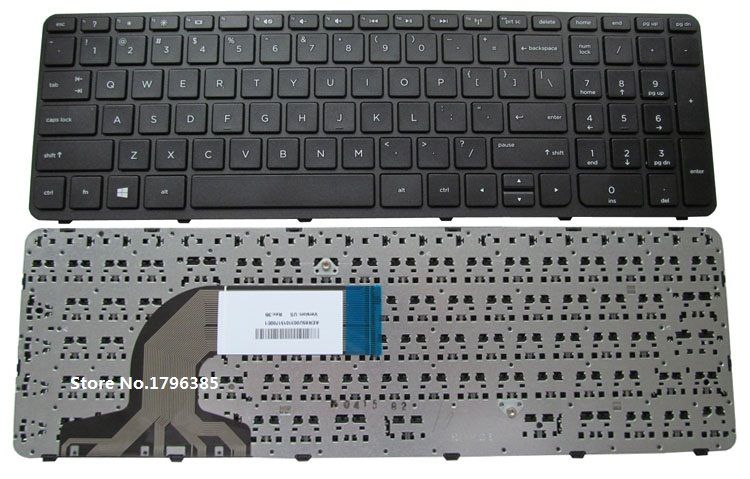
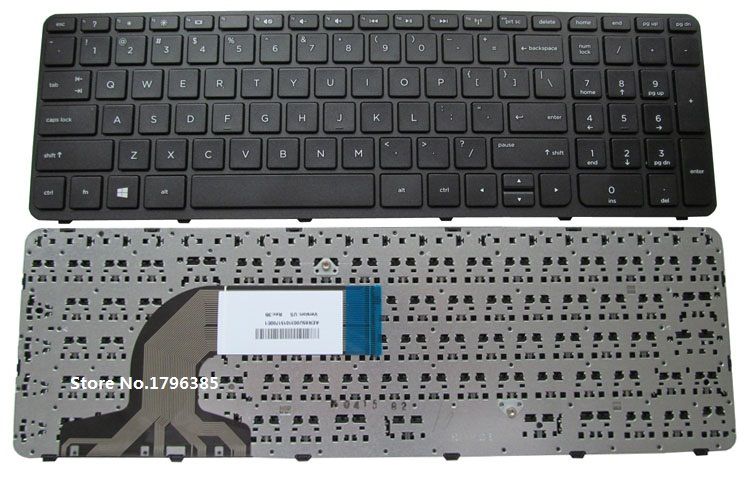
Trên bàn làm việc của kỹ thuật viên tại phòng Lab VietITPro.vn, không dưới ba lần mỗi tuần chúng tôi tiếp nhận những chiếc laptop mà người dùng mang đến trong trạng thái hoảng loạn vì bàn phím đột ngột "liệt toàn tập": gõ chữ không lên, gõ số không ăn, nhưng phím nguồn hoặc các phím chức năng F1-F12 vẫn hoạt động bình thường. Lỗi bàn phím laptop không gõ được cả chữ (từ A-Z) lẫn số là một trong những pan bệnh hỗn hợp khó chịu nhất, xuất phát từ nhiều nguyên nhân đan xen từ phần mềm hệ thống, driver cho đến đứt mạch ngầm trên vỉ phím hoặc lỗi chip quản lý I/O trên bo mạch chủ.
Dưới góc nhìn kỹ thuật chuyên sâu phần cứng chuyên sâu, bài viết này sẽ bóc tách toàn diện từ gốc rễ vấn đề, hướng dẫn bạn quy trình chẩn đoán từ dễ đến khó, từ thao tác phần mềm bằng lệnh cho đến can thiệp đo đạc phần cứng thực tế.
Phân Loại Biểu Hiện Pan Bệnh Liệt Chữ Và Số Trên Laptop
Trước khi cắm tua-vít hay can thiệp vào hệ thống, việc quan sát chính xác hiện tượng lâm sàng giúp khoanh vùng lỗi nhanh gấp ba lần.
Bước 1: Loại Trừ Nguyên Nhân Phần Mềm Và Hệ Thống (Software Layer)
Rất nhiều khách hàng vội vã đi thay bàn phím mới với chi phí đắt đỏ trong khi thủ phạm lại nằm ở các tập tin hệ thống bị lỗi hoặc xung đột driver ngầm. Hãy tiến hành kiểm tra theo các bước kỹ thuật sau.
Kiểm tra bằng Bàn phím ảo (On-Screen Keyboard) và USB Keyboard
Đầu tiên, hãy mở hộp thoại Run (tổ hợp phím Windows + R), gõ osk và nhấn Enter để mở bàn phím ảo của Windows. Dùng chuột click trực tiếp vào các phím trên màn hình. Nếu hệ thống nhận diện và hiển thị đầy đủ, cấu hình Windows của bạn vẫn ổn định.
Tiếp theo, hãy cắm một bàn phím rời qua cổng USB. Nếu bàn phím USB gõ bình thường từ A-Z và hàng số, phần cứng giao tiếp USB và CPU hoàn toàn khỏe mạnh. Vấn đề lúc này khu trú lại ở chính bộ bàn phím tích hợp (internal keyboard) hoặc chip I/O (Super I/O) trên bo mạch chủ.
Xử lý xung đột Driver bàn phím trong Device Manager
Driver bàn phím bị lỗi "dấu chấm than vàng" hoặc bị tranh chấp với các phần mềm bên thứ ba là nguyên nhân phổ biến khiến bàn phím bị khóa.
1. Nhấp chuột phải vào nút Start, chọn Device Manager.
2. Tìm đến mục Keyboards. Tại đây thường sẽ có các mục như Standard PS/2 Keyboard hoặc HID Keyboard Device.
3. Nhấp chuột phải vào từng thiết bị trong mục Keyboards, chọn Uninstall device.
4. Khởi động lại laptop. Khi vào lại Windows, hệ thống sẽ tự động quét và cài đặt lại driver bàn phím mặc định.
Xóa bỏ khóa Registry bị hỏng (UpperFilters và LowerFilters)
Các phần mềm diệt virus hoặc các ứng dụng tối ưu hóa hệ thống đôi khi vô tình làm hỏng các khóa lọc trong Registry của Windows, dẫn đến việc vô hiệu hóa trình điều khiển bàn phím và chuột.
1. Mở menu Start, gõ regedit và nhấn Enter để mở Registry Editor.
2. Điều hướng theo đường dẫn:
HKEY_LOCAL_MACHINE\SYSTEM\CurrentControlSet\Control\Class\{4D36E96B-E325-11CE-BFC1-08002BE10318}
3. Ở khung bên phải, tìm hai giá trị có tên UpperFilters và LowerFilters.
4. Nhấp chuột phải vào chúng và chọn Delete.
5. Đóng Registry Editor và khởi động lại máy tính.
Sử dụng PowerShell để Reset toàn bộ hệ thống Input
Nếu bạn nghi ngờ các dịch vụ nền của Windows quản lý thiết bị đầu vào bị treo, hãy mở PowerShell với quyền quản trị viên (Run as Administrator) và chạy câu lệnh sau để làm mới cấu hình thiết bị:
(Lưu ý: Nếu câu lệnh trên báo lỗi trên một số phiên bản Windows tối giản, bạn có thể dùng lệnh khởi động lại dịch vụ Plug and Play trong services.msc).
Bước 2: Chẩn Đoán Và Kiểm Tra Phần Cứng (Hardware Layer)
Nếu các phương án phần mềm không mang lại kết quả, hoặc hiện tượng liệt phím xuất hiện ngay cả trong màn hình BIOS, chúng ta bắt buộc phải can thiệp vào phần cứng. Tại VietITPro.vn, quy trình kiểm tra phần cứng được thực hiện qua các bước khoa học.
Kiểm tra cáp tín hiệu bàn phím và Socket (FPC Connector)
Cáp bàn phím laptop thường là một dải cáp bẹ nhựa mềm (Flat Flexible Cable) nối trực tiếp từ vỉ phím vào bo mạch chính (Mainboard).
- Hiện tượng: Sau thời gian dài sử dụng, hơi ẩm từ môi trường len lỏi vào khu vực kê tay làm oxy hóa các chân đồng trên cáp bẹ, hoặc lẫy nhựa của socket trên mainboard bị lỏng khiến một vài đường tín hiệu matrix bị đứt quãng, dẫn đến việc liệt toàn bộ hoặc một phần cụm phím A-Z và số.
- Cách xử lý kỹ thuật:
- Tháo mặt C (topcase) của laptop một cách cẩn thận để tiếp cận mặt sau của bàn phím và socket trên main.
- Mở lẫy khóa socket, rút cáp bẹ ra và quan sát dưới kính lúp. Nếu chân đồng bị xỉn màu, dùng dung dịch tẩy rửa chuyên dụng (như Alcohol Isopropyl 99%) và tăm bông vệ sinh sạch sẽ.
- Kiểm tra kỹ các đường mạch in trên cáp bẹ bằng đồng hồ vạn năng ở chế độ đo thông mạch (buzzer mode). Nếu phát hiện đường mạch bị đứt ngầm do ẩm mốc, kỹ thuật viên phải tiến hành "câu đồng" bằng dây siêu nhỏ hoặc thay thế bẹ cáp mới.
Kiểm tra chạm chập trên ma trận bàn phím (Keyboard Matrix)
Bàn phím laptop không phải là mỗi phím đi một dây riêng biệt về mainboard, mà chúng được cấu trúc theo dạng ma trận lưới gồm các hàng (Row) và cột (Column).
Khi bạn gõ một phím, mạch hàng và mạch cột giao nhau tại phím đó sẽ tạo ra một mã tín hiệu điện. Nếu một điểm trên ma trận này bị chập (do nước ngọt lọt vào, bụi bẩn tích tụ tạo thành bản mạch dẫn điện giả), chip điều khiển sẽ hiểu nhầm là phím đó đang được đè liên tục, hoặc nó sẽ khóa toàn bộ ma trận để bảo vệ hệ thống.
- Cách khắc phục:
- Với bàn phím liền vỏ (phải hàn nhiệt hoặc dán keo như các dòng MacBook, Asus Zenbook, một số dòng HP Envy đời mới): Cần dùng mỏ hàn nhiệt tách các mối nhựa chảy, bóc màng phím ra, rửa sạch bằng dung dịch dung môi chuyên dụng, sấy khô bằng máy khò nhiệt ở nhiệt độ thấp (dưới 60 độ C) rồi ép lại.
- Với bàn phím rời có thể tháo rời ốc vít: Thay thế bàn phím mới là giải pháp tối ưu và tiết kiệm thời gian nhất cho khách hàng.
Kiểm tra chip quản lý I/O (Super I/O Controller) trên Mainboard
Nếu bạn đã thay một chiếc bàn phím mới tinh, zin hãng nhưng máy vẫn hoàn toàn không nhận phím A-Z và số, thủ phạm lúc này nằm sâu bên trong bo mạch chủ: Chip I/O (thường mang các mã như IT8987E, ITE5570E, NCT6796D...).
- Vai trò của chip I/O: Đây là "trạm trung chuyển" nhận toàn bộ tín hiệu từ bàn phím, nút nguồn, quạt tản nhiệt, cảm biến nhiệt độ và giao tiếp trực tiếp với chip Nam (Platform Controller Hub - PCH) hoặc CPU.
- Nguyên nhân hỏng: Do chập cháy nguồn cấp cho bàn phím (thường là đường 3.3V hoặc 5V cấp cho vỉ phím bị sụt áp do chạm linh kiện ngoại vi), hoặc do sét đánh, sốc điện qua cổng giao tiếp.
- Quy trình xử lý tại phòng Lab VietITPro.vn:
1. Sử dụng sơ đồ mạch (Boardview / Schematic) của từng model laptop cụ thể.
2. Đo đạc các mức điện áp tại chân connector bàn phím trên mainboard (đảm bảo có đủ nguồn cấp 3.3V VCC và các tín hiệu giao tiếp clock/data).
3. Kiểm tra trở kháng các chân tín hiệu của I/O đi về PCH. Nếu phát hiện chip I/O bị chết ngầm bên trong, kỹ thuật viên sẽ tiến hành xả bỏ và đóng mới chip I/O bằng máy hàn khò BGA chuyên dụng.
Bảng So Sánh Chi Phí Và Thời Gian Xử Lý Các Mức Độ Lỗi Bàn Phím
Kinh Nghiệm Thực Tế, Bảo Dưỡng Và Phòng Ngừa Hỏng Hóc
Từ thực tế tiếp nhận hàng ngàn ca sửa chữa tại VietITPro.vn, chúng tôi đúc rút ra những kinh nghiệm vàng giúp bạn kéo dài tuổi thọ cho bàn phím laptop, tránh gặp lại tình trạng "liệt từ A-Z":
1. Tuyệt đối tránh ăn uống gần laptop: Nước ngọt, cà phê, trà sữa khi lọt qua khe phím sẽ ngấm vào màng carbon bên dưới. Đường mạch carbon này cực kỳ mảnh, gặp dung dịch có đường sẽ bị ăn mòn hoặc bết dính ngay lập tức, biến một lỗi đơn giản thành việc phải thay toàn bộ bàn phím.
2. Sử dụng miếng lót phím (Keyboard Protector) đúng cách: Miếng lót phím silicon giúp chống bụi và nước rất tốt. Tuy nhiên, với các dòng laptop thiết kế mỏng nhẹ (như MacBook Air, Dell XPS, Asus Zenbook) có khe tản nhiệt phả thẳng lên mặt phím, việc phủ miếng lót phím dày trong lúc render video hoặc chơi game nặng sẽ làm giữ nhiệt, khiến keo dán vỉ phím bị chảy và làm hỏng màn hình hiển thị phía trên. Hãy tháo miếng lót khi máy chạy ứng dụng nặng.
3. Vệ sinh định kỳ 6 tháng - 1 năm/lần: Mang máy đến các trung tâm bảo dưỡng uy tín để kỹ thuật viên tháo máy, vệ sinh bụi bẩn tích tụ dưới gầm phím và kiểm tra tổng quát tình trạng tiếp xúc của các loại cáp tín hiệu.
Giải Đáp Câu Hỏi Thường Gặp (FAQ)
1. Laptop của tôi bị liệt vài chữ cái, sau đó lan ra liệt toàn bộ từ A-Z và số, có phải do virus không?
Trả lời: Rất hiếm khi virus gây ra hiện tượng liệt phần cứng cơ học này. Nguyên nhân chính là do bẹ cáp tín hiệu bị oxy hóa lan rộng, hoặc màng mạch ma trận bên dưới phím bị ẩm mốc ăn mòn dần theo thời gian. Bạn nên mang máy đi kiểm tra phần cứng sớm trước khi vết oxy hóa ăn sâu vào socket trên mainboard.
2. Thay bàn phím laptop mới có làm mất dữ liệu hay ảnh hưởng đến Windows không?
Trả lời: Hoàn toàn KHÔNG. Bàn phím là thiết bị ngoại vi phần cứng thuần túy, việc thay thế bàn phím chỉ tác động đến cơ học và mạch điện, không liên quan đến ổ cứng hay hệ điều hành Windows đang chạy. Dữ liệu của bạn được giữ lại nguyên vẹn 100%.
3. Tại sao khi cắm bàn phím rời USB vào vẫn gõ được bình thường nhưng bàn phím trên máy vẫn liệt?
Trả lời: Bàn phím USB giao tiếp qua cổng USB và được điều khiển bởi chip Hub USB / Chip Nam (PCH), trong khi bàn phím tích hợp trên laptop giao tiếp qua chip I/O chuyên dụng hoặc qua một cổng Bus riêng biệt. Do đó, việc bàn phím rời hoạt động chứng minh hệ điều hành và CPU hoàn toàn khỏe mạnh, vấn đề chỉ nằm ở chính cụm bàn phím laptop hoặc đường tín hiệu cáp/chip I/O riêng của nó.
*Bài viết được biên soạn bởi đội ngũ Kỹ Sư Phần Cứng tại VietITPro.vn - Trung tâm sửa chữa bo mạch (PCB), máy tính & giải pháp CNTT chuyên sâu tại TP.HCM. Mọi thắc mắc về kỹ thuật hoặc cần tư vấn sửa chữa phần cứng chuyên sâu, quý khách vui lòng liên hệ trực tiếp với phòng kỹ thuật của chúng tôi.*
> 🛠️ Ghi chú tác giả & Nguồn tham khảo:
> "Bài viết được biên soạn từ những hiểu biết và trải nghiệm thực tế của đội ngũ kỹ thuật VietITPro, có tham khảo và đối chiếu với các tài liệu phần cứng, bài viết chuyên sâu trong và ngoài nước. Kiến thức công nghệ là vô tận trong khi năng lực của bản thân còn nhiều hạn chế, nếu trong bài có chỗ nào diễn đạt chưa chuẩn hoặc chưa chuẩn xác về mặt thuật ngữ, mong các bạn lượng thứ và để lại góp ý dưới phần bình luận để chúng ta cùng nhau học hỏi, hoàn thiện nhé!"