Nhiều người dùng lầm tưởng nâng cấp RAM laptop chỉ đơn giản là mua một thanh RAM gắn vào khe trống là xong, nhưng trên bàn làm việc tại trung tâm sửa chữa VietITPro.vn, chúng tôi thường xuyên tiếp nhận những ca máy mất nguồn, lỗi màn hình xanh (BSOD) hoặc không nhận RAM chỉ vì người dùng chọn sai thông số bus, xung nhịp hoặc không vô hiệu hóa hoàn toàn nguồn điện tĩnh trước khi thao tác. Bài viết này sẽ mổ xẻ toàn bộ quy trình nâng cấp RAM laptop Dưới góc nhìn kỹ thuật chuyên sâu phần cứng, giúp bạn tự tay thực hiện chính xác, an toàn và tối ưu hóa100% hiệu năng phần cứng.
Giải Mã Bản Chất Về RAM Laptop Và Tầm Quan Trọng Của Việc Đồng Bộ Bus
RAM (Random Access Memory) là bộ nhớ truy xuất ngẫu nhiên, đóng vai trò là kho đệm tốc độ cao giữa ổ cứng (SSD/HDD) và bộ vi xử lý (CPU). Khi bạn mở một ứng dụng, dữ liệu từ ổ cứng sẽ được nạp lên RAM để CPU xử lý trực tiếp.
Phân Loại Các Chuẩn RAM Phổ Biến Trên Laptop Hiện Nay
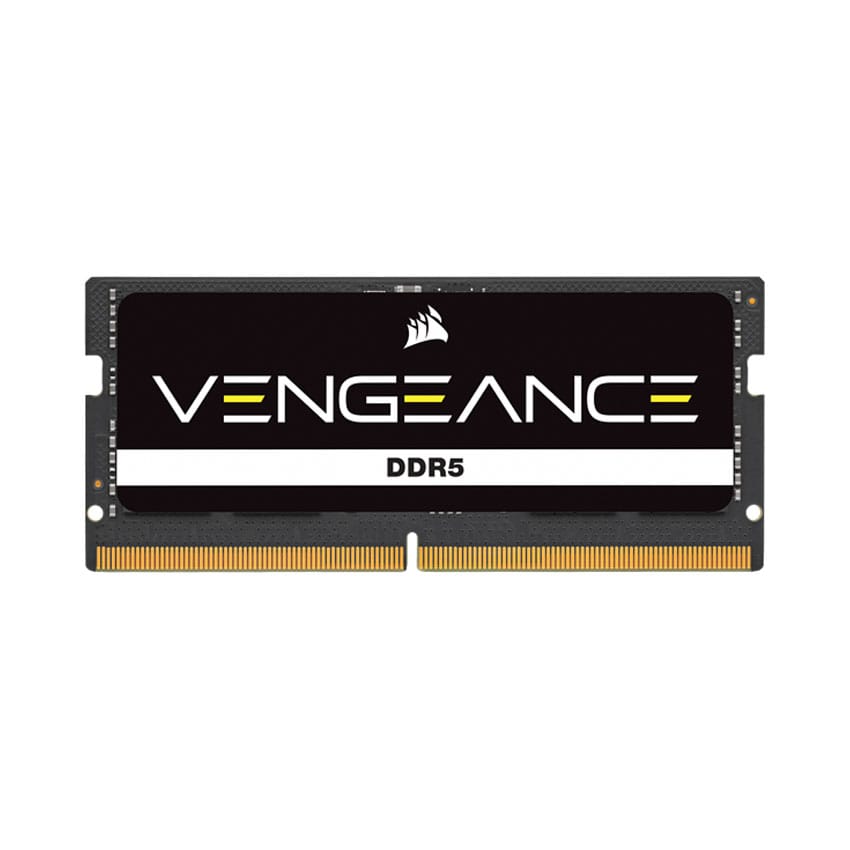
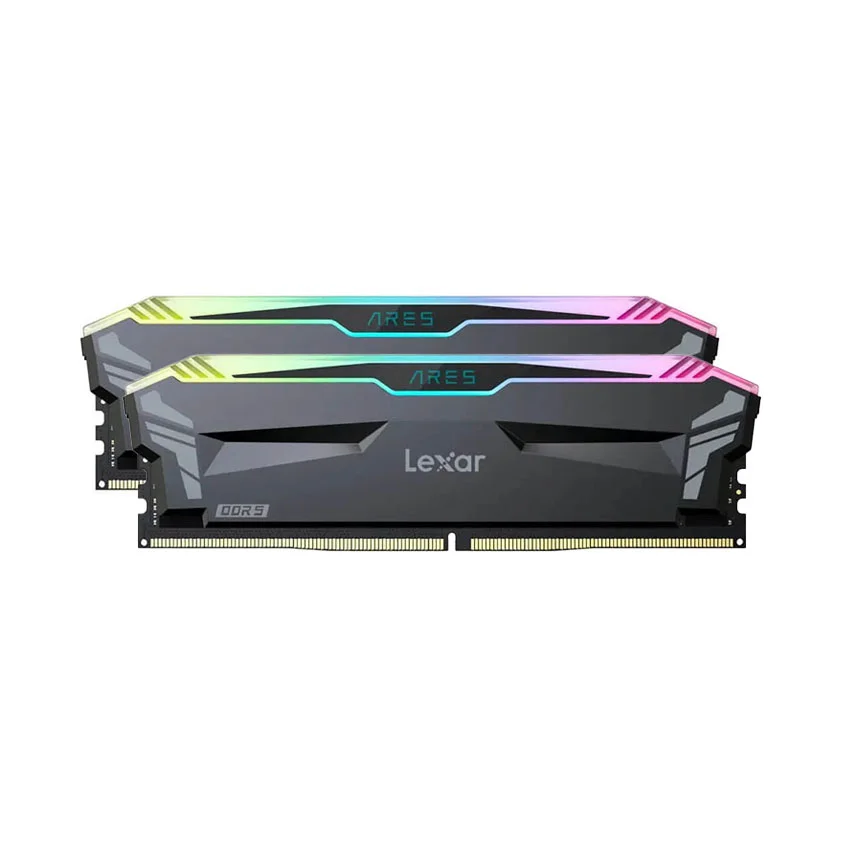
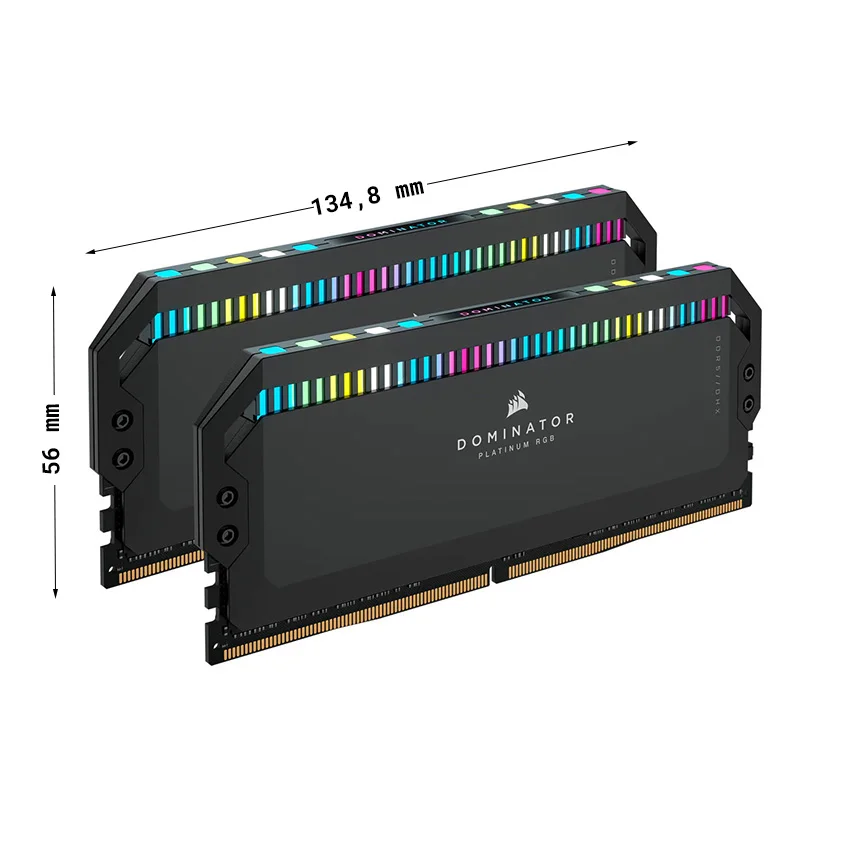
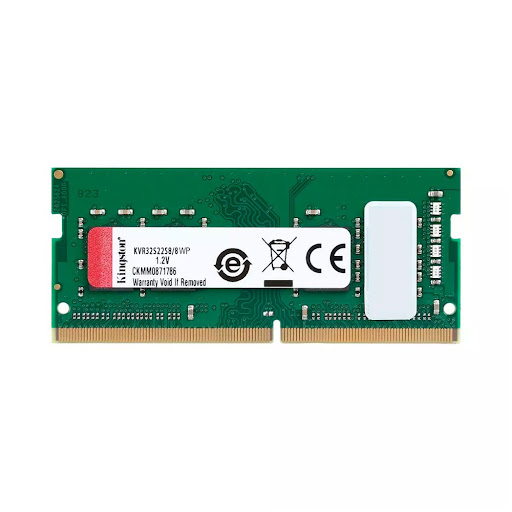
Để không mua nhầm linh kiện, bạn cần nắm rõ các chuẩn RAM đang lưu hành trên thị trường tính đến thời điểm hiện tại:
Tầm Quan Trọng Của Việc Đồng Bộ Xung Nhịp (Bus Speed)
Nguyên lý hoạt động của bộ điều khiển nhớ (Memory Controller) tích hợp bên trong CPU là sẽ tự động đồng bộ hóa tốc độ của tất cả các thanh RAM về mức của thanh có bus thấp nhất.
Ví dụ thực tế tại phòng kỹ thuật VietITPro.vn: Khách hàng mang máy tính xách tay sử dụng CPU Intel Core i7-10750H có sẵn một thanh RAM 8GB Bus 3200MHz. Khi mua thêm một thanh RAM 8GB Bus 2666MHz gắn vào, hệ thống vẫn khởi động bình thường nhưng toàn bộ 16GB RAM sẽ bị bóp nghẹt xuống chạy ở Bus 2666MHz. Thậm chí, đối với các dòng laptop đời mới chạy chuẩn DDR5, sự chênh lệch về độ trễ (Latency) hoặc nhà sản xuất chip nhớ (SK Hynix, Samsung, Micron) có thể dẫn đến hiện tượng xung đột timing, gây ra lỗi màn hình xanh MEMORY_MANAGEMENT ngẫu nhiên khi chạy các tác vụ nặng.
Quy Trình 5 Bước Kiểm Tra Phần Cứng Trước Khi Mua RAM Mới
Không phải cứ tháo nắp lưng laptop ra là thấy khe cắm RAM. Nhiều dòng laptop mỏng nhẹ (Ultrabook) hiện đại đã hàn chết RAM lên bo mạch chủ để tiết kiệm không gian. Do đó, bạn bắt buộc phải thực hiện các bước kiểm tra sau đây.
Bước 1: Kiểm Tra Khả Năng Nâng Cấp Bằng Phần Mềm (Không Cần Tháo Máy)
Bạn hãy sử dụng công cụ Task Manager có sẵn trên Windows để kiểm tra nhanh số khe cắm thực tế:
- Nhấn tổ hợp phím
Ctrl + Shift + Escđể mở Task Manager. - Chuyển sang tab Performance -> chọn Memory.
- Nhìn xuống góc dưới cửa sổ, bạn sẽ thấy thông số Slots used (Ví dụ:
1 of 2nghĩa là máy có 2 khe cắm và hiện đang dùng 1 khe, còn trống 1 khe). - Tại đây cũng hiển thị loại RAM (
DDR4,DDR5), tốc độ Bus (3200MHz) và điện áp.
Để lấy thông số kỹ thuật chi tiết từng khe cắm mà không cần tháo ốc, hãy mở PowerShell với quyền Administrator và gõ dòng lệnh:
Lệnh này sẽ trả về chính xác tên nhà sản xuất, mã linh kiện (PartNumber) của thanh RAM đang lắp sẵn để bạn dễ dàng tìm mua một thanh trùng thông số (Dual Channel đồng bộ).
Bước 2: Xác Định Giới Hạn Dung Lượng Tối Đa Của Mainboard
Mỗi đời chipset và CPU đều có giới hạn quản lý bộ nhớ (Max Memory Size) riêng. Ví dụ, một số dòng laptop phổ thông chỉ hỗ trợ tối đa 16GB RAM, nếu bạn cố tình gắn thanh 32GB vào, máy sẽ không thể POST (Power-On Self-Test) hoặc không nhận đủ dung lượng.
Cách kiểm tra chính xác dung lượng tối đa từ nhà sản xuất:
- Mở Command Prompt (CMD) và chạy lệnh:
- Lấy thông số
MaxCapacitychia cho1048576(tính theo MB ra GB), bạn sẽ có tổng dung lượng RAM tối đa mà bo mạch chủ hỗ trợ.
Bước 3: Lựa Chọn Thương Lượng Và Thông Số Kỹ Thuật Tương Thích
Khi mua RAM mới, hãy ưu tiên các thương hiệu uy tín lâu năm trên thị trường linh kiện máy tính như Kingston, Crucial, Samsung, SK Hynix, Corsair. Các tiêu chí cần khớp hoàn toàn bao gồm:
- Dung lượng: Nên nâng cấp theo cặp dung lượng bằng nhau (Ví dụ: 8GB + 8GB hoặc 16GB + 16GB) để kích hoạt chế độ chạy đa kênh (Dual-Channel Interleaving), giúp băng thông bộ nhớ tăng gấp đôi, cải thiện rõ rệt tốc độ khung hình (FPS) khi chơi game hoặc tốc độ render video.
- Điện áp (Voltage): Tuyệt đối không nhầm lẫn giữa RAM DDR3 (1.5V) và DDR3L (1.35V). Dù khe cắm có vẻ giống nhau, việc cấp sai áp có thể làm cháy nguồn nuôi RAM trên mainboard.
Hướng Dẫn Thao Tác Thay Thế Và Lắp Đặt RAM thực tế Tại Nhà
Thao tác tháo lắp phần cứng laptop đòi hỏi sự cẩn trọng tuyệt đối để tránh làm chập cháy các linh kiện bo mạch (PCB) nhạy cảm xung quanh khu vực khe RAM.
Chuẩn Bị Dụng Cụ Kỹ Thuật
- Bộ tua-vít chuyên dụng sửa chữa laptop (đầu bake PH0, PH1).
- Miếng nhựa cạy vỏ (Spudger) bằng nhựa cứng, không dùng vật bằng kim loại sắc nhọn để tránh làm đứt mạch in (trace) trên mainboard.
- Vòng chống tĩnh điện (ESD Strap) hoặc chạm tay vào một vật bằng kim loại không sơn để xả hết điện tĩnh tích tụ trong cơ thể.
Các Bước Thực Hiện An Toàn
1. Ngắt hoàn toàn nguồn điện:
- Tắt hẳn máy (Shut down), rút sạc.
- Cực kỳ quan trọng: Vào BIOS Disable tính năng Fast Startup và nếu laptop của bạn sử dụng pin rời, hãy tháo pin ra trước tiên. Đối với pin liền bên trong, bạn bắt buộc phải tháo giắc cắm nguồn pin (Battery Connector) ra khỏi mainboard ngay sau khi mở nắp lưng. Việc để pin kết nối khi tháo lắp RAM rất dễ làm chập nguồn chờ (Always-on power rails), gây chết IC nguồn hoặc hỏng chính thanh RAM mới.
2. Tháo nắp lưng laptop:
- Vặn toàn bộ ốc vít ở mặt đáy (lưu ý phân loại các ốc dài ngắn khác nhau vì vị trí ốc không giống nhau).
- Dùng miếng nhựa cạy nhẹ nhàng theo các khớp ngàm xung quanh viền máy cho đến khi tách được nắp lưng.
3. Xử lý khe cắm và gắn RAM mới:
- Nếu laptop có lẫy sắt giữ khe RAM loại nằm ngang (DDR3/DDR4), hãy dùng hai ngón tay đẩy nhẹ hai thanh lẫy ra hai bên, thanh RAM sẽ tự động ngóc lên một góc khoảng 30 độ.
- Đưa thanh RAM mới vào khe cắm theo đúng góc nghiêng 30 độ, đảm bảo khe rãnh (notch) trên chân RAM khớp hoàn toàn với sống định vị trong khe cắm.
- Nhấn nhẹ đầu còn lại của thanh RAM xuống cho đến khi hai thanh lẫy sắt tự động sập lại khóa chặt hai bên. (Đối với RAM DDR5, các dòng laptop hiện đại thường dùng ngàm nhựa ép góc, bạn chỉ cần ấn thẳng tay vuông góc xuống cho đến khi nghe tiếng "tách" nhẹ).
4. Hoàn thiện và kiểm tra:
- Cắm lại giắc pin vào mainboard.
- Lắp nắp lưng và siết lại toàn bộ ốc vít.
- Cắm sạc và khởi động lại máy.
Kiểm Tra Và Khắc Phục Lỗi Sau Khi Nâng Cấp RAM
Sau khi lắp xong, lần khởi động đầu tiên có thể mất nhiều thời gian hơn bình thường (khoảng 30 giây đến 1 phút) vì BIOS đang thực hiện quá trình nhận diện phần cứng mới (Memory Training).
Các Sự Cố Thường Gặp Và Cách Xử Lý Chuyên Sâu
Giải Đáp Thắc Mắc Thực Tế (FAQ) Từ Chuyên Gia Kỹ Thuật
Hỏi: Tôi có thể gắn kết hợp hai thanh RAM khác hãng (Ví dụ: một thanh Kingston và một thanh Samsung) có cùng dung lượng và cùng Bus được không?
Đáp: Hoàn toàn được, miễn là các thông số cốt lõi bao gồm Dung lượng (Capacity), Tốc độ Bus (Frequency) và Điện áp (Voltage) tương thích với nhau. Tuy nhiên, để hệ thống đạt độ ổn định tuyệt đối trong các tác vụ đồ họa nặng hoặc render, việc sử dụng một cặp RAM đồng bộ (Kit of 2) từ cùng một nhà sản xuất vẫn luôn là lựa chọn tối ưu nhất được các kỹ sư phần cứng khuyên dùng.
Hỏi: Nâng cấp RAM có làm mất dữ liệu hay phải cài lại hệ điều hành Windows không?
Đáp: Hoàn toàn không. RAM chỉ là bộ nhớ tạm thời, dữ liệu trên ổ cứng SSD/HDD của bạn được bảo toàn nguyên vẹn 100%. Thao tác nâng cấp RAM không làm ảnh hưởng đến hệ điều hành hay các phần mềm đang có sẵn trong máy.
Hỏi: Laptop của tôi dùng RAM DDR4 Bus 2666MHz, nếu tôi nâng cấp lên thanh RAM Bus 3200MHz thì máy có chạy ở tốc độ 3200MHz không?
Đáp: Không. Tốc độ RAM thực tế hoạt động sẽ bị giới hạn bởi mức thấp nhất giữa CPU, Mainboard và thanh RAM cũ. Do đó, nếu thanh cũ chạy 2666MHz, thanh 3200MHz mới mua sẽ tự động hạ xung nhịp xuống chạy ở mức 2666MHz để đồng bộ hóa hệ thống.
Bài viết chuyên sâu thuộc bản quyền của VietITPro.vn - Trung tâm sửa chữa bo mạch (PCB), máy tính & giải pháp CNTT chuyên sâu tại TP.HCM. Mọi trích dẫn kỹ thuật xin vui lòng ghi rõ nguồn.
> 🛠️ Ghi chú tác giả & Nguồn tham khảo:
> "Bài viết được biên soạn từ những hiểu biết và trải nghiệm thực tế của đội ngũ kỹ thuật VietITPro, có tham khảo và đối chiếu với các tài liệu phần cứng, bài viết chuyên sâu trong và ngoài nước. Kiến thức công nghệ là vô tận trong khi năng lực của bản thân còn nhiều hạn chế, nếu trong bài có chỗ nào diễn đạt chưa chuẩn hoặc chưa chuẩn xác về mặt thuật ngữ, mong các bạn lượng thứ và để lại góp ý dưới phần bình luận để chúng ta cùng nhau học hỏi, hoàn thiện nhé!"