HCM. vn. Hàng ngày trên bàn làm việc của tôi tại trung tâm sửa chữa, không biết bao nhiêu thế hệ laptop gaming qua tay, từ những dòng máy văn phòng trá hình cho đến những cỗ máy hiệu năng cao. Trong số đó, dòng ASUS ROG (Republic of Gamers) luôn chiếm một tỷ trọng lớn khi anh em mang đến nâng cấp, bảo dưỡng định kỳ, hoặc xử lý các sự cố liên quan đến tản nhiệt và hệ thống nguồn.
Khi một khách hàng bước vào cửa hàng và hỏi: "Anh ơi, dòng ROG nào đáng mua nhất và làm sao để săn sale mà không dính hàng dựng, hàng lỗi?", câu trả lời của tôi không bao giờ nằm ở những con số marketing do hãng công bố. Tôi nhìn vào thiết kế bo mạch, hệ thống tản nhiệt buồng hơi, chất lượng linh kiện VRM và biên độ nhiệt khi máy chạy stress test. Bài viết này sẽ mổ xẻ toàn diện các dòng ASUS ROG đáng mua nhất hiện nay dưới lăng kính kỹ thuật thực tế, đồng thời chia sẻ kinh nghiệm săn sale chuẩn xác để anh em không "sập bẫy" thương mại.
Giải Mã Cấu Trúc Dòng Sản Phẩm ASUS ROG: Đừng Nhìn Tên Mà Hãy Nhìn Mainboard
Trước khi rút hầu bao, anh em phải hiểu rằng ASUS phân chia dòng ROG thành nhiều phân khúc rõ rệt. Sự chênh lệch giá không chỉ nằm ở lớp vỏ nhựa hay nhôm, mà nằm sâu bên trong thiết kế mạch nguồn (Power Delivery) và khả năng tản nhiệt.
ROG Strix Series: Hiệu Năng Thuần Túy Cho Game Thủ Cố Định
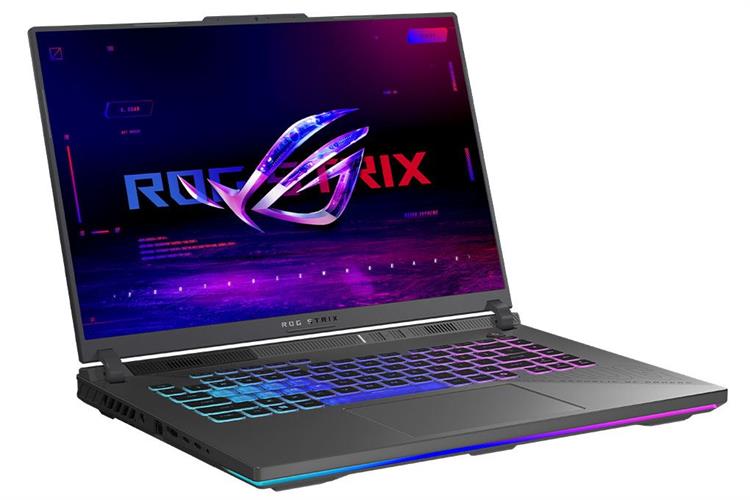
Dòng Strix (chia làm Strix G và Strix SCAR) sinh ra là để cắm sạc và chơi game hết công suất. Điểm đặc trưng của dòng này là bo mạch chủ kích thước lớn, không gian thoáng, bố trí nhiều tầng nguồn (Power Stages) cho CPU và GPU để đảm bảo dòng điện luôn ổn định khi ép xung nhẹ hoặc duy trì mức TGP (Total Graphics Power) tối đa.
- Ưu điểm kỹ thuật: Mạch VRM của Strix SCAR thường có số pha (phases) nhiều hơn dòng G, giúp giảm dòng điện qua từng MOSFET, từ đó nhiệt lượng tỏa ra trên linh kiện được phân bổ đều. Hệ thống tản nhiệt dùng keo tản nhiệt kim loại lỏng (Liquid Metal) trực tiếp trên die của CPU, kết hợp với 3 quạt tản nhiệt (trên các bản cao cấp) giúp hạ nhiệt độ nhanh chóng.
- Nhược điểm: Kỗ máy cồng kềnh, cục sạc nặng như cục gạch (thường từ 240W đến 330W sử dụng đầu cắm độc quyền hoặc nguồn điện lớn). Bản lề màn hình của Strix nếu dùng lâu trong môi trường độ ẩm cao tại TP.HCM rất dễ bị oxy hóa cốt đồng bên trong nếu không được vệ sinh định kỳ.
ROG Zephyrus Series: Đỉnh Cao Cơ Giới Hóa và Độ Mỏng
Nếu anh em cần một chiếc máy vừa làm việc văn phòng, đồ họa, vừa chiến game ngon mà vẫn bỏ vừa balo đi cà phê thì Zephyrus (G14, G16, M16) là lựa chọn hàng đầu.
- Ưu điểm kỹ thuật: Kỹ thuật đóng gói linh kiện (dense packing) trên bo mạch của Zephyrus cực kỳ cao cấp. ASUS sử dụng các linh kiện dán bề mặt (SMD) kích thước rất nhỏ để tiết kiệm diện tích. Màn hình của dòng này thường đạt chuẩn ROG Nebula Display với độ phủ màu 100% DCI-P3, tần số quét cao, rất hợp cho anh em làm dựng phim hoặc chỉnh màu.
- Nhược điểm: Do thiết kế mỏng nhẹ, không gian tản nhiệt bị bóp nghẹt. Các lá tản nhiệt (fin stacks) mỏng hơn và quạt phải quay ở tốc độ cao hơn để đẩy nhiệt ra ngoài, dẫn đến tiếng ồn lớn hơn khi tải nặng. Việc sửa chữa bo mạch của Zephyrus cũng khó khăn hơn rất nhiều do mật độ linh kiện dày đặc, rủi ro đứt mạch ngầm (PCB traces) cao nếu kỹ thuật viên tay nghề kém khi khò hàn.
Top Các Model ASUS ROG Đáng Mua Nhất Theo Từng Phân Khúc
Dựa trên dữ liệu bảo hành, tỷ lệ lỗi phần cứng thấp và hiệu năng thực tế tại lab của VietITPro.vn, dưới đây là danh sách những cỗ máy anh em nên cân nhắc đầu tư.
Phân Tích Chuyên Sâu Từng Model Đáng Tiền Nhất
1. ASUS ROG Zephyrus G14 (AMD Ryzen 9 + RTX 4060/4070)
Đây là chiếc laptop cân bằng tốt nhất giữa hiệu năng và tính cơ động mà tôi từng tháo lắp.
- Đánh giá phần cứng: Sự kết hợp giữa vi xử lý AMD Ryzen dòng HS (tiết kiệm điện nhưng hiệu năng đơn nhân và đa nhân cực mạnh) và card đồ họa NVIDIA RTX series 40 giúp máy tối ưu hóa hiệu suất trên mỗi watt tiêu thụ.
- Bệnh lý thực tế cần lưu ý: Dòng G14 đời cũ thường gặp hiện tượng khô keo kim loại lỏng nếu máy dựng đứng hoặc bị sốc nhiệt liên tục, dẫn đến hiện tượng nhiệt độ CPU nhảy vọt lên 95-100 độ C chỉ sau vài phút chơi game (Thermal Throttling). Từ thế hệ 2023 trở đi, ASUS đã cải thiện lớp màng chắn xung quanh die CPU để giữ kim loại lỏng không bị tràn ra ngoài mainboard. Tuy nhiên, anh em vẫn nên mang ra các trung tâm uy tín để kiểm tra lại lớp keo này sau 12-18 tháng sử dụng.
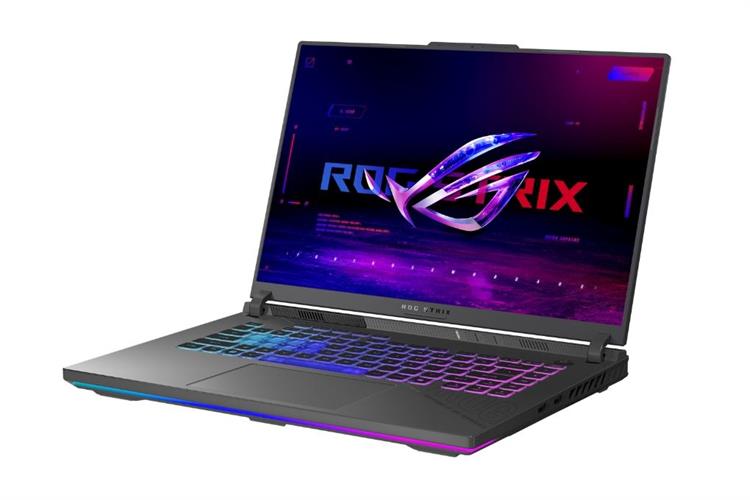
2. ASUS ROG Strix G16 (Intel Core i7/i9 Gen 13th-14th + RTX 4060/4070)
Nếu bàn làm việc của anh em có sẵn một góc cố định, đây là chiếc máy cho "cảm giác" chơi game sướng nhất tầm giá dưới 40 triệu khi săn sale.
- Đánh giá phần cứng: Hệ thống tản nhiệt 3 quạt với khe thoát nhiệt chiếm gần như toàn bộ cạnh sau và cạnh hông giúp duy trì nhiệt độ GPU luôn dưới 75 độ C trong phòng máy lạnh. Mạch VRM cấp nguồn cho CPU Intel dòng HX cực kỳ đầm chắc, cho phép boost xung nhịp dài hơi mà không sợ sụt áp (voltage drop).
- Bệnh lý thực tế cần lưu ý: Cổng sạc vuông độc quyền của ROG trên dòng Strix nếu cắm không đúng góc hoặc bị giật dây đột ngột rất dễ làm cong chân kim bên trong, gây chập chờn nguồn sạc (máy lúc nhận sạc lúc không). Anh em lưu ý thao tác cắm rút phải thẳng tay.
Kinh Nghiệm Săn Sale Laptop ROG: Tránh "Sập Bẫy" Hàng Tồn Kho, Hàng Dựng
Là người thường xuyên kiểm tra máy cũ/mới cho khách hàng mua từ các đợt Flash Sale trên Shopee, Lazada hoặc các chuỗi bán lẻ lớn, tôi xin vạch trần một số chiêu trò và hướng dẫn anh em cách tự tay kiểm tra phần cứng chuẩn thợ.
Bước 1: Kiểm Tra Ngoại Quan và Tem Bảo Hành
- Không mua những máy có tem niêm phong (warranty seal) bị rách, rách chắp vá, hoặc có dấu hiệu dùng khò nhiệt để lột tem dán lại.
- Kiểm tra các con ốc ở mặt đáy (Bottom Case). Nếu đầu ốc bị toe (bị tuột rãnh do dùng tua-vít sai kích cỡ), chắc chắn máy đã bị tháo ra sửa chữa hoặc nâng cấp linh kiện trôi nổi trước đó.
Bước 2: Kiểm Tra Phần Cứng Bằng Lệnh Nhanh (Windows PowerShell)
Khi nhận máy mua sale (đặc biệt là máy trưng bày hoặc máy đổi trả), anh em hãy mở PowerShell với quyền Administrator và chạy lệnh kiểm tra thời gian hoạt động thực tế của ổ cứng SSD để biết máy đã qua sử dụng bao lâu:
Để kiểm tra dung lượng pin thực tế và độ hao hụt (Battery Wear Level) xem máy có bị chai pin do trưng bày lâu ngày hay không, gõ lệnh sau:
Mở tệp HTML vừa xuất ra ở thư mục C:\Windows\system32\battery-report.html và xem thông số Design Capacity so với Full Charge Capacity. Độ hao hụt dưới 5% đối với máy mới là chấp nhận được.
Bước 3: Stress Test Nhanh Tại Chỗ
Đừng chỉ tin vào điểm số Cinebench hay 3DMark của người bán. Hãy tải phần mềm HWMonitor hoặc MSI Afterburner kết hợp FurMark và Cinebench R23:
1. Chạy đa nhân Cinebench R23 trong 10 phút. Quan sát mức tiêu thụ điện năng (Package Power) của CPU xem có bị tụt đột ngột từ 100W xuống còn 35W không (hiện tượng Thermal Throttling nặng).
2. Chạy FurMark kết hợp để đẩy GPU lên 100% công suất. Nhiệt độ GPU không được vượt quá 85 độ C, và Hot Spot không vượt quá 95 độ C trong phòng chuẩn 25 độ C.
Bảo Dưỡng Định Kỳ: Bí Quyết Giúp ROG Sống Thọ Cùng Năm Tháng
Laptop gaming ASUS ROG là thiết bị hiệu năng cao, lượng gió thổi qua hệ thống tản nhiệt mỗi phút là cực kỳ lớn. Do đó, bụi mịn tại TP.HCM chính là "sát thủ thầm lặng" làm bít các lá tản nhiệt đồng.
- Vệ sinh và tra keo định kỳ: Từ 9 đến 12 tháng, anh em nên mang máy đi bảo dưỡng một lần. Đối với các dòng máy dùng keo kim loại lỏng, kỹ thuật viên phải có dụng cụ chuyên dụng để quét đều lại lớp kim loại lỏng, tránh để chúng bị dồn về một góc do trọng lực và rung động trong quá trình di chuyển.
- Nâng cấp RAM và SSD: Đa số các dòng ROG hiện đại đều hỗ trợ 2 khe cắm SSD M.2 NVMe PCIe Gen 4. Khi mua máy bản thấp (ví dụ RAM 16GB, SSD 512GB), anh em có thể tự mua thêm linh kiện về gắn hoặc nhờ cửa hàng nâng cấp. Lưu ý chọn các dòng SSD có DRAM cache (như Samsung 980 Pro / 990 Pro hoặc Kingston KC3000) để đảm bảo tốc độ đọc ghi liên tục khi chơi các tựa game nặng thế giới mở như Cyberpunk 2077 hay Genshin Impact.
Lời Kết Từ Kỹ Sư VietITPro
Sở hữu một chiếc laptop gaming ASUS ROG không chỉ là sở hữu một cỗ máy giải trí đỉnh cao, mà còn là khoản đầu tư cho công việc sáng tạo và học tập. Khi săn sale, đừng quá ham rẻ vài triệu đồng để rồi mua phải những sản phẩm trôi nổi, hàng kho bãi bị ẩm mốc linh kiện bên trong. Hãy chọn những đơn vị phân phối uy tín, có chính sách bảo hành minh bạch.
Và nếu trong quá trình sử dụng, chiếc ROG yêu quý của anh em gặp bất kỳ sự cố nào từ màn hình, bàn phím, lỗi nguồn (mất nguồn, sập nguồn đột ngột khi vào game) hay cần bảo dưỡng tản nhiệt chuyên sâu bằng keo kim loại lỏng chuẩn nhà máy, đừng ngần ngại mang qua VietITPro.vn. Đội ngũ kỹ thuật viên tay nghề cao của chúng tôi luôn sẵn sàng kiểm tra lỗi miễn phí và đưa ra giải pháp tối ưu, tiết kiệm nhất cho anh em. Chúc anh em săn được cỗ máy ROG ưng ý với mức giá hời nhất!
> 🛠️ Ghi chú tác giả & Nguồn tham khảo:
> "Bài viết được biên soạn từ những hiểu biết và trải nghiệm thực tế của đội ngũ kỹ thuật VietITPro, có tham khảo và đối chiếu với các tài liệu phần cứng, bài viết chuyên sâu trong và ngoài nước. Kiến thức công nghệ là vô tận trong khi năng lực của bản thân còn nhiều hạn chế, nếu trong bài có chỗ nào diễn đạt chưa chuẩn hoặc chưa chuẩn xác về mặt thuật ngữ, mong các bạn lượng thứ và để lại góp ý dưới phần bình luận để chúng ta cùng nhau học hỏi, hoàn thiện nhé!"