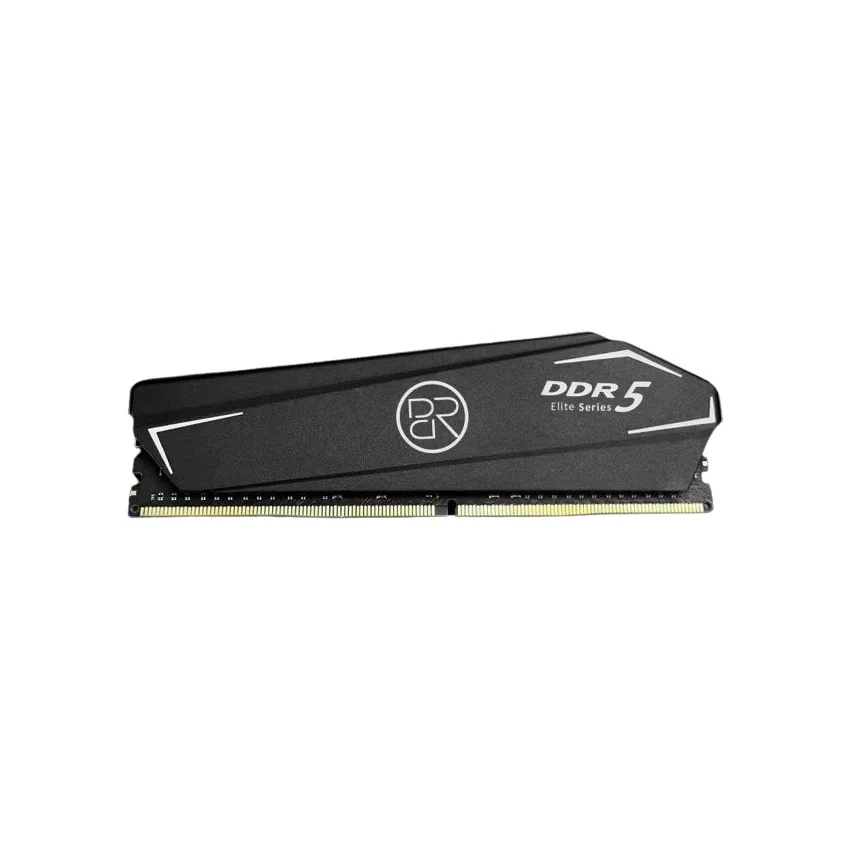
Bước vào phòng kỹ thuật của VietITPro.vn tại TP.HCM vào những giờ cao điểm, không khó để bắt gặp cảnh tượng một khách hàng mang chiếc laptop gaming cấu hình khủng chip Core i7 gen mới, card đồ họa RTX nhưng khuôn mặt đầy bức xúc vì máy chơi game bị giật cục, tụt FPS đột ngột (stuttering). Sau khi tháo nắp lưng, kỹ thuật viên chỉ cần thực hiện một thao tác đơn giản: lắp thêm một thanh RAM thứ hai để kích hoạt chế độ Dual Channel. Mọi hiện tượng nghẽn cổ chai biến mất, khung hình ổn định lập tức. Sự chênh lệch sống còn đó không nằm ở dung lượng RAM 8GB hay 16GB, mà nằm ở băng thông bộ nhớ. Dưới góc độ của một kỹ sư phần cứng bo mạch (PCB) và phần cứng, bài viết này sẽ mổ xẻ tường tận cơ chế hoạt động của Single, Dual và Quad Channel, đồng thời chỉ ra tác động thực tế của chúng đến hiệu năng hệ thống và FPS khi chơi game.
Bản chất vật lý của kênh bộ nhớ (Memory Channel) là gì?
Để hiểu tại sao băng thông RAM lại quyết định sự mượt mà của hệ thống, chúng ta phải nhìn thẳng vào cấu trúc phần cứng bên trong CPU và bo mạch chủ. Bộ nhớ RAM không hoạt động đơn lẻ mà giao tiếp với vi xử lý thông qua một đường cao tốc dữ liệu gọi là Memory Bus (Bus bộ nhớ).
Độ rộng Bus và cách bộ điều khiển bộ nhớ (Memory Controller) xử lý dữ liệu
Bộ điều khiển bộ nhớ (Memory Controller) ngày nay đã được tích hợp thẳng vào bên trong đế silicon (die) của CPU thay vì nằm trên chipset cầu bắc như các thế hệ máy tính cũ từ một thập kỷ trước. Bộ điều khiển này quản lý việc đọc và ghi dữ liệu giữa RAM và CPU.
- Single Channel (Kênh đơn): Sử dụng một đường truyền dữ liệu có độ rộng 64-bit giữa CPU và RAM. Mọi yêu cầu đọc/ghi dữ liệu dù lớn hay nhỏ đều phải đi qua một "làn đường" 64-bit này. Điều này giống như một cây cầu chỉ có một làn xe chạy hai chiều, rất dễ xảy ra tình trạng ùn tắc khi lưu lượng dữ liệu tăng cao.
- Dual Channel (Kênh đôi): Mở rộng đường truyền dữ liệu lên độ rộng 128-bit (2 x 64-bit). Bộ điều khiển bộ nhớ có thể truy cập đồng thời vào hai thanh RAM qua hai kênh riêng biệt. Tưởng tượng như cây cầu được mở rộng thành hai làn xe chạy song song, lượng xe lưu thông (dữ liệu) tăng gấp đôi trong cùng một đơn vị thời gian.
- Quad Channel (Kênh bốn): Nâng độ rộng đường truyền lên tới 256-bit (4 x 64-bit), thường xuất hiện trên các nền tảng máy trạm (Workstation) và HEDT (High-End Desktop) như Intel dòng X (ví dụ Core i9-10980XE trên chipset X299) hoặc AMD Threadripper. Đây là một "siêu xa lộ" 4 làn xe, phục vụ cho các tác vụ tính toán cực kỳ nặng nề.
Công thức tính băng thông lý thuyết
Băng thông bộ nhớ được tính bằng tích số của tần số xung nhịp thực tế của RAM, độ rộng của kênh truyền và số lượng kênh hoạt động.
Công thức cơ bản:
Băng thông (GB/s) = \frac{Tần số Bus (MHz) × Độ rộng kênh (bits) × Số kênh}{8 × 1000}
Ví dụ thực tế với RAM DDR4-3200 (có xung nhịp thực tế 1600 MHz):
- Single Channel: $1600 × 64 × 1 / 8000 = 12.8 GB/s
- Dual Channel: $1600 × 64 × 2 / 8000 = 25.6 GB/s
- Quad Channel: $1600 × 64 × 4 / 8000 = 51.2 GB/s
Con số băng thông này giải thích vì sao các hệ thống sử dụng Dual Channel hoặc Quad Channel lại có khả năng xử lý các tập lệnh lớn mượt vượt trội so với Single Channel.
Bảng đối chiếu thông số kỹ thuật giữa các cấu hình kênh RAM
Tác động thực tế đến FPS và hiện tượng nghẽn cổ chai trong game
Nhiều game thủ thường mắc sai lầm khi dồn toàn bộ ngân sách để nâng cấp Card màn hình (GPU) hoặc Vi xử lý (CPU) mà quên đi tầm quan trọng của hệ thống RAM. Trong kiến trúc máy tính hiện đại, khi GPU xử lý khung hình, các dữ liệu về texture (kết cấu bề mặt), khung lưới vật lý (physics mesh), và vị trí đối tượng được nạp liên tục từ ổ cứng qua CPU rồi lưu trữ tạm thời tại RAM trước khi chuyển đến VRAM của card đồ họa.
Hiện tượng nghẽn cổ chai băng thông (Memory Bandwidth Bottleneck)
Khi bạn chạy game nặng ở độ phân giải 1080p hoặc 2K với mức thiết lập đồ họa cao, CPU phải tính toán lượng dữ liệu khổng lồ và gửi liên tục đến GPU.
- Nếu bạn dùng Single Channel: Bộ điều khiển bộ nhớ không kịp cung cấp dữ liệu cho CPU. Kết quả là CPU và GPU mạnh mẽ đến mấy cũng phải rơi vào trạng thái "ngồi chờ dữ liệu" (Stalling).
- Hệ quả trực tiếp là hiện tượng Micro-stuttering (giật khựng khung hình đột ngột), chỉ số 1% Low FPS và 0.1% Low FPS rớt thảm hại dù FPS trung bình (Average FPS) có vẻ cao. Người chơi sẽ cảm nhận rõ rệt những cú khựng hình khó chịu ngay cả khi máy báo 80 FPS.
Chuyển đổi từ Single sang Dual Channel: Khác biệt ở mức FPS nào?
Qua nhiều bài test thực tế tại phòng lab của VietITPro.vn trên các cấu hình phổ biến như Intel Core i5-12400F kết hợp RTX 3060 và 16GB RAM DDR4 3200MHz, sự khác biệt giữa Single và Dual Channel vô cùng rõ rệt:
- Game eSports (CS2, Valorant, Dota 2): Các tựa game này rất nhạy cảm với băng thông RAM và độ trễ CPU. Khi chạy Single Channel, FPS dao động mạnh và dễ sụt giảm khi có nhiều hiệu ứng giao tranh. Khi chuyển sang Dual Channel, FPS trung bình có thể tăng từ 20% đến 40%, đặc biệt chỉ số 1% Low tăng vọt giúp khung hình hoàn toàn mượt mà, không còn hiện tượng xé hình hay khựng hình bất ngờ.
- Game AAA thế giới mở (Cyberpunk 2077, Hogwarts Legacy, Black Myth: Wukong): Những tựa game này liên tục nạp tài nguyên vào bộ nhớ. Dual Channel giúp giảm thời gian tải texture, loại bỏ hiện tượng pop-in (đối tượng hiện chậm) và đẩy mức FPS trung bình lên cao hơn khoảng 15% - 25%, đồng thời giúp GPU hoạt động ở mức công suất tối đa (98% - 99%).
Dual Channel vs Quad Channel trong Gaming: Có thực sự vượt trội?
Nhiều người lầm tưởng nâng cấp lên hệ thống Quad Channel (4 thanh RAM) sẽ giúp chơi game mượt hơn gấp đôi so với Dual Channel (2 thanh RAM). Thực tế kỹ thuật lại khác biệt:
Hầu hết các tựa game hiện nay được tối ưu hóa cho kiến trúc bộ nhớ 128-bit (Dual Channel). Việc chuyển lên Quad Channel (256-bit) mang lại băng thông khổng lồ, nhưng băng thông này chỉ phát huy tác dụng tối đa khi chạy các tác vụ tính toán song song cực lớn như render video 8K, biên dịch mã nguồn (compiling code), huấn luyện mô hình AI, hoặc chạy máy chủ ảo hóa nặng. Trong gaming, sự khác biệt giữa Dual Channel và Quad Channel là không đáng kể (chỉ dao động từ 1% đến 3%), thậm chí ở một số tựa game, độ trễ (latency) của Quad Channel có thể cao hơn một chút do bộ điều khiển bộ nhớ phải quản lý nhiều hàng đợi dữ liệu hơn.
Cách kiểm tra và thiết lập chuẩn kỹ thuật cho hệ thống
Để đảm bảo máy tính của bạn đang hoạt động ở chế độ băng thông tối ưu nhất thay vì bị bóp nghệu ở kênh đơn, hãy áp dụng các bước kiểm tra và kỹ thuật lắp đặt sau đây.
Kiểm tra chế độ RAM hiện tại bằng PowerShell
Bạn không cần phải tháo máy ra xem. Hãy sử dụng công cụ dòng lệnh tích hợp sẵn trên Windows:
1. Nhấn tổ hợp phím Windows + X và chọn Terminal hoặc Windows PowerShell.
2. Nhập câu lệnh sau và nhấn Enter:
Câu lệnh này giúp bạn biết chính xác có bao nhiêu thanh RAM đang cắm, dung lượng và tốc độ của từng thanh.
3. Để kiểm tra sâu hơn về cấu hình kênh bộ nhớ và băng thông hiện tại, bạn có thể tải phần mềm chuyên dụng CPU-Z, mở tab Memory và nhìn vào dòng Channel #.
- Nếu hiển thị Single: Hệ thống đang chạy 1 kênh (lãng phí hiệu năng).
- Nếu hiển thị Dual hoặc Quad: Hệ thống đã được thiết lập đúng chuẩn.
Nguyên tắc vàng khi lắp đặt RAM để kích hoạt Dual/Quad Channel
Trong quá trình sửa chữa và nâng cấp máy cho khách hàng, kỹ thuật viên VietITPro.vn thường xuyên gặp trường hợp cắm sai khe RAM khiến máy không nhận Dual Channel dù cắm đủ 2 thanh. Hãy tuân thủ tuyệt đối các nguyên tắc sau:
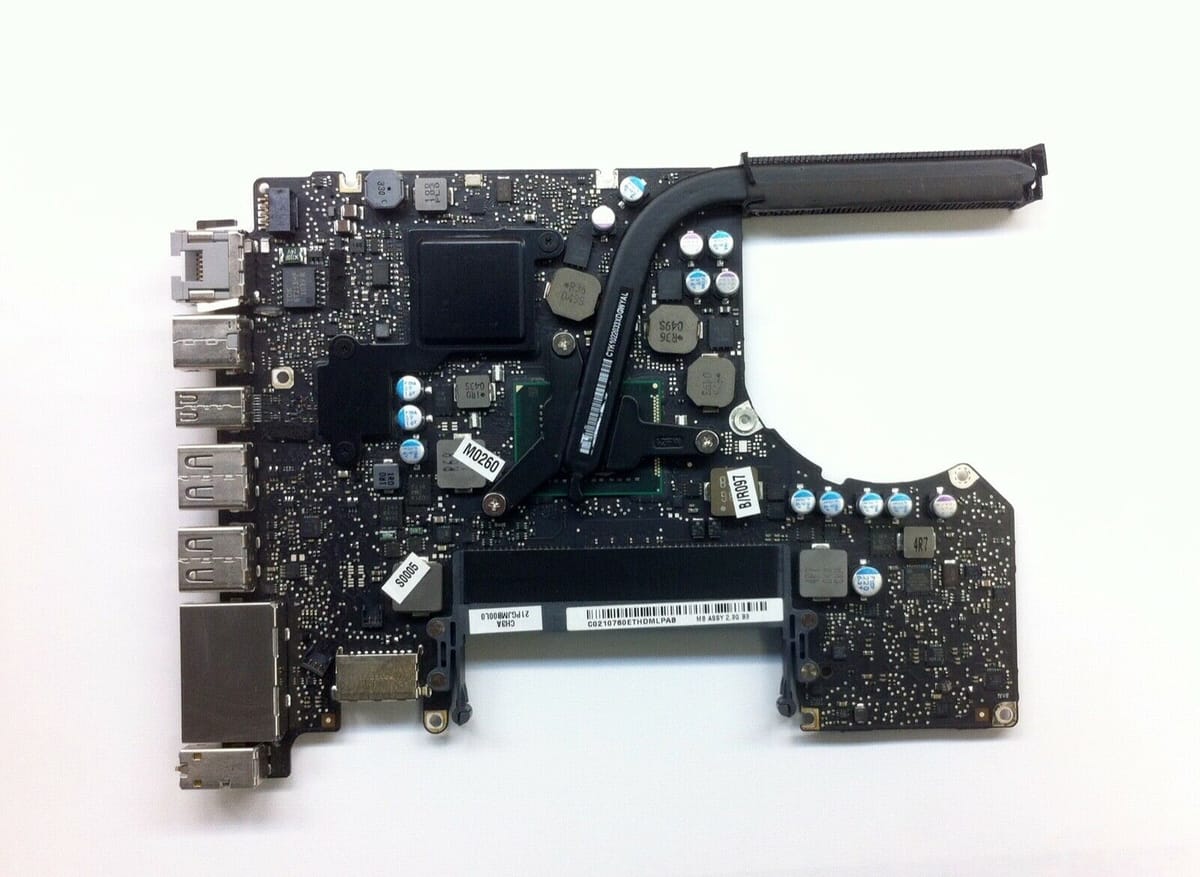
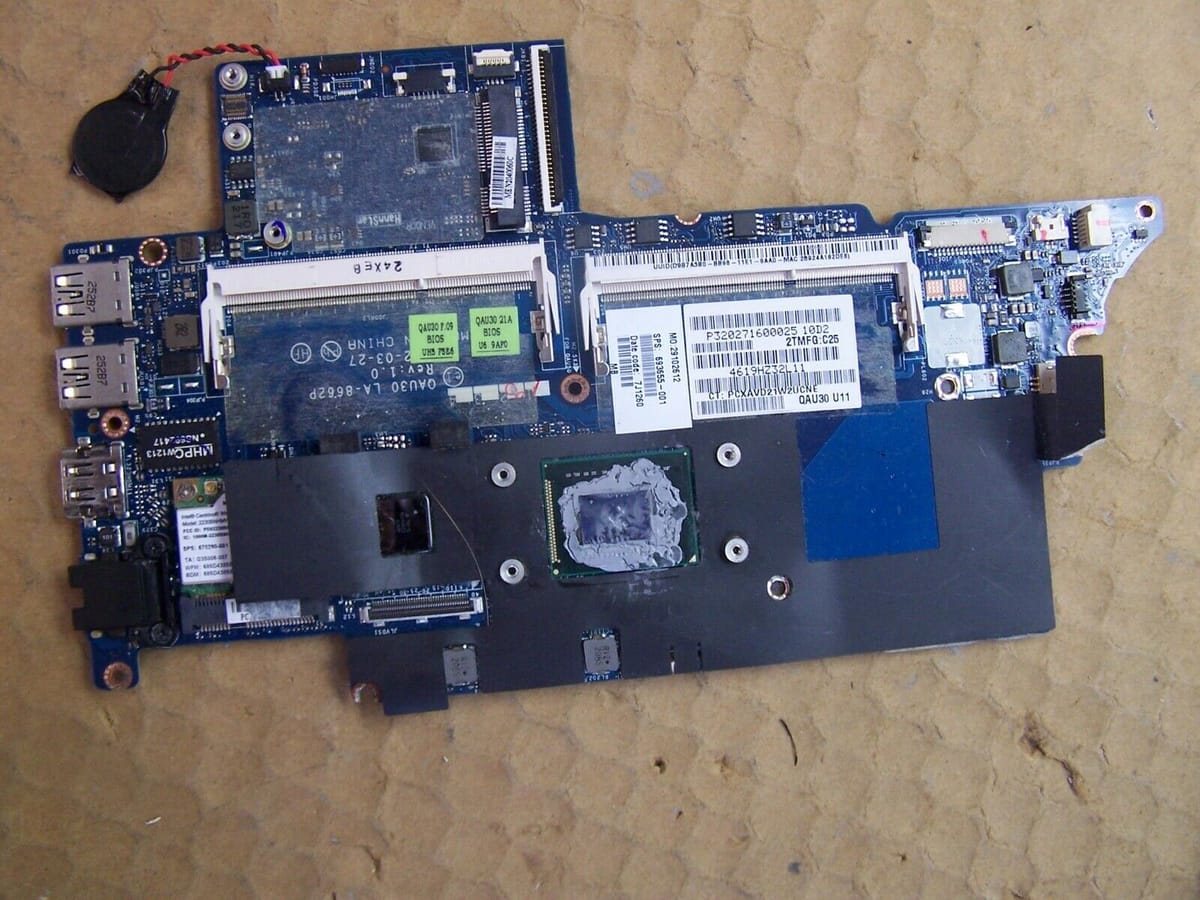
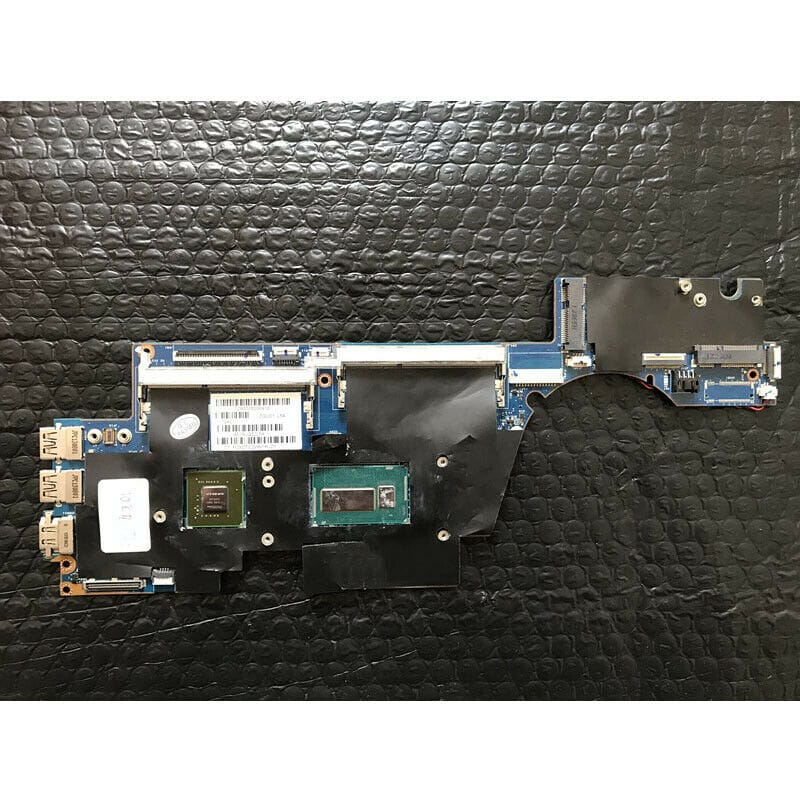
1. Đối với bo mạch chủ 2 khe RAM (Thường gặp trên Laptop và mainboard ITX nhỏ gọn):
- Đơn giản là cắm đủ 2 thanh vào 2 khe có sẵn là hệ thống tự động kích hoạt Dual Channel.
2. Đối với bo mạch chủ 4 khe RAM (Phổ biến trên PC Desktop ATX/mATX):
- Các khe RAM thường được ký hiệu theo cặp, ví dụ:
A1, A2vàB1, B2(hoặcDIMM_A1, DIMM_A2, DIMM_B1, DIMM_B2). - Theo khuyến cáo từ nhà sản xuất bo mạch chủ (ASUS, MSI, Gigabyte...), bạn không được cắm liền kề kiểu
A1vàA2. - Quy chuẩn chuẩn xác nhất là cắm vào khe thứ 2 và khe thứ 4 tính từ CPU ra ngoài (thường là khe A2 và B2). Một số mainboard yêu cầu cắm cặp
A1 và B1, hãy luôn kiểm tra sách hướng dẫn đi kèm mainboard (User Manual) để chắc chắn.
3. Nguyên tắc đồng bộ linh kiện:
- Để đạt hiệu năng cao nhất trong chế độ đa kênh, hai (hoặc bốn) thanh RAM nên có cùng dung lượng, cùng mức xung nhịp (Bus) và nếu có thể, hãy dùng cùng một mã sản phẩm (Kit RAM đồng bộ).
- Nếu bạn cắm một thanh 8GB Bus 3200MHz và một thanh 16GB Bus 2666MHz, hệ thống sẽ tự động hạ xung nhịp của thanh mạnh xuống bằng thanh yếu (2666MHz) và tính năng Dual Channel sẽ hoạt động ở chế độ Flex Mode (16GB chạy Dual Channel, 8GB dung lượng dư còn lại sẽ chạy Single Channel). Điều này làm giảm hiệu năng tổng thể của máy.
Giải đáp thắc mắc thực tế (FAQ) từ kỹ sư phần cứng
1. Máy tôi đang cắm 1 thanh 16GB RAM, nếu mua thêm 1 thanh 8GB nữa cắm vào có chạy được Dual Channel không?
Trả lời: Có, hệ thống vẫn sẽ kích hoạt Dual Channel nhưng chỉ hoạt động ở chế độ Flex Mode. Cụ thể, 8GB của thanh thứ nhất sẽ kết hợp với 8GB của thanh thứ hai để chạy băng thông 128-bit (Dual Channel), còn 8GB dung lượng còn lại của thanh 16GB sẽ chạy ở chế độ Single Channel. Mặc dù máy nhận đủ 24GB dung lượng, nhưng khi chạy các tác vụ nặng hoặc game ngốn RAM, hiệu năng ở phân vùng dung lượng vượt quá sẽ bị sụt giảm. Tốt nhất bạn nên nâng cấp hai thanh RAM có dung lượng bằng nhau (ví dụ 2x8GB hoặc 2x16GB).
2. Dung lượng RAM lớn (32GB Single Channel) có đánh bại được RAM dung lượng nhỏ nhưng chạy đa kênh (16GB Dual Channel) trong game không?
Trả lời: Trong phần lớn các tựa game hiện nay, 16GB RAM là quá đủ. Một hệ thống 16GB chạy Dual Channel sẽ cho ra FPS cao hơn, ổn định hơn và ít giật cục hơn hẳn so với hệ thống 32GB chạy Single Channel. Ngoại trừ một số tựa game cực kỳ nặng yêu cầu dung lượng vượt quá 16GB để tránh tràn RAM, băng thông từ Dual Channel luôn đóng vai trò quyết định độ mượt của khung hình.
3. Việc chạy Dual Channel hoặc Quad Channel có làm tăng nhiệt độ của CPU hay RAM không?
Trả lời: Bản thân việc truyền tải dữ liệu qua nhiều kênh không sinh ra lượng nhiệt đáng kể để làm hỏng phần cứng. Tuy nhiên, khi hệ thống hoạt động ở băng thông cao, CPU và bộ nhớ thực hiện nhiều phép tính hơn trong cùng một khoảng thời gian, dẫn đến việc tiêu thụ điện năng tăng nhẹ (khoảng vài watt). Đảm bảo lưu thông gió tốt trong thùng máy hoặc vệ sinh quạt tản nhiệt laptop định kỳ vẫn là yếu tố then chốt để duy trì độ bền linh kiện.
Khuyến nghị chuyên môn từ VietITPro.vn:
Nếu chiếc máy tính của bạn đang gặp hiện tượng giật khung hình khi chơi game, hãy kiểm tra ngay cấu hình RAM bằng hướng dẫn ở trên. Một khoản đầu tư nhỏ để bổ sung thêm thanh RAM thứ hai kích hoạt Dual Channel thường mang lại hiệu năng cải thiện rõ rệt nhất với chi phí tiết kiệm nhất so với việc phải thay mới toàn bộ card màn hình hay vi xử lý. Nếu gặp khó khăn trong việc chọn mã RAM tương thích hoặc cấu hình hệ thống phức tạp, hãy mang thiết bị đến trung tâm của chúng tôi để được đội ngũ kỹ sư kiểm tra chuyên sâu bằng thiết bị đo lường chuyên dụng.
> 🛠️ Ghi chú tác giả & Nguồn tham khảo:
> "Bài viết được biên soạn từ những hiểu biết và trải nghiệm thực tế của đội ngũ kỹ thuật VietITPro, có tham khảo và đối chiếu với các tài liệu phần cứng, bài viết chuyên sâu trong và ngoài nước. Kiến thức công nghệ là vô tận trong khi năng lực của bản thân còn nhiều hạn chế, nếu trong bài có chỗ nào diễn đạt chưa chuẩn hoặc chưa chuẩn xác về mặt thuật ngữ, mong các bạn lượng thứ và để lại góp ý dưới phần bình luận để chúng ta cùng nhau học hỏi, hoàn thiện nhé!"