Suốt hơn mười năm cầm mỏ hàn, máy khò nhiệt tại phòng thí nghiệm của VietITPro.vn tại TP.HCM, tôi đã tiếp nhận hàng ngàn ca sửa chữa laptop từ nhẹ nhàng như lỏng cáp màn hình cho đến những ca thảm họa như chập cháy tầng nguồn CPU, phù tụ hay bong chân chip GPU rời. Một thực tế đau lòng mà tôi thường xuyên chứng kiến là khách hàng mang máy đến sửa nhưng lại dùng sai mục đích thiết kế ban đầu của nhà sản xuất. Mua một chiếc Ultrabook mỏng nhẹ để cày game nặng hàng giờ, hoặc dùng một chiếc laptop gaming cồng kềnh để render video 8K liên tục mà quên mất hệ thống tản nhiệt và mạch VRM của chúng không được sinh ra cho những tác vụ đó.
Hôm nay, Dưới góc nhìn kỹ thuật chuyên sâu phần cứng phần cứng, tôi sẽ mổ xẻ cấu trúc kỹ thuật, triết lý thiết kế mạch nguồn, hệ thống tản nhiệt và hiệu năng thực tế của 4 phân khúc laptop phổ biến nhất hiện nay: Ultrabook mỏng nhẹ, Laptop Gaming, Laptop Creator (Đồ họa/Sáng tạo) và Mobile Workstation (Máy trạm di động). Bài viết này sẽ giúp bạn hiểu rõ bản chất linh kiện bên trong, từ đó đưa ra quyết định đầu tư chính xác và biết cách bảo vệ thiết bị của mình tránh những khoản phí sửa chữa đắt đỏ.
1. Triết lý thiết kế phần cứng và kiến trúc mạch nguồn từng phân khúc
Mỗi dòng laptop ra đời đều tuân theo một bài toán tối ưu hóa khắt khe giữa ba yếu tố: Hiệu năng (Performance), Nhiệt độ (Thermal) và Tính di động (Mobility). Để hiểu tại sao chúng lại khác biệt hoàn toàn khi tháo vỏ máy ra, chúng ta cần nhìn sâu vào hệ thống cấp nguồn (Power Delivery) và vi kiến trúc bên trong.
Ultrabook mỏng nhẹ: Sự hy sinh của không gian cho độ cơ động
Ultrabook (như Dell XPS, Lenovo ThinkPad X series, MacBook Air/Pro 13-14 inch, ASUS ZenBook) được định hướng cho doanh nhân, lập trình viên phần mềm thông thường và người dùng di chuyển liên tục. Độ dày máy thường dưới 1.8cm và trọng lượng xoay quanh mốc 1.0kg đến 1.3kg.
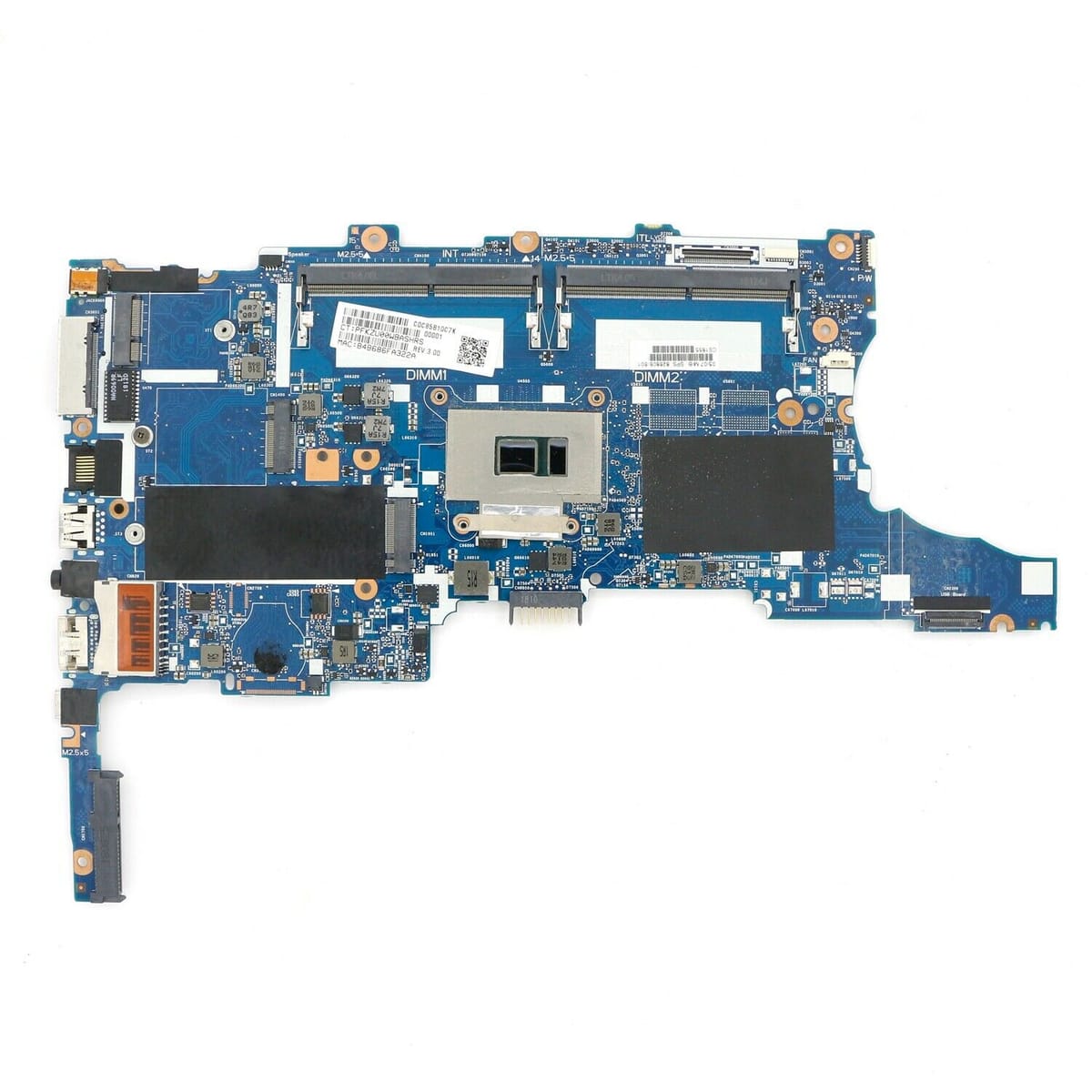
Nhìn từ mainboard thực tế, không gian bên trong một chiếc Ultrabook là một cuộc chiến không khoan nhượng về kích thước. Các nhà sản xuất phải sử dụng các linh kiện dán bề mặt (SMD) kích thước siêu nhỏ, tích hợp cả CPU và RAM trực tiếp lên bo mạch (On-board LPDDR5/LPDDR5X) để tiết kiệm không gian. Mạch VRM (Voltage Regulator Module) cấp nguồn cho CPU thường bị ép gọn lại với số pha (phase) nguồn ít hơn, sử dụng các IC DrMOS tích hợp dòng điện thấp hơn (thường từ 30A đến 45A cho mỗi pha).
Tản nhiệt của Ultrabook là điểm yếu chí mạng khi vận hành nặng. Hầu hết chỉ sử dụng một quạt siêu mỏng (fan blower) kết hợp với một ống đồng (heatpipe) mỏng dính. Nhiệt lượng không thể thoát nhanh ra ngoài, dẫn đến hiện tượng bóp xung nhiệt (Thermal Throttling) xảy ra rất sớm khi CPU phải gánh các tác vụ nặng kéo dài.
Laptop Gaming: Tối đa hóa hiệu năng chơi game và tần số quét
Laptop Gaming (như ASUS ROG Strix/Zephyrus, MSI Raider/Vector, Acer Predator, Lenovo Legion) được thiết kế cho game thủ và những người cần sức mạnh đồ họa thời gian thực. Trọng lượng máy thường từ 2.2kg đến 2.8kg, độ dày trên 2.2cm.
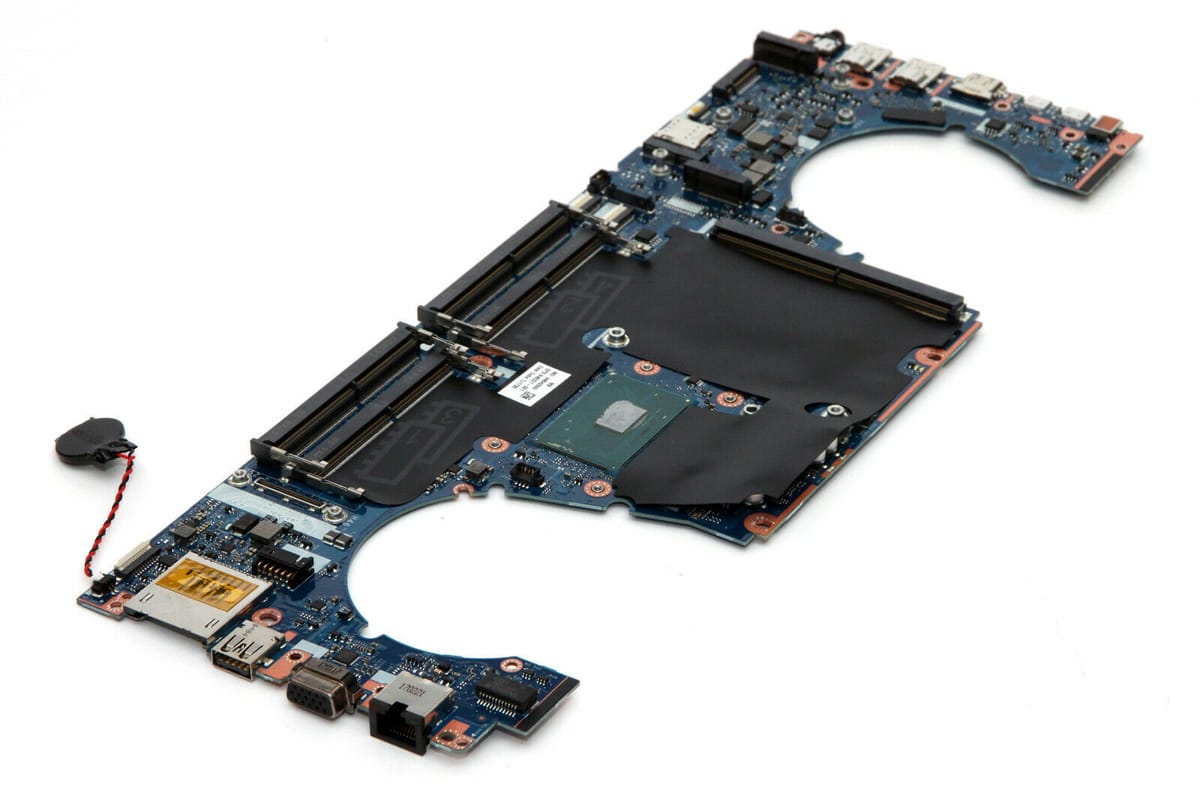
Bên trong lớp vỏ hầm hố này là một hệ thống mạch điện vô cùng phức tạp. Mạch VRM của Laptop Gaming cực kỳ mạnh mẽ, thường có từ 6 đến 12 pha nguồn riêng cho CPU và thêm 4 đến 8 pha cho GPU rời (như NVIDIA GeForce RTX dòng 40). Các linh kiện sử dụng cuộn cảm bọc thép (shielded inductors) chịu dòng cao và tụ điện rắn dung lượng lớn nhằm đảm bảo sự ổn định khi card đồ họa và bộ vi xử lý đồng thời ăn dòng điện đỉnh (Turbo Boost).
Hệ thống tản nhiệt của laptop gaming chiếm tới 40% thể tích bên trong máy. Chúng thường trang bị từ 2 đến 3 quạt tản nhiệt công suất lớn, kết hợp hệ thống 3 đến 6 ống đồng lớn dẫn nhiệt từ các đế đồng tiếp xúc trực tiếp (vapor chamber trên các dòng cao cấp) ra các lá tản nhiệt nhôm chi chít phía sau và hai bên cạnh máy.
Laptop Creator: Sự pha trộn giữa hiệu năng đồ họa và độ chính xác hiển thị
Laptop Creator (như ASUS ProArt, MSI Creator, Dell XPS 15/17, MacBook Pro 16) phục vụ cho giới làm phim, nhiếp ảnh gia, nhà thiết kế đồ họa 2D/3D không quá nặng. Trọng lượng dao động từ 1.8kg đến 2.2kg.
Về mặt phần cứng, Laptop Creator có cấu hình gần như tương đương Laptop Gaming với CPU hiệu năng cao (dòng H hoặc HX) và GPU rời (thường dùng NVIDIA GeForce RTX hoặc đôi khi là dòng Studio drivers tối ưu riêng cho phần mềm Adobe, DaVinci Resolve). Tuy nhiên, điểm khác biệt lớn nhất nằm ở màn hình và chất lượng hoàn thiện cơ khí. Mạch điều khiển hiển thị trên dòng Creator được tối ưu hóa để hỗ trợ các dải màu rộng (100% sRGB, 100% DCI-P3, AdobeRGB) với độ sai màu Delta E < 2 ngay từ nhà máy. Hệ thống tản nhiệt của Creator được thiết kế thiên về độ ồn thấp hơn một chút so với dòng gaming, nhằm giữ không gian yên tĩnh cho các phòng thu âm hoặc dựng phim.
Mobile Workstation: Pháo đài của sự ổn định và tính toàn vẹn dữ liệu
Mobile Workstation (như Dell Precision, Lenovo ThinkPad P series, HP ZBook) sinh ra cho các kỹ sư cơ khí CAD/CAM, kiến trúc sư mô phỏng BIM, nhà khoa học dữ liệu và biên tập viên VFX chuyên nghiệp. Trọng lượng thường vượt mốc 2.5kg tới 3.5kg.
Đây là dòng máy có độ bền vật lý và độ ổn định phần cứng cao nhất. Khác với Laptop Gaming dùng GPU GeForce, Mobile Workstation sử dụng card đồ họa chuyên dụng NVIDIA RTX Ada Generation (trước đây là Quadro) hoặc AMD Radeon Pro. Các dòng GPU này sử dụng kiến trúc trình điều khiển (driver) được chứng nhận ISV (Independent Software Vendor) từ các hãng lớn như Autodesk, Dassault Systèmes, ANSYS. Điều này có nghĩa là phần cứng được tối ưu để xử lý các phép toán dấu phẩy động (floating-point calculations) chính xác tuyệt đối, loại bỏ hoàn toàn các lỗi hiển thị khung hình wireframe hay sọc màu trong các phần mềm kỹ thuật nặng.
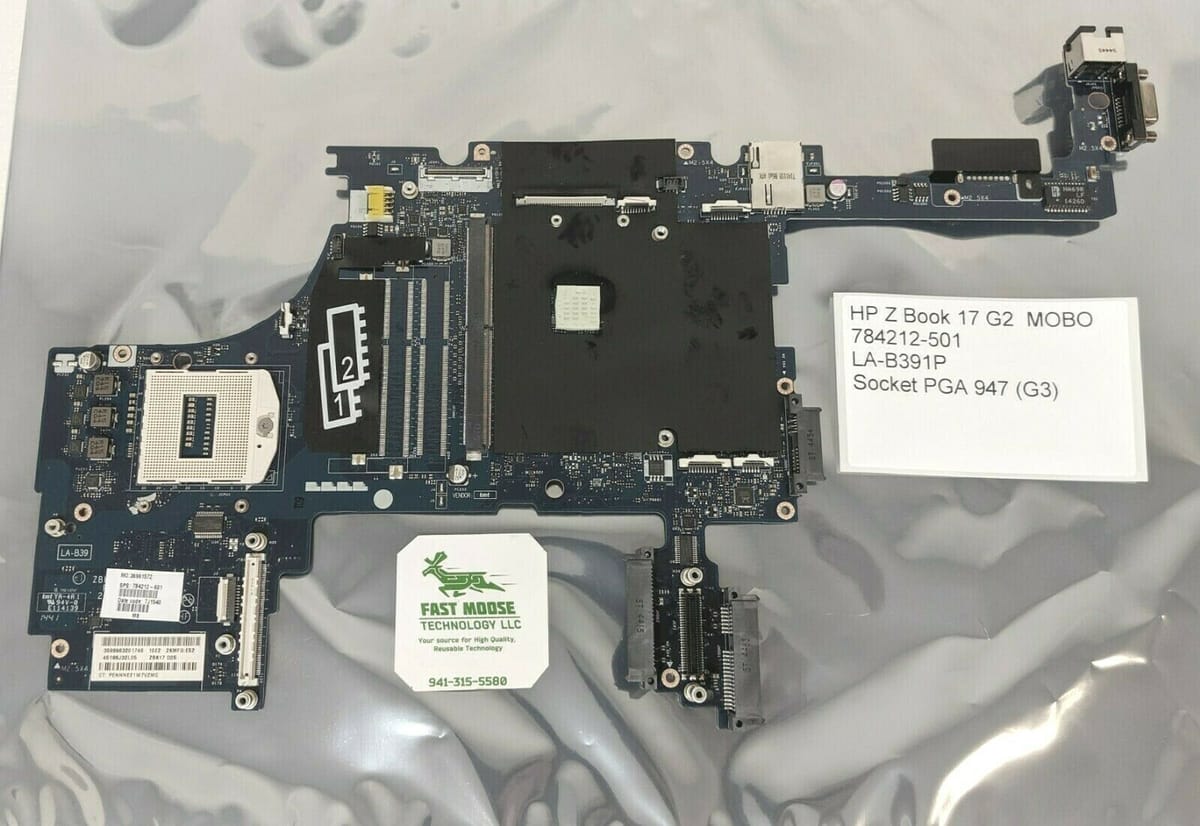
Hơn nữa, bo mạch chủ của Mobile Workstation hỗ trợ RAM ECC (Error-Correcting Code) - loại RAM có khả năng tự phát hiện và sửa lỗi dữ liệu thời gian thực do các tia bức xạ vũ trụ hoặc hiện tượng điện từ gây ra, ngăn ngừa tình trạng crash hệ thống khi đang render các dự án trị giá hàng ngàn giờ công.
2. Bảng đối chiếu kỹ thuật chi tiết các phân khúc Laptop
Để có cái nhìn trực quan và dễ dàng so sánh các thông số kỹ thuật cốt lõi, tôi đã tổng hợp bảng phân tích dưới đây dựa trên thực tế linh kiện tại xưởng sửa chữa:
3. Phân tích thực tế: Lỗi phần cứng thường gặp trên từng dòng máy
Dưới góc độ của một kỹ sư sửa chữa trực tiếp, mỗi phân khúc laptop có những "bệnh lý" đặc trưng gắn liền với giới hạn thiết kế của chúng. Việc nắm rõ các pan bệnh này giúp người dùng có ý thức sử dụng và bảo dưỡng tốt hơn.
Pan bệnh kinh điển của Ultrabook mỏng nhẹ
- Cháy IC nguồn và chập tụ cấp trước (5V/3.3V): Do không gian quá chật hẹp, bụi bẩn dễ tích tụ quanh khu vực tản nhiệt kém, gây cản trở lưu thông gió. Nhiệt độ cao lâu ngày làm khô keo tản nhiệt và làm suy giảm tuổi thọ của các tụ gốm trên đường cấp nguồn, dẫn đến hiện tượng chập chạm mất nguồn đột ngột.
- Đứt cáp màn hình (Flex cable failure): Bản lề của Ultrabook thường rất nhỏ gọn nhưng lực giữ lại lớn. Thao tác mở gập máy liên tục hàng ngày làm gập gãy các sợi cáp tín hiệu mỏng manh chạy qua bản lề, gây ra hiện tượng sọc màn hình, mất hình hoặc mất webcam.
- Hỏng bàn phím và trackpad do tràn nước: Thiết kế mỏng khiến khoảng cách từ bàn phím xuống mainboard gần như bằng không. Chỉ một vài giọt nước lọc hay cà phê lọt qua khe phím là chạm thẳng vào các đường mạch tín hiệu hoặc IC điều khiển bàn phím (Super I/O), gây liệt phím hoặc chết nguồn hoàn toàn.
Pan bệnh kinh điển của Laptop Gaming
- Lỗi bong chân chip GPU/CPU (BGA Failure) và hỏng VRAM: Do game thủ thường xuyên ép máy chạy ở nhiệt độ 90°C - 95°C trong nhiều giờ liên tục. Chu kỳ giãn nở nhiệt (thermal cycle) liên tục làm rạn nứt các mối hàn chì bi (solder balls) bên dưới chip GPU hoặc CPU. Biểu hiện là máy treo khi vào game, xuất hiện artifact (sọc rác màn hình) hoặc mã lỗi Blue Screen (BSOD).
- Cháy mosfet đường nguồn GPU: Dòng điện cấp cho card đồ họa rời trong các dòng gaming rất lớn (có thể lên tới hơn 100A ở các dòng RTX 4080/4090). Khi hệ thống tản nhiệt bị khô keo hoặc bám bụi nghẹt quạt, nhiệt độ tăng vọt làm giảm trở kháng của mosfet, dẫn đến hiện tượng đánh thủng tầng nguồn, chập nguồn chính (19V).
- Hỏng quạt tản nhiệt (Gãy cánh quạt, kẹt ổ bi): Do quạt phải quay với tốc độ cực cao (lên tới 5000 - 7000 vòng/phút) để giải nhiệt, trục quạt rất nhanh mòn, khô dầu mỡ, dẫn đến tiếng kêu rè rè hoặc chết động cơ quạt.
Pan bệnh kinh điển của Laptop Creator và Mobile Workstation
- Lỗi pin phồng (Battery swelling): Các dòng máy trạm và creator thường xuyên được cắm nguồn điện trực tiếp 24/7 để render. Nhiệt độ tỏa ra từ CPU/GPU công suất lớn nằm sát viên pin làm cho dung dịch điện phân bên trong cell pin bị phân hủy sinh học, sinh khí làm phồng pin, đẩy đội bàn phím và trackpad lên trên.
- Lỗi khe cắm RAM và chân socket PCIe: Do bản thân bo mạch của Mobile Workstation rất dày và nặng, khi di chuyển liên tục, lực quán tính tác động lên các linh kiện nặng như card đồ họa rời chuẩn MXM (ở các dòng workstation cũ) hoặc các thanh RAM dung lượng lớn có thể làm lỏng tiếp xúc chân cắm, gây lỗi màn hình xanh
MEMORY_MANAGEMENT.
4. Kinh nghiệm bảo dưỡng và phòng ngừa hỏng hóc từ chuyên gia VietITPro.vn
Để giữ cho chiếc laptop của bạn hoạt động bền bỉ, hạn chế tối đa việc phải đem ra tiệm sửa chữa phần cứng với chi phí đắt đỏ, hãy tuân thủ các quy tắc kỹ thuật sau đây:
1. Vệ sinh định kỳ và thay keo tản nhiệt mỗi 6 - 12 tháng:
- Đối với Ultrabook, hãy làm sạch bụi ở khe hút gió đáy máy.
- Đối với Laptop Gaming và Workstation, bắt buộc phải tháo hẳn hệ thống tản nhiệt, vệ sinh sạch lớp keo cũ đã bị xốp khô, và thay bằng các loại keo tản nhiệt chất lượng cao (như Thermal Grizzly Kryonaut, Honeywell PTM7950 phase change pad) để đảm bảo hiệu suất truyền nhiệt tốt nhất.
2. Quản lý nhiệt độ bằng phần mềm giám sát:
- Sử dụng các công cụ như HWMonitor, MSI Afterburner hoặc HWiNFO64 để theo dõi nhiệt độ thực tế của CPU và GPU. Nếu nhiệt độ khi chạy tác vụ văn phòng vượt quá 60°C hoặc khi chơi game/render vượt quá 95°C, hệ thống tản nhiệt của bạn đang có vấn đề.
3. Sử dụng đế tản nhiệt có lọc bụi:
- Đặc biệt cần thiết cho Laptop Gaming và Workstation khi đặt máy trên giường hoặc bề mặt vải. Vải sẽ làm bít kín các khe hút gió bên dưới, khiến nhiệt độ tăng nhanh chóng mặt và làm giảm tuổi thọ linh kiện nguồn.
4. Cắm sạc thông minh:
- Hầu hết các hãng lớn (Dell, Lenovo, ASUS, HP) đều có phần mềm quản lý pin (ví dụ: Lenovo Vantage, MyASUS). Hãy thiết lập giới hạn sạc pin ở mức 60% - 80% nếu bạn thường xuyên cắm sạc làm việc tại bàn, tránh để pin luôn ở trạng thái 100% trong môi trường nhiệt độ cao.
5. Câu hỏi thường gặp (FAQ) kỹ thuật thực tế
Tôi có thể dùng Laptop Gaming để làm đồ họa chuyên nghiệp, dựng phim 4K được không?
Trả lời: Hoàn toàn được và thậm chí rất tốt. Về mặt phần cứng, Laptop Gaming sở hữu CPU mạnh mẽ và GPU rời hiệu năng cao không thua kém gì dòng Creator hay Mobile Workstation. Điểm duy nhất bạn cần lưu ý là độ chính xác màu sắc của màn hình. Màn hình của laptop gaming phổ thông thường chỉ đạt khoảng 45% NTSC hoặc sRGB cơ bản, màu sắc có thể bị lệch. Nếu bạn làm dựng phim hoặc thiết kế đồ họa chuyên nghiệp đòi hỏi chuẩn màu khắt khe, bạn nên đầu tư thêm một màn hình rời chuyên dụng có cân chỉnh màu (Color Calibration) hoặc chọn các dòng Gaming cao cấp có màn hình OLED/IPS chuẩn màu (như dòng ROG Zephyrus).
Tại sao Ultrabook mỏng nhẹ của tôi dù không chơi game nhưng quạt vẫn hú to và máy rất nóng khi mở nhiều tab Chrome?
Trả lời: Nguyên nhân chính đến từ hai yếu tố:
1. Keo tản nhiệt đã khô: Sau 1-2 năm sử dụng, lớp keo tản nhiệt gốc nước ban đầu đã bị biến chất, mất khả năng dẫn nhiệt từ đế CPU sang ống đồng.
2. Tiến trình ngầm (Background Processes): Trình duyệt Chrome cực kỳ ngốn RAM và tiến trình CPU. Khi bạn mở hàng chục tab kết hợp với các ứng dụng như Zalo, Teams, OneDrive chạy ngầm, CPU sẽ liên tục đẩy xung nhịp lên mức tối đa (Turbo Boost) trong một không gian tản nhiệt cực kỳ hạn chế của Ultrabook. Quạt phải quay hết tốc lực để cố gắng xả nhiệt nhưng không kịp. Giải pháp là mang máy đi vệ sinh, tra keo tản nhiệt mới và tối ưu lại các ứng dụng khởi động cùng Windows.
Mobile Workstation có chơi game tốt như Laptop Gaming cùng cấu hình không?
Trả lời: Về lý thuyết là có thể chơi tốt vì cấu hình phần cứng tương đương. Tuy nhiên, trên thực tế, Mobile Workstation không tối ưu cho việc chơi game. Lý do nằm ở phần mềm điều khiển (Driver). Driver của card dòng NVIDIA RTX Workstation được tối ưu hóa cho sự ổn định dài lâu trong các phép toán hình học CAD/CAM, chứ không được tinh chỉnh tối ưu hóa khung hình (FPS) cho từng tựa game mới ra mắt như dòng GeForce Game Ready Driver. Hơn nữa, xung nhịp của GPU trên Workstation thường được khóa ở mức ổn định nhiệt thấp hơn để đảm bảo không bao giờ bị crash khi render dự án lớn, dẫn đến hiệu năng chơi game đôi khi sẽ thấp hơn một chút so với một chiếc Laptop Gaming thuần túy có cùng mức giá.
Lời kết
Việc lựa chọn đúng phân khúc laptop không chỉ giúp bạn tối ưu hóa hiệu quả công việc, tránh tình trạng "mua dư thừa lãng phí" hoặc "mua thiếu hụt bực mình", mà còn là cách tốt nhất để bảo vệ thiết bị khỏi những hỏng hóc phần cứng nặng nề do vận hành quá tải.
Nếu chiếc laptop của bạn đang gặp các vấn đề về quá nhiệt, chập nguồn, lỗi màn hình hay cần tư vấn chuyên sâu về giải pháp nâng cấp phần cứng, đội ngũ kỹ sư tại VietITPro.vn luôn sẵn sàng hỗ trợ kiểm tra và đưa ra giải pháp tối ưu nhất với chi phí minh bạch nhất.
> 🛠️ Ghi chú tác giả & Nguồn tham khảo:
> "Bài viết được biên soạn từ những hiểu biết và trải nghiệm thực tế của đội ngũ kỹ thuật VietITPro, có tham khảo và đối chiếu với các tài liệu phần cứng, bài viết chuyên sâu trong và ngoài nước. Kiến thức công nghệ là vô tận trong khi năng lực của bản thân còn nhiều hạn chế, nếu trong bài có chỗ nào diễn đạt chưa chuẩn hoặc chưa chuẩn xác về mặt thuật ngữ, mong các bạn lượng thứ và để lại góp ý dưới phần bình luận để chúng ta cùng nhau học hỏi, hoàn thiện nhé!"