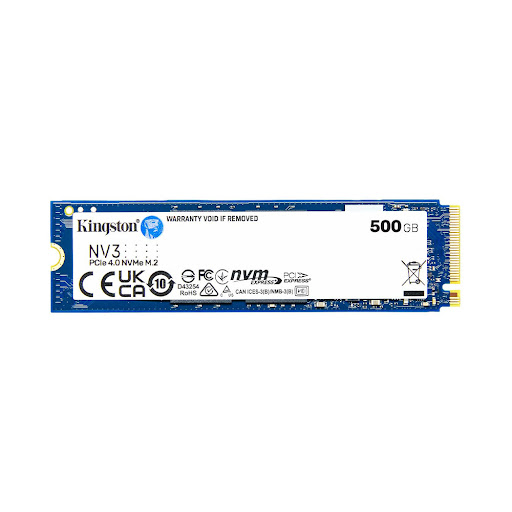
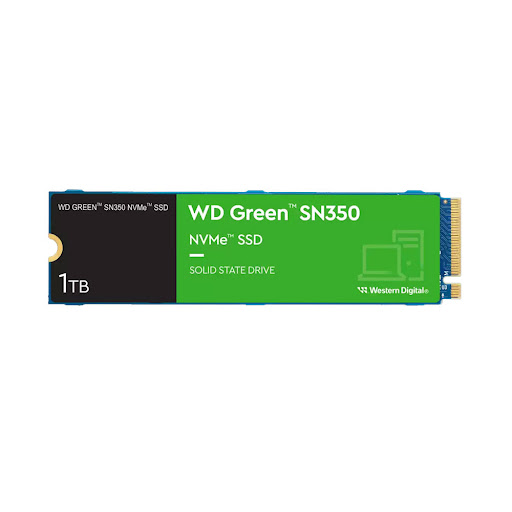
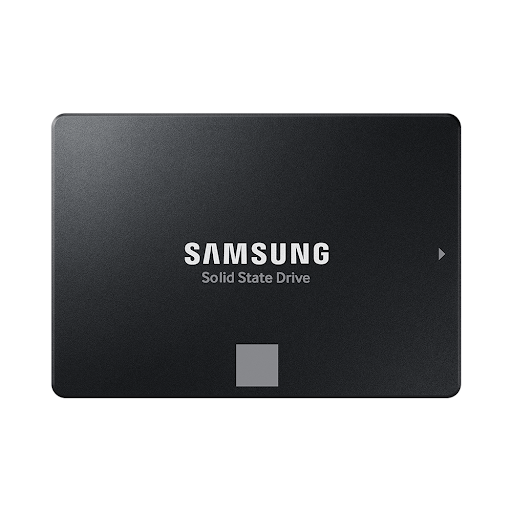
Dòng laptop Sony Vaio, đặc biệt là các thế hệ Vaio Fit, Vaio Pro (11, 13) và SVE Series (SVE14, SVE15), từng là biểu tượng của sự sang trọng, thiết kế mỏng nhẹ và màn hình hiển thị sắc nét. Tuy nhiên, sau nhiều năm vận hành, những chiếc máy này đang bộc lộ điểm nghẽn chí mạng: ổ cứng HDD cơ học chậm chạp hoặc ổ SSD dạng thanh độc quyền đời cũ (như chuẩn NGFF SATA M.2 2280 hoặc giao tiếp Pro/Duo đặc thù của Sony) đã xuống cấp nghiêm trọng.
Tại VietITPro.vn, chúng tôi tiếp nhận hàng chục trường hợp Vaio khởi động mất tới 3 đến 5 phút, treo đơ khi mở Chrome hoặc không thể chạy các ứng dụng văn phòng cơ bản chỉ vì bộ nhớ lưu trữ đã quá tải vòng đời ghi xóa (TBW). Bài viết này sẽ phân tích chi tiết giải pháp kỹ thuật nâng cấp SSD M.2 NVMe tốc độ cao cho các dòng Sony Vaio này, cách xử lý các bẫy kỹ thuật về phần cứng, cùng quy trình lấy liền và clone dữ liệu toàn vẹn tại trung tâm.
Giải Mã Cấu Trúc Phần Cứng Lưu Trữ Trên Các Dòng Sony Vaio Fit, Pro và SVE
Trước khi tiến hành thao tác mỏ hàn hay tháo ốc, việc nắm rõ sơ đồ bus dữ liệu (Bus Architecture) trên bo mạch chủ (Mainboard) của từng dòng Vaio là điều kiện kiên quyết để không mua nhầm linh kiện hoặc làm cháy cổng giao tiếp.
Sony Vaio Pro Series (Pro 11 / Pro 13 - Haswell thế hệ 4)
Những dòng này cực kỳ mỏng nhẹ (sử dụng vỏ carbon composite), dùng chuẩn ổ cứng M.2 NGFF (SATA 3 hoặc PCIe thế hệ cũ qua cáp chuyển đổi đặc thù). Một số phiên bản Vaio Pro 13 đời đầu sử dụng khe cắm SSD giao thức PCI-Express non-NVMe chân cắm độc quyền của SanDisk/Samsung OEM.
- Giải pháp kỹ thuật: Cần sử dụng mạch chuyển đổi (Adapter) chuyên dụng từ M.2 NVMe sang chuẩn chân cắm của Vaio Pro, đồng thời căn chỉnh độ dày để không làm cấn vỏ mặt C hoặc pin.
Sony Vaio Fit Series (Fit 14, Fit 15, Fit 14E, Fit 15E)
Dòng này linh hoạt hơn vì có không gian rộng rãi, thường kết hợp giữa một khay ổ cứng HDD 2.5 inch SATA và đôi khi tích hợp thêm khe mSATA hoặc khe M.2 tùy phiên bản (Fit Multi-Flip). Đối với các máy đời cũ chỉ có ổ HDD, chúng tôi áp dụng phương án thay thế hoàn toàn ổ cứng cơ bằng SSD 2.5 inch SATA 3 hoặc sử dụng Caddy Bay, nhưng tối ưu nhất vẫn là can thiệp vào khe M.2 (nếu mainboard có hỗ trợ) hoặc nâng cấp qua cổng PCIe adapter.
Sony Vaio SVE Series (SVE14, SVE15, SVE17)
Thuộc phân khúc phổ thông và giải trí đa phương tiện, dòng SVE sử dụng hoàn toàn chuẩn SATA 3 cho ổ cứng 2.5 inch.
- Giải pháp kỹ thuật: Không có khe M.2 sẵn trên mainboard. Kỹ thuật viên tại VietITPro.vn sẽ tiến hành gắn SSD 2.5 inch tốc độ cao hoặc tận dụng khe đọc thẻ quang (Optical Bay) để gắn Caddy Bay chứa ổ cứng cũ, giữ nguyên dung tích lưu trữ mà vẫn đạt tốc độ khởi động của SSD.
Có Nên Dùng SSD Chuẩn PCIe Gen 4x4 Cho Sony Vaio Đời Cũ?
Một câu hỏi kỹ thuật thường gặp từ khách hàng khi đến VietITPro.vn: "Máy Sony Vaio của em đời cũ, gắn SSD PCIe Gen 4x4 tốc độ đọc 7000MB/s có lãng phí không và máy có nhận không?"
Là những kỹ sư phần cứng bo mạch (PCB) và phần cứng, chúng tôi khẳng định rõ ràng về mặt kỹ thuật như sau:
1. Khả năng tương thích ngược (Backward Compatibility): Các dòng SSD M.2 NVMe chuẩn PCIe Gen 4x4 (như Samsung 980 Pro, 990 Pro, Kingston KC3000, Crucial T500) hoàn toàn tương thích ngược với các bo mạch chủ chỉ hỗ trợ PCIe Gen 3x0 hoặc PCIe Gen 2x0. SSD sẽ tự động điều chỉnh tốc độ hoạt động xuống mức tối đa mà băng thông mainboard của Vaio cho phép.
2. Lý do nên chọn SSD Gen 4x4 thay vì Gen 3x0 cũ:
- Độ bền (TBW) cao hơn: Các dòng SSD Gen 4 thường sử dụng chip nhớ NAND Flash đời mới (TLC/QLC thế hệ cao) kèm bộ điều khiển (Controller) tản nhiệt tốt hơn, tuổi thọ bền bỉ hơn các dòng Gen 3 cũ vốn hiện tại phần lớn là hàng trôi nổi hoặc đã ngừng sản xuất.
- Tốc độ đọc/ghi ngẫu nhiên (IOPS): Ngay cả khi bị bóp băng thông xuống chuẩn PCIe Gen 3 (khoảng 3500MB/s), độ trễ (latency) của SSD Gen 4 vẫn cực kỳ thấp, giúp các ứng dụng nặng trên Vaio phản hồi tức thì.
- Giá thành: Hiện tại, chênh lệch giá giữa SSD Gen 3 và Gen 4 không còn lớn, việc đầu tư SSD Gen 4 là bước chuẩn bị sẵn sàng cho dữ liệu nếu sau này bạn đổi sang laptop đời mới.
Quy Trình Thay Thế & Nâng Cấp SSD Lấy Liền Tại VietITPro.vn
Tại VietITPro.vn, chúng tôi áp dụng quy trình kỹ thuật phần cứng nghiêm ngặt, minh bạch, khách hàng ngồi xem trực tiếp toàn bộ quá trình thực hiện từ 15 đến 30 phút.
Bước 1: Kiểm Tra Tổng Quát & Đo Đạc Phần Cứng (Diagnostics)
- Kỹ thuật viên tiến hành test sức khỏe mainboard, kiểm tra khe cắm M.2 / cổng SATA bằng thiết bị đo dòng chuyên dụng.
- Kiểm tra nhiệt độ tản nhiệt, tình trạng quạt và keo tản nhiệt (vệ sinh kỹ lưỡng nếu khách hàng yêu cầu khi tháo máy).
Bước 2: Tư Vấn Chọn Dung Lượng & Dòng SSD Phù Hợp
- Tư vấn dung lượng từ 256GB, 512GB, 1TB đến 2TB tùy theo nhu cầu lưu trữ.
- Cam kết sử dụng các thương hiệu ổ cứng chính hãng có bảo hành từ 3 đến 5 năm (Samsung, Kingston, Crucial, Western Digital).
Bước 3: Xử Lý Dữ Liệu & Clone Đỉnh Cao (Không Mất Dữ Liệu / Không Cài Lại Win)
Đây là điểm khác biệt cốt lõi của VietITPro.vn so với các cửa hàng nhỏ lẻ. Thay vì cài lại hệ điều hành mới khiến khách hàng mất hết phần mềm bản quyền, dữ liệu thiết kế hoặc các thiết lập cá nhân, chúng tôi sử dụng phần cứng chuyên dụng (Dock Clone NVMe tốc độ cao độc lập) hoặc phần mềm chuyên sâu (Macrium Reflect / Acronis True Image) để thực hiện quá trình sao chép bit-by-bit (Sector-by-Sector Clone).
- Toàn bộ hệ điều hành Windows (Win 7, Win 8.1, Win 10, Win 11), các phần mềm đồ họa, dữ liệu ổ C được nhân bản chính xác 100% sang SSD mới.
- Tốc độ sao chép đạt trung bình từ 500MB/s đến 1GB/s, tiết kiệm tối đa thời gian chờ đợi của khách hàng.
Bước 4: Lắp Ráp, Tối Ưu Hóa Hệ Thống (SSD Optimization)
- Lắp SSD mới vào máy, cố định chắc chắn bằng ốc chuyên dụng (tránh rung lắc gây đứt gãy chân tiếp xúc).
- Tiến hành tối ưu hóa hệ điều hành Windows cho SSD:
- Kích hoạt lệnh TRIM để duy trì tốc độ ghi đọc và tuổi thọ ổ cứng.
- Tắt các dịch vụ không cần thiết trên nền tảng ổ cứng cũ (SuperFetch/SysMain, Defragmentation Schedule).
- Kiểm tra lại toàn bộ driver thiết bị, cập nhật driver NVMe mới nhất nếu cần thiết.
Bước 5: Kiểm Tra Lần Cuối (Stress Test) & Bàn Giao
- Chạy phần mềm benchmark kiểm tra tốc độ thực tế của SSD trên mainboard Sony Vaio.
- Test nhiệt độ hoạt động dưới tải nặng (CrystalDiskMark, AIDA64).
- Viết phiếu bảo hành chính hãng, dán tem bảo hành và bàn giao máy tận tay khách hàng.
Những Lưu Ý Sống Còn Khi Nâng Cấp SSD Cho Sony Vaio
Từ kinh nghiệm xử lý hàng nghìn ca sửa chữa và nâng cấp laptop Sony Vaio tại TPHCM, các kỹ sư tại VietITPro.vn đúc kết ra những điểm kỹ thuật cực kỳ quan trọng mà người dùng cần biết để tránh "tiền mất tật mang":
1. Vấn đề về BIOS/UEFI cũ: Nhiều dòng Sony Vaio đời đầu (đặc biệt các máy chạy Windows 7 nguyên bản) có phiên bản BIOS quá cũ, không nhận diện được ổ cứng NVMe ở chuẩn UEFI mới. Kỹ thuật viên của chúng tôi sẽ tiến hành cập nhật (flash) phiên bản BIOS mới nhất hoặc cấu hình lại phân vùng khởi động (CSM/Legacy Boot) để máy nhận diện trơn tru.
2. Nhiệt độ và tản nhiệt: SSD M.2 NVMe tốc độ cao sinh nhiệt khá lớn trong quá trình đọc ghi liên tục. Các dòng Vaio Pro/Fit có thiết kế mỏng, không gian tản nhiệt hẹp. Do đó, việc trang bị thêm một lớp tản nhiệt mỏng bằng đồng hoặc silicon pad dẫn nhiệt là bắt buộc để đảm bảo SSD không bị bóp băng thông (thermal throttling) khi hoạt động nặng.
3. Tránh mua phải SSD giả mạo (Fake SSD): Hiện nay thị trường tràn lan các loại SSD dung lượng lớn nhưng giá rẻ bất ngờ (thực chất là ổ cứng dùng chip nhớ kém chất lượng, gắn firmware giả dung lượng). VietITPro.vn cam kết chỉ phân phối hàng chính hãng nguyên seal, check mã QR, serial trực tiếp trên hệ thống nhà sản xuất.
Giải Đáp Thắc Mắc Thực Tế (FAQ)
1. Máy Sony Vaio của tôi đời rất cũ, chỉ có khe cắm ổ cứng cơ HDD thì có nâng cấp được SSD M.2 NVMe không?
Trả lời: Đối với các dòng máy hoàn toàn không có khe M.2 trên mainboard (như một số đời Vaio SVE), chúng tôi sẽ tư vấn giải pháp thay thế bằng SSD 2.5 inch SATA 3 (vẫn nhanh gấp 5-10 lần HDD cũ) hoặc sử dụng Caddy Bay lắp vào vị trí ổ đĩa quang DVD để gắn thêm một ổ SSD phụ. Máy vẫn đạt tốc độ khởi động cực nhanh và không gian lưu trữ thoải mái.
2. Dịch vụ chuyển dữ liệu (Clone) tại VietITPro.vn có thực sự miễn phí không?
Trả lời: Hoàn toàn chính xác. Khi khách hàng mua hoặc nâng cấp SSD trực tiếp tại trung tâm VietITPro.vn, toàn bộ quy trình sao chép hệ điều hành, khôi phục dữ liệu, phân vùng lại ổ đĩa được chúng tôi hỗ trợ MIỄN PHÍ 100%, khách hàng không phải trả thêm bất kỳ khoản phí dịch vụ phần mềm nào.
3. Thời gian nâng cấp SSD lấy liền trong bao lâu?
Trả lời: Tổng thời gian từ lúc kiểm tra máy, tháo lắp phần cứng đến khi hoàn tất việc sao chép dữ liệu và kiểm tra lại hệ thống thường dao động từ 20 đến 45 phút (tùy thuộc vào dung lượng dữ liệu cần chuyển đổi nhiều hay ít). Khách hàng có thể ngồi quan sát trực tiếp toàn bộ quy trình tại phòng kỹ thuật của trung tâm.
Địa Chỉ Nâng Cấp SSD Sony Vaio Uy Tín, Chuyên Sâu Tại TPHCM
Việc can thiệp phần cứng trên các dòng laptop Sony Vaio đòi hỏi tay nghề thợ cao, am hiểu sâu về sơ đồ mạch (schematics) cũng như kinh nghiệm tháo lắp dòng máy vỏ nhôm/carbon phức tạp này để tránh làm gãy ngàm nhựa hoặc đứt cáp tín hiệu bàn phím/touchpad.
Đừng để chiếc Sony Vaio thân yêu của bạn bị bỏ xó chỉ vì tốc độ khởi động quá chậm. Hãy đến ngay với VietITPro.vn – Trung tâm sửa chữa bo mạch (PCB), máy tính & giải pháp CNTT chuyên sâu tại TPHCM để trải nghiệm dịch vụ nâng cấp SSD M.2 NVMe tốc độ cao chuẩn xác, lấy liền, bảo hành dài hạn và chuyên nghiệp nhất.
- Website: [https://vietitpro.vn](https://vietitpro.vn)
- Dịch vụ chuyên sâu: Sửa chữa mainboard laptop/PC, cứu dữ liệu, nâng cấp phần cứng, giải pháp hạ tầng CNTT doanh nghiệp tại TPHCM.
> 🛠️ Ghi chú tác giả & Nguồn tham khảo:
> "Bài viết được biên soạn từ những hiểu biết và trải nghiệm thực tế của đội ngũ kỹ thuật VietITPro, có tham khảo và đối chiếu với các tài liệu phần cứng, bài viết chuyên sâu trong và ngoài nước. Kiến thức công nghệ là vô tận trong khi năng lực của bản thân còn nhiều hạn chế, nếu trong bài có chỗ nào diễn đạt chưa chuẩn hoặc chưa chuẩn xác về mặt thuật ngữ, mong các bạn lượng thứ và để lại góp ý dưới phần bình luận để chúng ta cùng nhau học hỏi, hoàn thiện nhé!"