Khách hàng mang máy đến phòng kỹ thuật của VietITPro.vn thường mở đầu câu hỏi bằng một sự bực dọc quen thuộc: "Laptop của tôi cứ dùng một lúc là đơ cứng màn hình, chuột không nhúc nhích, bấm phím Caps Lock đèn không đổi trạng thái, phải giữ nút nguồn tắt nóng mới khởi động lại được." Đây là hội chứng "đơ toàn hệ thống" (system freeze) kinh điển mà bất kỳ người dùng laptop nào cũng từng đối mặt.
Tại bàn làm việc của một kỹ sư phần cứng, chúng tôi không đoán mò bằng cảm tính. Việc chẩn đoán một chiếc laptop bị treo đơ đòi hỏi một quy trình loại trừ khoa học dựa trên ba nghi phạm lớn nhất: RAM, ổ cứng SSD và hệ thống tản nhiệt (nhiệt độ). Bài viết này sẽ mổ xẻ chi tiết bản chất kỹ thuật, dấu hiệu nhận biết thực tế và phương pháp chẩn đoán chuyên sâu để xác định chính xác thủ phạm đang làm tê liệt chiếc máy tính của bạn.
Giải phẫu hiện tượng "Treo, đơ" dưới góc độ kỹ thuật phần cứng
Hiện tượng laptop bị treo đơ (Freeze) khác hoàn toàn với việc ứng dụng bị Not Responding. Khi máy tính bị đơ, nhân hệ điều hành (Kernel) - ví dụ như NTOSKRNL.exe trên Windows - đã mất hoàn toàn quyền kiểm soát phần cứng hoặc Bus giao tiếp dữ liệu bị nghẽn mạch nghiêm trọng, khiến CPU không thể xử lý bất kỳ tập lệnh (Instruction) nào tiếp theo.
Nguyên nhân gốc rễ thường bắt nguồn từ ba góc tam giác phần cứng:
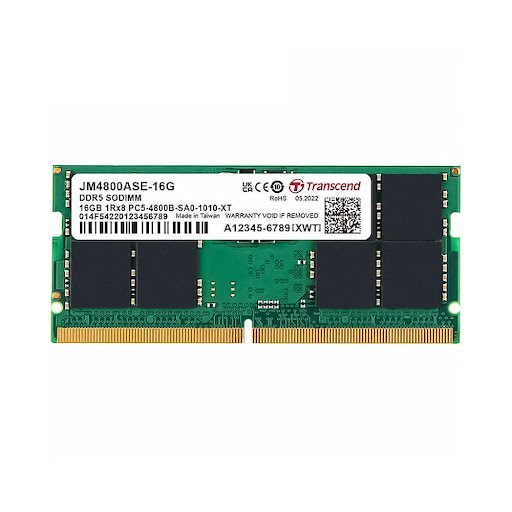
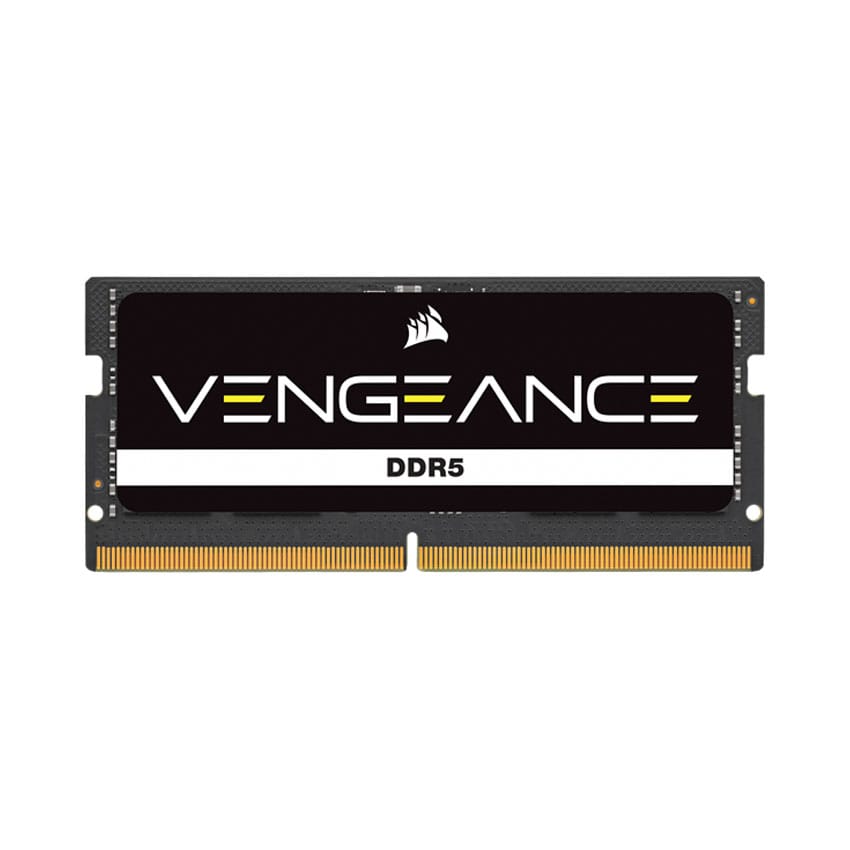
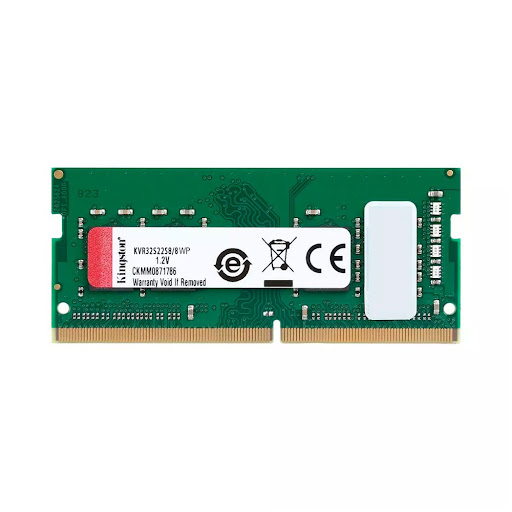
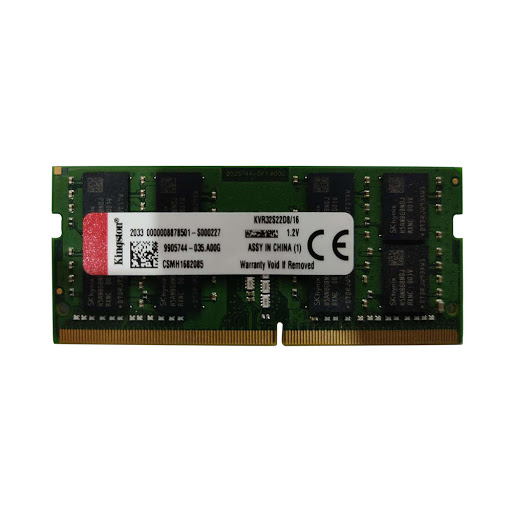
- RAM (Bộ nhớ truy cập ngẫu nhiên): Nơi lưu trữ dữ liệu tạm thời cho CPU. Khi RAM lỗi, dữ liệu bị ghi sai địa chỉ (bit flip), CPU đọc phải dữ liệu rác và lập tức gây ra lỗi màn hình xanh (BSOD) hoặc đóng băng hệ thống (Kernel Panic).
- SSD (Ổ cứng thể rắn): Nơi chứa hệ điều hành và phân vùng trao đổi (Pagefile). Khi SSD gặp vấn đề về bộ điều khiển (Controller) hoặc nand flash bị suy hao, thời gian phản hồi (Response Time) tăng vọt lên hàng nghìn mili-giây, làm đình trệ toàn bộ tiến trình ghi/đọc dữ liệu.
- Nhiệt độ (Thermal): Kẻ hủy diệt thầm lặng. Khi nhiệt độ vượt quá ngưỡng an toàn (thường trên 95°C đối với CPU Intel/AMD đời mới), cơ chế tự bảo vệ của phần cứng sẽ kích hoạt: Thermal Throttling (bóp xung nhịp cực mạnh xuống còn 400MHz - 800MHz) hoặc ngắt nguồn khẩn cấp (Thermal Shutdown).
Trước khi quyết định bung máy hay thay thế linh kiện, kỹ thuật viên luôn thực hiện quá trình sàng lọc theo các bước dưới đây.
Bước 1: Sàng lọc nguyên nhân từ nhiệt độ - Kẻ hủy diệt hiệu năng
Trong khoảng 60% các trường hợp laptop bị treo đơ khi đang chơi game, render video hoặc mở nhiều tab Chrome, nguyên nhân xuất phát từ nhiệt độ.
Cơ chế gây treo đơ do nhiệt độ
Các dòng laptop mỏng nhẹ hiện đại (Ultraboop) hoặc laptop gaming hiệu năng cao đều sử dụng hệ thống ống đồng (heatpipe) và quạt tản nhiệt để giải phóng nhiệt năng từ đế chip CPU và GPU. Theo thời gian (thường từ 12 đến 24 tháng), keo tản nhiệt zin theo máy bị khô, mất khả năng dẫn nhiệt, kết hợp với bụi bẩn bám kín các lá đồng của khe tản nhiệt (fin stack).
Khi nhiệt độ của đế silicon chạm ngưỡng tối đa (Tjunction Max, thường là 100°C - 105°C đối với các dòng Intel Core i thế hệ 11, 12, 13, 14 hoặc AMD Ryzen 5000, 6000, 7000 series), CPU ngay lập tức giảm xung nhịp về mức thấp nhất để hạ nhiệt. Sự sụt giảm xung nhịp đột ngột từ 4.5GHz xuống còn 0.4GHz trong tích tắc tạo ra độ trễ khổng lồ, khiến hệ điều hành bị đơ tạm thời hoặc văng ứng dụng. Nếu keo tản nhiệt quá khô và quạt kẹt cứng, máy sẽ sập nguồn hoặc đơ chết cứng ngay lập tức.
Cách kiểm tra nhiệt độ thực tế
Không thể chỉ sờ vào vỏ máy để đoán nhiệt độ. Bạn cần sử dụng các phần mềm chuyên dụng để đo chính xác thông số phần cứng:
- HWMonitor hoặc HWiNFO64: Theo dõi chi tiết nhiệt độ từng nhân CPU (Core Temperatures), nhiệt độ GPU, nhiệt độ ổ cứng SSD và tốc độ vòng quay quạt (RPM).
- AIDA64 hoặc FurMark: Chạy bài kiểm tra stresstest để ép CPU và GPU hoạt động ở 100 công suất.
Nếu vừa bật bài test 30 giây mà nhiệt độ nhảy vọt lên 95°C - 100°C và quạt kêu rú lên nhưng máy đứng hình, thủ phạm chính là tản nhiệt.
Giải pháp khắc phục triệt để
- Vệ sinh toàn bộ hệ thống quạt tản nhiệt, thổi sạch bụi ở khe thoát gió.
- Thay thế keo tản nhiệt chất lượng cao có độ dẫn nhiệt tốt (ví dụ: Arctic MX-4, Thermal Grizzly Kryonaut, Honeywell PTM7950 đối với các dòng máy hiệu năng cao yêu cầu miếng đệm pha).
- Kiểm tra trục quạt, tra dầu chuyên dụng hoặc thay mới nếu quạt bị rơ lắc, kêu to, không đạt tốc độ vòng quay tối đa.
Bước 2: Chuyên sâu kiểm tra SSD - Khi tốc độ đọc/ghi chạm đáy
Nếu kiểm tra nhiệt độ thấy hoàn toàn bình thường (CPU chỉ dao động quanh mức 45°C - 55°C) nhưng máy vẫn bị đơ khi đang mở file dung lượng lớn, khởi động ứng dụng hoặc thậm chí đơ ngay lúc vừa vào màn hình Desktop, SSD là nghi phạm số hai cần phải đưa lên bàn mổ.
Tại sao SSD lỗi lại gây treo đơ máy?
Hệ điều hành Windows liên tục thực hiện các tác vụ đọc/ghi ngầm (Background IO) xuống ổ cứng. Trên các dòng SSD NVMe PCIe Gen 3 hoặc Gen 4 tốc độ cao, nhiệt độ của chính con chip Controller trên ổ SSD rất lớn (nhiều khi lên tới 70°C - 80°C nếu không cóáp tản nhiệt).
Khi SSD gặp lỗi:
- Lỗi Controller: Vi điều khiển quản lý dữ liệu trên SSD bị treo, mất kết nối với bo mạch chủ trong mili-giây, làm lệnh đọc/ghi bị kẹt (IO Wait quá cao).
- Bad Block trên chip NAND Flash: Vùng nhớ chứa tệp hệ thống bị hỏng, khi CPU truy cập vào địa chỉ ô nhớ đó, hệ thống không nhận được phản hồi và rơi vào vòng lặp chờ đợi (Infinite Loop), dẫn đến đơ cứng máy.
- Hết dung lượng khả dụng (Over-provisioning exhaustion): SSD bị đầy trên 95%, không còn không gian trống để thuật toán Garbage Collection dọn dẹp dữ liệu rác, làm tốc độ ghi tuần tự và ngẫu nhiên rớt xuống dưới mức ổ cứng cơ học truyền thống.
Công cụ kiểm tra sức khỏe SSD chuyên nghiệp
Không dùng các phần mềm hiển thị chữ "Good 100%" đơn giản vì chúng chỉ đọc thông số SMART cơ bản. Để bắt bệnh chính xác, hãy sử dụng:
1. CrystalDiskInfo: Kiểm tra mã lỗi SMART, đặc biệt chú ý đến các thông số:
03(Spin Up Time - nếu là SSD lai/HDD)05(Reallocated Sectors Count - Số lượng sector đã bị cô lập do lỗi)0E(Media and Data Integrity Errors)BB(Uncorrectable Error Count)- Nhiệt độ hiện tại của ổ cứng.
2. CrystalDiskMark: Đo tốc độ đọc/ghi thực tế. Nếu thông số tốc độ đọc (Read) hoặc ghi (Write) đột ngột sụt giảm về dưới 100 MB/s trên một ổ NVMe đáng lẽ phải đạt 3000 MB/s, ổ cứng của bạn đang bị lỗi Controller hoặc bị bóp băng thông do quá nhiệt.
3. HD Tune Pro: Chạy tính năng Error Scan (quét lỗi bề mặt/khối nhớ) để tìm các ô nhớ bị bad sector màu đỏ.
Kinh nghiệm thực tế từ phòng Lab
Rất nhiều dòng laptop mỏng nhẹ sử dụng SSD gắn liền hoặc SSD không cóáp tản nhiệt (Heatsink). Dưới tác động nhiệt của khu vực khe tản nhiệt CPU phả sang, SSD bị quá nhiệt tự ngắt kết nối PCIe bus, làm hệ điều hành mất phân vùng chứa ổ C (mất boot), gây ra hiện tượng màn hình xanh (BSOD) mã CRITICAL_PROCESS_DIED hoặc treo đơ hoàn toàn. Giải pháp là bổ sung miếng đệm tản nhiệt (thermal pad) chuyên dụng cho SSD kết hợp với việc thay thế SSD mới nếu chip NAND đã xuống cấp.
Bước 3: Sát thủ ẩn giấu - Kiểm tra và chẩn đoán lỗi RAM
Nếu cả nhiệt độ và SSD đều vượt qua bài kiểm tra an toàn, bước tiếp theo bạn cần tập trung toàn lực vào hệ thống RAM (Memory). Lỗi RAM là một trong những pan bệnh khó chịu nhất vì nó không báo trước, có thể hoạt động ổn định ở tác vụ nhẹ nhưng lại gây đơ máy ngay lập tức khi phân vùng nhớ bị sử dụng đến một dung lượng nhất định.
Biểu hiện thực tế của laptop lỗi RAM
- Máy đang chạy tự nhiên đứng hình hoàn toàn, không di chuyển được chuột.
- Xuất hiện màn hình xanh chết chóc (BSOD) với các mã lỗi đa dạng như:
MEMORY_MANAGEMENT,IRQL_NOT_LESS_OR_EQUAL,PAGE_FAULT_IN_NONPAGED_AREA. - Máy bật nguồn không lên hình, quạt quay rồi tắt, hoặc phát ra tiếng tiếp bíp liên tiếp (đối với các dòng máy đời cũ có loa báo lỗi BIOS).
Phương pháp kiểm tra RAM chuyên sâu
1. Kiểm tra bằng công cụ tích hợp sẵn trên Windows (Windows Memory Diagnostic)
- Nhấn tổ hợp phím
Windows + R, gõmdsched.exevà nhấn Enter. - Chọn Restart now and check for problems (recommended).
- Máy tính sẽ khởi động lại và tiến hành chạy các thuật toán kiểm tra từng byte nhớ trên thanh RAM qua nhiều chế độ (Standard hoặc Extended). Sau khi hoàn tất, kết quả sẽ hiển thị ở thông báo góc màn hình Windows hoặc trong Event Viewer.
2. Sử dụng phần mềm chuyên dụng MemTest86
Đây là công cụ tiêu chuẩn vàng được các kỹ sư phần cứng sử dụng để stress test RAM.
- Tải MemTest86, tạo một USB boot chứa phần mềm này.
- Khởi động lại máy, boot trực tiếp từ USB.
- Chạy chương trình qua ít nhất 2 đến 4 Pass (vòng lặp). Nếu phát hiện bất kỳ lỗi nào xuất hiện bằng dòng chữ đỏ (Errors found), thanh RAM đó đã bị hỏng hóc phần cứng và bắt buộc phải thay thế hoặc bảo hành.
3. Phương pháp loại trừ thủ công tại bàn làm việc
Nếu laptop của bạn có 2 khe RAM hoặc RAM rời (không hàn chết trên bo mạch):
- Tắt nguồn, rút sạc, tháo pin (nếu là pin rời).
- Tháo nắp lưng, gỡ cả hai thanh RAM ra.
- Dùng cục tẩy sạch chà nhẹ nhàng phần chân đồng tiếp xúc (gold fingers) để loại bỏ lớp ô-xi hóa gây nhiễu tín hiệu truyền dẫn trên Bus RAM. Dùng chổi mềm quét sạch bụi ở khe cắm RAM (RAM Slot).
- Cắm thử từng thanh RAM một vào từng khe cắm riêng biệt để khởi động máy. Thao tác này giúp xác định chính xác xem lỗi do thanh RAM số 1, thanh RAM số 2, hay do chính khe cắm trên bo mạch chủ (Mainboard slot) bị lỗi mạch đường tín hiệu SMBus / Data Bus.
Tổng hợp bảng ma trận phân loại lỗi treo đơ laptop
Để giúp bạn đọc dễ dàng hình dung và khoanh vùng nhanh chóng thủ phạm, kỹ thuật viên VietITPro.vn đã tổng hợp bảng ma trận chẩn đoán phân loại thực tế dưới đây:
Lời khuyên bảo dưỡng định kỳ và phòng ngừa từ Kỹ Sư Phần Cứng
Phần lớn các sự cố treo đơ phần cứng xuất phát từ việc thiết bị không được bảo dưỡng định kỳ trong môi trường khí hậu nóng ẩm tại Việt Nam. Để kéo dài tuổi thọ cho chiếc laptop đắt tiền của bạn, hãy ghi nhớ những nguyên tắc vàng sau đây:
1. Bảo dưỡng định kỳ 12 tháng/lần: Mang máy đến các trung tâm sửa chữa uy tín như VietITPro.vn để kỹ thuật viên tiến hành vệ sinh tổng thể, tra keo tản nhiệt mới cho CPU/GPU và kiểm tra tình trạng sức khỏe tổng thể của linh kiện.
2. Sử dụng đúng mục đích: Không đặt laptop trên các bề mặt mềm như chăn, gối, nệm khi đang vận hành các tác vụ nặng. Điều này làm bịt kín các khe hút gió bên dưới thân máy, đẩy nhiệt độ linh kiện lên mức cực đoan chỉ trong vài phút.
3. Nâng cấp ổ cứng đúng cách: Khi nâng cấp SSD, hãy ưu tiên chọn các dòng sản phẩm có thương hiệu lớn (Samsung, Kingston, Crucial, Western Digital) và nên cân nhắc chọn các loại SSD có trang bị sẵn tấm tản nhiệt mỏng nếu bo mạch chủ của bạn có không gian cho phép.
4. Ổn định nguồn điện: Sử dụng bộ sạc (Adapter) chính hãng có thông số công suất (Watt) chuẩn theo thiết kế của nhà sản xuất. Nguồn điện chập chờn, sạc kém chất lượng không chỉ làm hỏng pin mà còn gây nhiễu nguồn cấp cho IC quản lý RAM và SSD, dẫn đến lỗi treo đơ hệ thống không rõ nguyên nhân.
Giải đáp thắc mắc thường gặp (FAQ)
1. Laptop bị đơ chuột hoàn toàn, không bấm được phím nào ngoài nút nguồn, có phải do virus không?
Trả lời: Có thể, nhưng tỷ lệ do phần cứng chiếm phần lớn hơn. Virus hoặc phần mềm độc hại (Malware) làm tràn bộ nhớ đệm hoặc chiếm 100% tài nguyên CPU cũng gây đơ máy. Tuy nhiên, nếu đơ cứng kèm theo hiện tượng âm thanh bị rè kẹt (sound buzzing) hoặc đèn bàn phím Caps Lock không phản hồi khi bấm, đó chắc chắn là lỗi phần cứng (RAM hoặc SSD bị mất kết nối đột ngột).
2. Tôi có tự thay keo tản nhiệt và nâng cấp RAM tại nhà được không?
Trả lời: Hoàn toàn được nếu laptop của bạn thuộc các dòng dễ tháo lắp (có nắp lưng rời cho phép tiếp cận linh kiện nhanh chóng). Tuy nhiên, với các dòng Ultrabook hiện đại (như MacBook, Dell XPS, ASUS ZenBook) sử dụng RAM hàn chết trên bo mạch (Onboard) và thiết kế ốc vít phức tạp, việc tự tháo lắp tại nhà rất dễ làm rách cáp bàn phím, đứt cáp màn hình hoặc chập cháy vi mạch do không rành quy trình ngắt nguồn pin. Tốt nhất bạn nên mang đến trung tâm kỹ thuật chuyên sâu để được hỗ trợ an toàn.
3. Làm sao để phân biệt rõ ràng giữa lỗi do RAM và lỗi do ổ cứng SSD?
Trả lời: Lỗi RAM thường biểu hiện bằng việc xuất hiện màn hình xanh (BSOD) với nhiều mã lỗi khác nhau hoặc máy tự khởi động lại ngẫu nhiên. Trong khi đó, lỗi SSD thường khiến máy bị đơ đọng (Freezing) khi hệ thống cố gắng ghi hoặc đọc dữ liệu từ ổ cứng, các ứng dụng lần lượt chuyển sang trạng thái Not Responding trước khi toàn bộ hệ thống đóng băng hoàn toàn, hoặc máy báo lỗi không tìm thấy thiết bị boot (No bootable device) khi khởi động lại.
*Bạn đang gặp sự cố phức tạp với chiếc laptop của mình và cần sự hỗ trợ chẩn đoán chính xác bằng thiết bị đo đạc chuyên sâu? Hãy ghé thăm phòng lab của chúng tôi tại VietITPro.vn để được đội ngũ kỹ sư phần cứng kiểm tra trực tiếp và tư vấn giải pháp tối ưu, minh bạch và tiết kiệm nhất.*
> 🛠️ Ghi chú tác giả & Nguồn tham khảo:
> "Bài viết được biên soạn từ những hiểu biết và trải nghiệm thực tế của đội ngũ kỹ thuật VietITPro, có tham khảo và đối chiếu với các tài liệu phần cứng, bài viết chuyên sâu trong và ngoài nước. Kiến thức công nghệ là vô tận trong khi năng lực của bản thân còn nhiều hạn chế, nếu trong bài có chỗ nào diễn đạt chưa chuẩn hoặc chưa chuẩn xác về mặt thuật ngữ, mong các bạn lượng thứ và để lại góp ý dưới phần bình luận để chúng ta cùng nhau học hỏi, hoàn thiện nhé!"