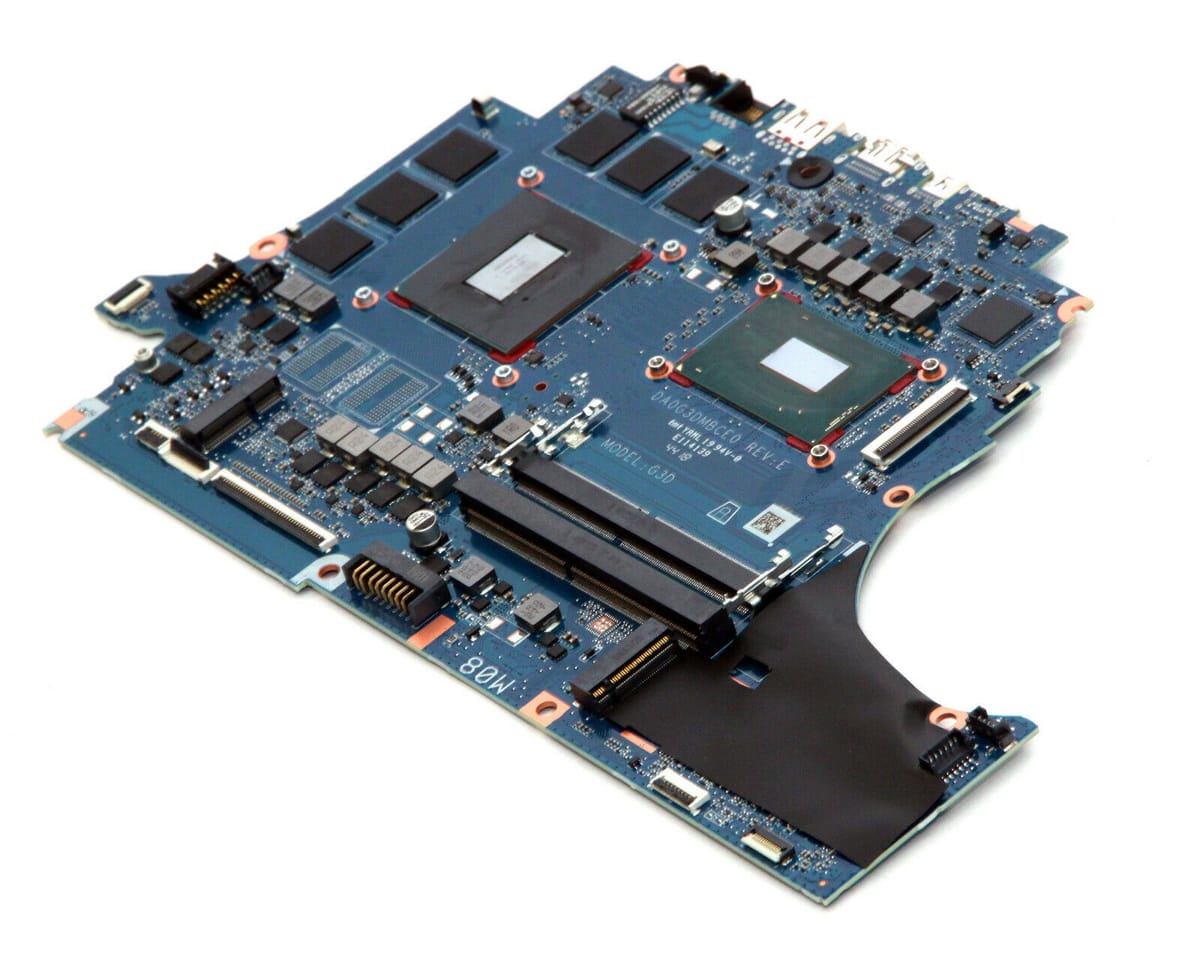
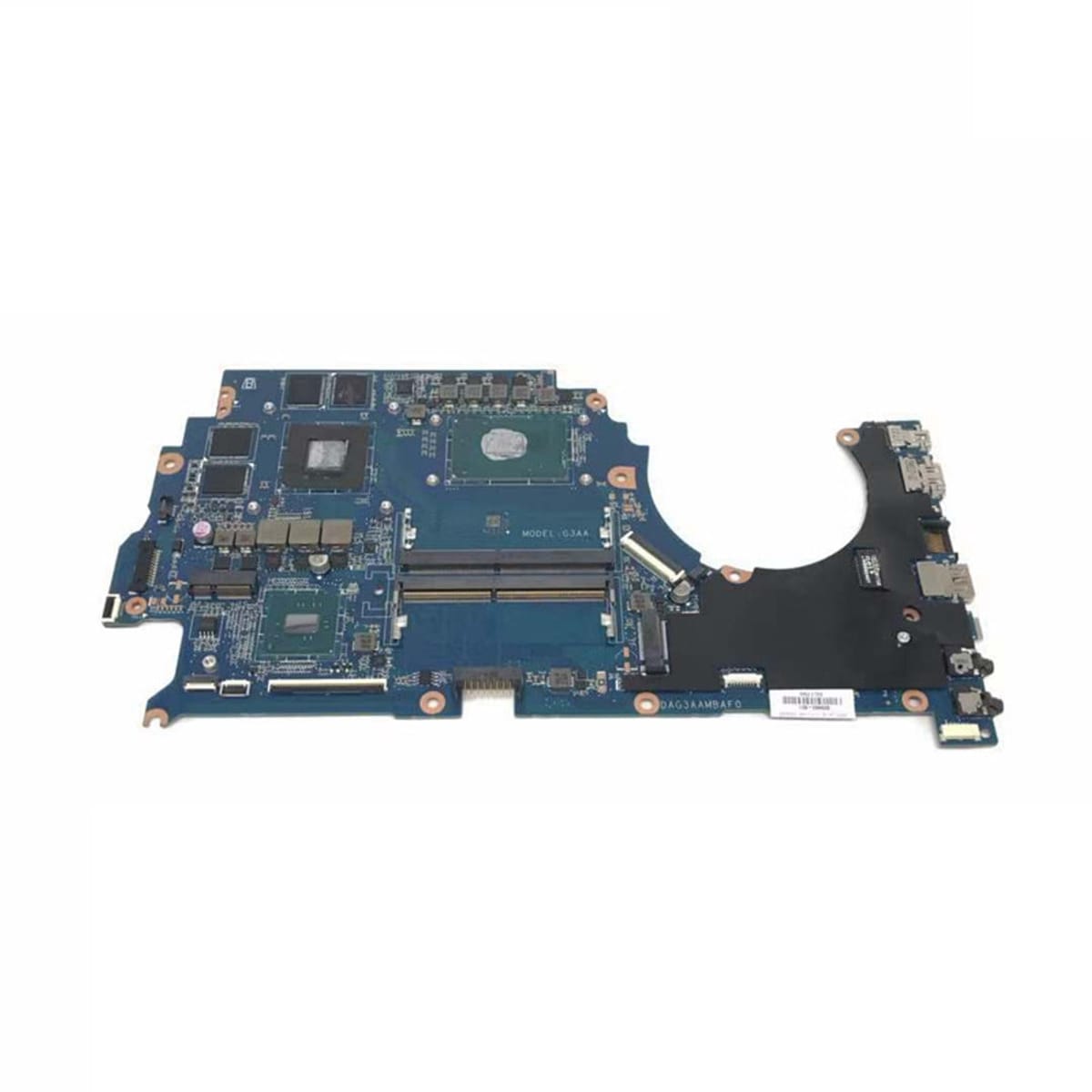
Là một kỹ sư phần cứng phụ trách khối phần cứng và giải pháp hệ thống tại VietITPro.vn, tôi tiếp nhận hàng chục ca laptop mỗi tuần đến trong tình trạng quạt hú hét như phản lực, vỏ máy nóng ran ở khu vực kê tay, và máy tự động sập nguồn (shutdown đột ngột) khi render video hay chơi game. Khi tháo máy ra kiểm tra, đa số không phải vì keo tản nhiệt khô hoàn toàn, mà do bản thân cấu trúc dòng điện mặc định (Stock Voltage) từ nhà sản xuất luôn bị đẩy lên mức cao hơn thực tế cần thiết để đảm bảo tính ổn định cho mọi con chip xuất xưởng. Hiện tượng này gọi là "Silicon Lottery" thiên hướng an toàn tối đa, khiến CPU phải gánh một lượng nhiệt năng dư thừa vô ích.
Trong bài viết chuyên sâu này, tôi sẽ hướng dẫn bạn toàn bộ quy trình Undervolt CPU laptop bằng hai công cụ chuyên dụng là Intel Extreme Tuning Utility (Intel XTU) và ThrottleStop. Đây là phương pháp tối ưu hóa phần mềm cốt lõi giúp hạ nhiệt độ từ 5 đến 10 độ C, giải quyết triệt để hiện tượng Thermal Throttling mà không hề làm suy giảm hiệu năng tính toán của máy.
Bản chất kỹ thuật của Undervolt CPU và tại sao nó an toàn
Nhiều người dùng thường nhầm lẫn giữa Undervolt (hạ điện áp) và Underclock (giảm xung nhịp).
Underclock là việc ép CPU chạy chậm lại bằng cách giảm hệ số nhân (multiplier) hoặc xung nhịp tối đa (GHz). Điều này chắc chắn làm giảm nhiệt độ nhưng đánh đổi bằng hiệu năng thực thi. Ngược lại, Undervolt là quá trình tinh chỉnh mức điện áp cấp vào các miền nguồn (voltage domains) của nhân xử lý (Core), bộ đệm (Cache) và đồ họa tích hợp (Intel Iris Xe/UHD Graphics) xuống mức thấp nhất mà nhân silicon vẫn có thể vận hành ổn định ở tần số xung nhịp gốc.
Cơ chế tiêu thụ điện năng và nhiệt năng
Công suất tiêu thụ điện của một vi xử lý CMOS tuân theo công thức vật lý cơ bản:
$$P = C × V^2 × f
Trong đó:
- P$ là công suất tiêu thụ (Power).
- C$ là điện dung tương đương của chuyển mạch (Capacitance).
- V$ là điện áp cấp nguồn (Voltage).
- f là tần số xung nhịp (Frequency).
Nhìn vào công thức trên, điện áp V đóng vai trò bình phương trong phương trình nhiệt năng. Khi bạn giảm điện áp V$ xuống một lượng nhỏ (ví dụ từ 1.25V xuống 1.15V), lượng điện năng tiêu thụ và nhiệt lượng tỏa ra sẽ giảm đi đáng kể theo hàm số mũ. Khi nhiệt độ bề mặt die CPU giảm, hệ thống tản nhiệt ống đồng của laptop không bị bão hòa nhiệt, từ đó duy trì được mức xung nhịp boost tối đa trong thời gian dài hơn.
Chuẩn bị hệ thống và các điều kiện cần thiết trước khi Undervolt
Trước khi can thiệp vào tầng điện áp phần cứng thông qua phần mềm, bạn cần kiểm tra kỹ lưỡng các điều kiện phần cứng và phần mềm của laptop để tránh các lỗi hệ thống không đáng có.
1. Kiểm tra khả năng hỗ trợ của vi xử lý
- Intel: Các dòng CPU từ thế hệ 4 (Haswell) đến thế hệ 10 (Comet Lake) dòng HQ, HK, U, H đều hỗ trợ Undervolt tốt. Từ thế hệ 11 (Tiger Lake) trở đi, Intel đã khóa tính năng này trên một số dòng chip do các bản vá bảo mật liên quan đến lỗ hổng Plundervolt. Tuy nhiên, bạn hoàn toàn có thể mở khóa lại trong BIOS (mục Overclocking Feature hoặc Advanced Voltage Options). Các dòng chip hậu tố K trên laptop (như i9-12900HK) mặc định mở khóa hoàn toàn.
- AMD: Các dòng Ryzen Mobile (Zen 2, Zen 3, Zen 4) quản lý điện áp thông qua hệ thống Curve Optimizer tích hợp sâu trong BIOS hoặc thông qua phần mềm bên thứ ba như Ryzen Master (nếu được nhà sản xuất mainboard hỗ trợ). Tuy nhiên, trên laptop phổ thông, việc can thiệp Ryzen thường đòi hỏi mở khóa qua Universal x86 Tuning Utility.
2. Vệ sinh và bảo dưỡng phần cứng sơ bộ
Undervolt không phải là phép màu để cứu vãn một chiếc quạt tản nhiệt đã chết hoặc lớp keo tản nhiệt đã biến thành dạng sỏi khô. Trước khi tinh chỉnh điện áp, hãy đảm bảo:
- Khe thoát nhiệt không bị bám bụi bẩn dày đặc.
- Quạt tản nhiệt quay êm, không bị kẹt trục.
- Khuyến nghị nên thay keo tản nhiệt chất lượng cao (như Arctic MX-6, Thermal Grizzly Kryonaut hoặc Honeywell PTM7950) nếu máy đã sử dụng trên 1 năm.
Hướng dẫn cấu hình chi tiết bằng Intel XTU
Intel Extreme Tuning Utility là công cụ chính thống do Intel phát triển, giao diện trực quan, rất phù hợp cho những ai mới bắt đầu làm quen với việc tinh chỉnh hệ thống.
Bước cài đặt và giao diện tổng quan
Tải và cài đặt phiên bản Intel XTU mới nhất tương thích với hệ điều hành Windows từ trang chủ Intel. Khi khởi động, phần mềm sẽ hiển thị bảng thông số thời gian thực bao gồm: nhiệt độ (Temperature), mức tiêu thụ điện năng (Package TDP), xung nhịp (Core Frequency) và trạng thái nghẽn cổ chai (Thermal Throttling / Power Limit Throttling).
Các bước thực hiện Undervolt Core và Cache
1. Tìm đến mục Advanced Tuning ở thanh thực đơn bên trái.
2. Tìm kiếm mục Core Voltage Offset. Đây là thông số quyết định mức điện áp được trừ đi so với bảng điện áp gốc của nhà sản xuất.
3. Kéo thanh trượt hoặc nhập giá trị âm (Offset Voltage) bắt đầu từ mức -50 mV (-0.050V).
> Lưu ý kỹ thuật: Không bao giờ hạ đột ngột xuống mức sâu như -150mV ngay từ đầu, điều này sẽ gây ra lỗi màn hình xanh (BSOD - Blue Screen of Death) ngay lập tức.
4. Đối với các dòng CPU cũ hơn có chia tách điện áp giữa Core và Cache (như thế hệ 6 Skylake đến thế hệ 10 Comet Lake), bạn cần thiết lập Cache Voltage Offset có giá trị tương đương hoặc thấp hơn một chút so với Core Voltage Offset để giữ hệ thống ổn định.
5. Nhấp vào nút Apply. Ngay lập tức, hãy mở một tác vụ nặng vừa phải hoặc công cụ Stress Test tích hợp sẵn trong Intel XTU (chạy trong vòng 5 phút) để kiểm tra độ ổn định.
6. Nếu máy chạy mượt mà, không giật lag, không xuất hiện lỗi BSOD với mã lỗi CLOCK_WATCHDOG_TIMEOUT hoặc WHEA_UNCORRECTABLE_ERROR, hãy tiếp tục giảm thêm -10 mV nữa cho đến khi đạt ngưỡng giới hạn của con chip.
Hướng dẫn cấu hình chuyên sâu bằng ThrottleStop
Đối với các kỹ thuật viên chuyên nghiệp tại VietITPro.vn, ThrottleStop là sự lựa chọn hàng đầu nhờ khả năng chiếm ít tài nguyên hệ thống, chạy ẩn mượt mà và cho phép tinh chỉnh sâu hơn nhiều so với Intel XTU, đặc biệt là khả năng vô hiệu hóa các cơ chế bóp hiệu năng phi lý từ BIOS nhà sản xuất (như BD PROCHOT).
Thiết lập các thông số cơ bản trong cửa sổ FIVR
Sau khi mở ThrottleStop, nhấp vào nút FIVR (Fully Integrated Voltage Regulator) ở giao diện chính để mở bảng điều khiển điện áp cốt lõi.
1. Tại mục FIVR Control, tích chọn Unlock Adjustable Voltage.
2. Chọn các miền điện áp (Voltage Domain) cần tinh chỉnh:
- CPU Core
- CPU Cache
- Intel GPU
- System Agent (nếu có)
3. Tại ô Offset Voltage, dịch chuyển thanh trượt sang phía bên trái (âm) để đạt mức giảm điện áp mong muốn (Ví dụ: -100.0 mV).
4. Mẹo kỹ thuật quan trọng: Mục CPU Core và CPU Cache thường liên kết chặt chẽ với nhau. Nếu bạn chỉnh Core sâu hơn Cache quá nhiều, hệ thống rất dễ mất ổn định khi chuyển đổi trạng thái năng lượng (C-states). Hãy giữ giá trị Offset của Core và Cache tương đương nhau hoặc Cache thấp hơn Core khoảng 5-10 mV.
5. Tại mục Voltage Offset, nhớ chọn vào ô Save voltages to ThrottleStop.ini để cấu hình được lưu lại vĩnh viễn.
Cấu hình giới hạn công suất (TPL - Turbo Power Limits)
Nhiều dòng laptop gaming hiện đại bị giới hạn hiệu năng bởi công suất thiết kế nhiệt (PL1 và PL2) quá thấp hoặc thời gian duy trì turbo boost (Turbo Time Limit) quá ngắn (chỉ 28 giây).
1. Nhấp vào nút TPL trên giao diện chính của ThrottleStop.
2. Tại đây, bạn có thể cấu hình lại:
- Long Power Max (PL1): Đặt tương ứng với công suất thực tế mà hệ thống tản nhiệt của bạn có thể gánh được (Ví dụ: 45W cho các dòng laptop mỏng nhẹ, 65W - 80W cho laptop gaming).
- Short Power Max (PL2): Đặt cao hơn PL1 khoảng 10-20% để xử lý các tác vụ bùng nổ ngắn hạn.
- Turbo Time Limit: Kéo dài thông số này từ mặc định 28 giây lên mức tối đa (thường là 128 giây hoặc vô cực) để CPU duy trì xung nhịp cao ổn định khi chơi game lâu.
Quy trình Stress Test và kiểm tra độ ổn định (Stability Testing)
Một cấu hình Undervolt thành công không nằm ở việc bạn kéo thanh điện áp xuống thấp đến mức nào, mà nằm ở việc hệ thống phải chạy ổn định 24/7 dưới mọi tác vụ nặng. Nếu qua loa bước này, máy của bạn có thể sập nguồn giữa lúc đang làm đồ họa quan trọng.
Các bước kiểm tra chuẩn kỹ thuật:
1. Kiểm tra nhanh (Quick Check): Sử dụng tính năng Stress CPU tích hợp sẵn trong Intel XTU hoặc công cụ TS Bench của ThrottleStop trong thời gian 15 phút. Theo dõi xem có xuất hiện lỗi phân vùng hoặc cảnh báo phần cứng nào không.
2. Kiểm tra chuyên sâu (Deep Test):
- Sử dụng phần mềm Cinebench R23 hoặc Cinebench 2024, cho chạy chế độ Multi-Core Test lặp đi lặp lại liên tục trong 30 phút (Loop).
- Kết hợp theo dõi bằng phần mềm HWMonitor hoặc HWiNFO64.
3. Tiêu chí đánh giá thành công:
- Điểm số Cinebench không bị sụt giảm so với mặc định (thậm chí còn cao hơn do không bị bóp nhiệt - thermal throttling).
- Nhiệt độ tối đa của gói CPU (CPU Package Temperature) giảm từ 5°C đến 12°C.
- Không xuất hiện hiện tượng màn hình xanh (BSOD), đơ máy, hoặc tự khởi động lại.
Xử lý sự cố khi Undervolt quá đà (Troubleshooting)
Trong quá trình mày mò tìm giới hạn "Silicon Lottery" của con chip, việc bạn gặp phải tình trạng máy tính bị treo, đơ cứng hoặc xuất hiện màn hình xanh là điều rất bình thường đối với một kỹ thuật viên. Đừng hoảng sợ, hãy xử lý theo quy trình sau:
1. Máy không thể boot vào Windows hoặc liên tục BSOD ngay khi khởi động
- Khi Windows khởi động lại sau một lần Crash, các phần mềm như ThrottleStop hoặc Intel XTU có thể tự động áp dụng lại mức điện áp lỗi ngay từ màn hình đăng nhập, dẫn đến vòng lặp treo máy liên tục.
- Cách khắc phục:
- Khởi động lại máy vào chế độ Safe Mode.
- Truy cập vào thư mục cài đặt của ThrottleStop (thường là
C:\ThrottleStop), xóa hoặc đổi tên file cấu hìnhThrottleStop.ini. Khởi động lại máy bình thường, lúc này phần mềm sẽ chạy về mặc định. - Nếu bạn dùng Intel XTU và cài đặt nó khởi động cùng hệ thống, hãy vào Safe Mode, gỡ bỏ (Uninstall) hẳn ứng dụng Intel XTU, sau đó tiến hành cài lại và cấu hình với mức điện áp an toàn hơn.
2. Hiệu năng giảm đi sau khi Undervolt
- Hiện tượng này xảy ra khi bạn hạ điện áp quá thấp (ví dụ -175mV). Lúc này, mặc dù CPU không bị sập nguồn, nhưng mạch điều khiển năng lượng bên trong nhân silicon (Internal Power Control) sẽ tự động kích hoạt tính năng tự sửa lỗi (Error Correction / Machine Check Architecture), làm giảm xung nhịp thực tế để duy trì độ tin cậy của dữ liệu.
- Cách khắc phục: Nâng mức Offset Voltage lên gần về phía 0 hơn (giảm độ âm đi khoảng 15mV - 20mV) cho đến khi điểm số benchmark đạt đỉnh cao nhất.
Kinh nghiệm thực tế từ kỹ sư VietITPro.vn và Lời khuyên bảo dưỡng
Qua hàng ngàn thiết bị được xử lý tối ưu nhiệt độ tại trung tâm, tôi đúc rút ra một số kinh nghiệm xương máu dành cho người dùng laptop:
1. Undervolt không làm giảm tuổi thọ linh kiện: Ngược lại hoàn toàn, việc hạ nhiệt độ hoạt động từ 85-95°C xuống còn 75-80°C giúp bảo vệ các mối hàn chân socket BGA của CPU và các linh kiện xung quanh khỏi hiện tượng giãn nở nhiệt tuần hoàn, giảm thiểu rủi ro bong chân hàn vi mạch theo thời gian.
2. Cẩn trọng với các bản cập nhật BIOS từ hãng: Nhiều nhà sản xuất laptop (như Dell, HP, Lenovo) thường âm thầm tung ra các bản cập nhật BIOS vô hiệu hóa hoàn toàn khả năng Undervolt để vá lỗ hổng bảo mật hoặc hạn chế lỗi bảo hành do nhiệt độ. Nếu bạn đang có một cấu hình Undervolt ổn định và mát mẻ, hãy cân nhắc kỹ trước khi bấm cập nhật BIOS mới.
3. Kết hợp Undervolt và nâng cấp tản nhiệt định kỳ: Undervolt là giải pháp phần mềm tối ưu hóa gốc rễ, nhưng để đạt hiệu suất hoàn hảo nhất, hãy kết hợp nó với việc vệ sinh bụi bẩn và tra keo tản nhiệt định kỳ 12 tháng/lần.
Nếu bạn gặp khó khăn trong quá trình tinh chỉnh phần cứng, tối ưu hóa hệ thống hoặc máy tính gặp các sự cố chuyên sâu về nguồn và vi mạch, đừng ngần ngại mang thiết bị đến với VietITPro.vn tại TP.HCM. Đội ngũ kỹ sư chuyên môn cao của chúng tôi luôn sẵn sàng hỗ trợ kiểm tra và đưa ra giải pháp kỹ thuật tối ưu nhất cho thiết bị của bạn.
> 🛠️ Ghi chú tác giả & Nguồn tham khảo:
> "Bài viết được biên soạn từ những hiểu biết và trải nghiệm thực tế của đội ngũ kỹ thuật VietITPro, có tham khảo và đối chiếu với các tài liệu phần cứng, bài viết chuyên sâu trong và ngoài nước. Kiến thức công nghệ là vô tận trong khi năng lực của bản thân còn nhiều hạn chế, nếu trong bài có chỗ nào diễn đạt chưa chuẩn hoặc chưa chuẩn xác về mặt thuật ngữ, mong các bạn lượng thứ và để lại góp ý dưới phần bình luận để chúng ta cùng nhau học hỏi, hoàn thiện nhé!"