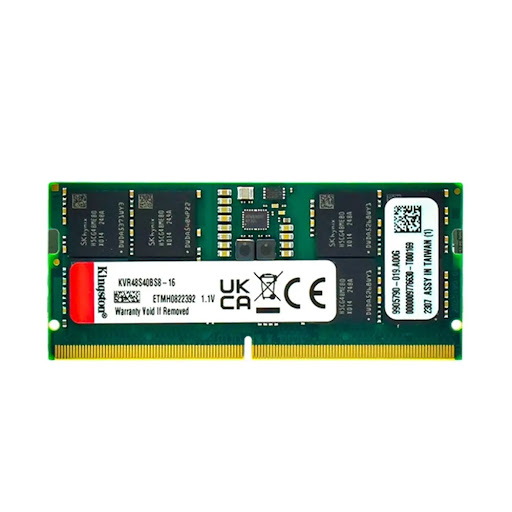
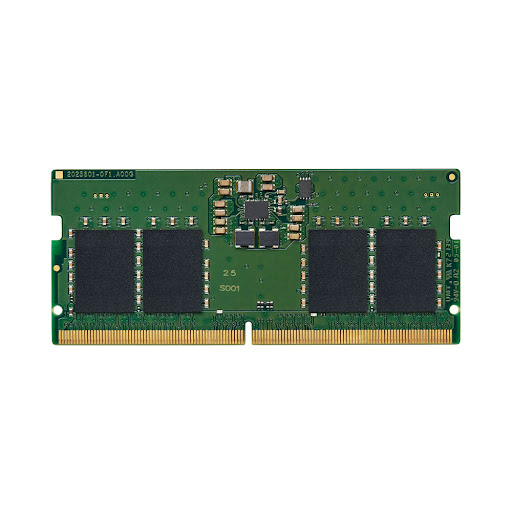
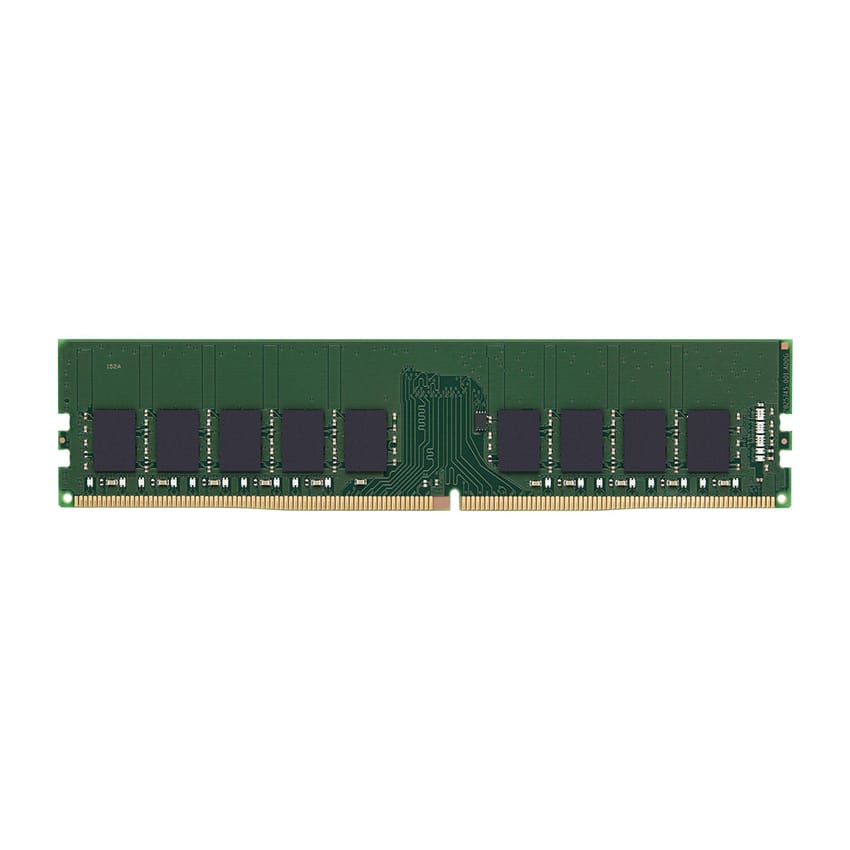
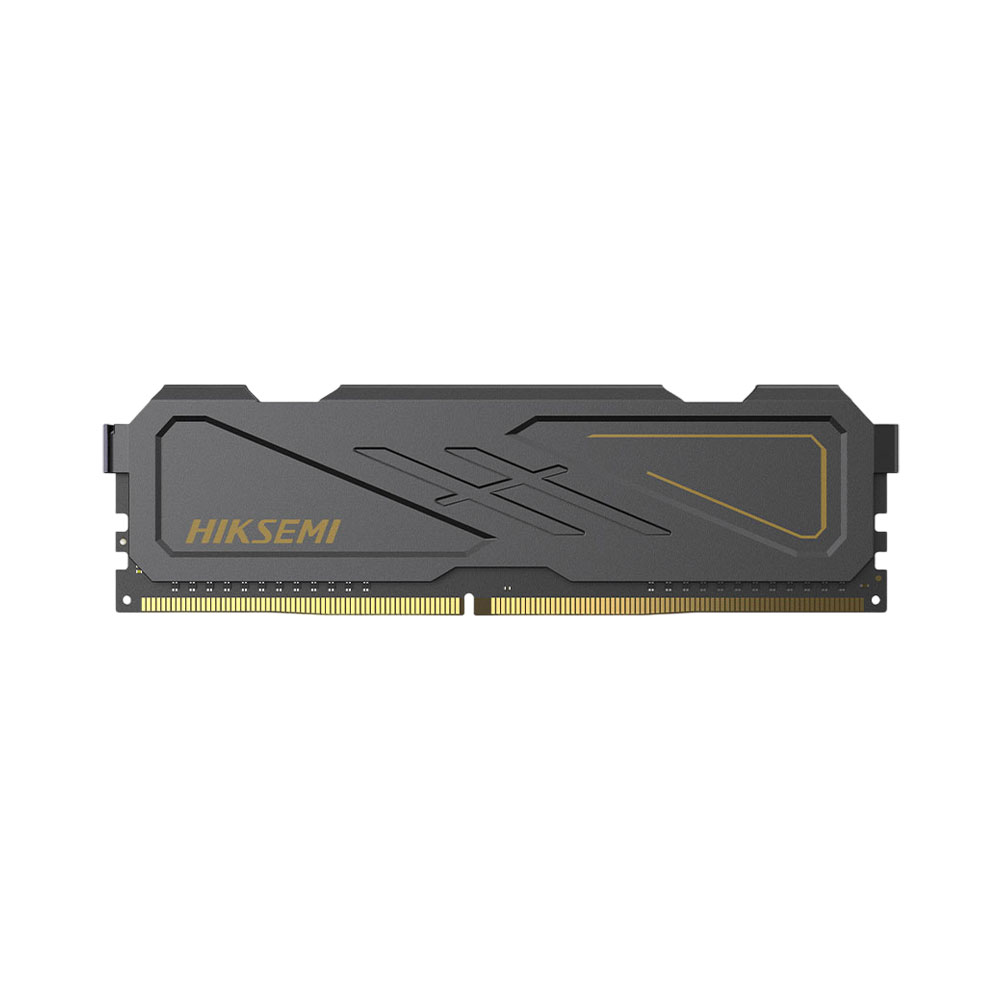
Mở năm mươi tab Chrome, chạy kèm một bảng Excel dung lượng lớn, phần mềm quản lý công việc và một ứng dụng họp trực tuyến, chiếc laptop của bạn bắt đầu có hiện tượng khựng hình, con trỏ chuột di chuyển nặng nề hoặc máy tự động tải lại (reload) các trang web cũ. Tại bàn làm việc của VietITPro.vn tại TP.HCM, kỹ thuật viên tiếp nhận hàng chục trường hợp laptop của khách hàng gặp triệu chứng tương tự mỗi tuần. Nguyên nhân cốt lõi không nằm ở việc CPU quá tải hay ổ cứng hỏng, mà do nút thắt cổ chai mang tên dung lượng RAM.
Bài viết này là cẩm nang kỹ thuật toàn diện, đúc rút từ hàng nghìn ca nâng cấp thực tế tại trung tâm, hướng dẫn bạn cách lựa chọn, kiểm tra và lắp thêm RAM một cách chính xác nhất để triệt tiêu hoàn toàn hiện tượng giật lag khi đa nhiệm nặng.
Giải Mã Bản Chất Vấn Đề: Tại Sao Mở Nhiều Tab Trình Duyệt Lại Ngốn RAM Khủng Khiếp Đến Vậy?
Trình duyệt hiện đại như Google Chrome, Microsoft Edge hay Firefox hoạt động theo cơ chế đa tiến trình (multi-process architecture). Mỗi tab trình duyệt, mỗi extension (phần ích mở rộng), thậm chí mỗi iframe quảng cáo bên trong trang web đều chạy như một tiến trình độc lập nhằm đảm bảo nếu một tab bị treo, các tab khác không bị ảnh hưởng.
Đánh đổi cho sự ổn định và bảo mật đó là mức độ tiêu thụ bộ nhớ RAM cực kỳ lớn. Một tab trình duyệt chứa ứng dụng web động (như Google Docs, Notion, trang quản trị WordPress hay bảng tính phức tạp) có thể ngốn từ 300MB đến hơn 1GB RAM. Khi bạn mở từ 30 đến 50 tab, dung lượng RAM hệ thống nhanh chóng bị cạn kiệt.
Khi RAM vật lý (DDR4 hoặc DDR5) không còn đủ không gian chứa dữ liệu, hệ điều hành (Windows 10/11) buộc phải sử dụng một phần ổ cứng (SSD hoặc HDD) làm bộ nhớ ảo thông qua tệp tin pagefile.sys. Cơ chế này gọi là hoán đổi trang nhớ (Paging/Swapping). Tốc độ đọc ghi của SSD dù rất nhanh (từ 500 MB/s đến 7000 MB/s) vẫn chậm hơn hàng chục lần so với tốc độ truy xuất của RAM thực tế (từ 25 GB/s đến trên 60 GB/s). Độ trễ này chính là thủ phạm gây ra hiện tượng giật lag, đơ máy tạm thời mỗi khi bạn chuyển đổi qua lại giữa các tab trình duyệt.
Chẩn Đoán Chính Xác: Khi Nào Laptop Của Bạn Thực Sự Cần Nâng Cấp RAM?
Không phải mọi hiện tượng chậm chạp trên laptop đều do thiếu RAM. Đôi khi thủ phạm là do nhiệt độ CPU quá cao gây ra hiện tượng bóp xung (thermal throttling), hoặc ổ cứng SSD đã bị đầy phân vùng hệ thống hoặc sắp hỏng sector. Để không tốn tiền nâng cấp oan phí, bạn cần thực hiện chẩn đoán chính xác bằng công cụ tích hợp sẵn trên Windows.
Các Bước Kiểm Tra Tải Trọng RAM Bằng Task Manager
1. Nhấn tổ hợp phím Ctrl + Shift + Esc để mở Task Manager.
2. Chuyển sang tab Performance (Hiệu suất) và chọn mục Memory (Bộ nhớ).
3. Quan sát các thông số cốt lõi:
- Total Memory: Tổng dung lượng RAM vật lý đang có trên máy (ví dụ: 8.0 GB).
- In Use: Dung lượng RAM thực tế đang bị chiếm dụng bởi hệ điều hành và các ứng dụng.
- Available / Free: Dung lượng RAM còn trống.
- Committed: Tỉ lệ bộ nhớ đã cấp phát so với tổng giới hạn bộ nhớ ảo.
- Speed: Tốc độ xung nhịp của RAM (ví dụ: 3200 MHz hoặc 4800 MHz).
- Slots used: Số khe cắm RAM đã được sử dụng trên bo mạch chủ (ví dụ: 1 of 2 nghĩa là đã cắm 1 thanh, còn trống 1 khe).
Nếu thông số In Use luôn dao động từ 85% đến 95% trong điều kiện làm việc bình thường, và chỉ số Committed vượt quá tổng dung lượng RAM vật lý, đó là lúc chắc chắn bạn cần nâng cấp thêm dung lượng bộ nhớ.
Khảo Sát Phần Cứng: Nhận Diện Chuẩn RAM Đang Dùng Mà Không Cần Tháo Máy
Trước khi mua thanh RAM mới, việc xác định chính xác thông số kỹ thuật của linh kiện hiện tại là bước bắt buộc. Việc mua sai chuẩn, sai điện áp hoặc sai mức xung nhịp có thể dẫn đến việc máy không khởi động được (màn hình đen, không lên hình) hoặc máy tự động hạ xung nhịp của cả hai thanh xuống mức thấp nhất để đồng bộ.
Kiểm Tra Thông Số RAM Nhanh Chóng Bằng PowerShell
Thay vì phải dùng tô vít tháo nắp lưng laptop ra xem trực tiếp, bạn có thể truy vấn trực tiếp thông tin phần cứng thông qua câu lệnh PowerShell chính xác sau:
Ý nghĩa các cột thông số trả về:
- Capacity: Dung lượng của thanh RAM (tính bằngByte, quy đổi ra GB bằng cách chia cho 1.073.741.824).
- Speed: Tốc độ Bus RAM (MHz).
- PartNumber: Mã linh kiện chuẩn của nhà sản xuất (giúp bạn dễ dàng tìm mua đúng mã để chạy Dual-Channel tối ưu).
- FormFactor: Kiểu dáng (8 tương ứng với SODIMM - chuẩn RAM laptop).
Bảng Đối Chiếu Các Chuẩn RAM Phổ Biến Trên Laptop Hiện Nay
Lưu ý kỹ thuật đặc biệt từ kỹ sư VietITPro.vn: Hầu hết các dòng laptop mỏng nhẹ cao cấp hiện nay (như MacBook đời mới, Dell XPS dòng Plus, Lenovo Yoga Slim hoặc các dòng Ultrabook siêu mỏng) sử dụng chuẩn RAM LPDDR5/LPDDR5X hàn chết trực tiếp lên bo mạch chủ. Với những dòng máy này, bạn hoàn toàn không thể tự lắp thêm hay nâng cấp RAM thủ công. Do đó, việc kiểm tra kỹ kết cấu phần cứng trước khi mua linh kiện là tối quan trọng.
Quy Trình Thao Tác Kỹ Thuật: Lắp Thêm RAM Laptop An Toàn Tại Nhà
Nếu laptop của bạn thuộc phân khúc phổ thông, dòng Gaming hoặc Workstation (như ASUS ROG/TUF, MSI Gaming, Lenovo ThinkPad, Dell Inspiron/Latitude/Precision), việc nâng cấp hoàn toàn khả thi với 2 khe cắm SODIMM độc lập.
Dưới đây là quy trình chuẩn kỹ thuật phòng kỹ thuật chuyên dụng được áp dụng tại trung tâm VietITPro.vn mà bạn có thể tự thực hiện tại nhà.
Chuẩn Bị Dụng Cụ
- Bộ tua-vít chuyên dụng sửa chữa laptop (đầu Phillips PH0, PH1).
- Miếng nhựa cạy vỏ (Spudger) chịu lực.
- Vòng đeo tay chống tĩnh điện (ESD strap) hoặc chạm tay vào bề mặt kim loại không sơn để xả tĩnh điện cơ thể.
- Thanh RAM mới (ưu tiên chọn đúng dung lượng, cùng mức Bus và nếu có thể là cùng thương hiệu/chip nhớ với thanh cũ để đạt hiệu suất tương thích tối đa).
Các Bước Thực Hiện Chi Tiết
1. Ngắt nguồn điện hoàn toàn: Tắt hẳn máy (Shut down), rút sạc. Đặc biệt lưu ý: Tháo pin gắn ngoài (nếu là dòng máy đời cũ có pin rời). Đối với các dòng máy pin liền bên trong, bắt buộc phải vào BIOS vô hiệu hóa pin (Disable Battery) hoặc tháo ngay giắc cắm pin trên bo mạch chủ trước khi thao tác với RAM để tránh tình trạng chạm chập nguồn chờ (Always-On Power Rails) gây cháy khe RAM hoặc lỗi chip quản lý nguồn nguồn cấp bộ nhớ (Memory Power IC).
2. Tháo ốc và nắp lưng: Vặn toàn bộ ốc ở mặt đáy laptop. Hãy chú ý phân loại các con ốc ngắn dài khác nhau vì một số dòng máy bố trí ốc theo từng vị trí độ dài riêng biệt. Sử dụng miếng nhựa cạy nhẹ các ngàm nhựa xung quanh viền để nhấc nắp lưng ra ngoài.
3. Xả tĩnh điện và xác định khe RAM: Đeo vòng chống tĩnh điện. Tìm vị trí khe cắm RAM SODIMM (thường được che bởi một lớp bọc chống nhiễu màu đen hoặc nằm lộ thiên).
4. Lắp thanh RAM mới:
- Cầm thanh RAM ở hai cạnh bên, tránh chạm tay trực tiếp vào các chân đồng mạ vàng (Gold fingers) để mồ hôi tay không làm oxy hóa bề mặt tiếp xúc sau thời gian dài sử dụng.
- Đưa thanh RAM vào khe cắm theo một góc nghiêng khoảng 30 độ so với bề mặt bo mạch chủ. Đảm bảo rãnh khuyết trên thanh RAM khớp hoàn toàn với gờ định vị bên trong khe cắm (tránh tình trạng cắm ngược chiều gây gãy chân hoặc cháy khe).
- Đẩy nhẹ thanh RAM vào sâu bên trong cho đến khi các chân đồng ngập hoàn toàn vào khe.
- Nhẹ nhàng ấn phẳng thanh RAM xuống phía dưới cho đến khi hai lẫy kim loại hai bên tự động sập vào khớp khóa hai đầu của thanh RAM (nghe tiếng "tách" nhỏ).
5. Hoàn thiện và kiểm tra: Lắp lại nắp lưng, siết chặt ốc, kết nối lại nguồn pin (nếu đã tháo) và cắm sạc. Khởi động lại máy.
Tối Ưu Hóa Sau Khi Lắp RAM: Kích Hoạt Dual-Channel và Kiểm Tra Độ Ổn Định
Sau khi lắp thành công, hệ thống thường sẽ mất từ 30 giây đến 2 phút ở lần khởi động đầu tiên để bo mạch chủ nhận diện dung lượng phần cứng mới (màn hình có thể tối đen trong lúc BIOS thực hiện quá trình training lại bộ nhớ - Memory Training). Đừng quá hoảng sợ nếu máy mất nhiều thời gian hơn bình thường ở lần bật đầu tiên này.
Kiểm Tra Chế Độ Dual-Channel (Kênh Đôi)
Để phần cứng đạt hiệu suất tối đa, hai thanh RAM cần hoạt động ở chế độ Dual-Channel, giúp nhân đôi băng thông truyền dữ liệu giữa CPU và bộ nhớ.
Bạn có thể tải phần mềm miễn phí CPU-Z, mở tab Memory và quan sát mục Channel#:
- Nếu hiển thị Dual, hệ thống của bạn đã chạy kênh đôi thành công, băng thông RAM được tối ưu hóa tối đa.
- Nếu hiển thị Single, hãy kiểm tra lại xem thanh RAM thứ hai đã được cắm chặt chưa, hoặc dung lượng hai thanh RAM quá chênh lệch (ví dụ 4GB kết hợp với 32GB có thể gây ra hiện tượng chạy ở chế độ Flex Mode hoặc bị hạ hiệu suất).
Kiểm Tra Lỗi Phần Cứng (Memory Stress Test)
Để đảm bảo thanh RAM mới không bị lỗi chip nhớ (có thể gây ra hiện tượng màn hình xanh - Blue Screen of Death / BSOD khi máy hoạt động tải nặng), hãy chạy công cụ kiểm tra chính thống của Windows:
1. Nhấn phím Windows, gõ Windows Memory Diagnostic và mở ứng dụng.
2. Chọn Restart now and check for problems (recommended).
3. Máy sẽ khởi động lại vào màn hình xanh dương chuyên dụng của công cụ chẩn đoán và thực hiện việc quét toàn bộ các ô nhớ RAM. Quá trình này diễn ra từ 15 đến 30 phút. Nếu không có thông báo lỗi nào xuất hiện sau khi máy vào lại Windows, hệ thống phần cứng của bạn hoàn toàn khỏe mạnh và ổn định.
Những Sai Lầm Phổ Biến Khi Nâng Cấp RAM Cần Tránh
Trong quá trình làm dịch vụ kỹ thuật sửa chữa máy tính tại VietITPro.vn, chúng tôi đã gặp không ít trường hợp khách hàng tự mua RAM về lắp nhưng gặp sự cố đáng tiếc do thiếu kinh nghiệm:
- Mua sai chuẩn DDR: Cố gắng ép thanh RAM DDR4 vào khe cắm của chuẩn DDR3 hoặc ngược lại. Việc này không những không vừa do vị trí rãnh khuyết khác nhau mà còn có nguy cơ làm hỏng mạch trên mainboard nếu dùng lực quá mạnh.
- Trộn lẫn các mức Bus quá chênh lệch: Lắp thanh RAM 3200MHz chạy cùng thanh 2133MHz đời cũ. Hệ thống sẽ tự động hạ xung nhịp của thanh tốc độ cao xuống mức thấp nhất, làm giảm hiệu năng chung của toàn hệ thống.
- Không ngắt pin trước khi tháo lắp: Vẫn để nguyên trạng thái máy có nguồn điện chờ (Standby power) khi cắm rút linh kiện. Dòng điện rò rỉ có thể làm sốc tĩnh điện chip quản lý nguồn RAM, gây ra lỗi mất nguồn RAM (Mất nguồn cấp 1.2V hoặc 1.1V trên bo mạch chủ) dẫn đến việc máy mất khả năng khởi động hoàn toàn.
Giải Đáp Thắc Mắc Thực Tế (FAQ)
1. Máy của tôi đang có sẵn 8GB RAM, tôi nên lắp thêm thanh 8GB hay thanh 16GB?
Trả lời: Tốt nhất bạn nên lắp thêm một thanh có dung lượng tương đương (8GB) để kích hoạt chế độ Dual-Channel đối xứng, giúp đạt hiệu năng đồ họa và tốc độ xử lý tổng thể cao nhất. Nếu bạn có nhu cầu làm việc đặc thù như dựng hình 3D, dựng phim hoặc mở hàng trăm tab trình duyệt liên tục, việc lắp thanh 16GB (tổng 24GB) vẫn hoạt động tốt ở chế độ Dual-Channel bất đối xứng (Asymmetric Dual-Channel cho 16GB đầu tiên, phần dung lượng dư chạy ở chế độ Single-Channel), tuy nhiên hiệu suất tổng thể sẽ không tối ưu bằng cặp đôi dung lượng đồng nhất.
2. Lắp thêm RAM có làm hao pin laptop nhanh hơn không?
Trả lời: Việc lắp thêm một thanh RAM vật lý có làm tăng mức tiêu thụ điện năng tổng thể của hệ thống, tuy nhiên mức độ tăng thêm là cực kỳ nhỏ (chỉ khoảng từ 1W đến 3W tùy thuộc vào loại DDR4 hay DDR5 và dung lượng). Sự chênh lệch này không đáng kể so với việc bạn tăng độ sáng màn hình lên 10% và hoàn toàn không ảnh hưởng tiêu cực đáng kể đến thời lượng sử dụng pin thực tế. Ngược lại, khi có đủ RAM, máy không phải liên tục ghi/đọc dữ liệu ảo xuống ổ cứng SSD, qua đó giúp tiết kiệm năng lượng cho ổ cứng và giữ nhiệt độ hệ thống ổn định hơn.
3. Sau khi nâng cấp RAM, máy tính có cần cài lại hệ điều hành Windows không?
Trả lời: Hoàn toàn không. Dung lượng RAM là linh kiện phần cứng độc lập, hệ điều hành Windows sẽ tự động nhận diện dung lượng mới ngay khi khởi động lại mà không làm thay đổi hay mất mát bất kỳ dữ liệu phần mềm, tệp tin cá nhân nào của bạn.
*Bài viết chuyên sâu được biên soạn bởi đội ngũ kỹ thuật viên phần cứng tại VietITPro.vn. Nếu bạn gặp khó khăn trong việc chọn mã RAM phù hợp hoặc gặp sự cố phần cứng phức tạp, hãy mang máy trực tiếp đến trung tâm của chúng tôi tại TP.HCM để được kiểm tra và tư vấn kỹ thuật chuyên sâu miễn phí.*
> 🛠️ Ghi chú tác giả & Nguồn tham khảo:
> "Bài viết được biên soạn từ những hiểu biết và trải nghiệm thực tế của đội ngũ kỹ thuật VietITPro, có tham khảo và đối chiếu với các tài liệu phần cứng, bài viết chuyên sâu trong và ngoài nước. Kiến thức công nghệ là vô tận trong khi năng lực của bản thân còn nhiều hạn chế, nếu trong bài có chỗ nào diễn đạt chưa chuẩn hoặc chưa chuẩn xác về mặt thuật ngữ, mong các bạn lượng thứ và để lại góp ý dưới phần bình luận để chúng ta cùng nhau học hỏi, hoàn thiện nhé!"