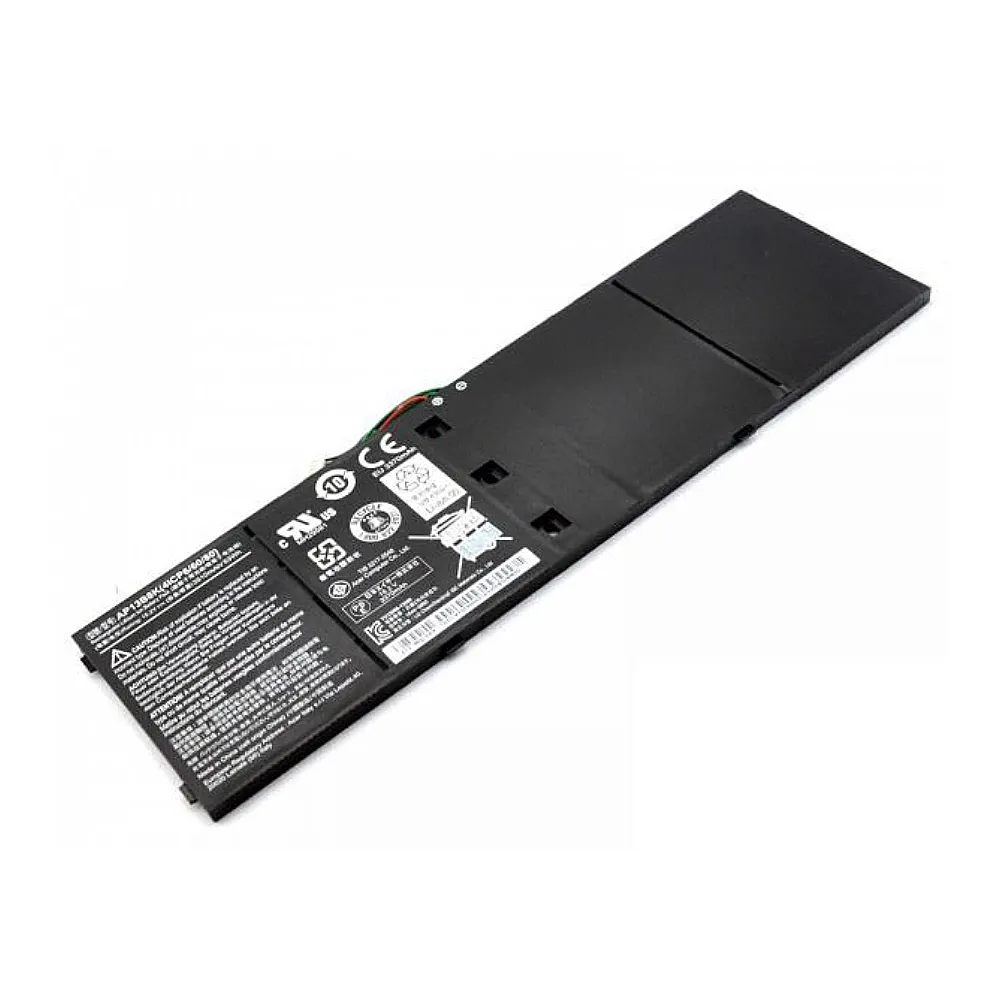
Tại bàn làm việc của tôi ở VietITPro.vn hôm nay, chiếc Dell Latitude 5490 của một khách hàng làm đồ họa vừa được đặt lên bàn với triệu chứng kinh điển: cắm sạc thì chạy bình thường, vừa rút sạc ra là sụt từ 80% về 0% rồi sập nguồn ngay lập tức. Đây không phải là trường hợp hiếm hoi. Trong tuần qua, phòng lab của chúng tôi tiếp nhận không dưới mười ca máy tính xách tay từ các dòng văn phòng mỏng nhẹ như HP EliteBook, Dell XPS cho đến các "ông kẹ" gaming như Asus ROG hay MSI GE series đều gặp tình trạng chai pin nặng hoặc phù pin do nhiệt độ và chu kỳ sạc xả vượt ngưỡng.
Khi chiếc laptop của bạn bắt đầu biểu hiện tình trạngụt pin phần trăm theo từng phút, báo pin ảo, hoặc đột ngột sập nguồn khi đang render video hay chạy ứng dụng nặng dù biểu tượng pin vẫn báo còn 40%, đó là lúc hệ thống quản lý nguồn và cell pin bên trong đã chạm ngưỡng giới hạn vật lý. Giải pháp thay thế pin là điều tất yếu, nhưng đứng ở góc độ kỹ thuật phần cứng chuyên sâu, việc lựa chọn một giải pháp pin đa năng dung lượng cao thay thế như thế nào cho đúng chuẩn, an toàn và tối ưu hiệu năng không phải ai cũng nắm rõ. Bài viết này sẽ mổ xẻ toàn diện từ nguyên nhân cốt lõi, cách chẩn đoán chính xác bằng thông số phần cứng thực tế, đến quy trình thay thế và cấu hình lại mạch quản lý năng lượng (BMS) chuẩn xác nhất.
Giải Mã Bản Chất: Tại Sao Laptop Lại Tụt Pin Nhanh Và Sập Nguồn Đột Ngột?
Để xử lý tận gốc một vấn đề phần cứng, việc đầu tiên chúng ta cần làm là hiểu rõ cơ chế vật lý và điện tử diễn ra bên trong khối pin của laptop. Một viên pin laptop hiện đại không chỉ đơn thuần là cục chứa vài cục pin tiểu nối tiếp nhau. Nó là một hệ thống vi điện tử phức tạp bao gồm các cell pin Lithium-ion (Li-ion) hoặc Lithium-polymer (Li-Po) kết hợp với một mạch quản lý thông minh gọi là Battery Management System (BMS).
Sự Suy Giảm Nội Trở (Internal Resistance - Ri) Của Cell Pin
Theo thời gian và số chu kỳ sạc xả (cycle count), các phản ứng hóa học bên trong cell pin làm suy giảm vật liệu cực âm và cực dương, đồng thời dung dịch điện phân bên trong bị khô dần. Hệ quả trực tiếp là nội trở trong (Ri) của cell pin tăng lên đáng kể.
Khi bạn mở một ứng dụng nặng, CPU (ví dụ như Intel Core i7-11800H hay AMD Ryzen 7 5800H) đột ngột kéo dòng điện cao từ pin. Do nội trở Ri lớn, theo định luật Ohm (), sụt áp trên hai đầu cell pin sẽ xảy ra rất lớn (I × Ri).
Ví dụ: Khi điện áp danh định của cell đang là 3.7V, nhưng khi bị kéo dòng 10A mà nội trở tăng từ 30mΩ lên 150mΩ, điện áp sụt giảm ngay lập tức là:
$$Δ U = 10A × (0.150Ω - 0.030Ω) = 1.2V
Điện áp thực tế lúc này rớt xuống chỉ còn 2.5V. Ngay lập tức, mạch bảo vệ trong BMS hoặc IC quản lý nguồn trên bo mạch chủ (Power Management IC - PMIC) sẽ hiểu đây là tình trạng xả cạn kiệt nguy hiểm và ra lệnh ngắt nguồn khẩn cấp để bảo vệ phần cứng, dẫn đến hiện tượng sập nguồn đột ngột.
Lỗi Sai Lệch Thông Số Dung Lượng (Battery Calibration Drift)
Mạch BMS tích hợp một vi điều khiển chuyên dụng (như các dòng chip của Texas Instruments dòng bq20zxx hoặc bq40zxx) có nhiệm vụ đo đếm dòng điện đi ra và đi vào (Coulomb Counting) để tính toán dung lượng còn lại (State of Charge - SoC) và dung lượng toàn phần (Full Charge Capacity - FCC).
Sau một thời gian dài sử dụng với các chu kỳ sạc ngắn, cắm sạc liên tục khi pin chưa cạn, hoặc nhiệt độ hoạt động cao, bộ đếm Coulomb bị sai số tích lũy. BMS báo với hệ điều hành Windows rằng pin còn 50%, nhưng thực tế các cell pin đã cạn kiệt năng lượng. Khi hệ điều hành yêu cầu một mức năng lượng mà cell không thể cung cấp, hệ thống sập nguồn không kịp lưu dữ liệu.
Chẩn Đoán Lỗi Pin Bằng Công Cụ Chuyên Sâu Thay Vì Nhìn Vào Biểu Tượng Giao Diện
Đừng bao giờ vội vàng kết luận pin hỏng chỉ bằng mắt thường hoặc qua biểu tượng cục pin trên thanh taskbar của Windows. Tại VietITPro.vn, quy trình chẩn đoán bắt buộc phải sử dụng các lệnh hệ thống cấp thấp hoặc phần mềm chuyên dụng để đọc trực tiếp dữ liệu từ thanh ghi (register) của chip BMS bên trong viên pin.
Sử Dụng PowerShell Để Trích Xuất Báo Cáo Pin Chi Tiết
Bạn không cần cài đặt phần mềm bên thứ ba nào cả. Hãy mở PowerShell với quyền Administrator (Nhấn chuột phải vào Start chọn Windows PowerShell (Admin)) và gõ câu lệnh sau:
Sau khi lệnh chạy thành công, hãy truy cập vào ổ đĩa C:\ và mở tệp battery-report.html bằng bất kỳ trình duyệt web nào. Tại đây, bạn cần chú ý đến 3 thông số cốt lõi:
1. Design Capacity (Dung lượng thiết kế): Dung lượng gốc do nhà sản xuất quy định khi xuất xưởng (Ví dụ: 51,000 mWh).
2. Full Charge Capacity (Dung lượng sạc đầy hiện tại): Dung lượng tối đa mà pin có thể đạt được sau khi sạc đầy ở thời điểm hiện tại (Ví dụ: 22,000 mWh).
3. Cycle Count (Số chu kỳ sạc xả): Tổng số lần pin được sạc từ 0% lên 100%.
Nếu tỷ lệ giữa Full Charge Capacity và Design Capacity rơi xuống dưới 50%, hoặc Cycle Count vượt mốc 500 - 800 chu kỳ (tùy công nghệ cell), viên pin đã đến giới hạn phải thay thế.
Phân Tích Lịch Sử Sập Ngẫu Nhiên (Recent Usage)
Trong bảng báo cáo vừa xuất, phần Recent Usage sẽ ghi lại lịch sử hoạt động của pin trong 3 ngày gần nhất. Bạn sẽ thấy rõ các mốc thời gian hệ thống chuyển đổi từ trạng thái Active (Dùng pin) sang Suspended hoặc AC Power kèm theo chú thích System booted from a low battery state hoặc Abrupt Shutdown. Đây là bằng chứng không thể chối cãi xác định lỗi do pin không đáp ứng được dòng xả chứ không phải lỗi do hệ điều hành hay ổ cứng SSD bị sốc điện.
Tiêu Chí Lựa Chọn Pin Laptop Đa Năng Dung Lượng Cao Chuẩn Kỹ Thuật
Khi thị trường tràn lan các loại pin linh kiện giá rẻ không rõ nguồn gốc (thường dùng cell tái chế, mạch BMS kém chất lượng, không có IC bảo vệ nhiệt độ NTC), việc chọn sai loại pin không chỉ khiến máy tiếp tục sập nguồn mà còn đe dọa trực tiếp đến bo mạch chủ (Mainboard) thông qua các cú sốc điện áp ngược.
Phân Biệt Các Dạng Pin Thay Thế Trên Thị Trường
Các Thông Số Kỹ Thuật Bắt Buộc Phải Khớp Khi Mua Pin Thay Thế
1. Điện áp định mức (Voltage - V): Phải khớp hoàn toàn với thông số trên viên pin cũ.
- Hệ thống pin 3 cell Li-ion thường có điện áp danh định là
11.1Vhoặc11.4V(Mỗi cell 3.7V - 3.8V). - Hệ thống pin 4 cell hoặc pin dòng mới sử dụng cấu trúc chuỗi khác có thể là
14.8Vhoặc15.2V. - Lưu ý tối quan trọng: Tuyệt đối không lắp pin có điện áp lệch dù chỉ 0.5V nếu không hiểu rõ sơ đồ mạch nguồn của mainboard, vì nó có thể làm chết IC sạc (như các dòng BQ247xx, ISL95521) hoặc gây quá nhiệt cho mạch VRM.
2. Cấu trúc chân giao tiếp (Battery Connector Pinout): Các chân tín hiệu dữ liệu giao tiếp qua chuẩn SMBus (DATA, CLK) phải tiếp xúc hoàn hảo. Pin đa năng chất lượng cao luôn sử dụng khuôn vỏ đúc chính xác theo khung gầm (Chassis) nguyên bản của từng dòng máy.
Quy Trình Thay Thế Pin Laptop Dung Lượng Cao thực tế Tại Phòng Lab
Việc thay pin tưởng chừng đơn giản là mở vỏ, rút giắc và gắn pin mới. Tuy nhiên, dưới lăng kính của kỹ sư phần cứng, mỗi thao tác đều phải tuân thủ nghiêm ngặt các quy tắc chống tĩnh điện (ESD) và ngắt nguồn hoàn toàn để tránh làm chập cháy các linh kiện nhạy cảm trên bo mạch chủ.
Bước 1: Chuẩn Bị & Ngắt Hoàn Toàn Nguồn Điện (De-energize)
- Tắt hoàn toàn máy tính, rút sạc ra khỏi thiết bị.
- Tháo các ốc ở mặt đáy laptop (Sử dụng tua vít chuyên dụng đúng chuẩn PH00 hoặc Torx T5/T6 tùy dòng máy để tránh làm toét đầu ốc).
- Thao tác sống còn: Ngay sau khi mở nắp lưng, việc đầu tiên kỹ thuật viên phải làm là rút giắc kết nối nguồn pin (Battery Connector) khỏi Mainboard. Không bao giờ thao tác tháo lắp bất cứ linh kiện nào khi pin vẫn còn cắm trên bo mạch, dù máy đang tắt, vì dòng điện chờ (Standby Power) vẫn nuôi các mạch nguồn RTC và chip PCH/EC.
Bước 2: Vệ Sinh Khoang Lắp Pin & Tản Nhiệt
- Khi tháo viên pin cũ bị phù, nhiệt lượng tích tụ lâu ngày thường làm lớp keo tản nhiệt xung quanh bị khô hoặc bám bụi bẩn. Hãy dùng cọ mềm và dung dịch cồn IPA (Isopropyl Alcohol 99.9%) vệ sinh sạch sẽ khu vực xung quanh.
- Kiểm tra không gian khoang chứa pin xem viên pin dung lượng cao mới có bị cấn, chèn ép vào cáp màn hình, cáp ổ cứng hoặc ống đồng tản nhiệt hay không. Pin dung lượng cao thường có kích thước cell lớn hơn một chút, đòi hỏi sự tinh tế khi định vị.
Bước 3: Lắp Đặt & Cố Định Pin Mới
- Đặt viên pin mới vào khay, căn chỉnh các vị trí ốc vít cố định.
- Cắm giắc kết nối pin vào mainboard một cách dứt khoát, đảm bảo các chân tiếp xúc ngàm chặt vào cổng kết nối (Header) mà không bị lệch hay nghiêng.
- Siết lại các ốc cố định pin với lực vừa đủ (Tránh siết quá mạnh làm biến dạng khung nhựa hoặc làm rách mạch ngầm bên dưới).
Cấu Hình Và Hiệu Chuẩn Lại Mạch BMS Sau Khi Thay Pin Mới (Battery Calibration)
Ngay sau khi lắp viên pin đa năng dung lượng cao mới vào máy, hệ điều hành Windows và chip EC (Embedded Controller) trên mainboard vẫn đang lưu các thông số cũ trong bộ nhớ đệm (NVRAM). Do đó, bạn cần tiến hành Hiệu chuẩn pin (Battery Calibration) để hệ thống nhận diện chính xác dung lượng thực tế của viên pin mới.
Quy Trình Hiệu Chuẩn Chuẩn Xác 3 Bước:
1. Sạc Đầy 100%: Cắm sạc liên tục cho đến khi đèn báo trạng thái chuyển sang màu xanh (hoặc biểu tượng pin báo 100%). Tiếp tục cắm sạc thêm từ 1 đến 2 tiếng nữa để các cell pin tự động cân bằng điện áp (Cell Balancing) thông qua mạch BMS. Trong suốt quá trình này, tuyệt đối không bật máy sử dụng các tác vụ nặng để tránh làm sinh nhiệt cục bộ.
2. Xả Cạn Tự Nhiên: Rút sạc ra, cài đặt trong phần Power & Sleep Settings của Windows để máy không bị đưa về chế độ Sleep hoặc Hibernate khi pin yếu. Sử dụng máy cho đến khi dung lượng pin tụt xuống dưới 5% và máy tự động sập nguồn (Hibernate/Shutdown an toàn).
3. Sạc Lại Hoàn Toàn Lần 2: Cắm sạc lại khi máy đang ở trạng thái tắt hoàn toàn (Off) cho đến khi đầy 100%. Lúc này, chip EC và BMS đã ghi nhận lại chính xác hai mốc điện áp giới hạn trên (100%) và giới hạn dưới (0%), triệt tiêu hoàn toàn hiện tượng báo pin ảo hoặc sụt nguồn đột ngột.
Giải Đáp Thắc Mắc Thực Tế (FAQ) Từ Chuyên Gia Kỹ Thuật
1. Thay pin dung lượng cao (mAh hoặc Wh lớn hơn zin) có làm hại mainboard hay cháy nổ không?
Trả lời: Hoàn toàn không, với điều kiện bạn sử dụng pin của các nhà sản xuất uy tín, có mạch BMS đạt chuẩn tương thích ngược với mạch sạc gốc của máy. Dung lượng (mAh hoặc Wh) cao hơn chỉ có nghĩa là các cell pin bên trong có mật độ năng lượng cao hơn hoặc số lượng cell nhiều hơn trong cùng một không gian thiết kế, giúp thời gian sử dụng lâu hơn. Điện áp định mức (V) mới là yếu tố quyết định việc có hại mainboard hay không và thông số này luôn phải giữ nguyên bản.
2. Có nên cắm sạc liên tục 24/7 trong lúc sử dụng laptop gắn pin mới không?
Trả lời: Các dòng laptop hiện đại ngày nay đều được trang bị mạch quản lý sạc thông minh tích hợp sẵn trong chip EC, tự động ngắt dòng điện vào pin khi sạc đạt 100% và chuyển nguồn trực tiếp sang sử dụng adapter. Do đó, bạn hoàn toàn có thể cắm sạc liên tục khi làm việc nặng. Tuy nhiên, để kéo dài tuổi thọ cell pin tối đa, nếu máy thường xuyên đặt ở môi trường cố định, bạn nên sử dụng các phần mềm quản lý của hãng (như Dell Power Manager, Lenovo Vantage, MyASUS) để thiết lập giới hạn mức sạc dừng ở khoảng 80%.
3. Tại sao sau khi thay pin mới một thời gian ngắn, máy lại tiếp tục bị sập nguồn?
Trả lời: Nếu hiện tượng sập nguồn vẫn tiếp diễn dù đã thay pin mới hoàn toàn, nguyên nhân không nằm ở viên pin mà xuất phát từ các bệnh lý phần cứng khác trên mainboard. Các thủ phạm thường gặp bao gồm:
- Lỗi IC nguồn chính hoặc mạch sạc (Charging IC / MOSFET): Không ổn định dòng điện khi tải nặng.
- Keo tản nhiệt bị khô hóa: CPU/GPU quá nhiệt (Thermal Throttling) dẫn đến tự ngắt để bảo vệ phần cứng.
- Lỗi tụ lọc nguồn VCORE: Tụ bị suy hao dung lượng, gây sụt áp đột ngột khi dòng điện biến thiên nhanh.
Trong trường hợp này, bạn nên mang máy đến các trung tâm sửa chữa chuyên sâu như VietITPro.vn để kỹ thuật viên kiểm tra bằng máy đo dao động ký (Oscilloscope) và dò sơ đồ mạch (Schematic) nhằm xử lý tận gốc vấn đề.
Lời Kết Từ Kỹ Sư VietITPro
Việc thay thế một viên pin laptop đa năng dung lượng cao không đơn thuần là một thao tác tháo lắp cơ khí thông thường, mà nó đòi hỏi sự am hiểu sâu sắc về điện tử phần cứng, thông số điện áp và cách thức giao tiếp giữa mạch BMS với bo mạch chủ. Một viên pin tốt đi kèm với quy trình lắp đặt và hiệu chuẩn chuẩn xác sẽ hồi sinh chiếc laptop của bạn, mang lại sự ổn định tuyệt đối trong suốt quá trình làm việc.
Nếu bạn đang gặp phải các vấn đề phức tạp về nguồn, pin phù, sập nguồn đột ngột mà chưa tìm ra giải pháp tối ưu, đừng ngần ngại liên hệ hoặc ghé trực tiếp phòng lab của VietITPro.vn tại TP.HCM để được đội ngũ kỹ sư chuyên sâu kiểm tra và tư vấn giải pháp kỹ thuật minh bạch, hiệu quả nhất.
> 🛠️ Ghi chú tác giả & Nguồn tham khảo:
> "Bài viết được biên soạn từ những hiểu biết và trải nghiệm thực tế của đội ngũ kỹ thuật VietITPro, có tham khảo và đối chiếu với các tài liệu phần cứng, bài viết chuyên sâu trong và ngoài nước. Kiến thức công nghệ là vô tận trong khi năng lực của bản thân còn nhiều hạn chế, nếu trong bài có chỗ nào diễn đạt chưa chuẩn hoặc chưa chuẩn xác về mặt thuật ngữ, mong các bạn lượng thứ và để lại góp ý dưới phần bình luận để chúng ta cùng nhau học hỏi, hoàn thiện nhé!"