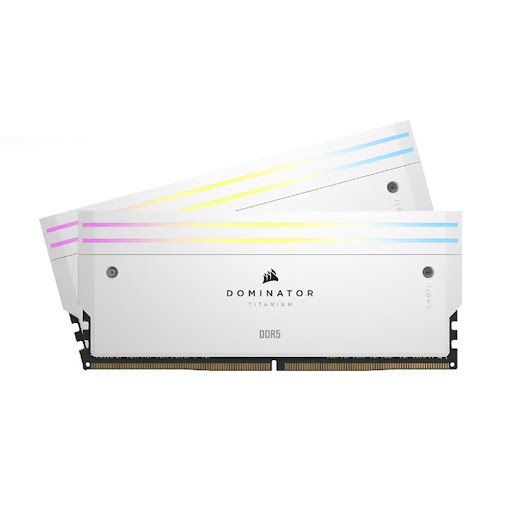
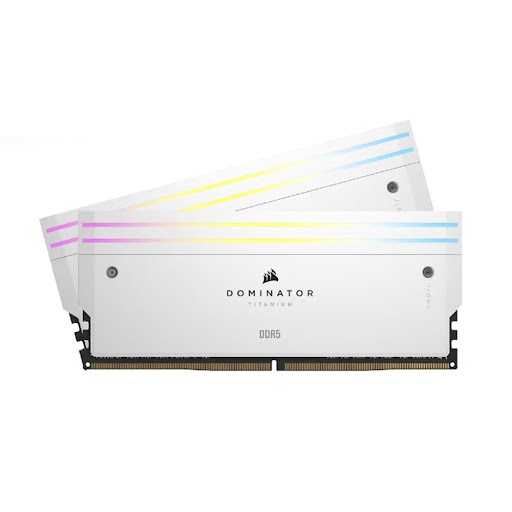
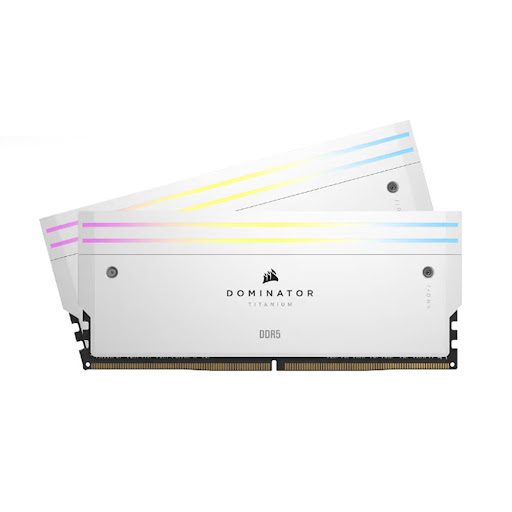
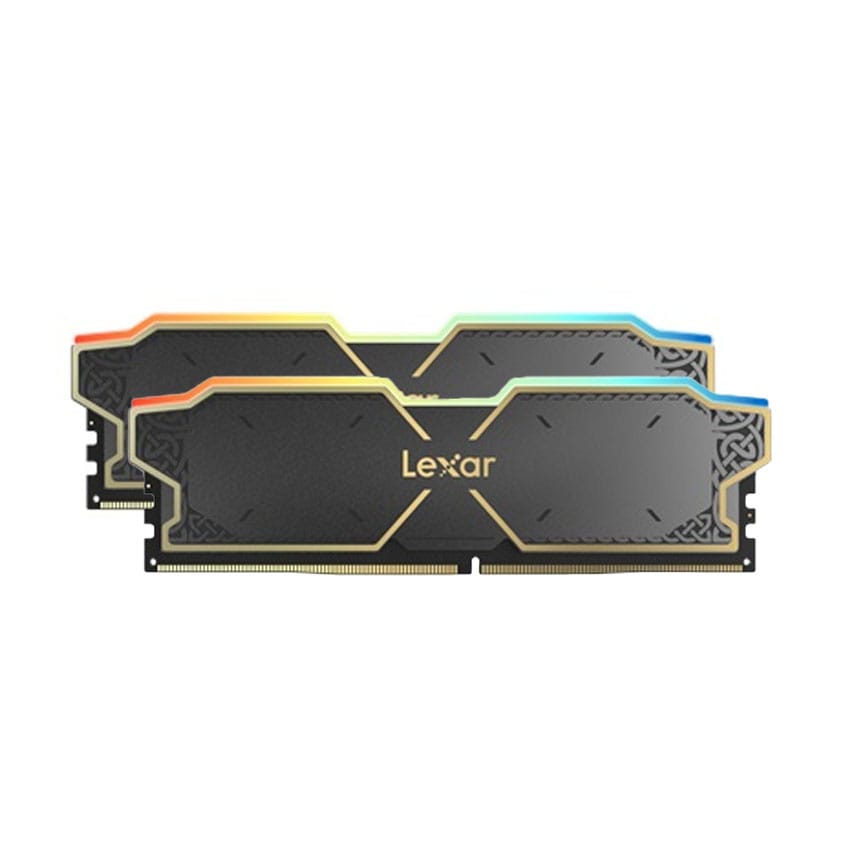
Khi bạn lắp một hệ thống máy tính chơi game hoặc máy trạm làm việc đồ họa cao cấp dùng các dòng vi xử lý đời mới như Intel Core thế hệ 12, 13, 14 (LGA1700) hay AMD Ryzen 7000, 9000 series (AM5), việc mua những thanh RAM DDR5 có tốc độ cao như 5600MHz, 6000MHz hay thậm chí 7200MHz là chuyện rất bình thường. Tuy nhiên, nếu bạn vừa cắm RAM vào mainboard và khởi động máy lên, mở Task Manager ra xem, bạn sẽ phải ngạc nhiên khi thấy xung nhịp của nó chỉ dừng lại ở mức mặc định của JEDEC là 4800MHz hoặc 5200MHz, kèm theo độ trễ (latency) khá cao.
Tại sao lại có hiện tượng này? Lý do là các nhà sản xuất RAM thiết lập xung nhịp cơ bản theo tiêu chuẩn an toàn của JEDEC để đảm bảo mọi bo mạch chủ trên thị trường đều có thể khởi động được mà không gặp sự cố tương thích. Để đạt được hiệu năng tối đa như thông số in trên vỏ hộp, bạn phải kích hoạt cấu hình ép xung cấu hình sẵn được nhà sản xuất tích hợp sẵn trong vi mạch SPD của thanh RAM. Trên nền tảng Intel, công nghệ này gọi là XMP 3.0 (Extreme Memory Profile), còn trên nền tảng AMD, nó có tên là EXPO (Extended Profiles for Overclocking).
Là một kỹ sư phần cứng phụ trách khối phần cứng và sửa chữa bo mạch (PCB) tại VietITPro.vn, tôi đã chứng kiến hàng ngàn trường hợp máy tính của khách hàng mang đến xưởng trong tình trạng màn hình xanh (BSOD), treo máy ngẫu nhiên, hoặc nặng hơn là không thể POST (Power-On Self-Test) chỉ vì bật XMP/EXPO nhưng không hiểu rõ bản chất kỹ thuật bên dưới, hoặc chọn nhầm cấu hình ép xung vượt quá khả năng chịu đựng của bộ điều khiển bộ nhớ (Memory Controller) tích hợp bên trong CPU. Bài viết kỹ thuật chuyên sâu này sẽ mổ xẻ toàn diện cơ chế hoạt động của Intel XMP 3.0 và AMD EXPO, đồng thời hướng dẫn bạn quy trình 1-click trong BIOS sao cho an toàn, ổn định tuyệt đối và kéo dài tuổi thọ cho hệ thống.
Bản chất kỹ thuật của JEDEC, Intel XMP 3.0 và AMD EXPO
Trước khi đi sâu vào thao tác cấu hình trong BIOS, chúng ta cần nắm rõ bản chất phần cứng của các chuẩn bộ nhớ này để hiểu tại sao hệ thống lại cần đến chúng.
Bộ nhớ RAM DDR5 không đơn thuần chỉ là các con chip nhớ DRAM gắn trên một bảng mạch nhỏ. Nó tích hợp một IC quản lý nguồn điện trực tiếp trên thanh RAM được gọi là PMIC (Power Management Integrated Circuit). Khác với DDR4 khi nguồn điện 1.2V được cấp trực tiếp từ mạch VRM trên bo mạch chủ, trên DDR5, điện áp 5V từ nguồn chính được cấp vào PMIC của thanh RAM, sau đó PMIC này mới chuyển đổi hạ xuống các mức điện áp cốt lõi cho chip nhớ như VDD (1.1V - 1.45V), VDDQ và VPP.
Việc tích hợp PMIC giúp thanh RAM ổn định hơn ở xung nhịp cao, nhưng nó cũng đồng nghĩa với việc các thông số về điện áp và timing (độ trễ) phải được thiết lập cực kỳ chính xác. Chuẩn JEDEC định nghĩa các mức xung nhịp an toàn thấp nhất để đảm bảo tương thích phổ thông. Ví dụ, chuẩn JEDEC cơ bản của DDR5 là 4800MHz với điện áp 1.1V và độ trễ CL40-40-40.
Khi các nhà sản xuất linh kiện như Corsair, G.Skill, Kingston, Kingston Fury, TeamGroup sản xuất ra các dòng RAM hiệu năng cao, họ ép các chip nhớ bên trên hoạt động ở xung nhịp lớn hơn rất nhiều (từ 5600MHz đến trên 8000MHz) với điện áp cao hơn (thường từ 1.25V đến 1.45V) và các thông số timing cực kỳ ngặt nghèo (ví dụ CL30-36-36-76). Họ lưu trữ các thông số đã được kiểm nghiệm độ bền này vào một không gian nhớ lập trình được trên vi mạch SPD (Serial Presence Detect) của thanh RAM.
Sự khác biệt cốt lõi giữa Intel XMP 3.0 và AMD EXPO
Intel XMP 3.0 là thế hệ tiến hóa vượt bậc so với XMP 2.0 trên DDR4. Điểm đáng tiền nhất của XMP 3.0 là việc mở rộng không gian nhớ SPD EEPROM lên kích thước lớn hơn, cho phép nhà sản xuất tích hợp đến 3 profile, trong đó có những profile cho phép người dùng tự ghi đè và lưu lại các thông số ép xung thủ công của chính mình trực tiếp vào thanh RAM.
Trong khi đó, AMD EXPO lại được ra đời muộn hơn (cùng thời điểm ra mắt nền tảng AM5 và CPU Ryzen 7000 series). Lý do AMD tạo ra EXPO thay vì dùng chung XMP của Intel nằm ở cấu trúc phần cứng của vi xử lý Ryzen. Các CPU Ryzen sử dụng thiết kế chiplet với một vi điều khiển bộ nhớ tích hợp (IMC) và giao tiếp thông qua bus nội bộ Infinity Fabric. AMD EXPO chứa các thông số không chỉ tinh chỉnh cho riêng thanh RAM mà còn được tối ưu hóa cho tỷ lệ xung nhịp giữa MCLK (Memory Clock), UCLK (Memory Controller Clock) và FCLK (Infinity Fabric Clock). Khi bạn bật một profile EXPO trên hệ thống AMD, hệ thống sẽ tự động thiết lập tỷ lệ vàng này để giảm thiểu độ trễ tối đa (thường là tỷ lệ 1:1 cho RAM ở mức 6000MHz).
Rủi ro khi ép xung RAM không đúng cách và tại sao cần cẩn trọng
Nhiều người dùng lầm tưởng rằng XMP hoặc EXPO là một nút bấm "thần kỳ" luôn luôn chạy hoàn hảo 100% trên mọi hệ thống. Dưới góc độ của một kỹ sư phần cứng chuyên xử lý các ca lỗi phần cứng phức tạp tại phòng lab của VietITPro.vn, tôi khẳng định nhận định đó là sai lầm.
Việc kích hoạt XMP hay EXPO thực chất là hành động ép xung (Overclocking) bộ nhớ RAM và quan trọng hơn là ép xung bộ điều khiển bộ nhớ (Memory Controller) nằm bên trong con CPU của bạn. Mặc dù nhà sản xuất RAM cam kết thanh RAM của họ chạy được ở mức 6400MHz hoặc 7200MHz, nhưng liệu con chip CPU bạn đang cắm trên mainboard có sở hữu một vi điều khiển bộ nhớ đủ khỏe để gánh được mức xung nhịp đó hay không lại là một câu chuyện hoàn toàn khác.
Các rủi ro thường gặp khi ép xung RAM không ổn định bao gồm:
- Lỗi màn hình xanh (BSOD): Các mã lỗi phổ biến như
MEMORY_MANAGEMENT,CRITICAL_PROCESS_DIED, hoặcPFN_LIST_CORRUPT. Nguyên nhân là do dữ liệu truyền tải giữa RAM và CPU bị sai lệch do tín hiệu điện bị nhiễu hoặc timing quá thắt chặt (tight timing). - Ứng dụng tự động văng (Crash to Desktop): Các trò chơi nặng hoặc phần mềm dựng hình như Blender, Premiere Pro đang render bỗng nhiên bị đóng đột ngột không rõ lý do, hoặc trình duyệt web liên tục báo lỗi "Aw, Snap!".
- Lỗi hệ điều hành hỏng file hệ thống (Corrupted OS): Khi RAM bị lỗi truyền dữ liệu, các tập tin hệ thống ghi từ RAM xuống ổ cứng SSD/HDD có thể bị ghi sai lệch, dẫn đến việc hỏng Windows và bắt buộc phải cài lại hệ điều hành.
- Không thể khởi động máy (No Boot / Boot Loop): Sau khi lưu cấu hình XMP/EXPO trong BIOS, máy khởi động lại nhưng màn hình đen thui, quạt quay rồi tắt, hoặc cứ lặp đi lặp lại quá trình khởi động mà không vào được Windows. Đây là tình trạng BIOS tự động khóa hệ thống do không thể training được thông số RAM.
Hướng dẫn từng bước kích hoạt Intel XMP 3.0 và AMD EXPO an toàn trong BIOS
Để quá trình ép xung 1-click diễn ra trơn tru, không gặp sự cố, bạn hãy thực hiện theo quy trình chuẩn kỹ thuật mà chúng tôi áp dụng tại trung tâm sửa chữa:
Bước 1: Kiểm tra thông số phần cứng trước khi thao tác
Trước khi vào BIOS, bạn cần biết rõ thanh RAM của mình hỗ trợ chuẩn gì và xung nhịp tối đa bao nhiêu bằng cách nhìn vào tem nhãn dán trực tiếp trên thanh RAM hoặc sử dụng phần mềm CPU-Z (tab SPD để xem các Profile được lập trình sẵn).
Bước 2: Truy cập vào giao diện BIOS UEFI
1. Khởi động lại máy tính của bạn.
2. Ngay khi logo của nhà sản xuất bo mạch chủ xuất hiện (ASUS, MSI, Gigabyte, ASRock), liên tục nhấn phím Delete hoặc F2 trên bàn phím cho đến khi giao diện BIOS hiện lên.
3. Nếu BIOS đang ở chế độ giao diện đơn giản (EZ Mode), hãy nhấn phím F7 để chuyển sang chế độ nâng cao (Advanced Mode) để dễ dàng nhìn thấy các thông số chi tiết.
Bước 3: Tìm và kích hoạt cấu hình XMP hoặc EXPO
Tùy thuộc vào hãng sản xuất bo mạch chủ mà tên gọi và vị trí của tính năng này sẽ khác nhau:
- Trên bo mạch chủ ASUS (ROG, TUF, Prime):
Ngay tại màn hình chính EZ Mode, bạn sẽ thấy mục AI Overclocking hoặc DOCP / EXPO / XMP ở góc bên phải. Bạn chỉ cần click chuột vào mũi tên xổ xuống và chọn Profile I (hoặc Profile EXPO I). Nếu ở chế độ Advanced Mode, hãy vào tab Ai Tweaker -> tìm mục AI Overclock Tuner -> chuyển từ chế độ Auto sang DOCP (đối với DDR4/Intel cũ) hoặc XMP I / EXPO I (đối với DDR5).
- Trên bo mạch chủ MSI:
Tại giao diện EZ Mode, bạn sẽ thấy ngay hai biểu tượng hình quả trám lớn ở góc trên bên trái mang tên XMP 1 (hoặc EXPO 1). Bạn chỉ cần click trực tiếp vào biểu tượng đó để nó chuyển sang trạng thái sáng lên (On). Nếu ở chế độ Advanced Mode (nhấn F7), hãy vào mục OC (Overclocking) -> tìm dòng Extreme Memory Profile (XMP) hoặc Memory EXPO -> chuyển trạng thái thành Enabled và chọn Profile tương ứng.
- Trên bo mạch chủ Gigabyte (Aorus):
Tại màn hình EZ Mode, tính năng XMP / EXPO nằm ngay ở góc trên bên phải, bạn chỉ cần click vào công tắc để bật. Trong chế độ Advanced Mode (F7), hãy vào tab M.I.T. -> Advanced Memory Settings -> tìm mục Extreme Memory Profile (XMP) hoặc AMD EXPO -> chọn Profile 1.
- Trên bo mạch chủ ASRock:
Vào tab OC Tweaker -> tìm mục DRAM Profile -> chọn cấu hình XMP hoặc EXPO tương ứng từ danh sách thả xuống.
Bước 4: Lưu cấu hình và khởi động lại
Sau khi đã chọn xong Profile mong muốn, các thông số về xung nhịp, độ trễ và điện áp sẽ tự động thay đổi (bạn có thể nhìn thấy chúng chuyển sang màu trắng hoặc vàng thể hiện đã được kích hoạt).
Nhấn phím F10 trên bàn phím để thực hiện lệnh Save & Exit. Một bảng thông báo xác nhận các thay đổi phần cứng sẽ hiện lên, bạn chọn Yes (hoặc nhấn Enter) để máy tính lưu lại và khởi động lại vào hệ điều hành Windows.
Xử lý sự cố thực tế: Làm gì khi máy tính không lên hình sau khi bật XMP/EXPO?
Đây là tình huống rất hay gặp đối với những bộ RAM có bus quá cao (ví dụ DDR5 6400MHz trở lên trên các đời CPU không hỗ trợ tốt hoặc mainboard tầm trung). Nếu sau khi lưu BIOS mà máy tính của bạn bật lên không lên hình, màn hình đen thui hoặc xuất hiện lỗi, đừng hoảng sợ. Hãy thực hiện các bước khắc phục chuyên nghiệp sau đây:
Cách 1: Reset CMOS để khôi phục BIOS về mặc định
Khi hệ thống không thể POST do ép xung lỗi, bo mạch chủ hiện đại thường có cơ chế tự động khôi phục (Safe Boot) sau 3 đến 5 lần khởi động hụt, nó sẽ tự động đưa BIOS về mức xung nhịp mặc định và hiện thông báo yêu cầu bạn nhấn phím F1 để vào lại BIOS cài đặt lại.
Tuy nhiên, nếu máy treo cứng không tự hồi phục, bạn cần thao tác vật lý:
1. Tắt nguồn hoàn toàn, rút dây nguồn điện ra khỏi ổ cắm phía sau thùng máy.
2. Mở nắp hông thùng máy tính.
3. Tìm viên pin CMOS hình tròn dạng cúc áo CR2032 trên bề mặt bo mạch chủ.
4. Tháo viên pin này ra khỏi ổ chứa của nó, chờ khoảng 3 đến 5 phút để xả toàn bộ điện tích còn lưu trên các tụ điện của BIOS. (Hoặc bạn có thể dùng một chiếc tuốc nơ vít bằng kim loại chạm nhẹ vào hai chân của jumper JBAT1 hoặc CLR_CMOS trên mainboard trong khoảng 10 giây).
5. Lắp lại pin CMOS vào vị trí cũ, cắm điện và khởi động lại máy. Lúc này máy sẽ khởi động bình thường với thiết lập gốc.
Cách 2: Hạ cấp độ Profile hoặc tinh chỉnh thủ công
Sau khi đã vào lại được BIOS sau khi reset CMOS, việc bật lại ngay cấu hình XMP/EXPO cũ chắc chắn sẽ lại gây lỗi tương tự nếu nguyên nhân nằm ở giới hạn phần cứng. Bạn cần xử lý khôn ngoan hơn:
- Nếu bạn đang dùng RAM bus 6400MHz mà bị lỗi, hãy thử chọn Profile II (nếu có) hoặc tự giảm xung nhịp xuống một bậc thấp hơn (ví dụ từ 6400 xuống 6000MHz).
- Tăng nhẹ điện áp cho bộ điều khiển bộ nhớ: Trên bo mạch chủ Intel, hãy tìm thông số CPU System Agent Voltage (SA Voltage) và tăng nó lên một chút (khoảng 1.20V - 1.25V). Trên bo mạch chủ AMD, hãy chú ý đến mức điện áp SOC Voltage, không nên để quá cao (giữ ở mức an toàn dưới 1.25V đối với Ryzen 7000 series để tránh cháy chân socket CPU từng là pan bệnh xôn xao cộng đồng).
Kiểm tra độ ổn định (Stress Test) sau khi ép xung RAM
Một quan niệm sai lầm phổ biến là "Cắm máy chạy vào được Windows là RAM đã ổn định". Thực tế, có những lỗi cấu trúc bộ nhớ rất tinh vi chỉ xuất hiện khi hệ thống chạy các tác vụ nặng trong thời gian dài, gây ra hiện tượng mất dữ liệu âm thầm. Sau khi đã bật XMP/EXPO thành công, bạn bắt buộc phải tiến hành kiểm tra độ ổn định bằng các phần mềm chuyên dụng sau đây:
1. TestMem5 (TM5) với Anta777 Extreme Profile: Đây là công cụ kiểm tra RAM chuyên sâu và khắt khe nhất hiện nay trong giới kỹ thuật phần cứng. Nó tạo ra các thuật toán đọc/ghi phức tạp vào mọi vùng nhớ của thanh RAM để tìm kiếm dù chỉ một lỗi bit nhỏ nhất (bit error). Hãy chạy phần mềm này ít nhất 3 chu trình (cycles). Nếu không có dòng chữ đỏ nào hiện lên báo lỗi, hệ thống của bạn đã thực sự ổn định.
2. AIDA64 Extreme (Memory & Cache Benchmark): Dùng để đo lường băng thông đọc, ghi, sao chép (Read, Write, Copy) và độ trễ (Latency) của RAM trước và sau khi bật XMP/EXPO. Bạn sẽ thấy sự cải thiện rõ rệt về hiệu năng (độ trễ giảm đáng kể, băng thông tăng lên gấp rưỡi).
3. OCCT (OverClock Checking Tool): Phần mềm toàn diện giúp kiểm tra độ ổn định đồng thời của CPU, RAM và nguồn điện. Chạy bài kiểm tra phần nhớ (Memory Stress Test) trong khoảng 30 phút là đủ để khẳng định hệ thống sẵn sàng chiến game hoặc làm việc nặng.
Những câu hỏi thường gặp (FAQ) kỹ thuật thực tế
1. Bật XMP hoặc EXPO có làm mất bảo hành của linh kiện không?
Về mặt lý thuyết kỹ thuật, XMP và EXPO là các tính năng được chính các nhà sản xuất RAM (Corsair, Kingston, G.Skill...) và nhà sản xuất CPU/Mainboard tích hợp sẵn và quảng bá rộng rãi. Việc kích hoạt các profile này nằm trong giới hạn thiết kế của sản phẩm, do đó nó không làm mất bảo hành của RAM hay bo mạch chủ. Tuy nhiên, việc ép xung vượt quá thông số XMP/EXPO chuẩn (tự chỉnh tay vắt kiệt hiệu năng) thì có thể rủi ro hơn.
2. Tại sao thanh RAM của tôi có hỗ trợ XMP 3.0 nhưng mainboard lại không thấy hiển thị tùy chọn bật?
Có hai nguyên nhân chính:
- Phiên bản BIOS quá cũ: Vi mạch BIOS trên bo mạch chủ của bạn chưa được cập nhật các bản microcode mới nhất để nhận diện đúng dải SPD của các dòng RAM thế hệ mới. Hãy tải phiên bản BIOS mới nhất từ trang chủ của hãng sản xuất bo mạch chủ và tiến hành cập nhật (Update BIOS).
- Lắp sai khe cắm RAM: Trên các bo mạch chủ hỗ trợ 4 khe RAM (Dual Channel), nếu bạn chỉ có 2 thanh RAM mà lại cắm nhầm vào khe A1 và B1 (thay vì quy chuẩn khuyến cáo chuẩn là khe A2 và B2), bộ điều khiển bộ nhớ của CPU sẽ gặp khó khăn rất lớn trong việc thiết lập tín hiệu đường truyền tín hiệu tần số cao (Topology Daisy Chain), dẫn đến việc tính năng XMP/EXPO bị ẩn hoặc bật lên sẽ không thể khởi động được máy.
3. Bật XMP/EXPO có làm giảm tuổi thọ của RAM hay CPU không?
Xét về bản chất vật lý, việc tăng xung nhịp và đẩy dòng điện qua PMIC của RAM cũng như bộ điều khiển bộ nhớ của CPU sẽ làm gia tăng một lượng nhiệt nhỏ tỏa ra trên linh kiện. Tuy nhiên, nếu bạn sử dụng các thông số profile XMP/EXPO chính hãng được thiết lập sẵn với hệ thống tản nhiệt khí hoặc tản nhiệt nước cho CPU tốt, mức độ hao mòn này là không đáng kể so với vòng đời của một cỗ máy tính (linh kiện sẽ lỗi thời trước khi bị hỏng do chạy XMP). Điều kiện quan trọng nhất là bạn phải giữ cho nhiệt độ bên trong thùng máy và nhiệt độ của thanh RAM luôn ở mức mát mẻ (dưới 65 độ C).
Bài viết chuyên sâu được biên soạn và kiểm duyệt bởi đội ngũ kỹ sư phần cứng tại VietITPro.vn. Mọi thắc mắc kỹ thuật hoặc nhu cầu cứu hộ, sửa chữa phần cứng chuyên sâu tại TP.HCM, quý khách vui lòng liên hệ trực tiếp với trung tâm của chúng tôi.
> 🛠️ Ghi chú tác giả & Nguồn tham khảo:
> "Bài viết được biên soạn từ những hiểu biết và trải nghiệm thực tế của đội ngũ kỹ thuật VietITPro, có tham khảo và đối chiếu với các tài liệu phần cứng, bài viết chuyên sâu trong và ngoài nước. Kiến thức công nghệ là vô tận trong khi năng lực của bản thân còn nhiều hạn chế, nếu trong bài có chỗ nào diễn đạt chưa chuẩn hoặc chưa chuẩn xác về mặt thuật ngữ, mong các bạn lượng thứ và để lại góp ý dưới phần bình luận để chúng ta cùng nhau học hỏi, hoàn thiện nhé!"