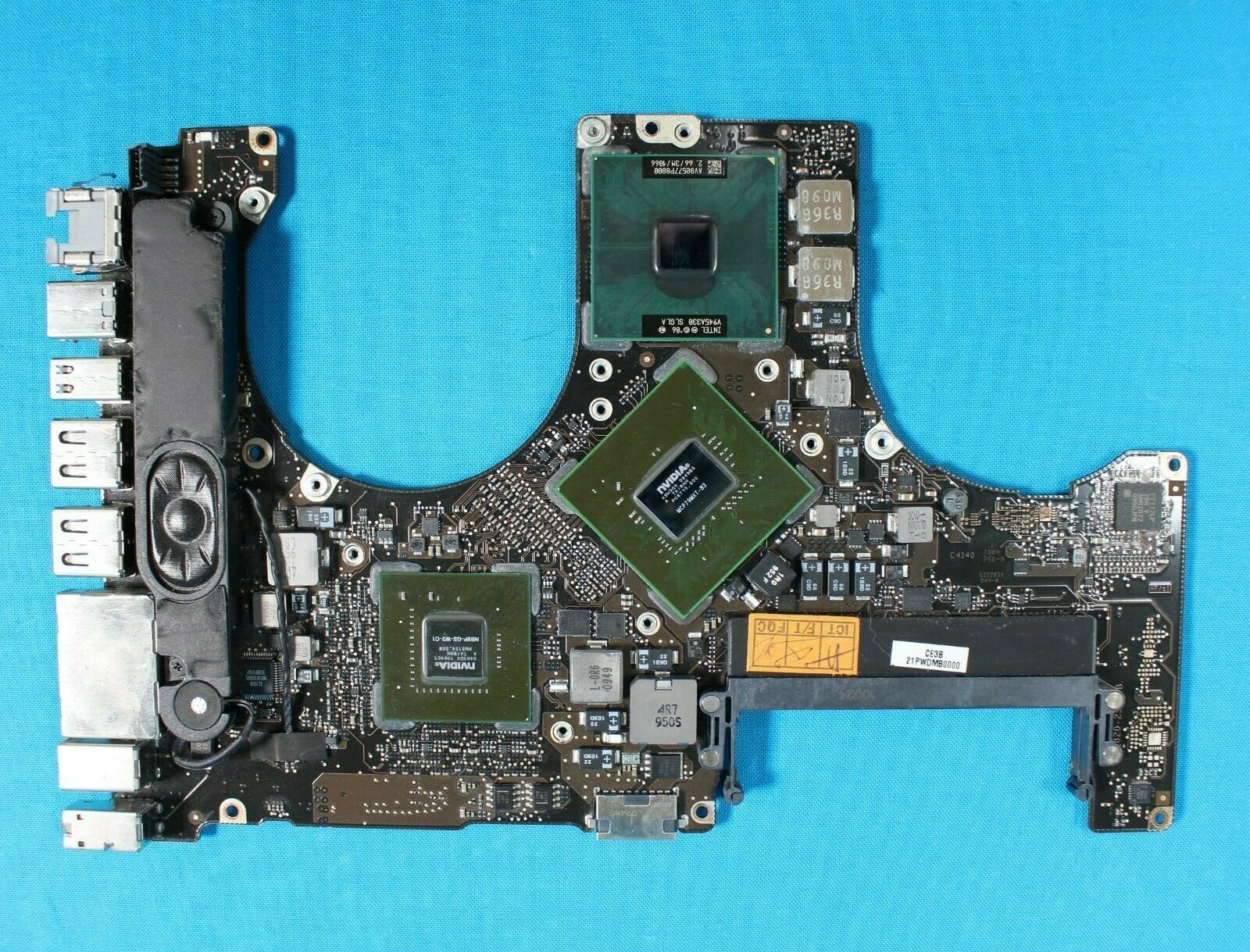
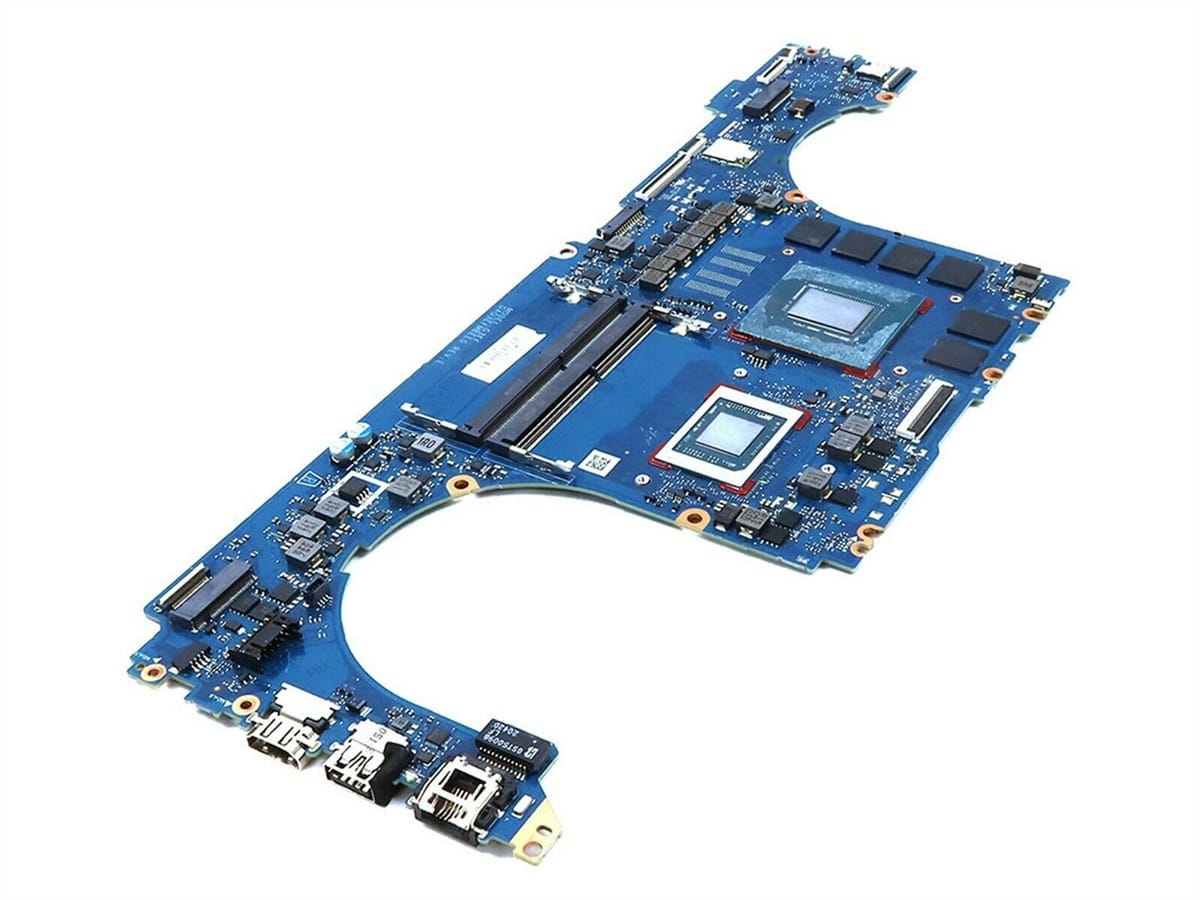
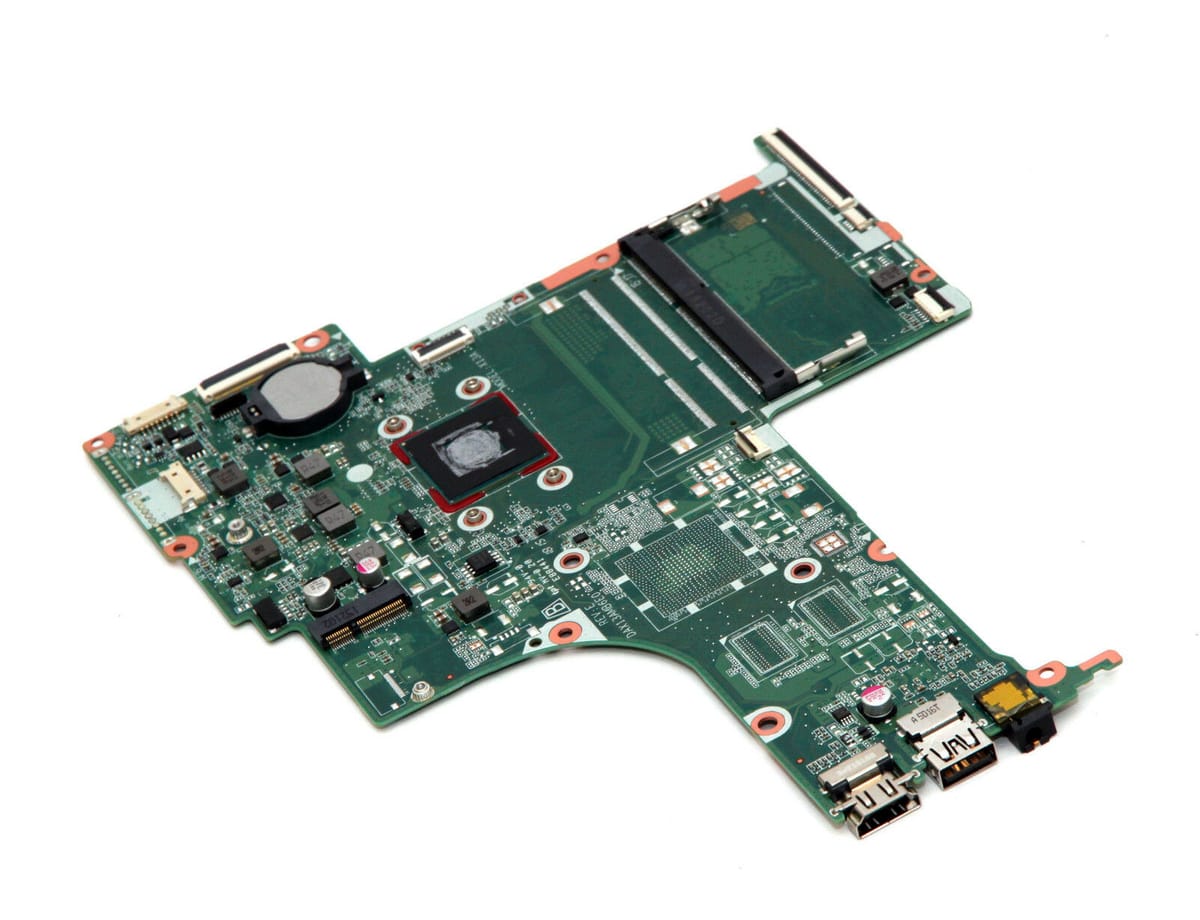
Tại xưởng sửa chữa và nghiên cứu phần cứng của VietITPro.vn, chúng tôi tiếp nhận hàng chục laptop và máy tính bàn mỗi tuần với đủ các triệu chứng: máy tự sập nguồn khi render, quạt hú hét dữ dội dù chỉ mở trình duyệt, hay hiệu năngụt giảm đột ngột sau vài phút chơi game. Đa số khách hàng đều lầm tưởng CPU của họ bị lỗi phần cứng hoặc keo tản nhiệt bị khô. Tuy nhiên, trong phần lớn trường hợp, vấn đề nằm ở cách vi xử lý (CPU) tự vận hành thông qua các thuật toán điều tốc phức tạp.
Hiểu được cơ chế bên trong của Intel Turbo Boost và AMD Precision Boost 2 (PB2) không chỉ giúp bạn làm chủ thiết bị của mình mà còn là chìa khóa để kỹ thuật viên chẩn đoán chính xác bệnh phần cứng, tối ưu hóa hệ thống mà không cần đến những rủi ro của việc ép xung thủ công truyền thống.
Bản chất vật lý của vi điều tốc CPU hiện đại
Nhiều người dùng vẫn giữ quan niệm rằng một con CPU có tốc độ cơ bản (Base Clock) 3.5 GHz thì sẽ luôn chạy ở mức đó cho đến khi người dùng can thiệp ép xung (overclocking). Khái niệm này đã lỗi thời từ khi các hãng bán dẫn tích hợp hệ thống quản lý năng lượng và nhiệt độ trực tiếp vào bên trong đế silicon (die).
CPU hiện đại không chạy ở một tốc độ cố định. Nó là một thực thể sống động, liên tục thay đổi trạng thái hàng nghìn lần mỗi giây dựa trên nguyên tắc cân bằng giữa ba yếu tố cốt lõi:
- Tải trọng công việc (Workload): CPU đang xử lý một luồng đơn (Single-core) hay đa luồng (Multi-core).
- Ngân sách năng lượng (Power Budget): Các giới hạn công suất do bo mạch chủ và nguồn cung cấp quy định (PL1, PL2 ở Intel hay PPT, TDC, EDC ở AMD).
- Giới hạn nhiệt động lực học (Thermal Envelope): Nhiệt độ thực tế của đế silicon đo bằng các cảm biến kỹ thuật số tích hợp (DTS - Digital Thermal Sensor).
Khi bạn mở một ứng dụng nặng, CPU không ngay lập tức nhảy lên mức xung nhịp tối đa và giữ nguyên ở đó. Thay vào đó, nó kích hoạt các thuật toán tự ép xung động (Dynamic Overclocking) do Intel và AMD phát triển riêng biệt, đưa linh kiện này vượt qua mức xung cơ bản một cách an toàn cho đến khi chạm các ngưỡng giới hạn an toàn về điện và nhiệt.
Mổ xẻ cơ chế Intel Turbo Boost: Từ Turbo Boost 2.0 đến Thermal Velocity Boost
Intel chia nhỏ công nghệ điều tốc của mình thành nhiều thế hệ và phân khúc khác nhau, từ các dòng CPU tiết kiệm điện trên laptop cho đến dòng máy trạm hiệu năng cao.
Cơ chế hoạt động của Intel Turbo Boost 2.0
Được giới thiệu từ thế hệ Core i (Nehalem) và được tinh chỉnh liên tục qua các đời, Turbo Boost 2.0 cho phép bộ nhớ đệm, bộ điều khiển bộ nhớ và các lõi xử lý tạm thời vượt qua tần số danh định (Base Frequency).
Khi có tác vụ yêu cầu hiệu năng cao, bộ quản lý năng lượng tích hợp (PCU - Power Control Unit) bên trong CPU sẽ kiểm tra xem hệ thống còn dư địa về nhiệt độ và công suất hay không. Nếu còn, PCU sẽ tăng hệ số nhân (multiplier) của xung nhịp lên các nấc cao hơn (thường tăng theo từng bước 100MHz).
Quá trình này phụ thuộc vào hai thông số năng lượng kinh điển trên bo mạch chủ:
- PL1 (Power Limit 1 - Long Duration Power Limit): Công suất tiêu thụ liên tục mà CPU có thể duy trì vô thời hạn (thường bằng hoặc sát với thông số TDP danh định).
- PL2 (Power Limit 2 - Short Duration Power Limit): Công suất đỉnh mà CPU được phép đạt tới trong một khoảng thời gian ngắn (thường là Tau, khoảng 28 đến 56 giây) để giải quyết các tác vụ mở ứng dụng nhanh hoặc tải nặng tức thời.
Intel Turbo Boost Max Technology 3.0 và Thermal Velocity Boost (TVB)
Trên các dòng CPU cao cấp (như dòng i7 và i9 hậu tố K), Intel áp dụng thêm hai tầng điều tốc nâng cao:
- Turbo Boost Max 3.0: Xác định lõi nào trên đế silicon có chất lượng điện năng và khả năng chuyển mạch tốt nhất (gọi là "Favored Cores"). Khi hệ thống chạy các tác vụ đơn luồng, PCU sẽ tự động ưu tiên ép xung mạnh nhất vào các lõi vàng này, giúp đạt hiệu năng đơn nhân cao chót vót.
- Thermal Velocity Boost (TVB): Đây là bước tiến sát với "nhiệt độ phòng" nhất. TVB cho phép CPU tự động ép xung thêm 100MHz đến 200MHz nữa (nâng tổng mức Turbo lên mức cực đại) với điều kiện nhiệt độ của đế silicon đang duy trì dưới một ngưỡng rất thấp (thường là dưới 65°C hoặc 70°C tùy dòng). Ngay khi nhiệt độ vượt ngưỡng này, TVB sẽ tự động hạ xung nhịp xuống mà không gây ra bất kỳ hiện tượng khựng hình hay ngắt quãng nào.
Mổ xẻ cơ chế AMD Precision Boost 2 và Curve Optimizer
Nếu cách tiếp cận của Intel giống như một chiếc xe hơi có các cấp số turbo định sẵn, thì cách tiếp cận của AMD trong kiến trúc Zen (Zen 2, Zen 3, Zen 4, Zen 5) lại giống như một hệ thống truyền động vô cấp cực kỳ mượt mà.
Precision Boost 2 (PB2) hoạt động như thế nào?
Precision Boost 2 loại bỏ hoàn toàn các bước nhảy tần số thô cứng của thế hệ cũ. Thay vào đó, nó điều chỉnh xung nhịp và điện áp với độ chính xác đến từng mili-giây (ms) và tăng theo từng bước nhỏ 25MHz.
Điểm đột phá lớn nhất của PB2 so với Intel Turbo Boost truyền thống là khả năng quản lý dòng điện theo thời gian thực đối với các tải đa nhân. Trước đây, khi một tác vụ kích hoạt toàn bộ các nhân, CPU thường ép tất cả cùng hạ xuống một mức xung nhịp chung khá thấp để đảm bảo an toàn nhiệt độ. Với PB2, AMD cho phép các nhân hoạt động độc lập hơn dựa trên dòng điện thực tế qua các thông số:
- PPT (Package Power Tracking): Tổng công suất tối đa (tính bằng Watts) mà socket có thể cung cấp cho CPU.
- TDC (Thermal Design Current): Dòng điện tối đa (tính bằng Amps) mà mạch VRM trên bo mạch chủ có thể cung cấp trong điều kiện nhiệt độ vận hành liên tục.
- EDC (Electrical Design Current): Dòng điện cực đại tức thời (tính bằng Amps) mà mạch VRM có thể cấp trong các khoảng thời gian cực ngắn (peak load).
Thuật toán XFR (Extended Frequency Range) và giới hạn nhiệt độ 95°C
Trên các dòng CPU AMD Ryzen (đặc biệt là dòng X), công nghệ XFR cho phép vượt qua giới hạn Precision Boost tiêu chuẩn nếu tản nhiệt của bạn cực kỳ tốt.
Một điểm khiến nhiều người dùng mới dùng AMD hoảng hốt là tại sao các dòng Ryzen 7000 hoặc 9000 lại thường xuyên chạm ngưỡng 95°C khi chạy đa nhân nặng (như Cinebench hay Blender) dù đang dùng tản nhiệt nước AIO cao cấp. Thực chất, đây không phải là lỗi quá nhiệt dẫn đến hỏng hóc, mà là tính năng thiết kế chủ động của AMD.
Thuật toán PB2 được lập trình để đẩy xung nhịp và điện áp lên cao nhất có thể cho đến khi chạm một trong ba mốc: giới hạn PPT, giới hạn dòng điện, hoặc giới hạn nhiệt độ tối đa thiết kế của silicon (95°C hoặc 85°C tùy dòng). CPU sẽ tự động tự ép xung đến mức sát nút giới hạn nhiệt độ này và duy trì ở đó suốt quá trình render. Do đó, nhiệt độ phòng cao sẽ thu hẹp biên độ điện áp, khiến CPU tự động hạ bớt vài chục MHz để không vượt qua trần nhiệt độ an toàn.
Bảng so sánh trực quan: Intel Turbo Boost vs. AMD Precision Boost 2
Ảnh hưởng thực tế của nhiệt độ phòng đến hiệu năng tự ép xung
Tại phòng lab của VietITPro.vn, chúng tôi đã tiến hành nhiều bài kiểm tra thực tế (stress test) trên cùng một cỗ máy trang bị CPU Intel Core i7 và AMD Ryzen 7 trong hai môi trường khác nhau: phòng không điều hòa (nhiệt độ môi trường 32°C) và phòng lạnh tiêu chuẩn (nhiệt độ môi trường 20°C). Kết quả thu được phản ánh rõ rệt cơ chế vật lý của hai công nghệ điều tốc:
1. Đối với hệ thống Intel: Khi nhiệt độ phòng tăng từ 20°C lên 32°C, nhiệt độ lúc idle (rảnh rỗi) của CPU tăng từ 35°C lên khoảng 48°C. Khi chạy tác vụ nặng, nhiệt độ đế silicon nhanh chóng chạm ngưỡng ngắt xung nhịp (Thermal Throttling - thường là 100°C). Lúc này, tính năng Thermal Velocity Boost bị vô hiệu hóa hoàn toàn, và các nhân CPU bị ép phải tụt xung nhịp xuống thấp hơn cả mức cơ bản (Base Clock) để tự bảo vệ. Điểm chuẩn (Benchmark) đa nhân sụt giảm từ 12% đến 18%.
2. Đối với hệ thống AMD: Trong phòng 32°C, CPU Ryzen nhanh chóng chạm mốc nhiệt độ mục tiêu 95°C chỉ sau vài giây chạy tải nặng. Thuật toán PB2 lập tức phản ứng bằng cách giảm nhẹ dòng điện cấp vào (giảm nhẹ điện áp Vcore), khiến xung nhịp toàn nhân giảm khoảng 150MHz - 200MHz so với khi chạy trong phòng điều hòa 20°C. Hiệu năng thực tế giảm nhẹ khoảng 5% đến 8%, nhưng máy hoàn toàn ổn định không bị sập nguồn hay đơ hệ thống.
Điều này chứng minh rằng: Nhiệt độ phòng không làm hỏng CPU trực tiếp, nhưng nó ăn mòn "biên độ nhiệt" (Thermal Headroom) – yếu tố quyết định thời gian mà CPU có thể duy trì xung nhịp tự ép xung cao.
kinh nghiệm thực tế của kỹ sư: Xử lý các pan bệnh liên quan đến điều tốc
Trong quá trình sửa chữa phần cứng chuyên sâu tại VietITPro.vn, chúng tôi thường xuyên gặp các lỗi liên quan đến cơ chế điều tốc này. Dưới đây là các pan bệnh thực tế và cách xử lý:
1. Hiện tượng "Tụt xung đột ngột" (Thermal Throttling) khi chơi game sau 15 phút
- Triệu chứng: Laptop hoặc PC khởi động game rất mượt, FPS cao (ví dụ 120 FPS). Tuy nhiên, sau khoảng 15 - 20 phút, khung hình rớt thảm hại xuống 20 - 30 FPS, máy giật lag liên tục.
- Nguyên nhân kỹ thuật: Keo tản nhiệt gốc đã bị khô (đặc biệt là keo zin theo máy loại kém chất lượng), hoặc quạt tản nhiệt bị kẹt bụi bẩn làm giảm lưu lượng gió (CFM). Nhiệt độ tích tụ trong khoang máy khiến bo mạch và đế CPU quá nóng, vượt quá giới hạn an toàn của thuật toán Turbo Boost / PB2. CPU buộc phải giảm xung nhịp về mức tối thiểu (có khi xuống 0.8 GHz đối với Intel) để tản nhiệt.
- Giải pháp xử lý tại xưởng:
- Vệ sinh toàn bộ hệ thống tản nhiệt, tra keo tản nhiệt kim loại lỏng hoặc keo có độ dẫn nhiệt cao (như Thermal Grizzly Kryonaut, Honeywell PTM7950).
- Kiểm tra lại các ống đồng dẫn nhiệt (heatpipes) xem có bị mất áp suất chân không bên trong hay không (lỗi này khá phổ biến ở các laptop cũ sử dụng lâu năm).
2. Lỗi cấu hình điện năng sai trên bo mạch chủ (Mainboard Microcode / BIOS Bug)
- Triệu chứng: Máy bàn liên tục tự reset khi mở ứng dụng nặng, hoặc quạt hú cực kỳ to ngay cả khi vừa bật máy.
- Nguyên nhân kỹ thuật: Một số nhà sản xuất bo mạch chủ cố tình đặt thông số PL1 và PL2 ở mức vô cực (Unlimited Power Limit) trong BIOS mặc định để đạt điểm số benchmark cao khi review. Điều này khiến CPU luôn cố gắng ép xung tối đa, rút dòng điện khổng lồ qua mạch VRM, làm nhiệt độ vọt lên quá nhanh và gây sập nguồn bảo vệ OCP/OPP của bộ nguồn (PSU).
- Giải pháp xử lý: Vào BIOS, thiết lập lại các thông số giới hạn công suất tiêu thụ (Intel PL1/PL2 về đúng mức tiêu chuẩn của Intel cho từng dòng CPU, hoặc kích hoạt tính năng Precision Boost Overdrive - PBO với mức giới hạn hợp lý cho AMD).
Hướng dẫn tối ưu hóa cơ chế tự điều tốc cho người dùng
Nếu bạn muốn hệ thống của mình luôn duy trì hiệu năng cao mà vẫn mát mẻ, hãy áp dụng các phương pháp kỹ thuật sau:
Tối ưu hóa bằng phần mềm Windows (Power Plan)
Đôi khi, hệ điều hành Windows can thiệp quá mức vào trạng thái năng lượng của CPU. Bạn có thể điều chỉnh thông qua Command Prompt (chạy dưới quyền Administrator):
Để tinh chỉnh trạng thái quản lý điện năng tối thiểu và tối đa của bộ vi xử lý, tránh việc CPU luôn giữ xung nhịp cao ở chế độ rảnh (gây nhiệt độ nền cao), hãy sử dụng cấu hình quản lý năng lượng cân bằng (Balanced) trong Control Panel.
Ngoài ra, với người dùng AMD Ryzen, việc cài đặt gói phần cứng AMD Chipset Drivers mới nhất là bắt buộc. Gói driver này chứa các gói phần mềm chuyển đổi năng lượng tối ưu hóa riêng cho bộ lập lịch của Windows (Windows Scheduler), giúp Windows hiểu rõ đâu là nhân ưu tiên và cách gọi thuật toán PB2 hiệu quả nhất.
Tinh chỉnh Curve Optimizer (Dành cho CPU AMD Ryzen)
Curve Optimizer là một tính năng cực kỳ mạnh mẽ tích hợp trong BIOS của các bo mạch chủ hỗ trợ chip AMD. Thay vì tăng điện áp để ép xung, Curve Optimizer cho phép bạn giảm điện áp (Undervolt) một cách thông minh cho từng nhân CPU mà vẫn giữ nguyên hoặc tăng xung nhịp.
- Cách thực hiện: Vào BIOS -> Tìm mục AMD Overclocking -> Precision Boost Overdrive (PBO) -> Chuyển sang chế độ Advanced -> Chọn Curve Optimizer -> Đặt chế độ All Core hoặc Per Core với giá trị âm (Negative offset), bắt đầu từ mức
-10đến-20. - Lợi ích: Việc giảm điện áp đồng nghĩa với việc giảm lượng nhiệt tỏa ra tương ứng ở cùng một mức xung nhịp. Nhờ đó, nhiệt độ phòng cao sẽ ít ảnh hưởng hơn, và CPU của bạn có thêm "biên độ nhiệt" để duy trì mức xung nhịp tự ép xung (Boost Clock) cao hơn trong thời gian dài hơn.
Câu hỏi thường gặp (FAQ) về Turbo Boost và Precision Boost 2
1. Tắt tính năng Turbo Boost trong BIOS có giúp CPU bền hơn không?
Trả lời: Việc tắt Turbo Boost (ép CPU chạy cố định ở mức Base Clock) sẽ làm giảm nhiệt độ hoạt động và tiết kiệm điện năng hơn, nhưng đồng thời làm giảm hiệu năng xử lý đơn nhân một cách đáng kể. CPU được thiết kế từ nhà máy để chịu được các mức xung nhịp Turbo Boost trong suốt vòng đời của nó, miễn là nhiệt độ nằm trong giới hạn cho phép (dưới ngưỡng Thermal Throttling). Do đó, việc tắt tính năng này chỉ thực sự cần thiết khi laptop của bạn bị lỗi tản nhiệt nặng và bạn cần dùng tạm chờ mang đi sửa.
2. Nhiệt độ phòng bao nhiêu là lý tưởng để CPU đạt hiệu năng tối đa?
Trả lời: Nhiệt độ môi trường lý tưởng nhất cho phần cứng máy tính nằm trong khoảng từ 20°C đến 24°C (tiêu chuẩn phòng máy lạnh). Ở ngưỡng nhiệt độ này, các bộ tản nhiệt khí hoặc nước có thể truyền nhiệt từ đế silicon ra không khí một cách hiệu quả nhất, giúp CPU giữ vững mức xung nhịp tự ép xung đỉnh cao mà không bị bóp hiệu năng.
3. Tại sao hai con CPU cùng mã nhưng máy này chạy nhanh hơn máy kia khi cùng chơi một tựa game?
Trả lời: Hiệu năng thực tế phụ thuộc vào rất nhiều yếu tố ngoài mã CPU: chất lượng của đế silicon (Silicon Lottery - có con ăn ít điện hơn con khác), khả năng tản nhiệt của vỏ case/khung máy laptop, loại keo tản nhiệt đang sử dụng, và quan trọng nhất là chất lượng thiết kế mạch cấp nguồn (VRM) trên bo mạch chủ. Bo mạch chủ có dàn VRM mát mẻ và ổn định sẽ cho phép thuật toán điều tốc duy trì mức xung nhịp cao lâu hơn rất nhiều so với bo mạch chủ giá rẻ bị tụt áp dưới tải nặng.
Lời kết từ Kỹ Sư VietITPro
Cơ chế điều tốc Intel Turbo Boost và AMD Precision Boost 2 là những kỳ quan kỹ thuật trong việc tự động hóa hiệu năng vi xử lý. Chúng thay đổi hoàn toàn cách chúng ta sử dụng máy tính: mạnh mẽ khi cần thiết, tiết kiệm và an toàn khi rảnh rỗi. Tuy nhiên, chúng cũng là "tấm gương phản chiếu" rõ ràng nhất cho tình trạng sức khỏe phần cứng của hệ thống.
Nếu chiếc máy tính của bạn đột ngột sụt giảm hiệu năng hoặc quạt tản nhiệt hú hét liên tục, đó không chỉ là tiếng kêu cứu của chiếc quạt, mà là tiếng kêu cứu của thuật toán điều tốc khi đang phải vật lộn với nhiệt độ và không gian tản nhiệt ngột ngạt. Hãy duy trì việc bảo dưỡng định kỳ, kiểm tra keo tản nhiệt và đảm bảo không gian thông thoáng cho thiết bị để hệ thống luôn vận hành ở trạng thái tối ưu nhất.
> 🛠️ Ghi chú tác giả & Nguồn tham khảo:
> "Bài viết được biên soạn từ những hiểu biết và trải nghiệm thực tế của đội ngũ kỹ thuật VietITPro, có tham khảo và đối chiếu với các tài liệu phần cứng, bài viết chuyên sâu trong và ngoài nước. Kiến thức công nghệ là vô tận trong khi năng lực của bản thân còn nhiều hạn chế, nếu trong bài có chỗ nào diễn đạt chưa chuẩn hoặc chưa chuẩn xác về mặt thuật ngữ, mong các bạn lượng thứ và để lại góp ý dưới phần bình luận để chúng ta cùng nhau học hỏi, hoàn thiện nhé!"