Mới đây trên bàn kỹ thuật của VietITPro.vn, chúng tôi vừa hoàn thiện một ca build máy trạm thuộc phân khúc cao cấp sử dụng nền tảng AMD Ryzen 7000 series kết hợp cùng hệ thống RAM Kingston dung lượng lớn chạy kênh đôi (Dual Channel). Xoay quanh quá trình đưa một cỗ máy phần cứng cấu hình nặng này vào trạng thái ổn định tối đa là những kỹ thuật xử lý tín hiệu điện tử, tối ưu băng thông và tương thích bus RAM mà đội ngũ kỹ sư tại trung tâm muốn chia sẻ chi tiết trong bài viết này.
Phân tích cấu hình và bài toán tương thích phần cứng Ryzen 7000
Nền tảng AMD AM5 với kiến trúc Zen 4 mang đến bước nhảy vọt về hiệu năng nhưng cũng đặt ra những thách thức không nhỏ cho kỹ thuật viên cấu hình phần cứng. Khác với các thế hệ trước, Ryzen 7000 hoàn toàn từ bỏ chuẩn RAM DDR4 để chuyển sang độc quyền DDR5.
Chi tiết cấu hình hệ thống thực tế tại bàn lab VietITPro
- Vi xử lý (CPU): AMD Ryzen 9 7900X (12 nhân, 24 luồng, kiến trúc Zen 4, tiến trình TSMC 5nm).
- Bo mạch chủ (Motherboard): ASUS ROG Strix X670E-E Gaming WiFi (Chipset AMD X670E cao cấp, hỗ trợ PCIe 5.0).
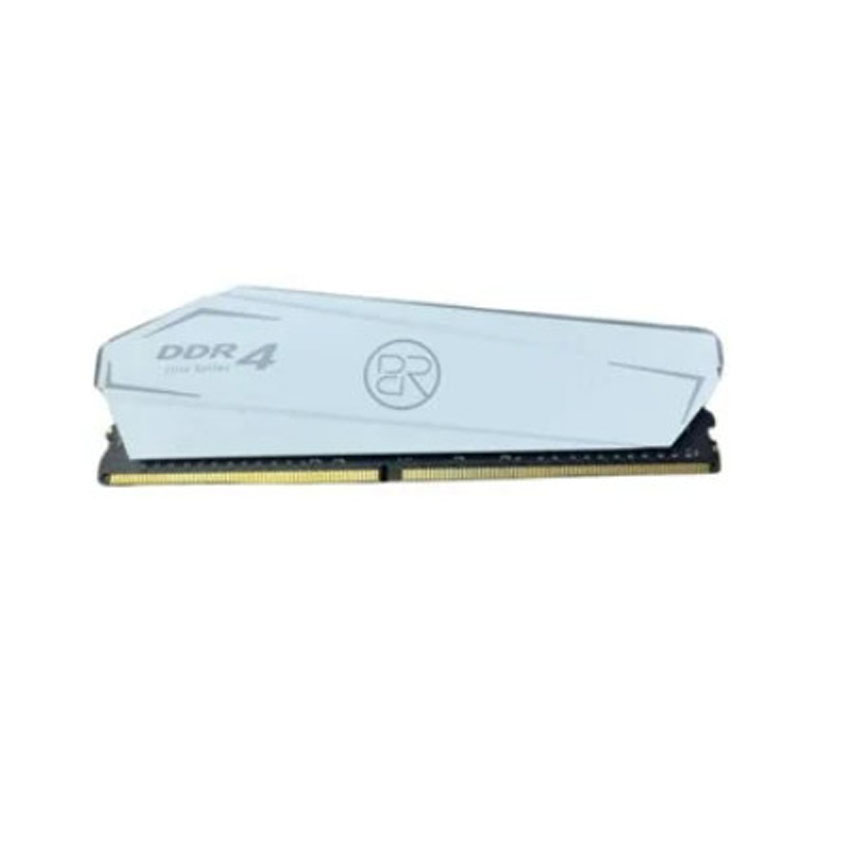
- Bộ nhớ trong (RAM): Kingston Fury Beast DDR5 64GB (2x32GB) bus 5600MT/s (Mã sản phẩm: KF556C40BBK2-64).
- Đồ họa (GPU): GIGABYTE GeForce RTX 4070 Ti EAGLE OC 12G.
- Lưu trữ: Kingston KC3000 M.2 NVMe PCIe 4.0 2TB (Tốc độ đọc/ghi 7000 MB/s).
- Nguồn (PSU): Corsair RM850x Shift 850W chuẩn 80 Plus Gold, cáp rời toàn phần (Fully Modular).
Bài toán kỹ thuật đặt ra cho kỹ sư VietITPro
Khi tiếp nhận bộ linh kiện trên, bài toán không đơn thuần là lắp ráp các linh kiện lại với nhau theo sách hướng dẫn của nhà sản xuất. Với dung lượng RAM lớn (64GB dạng kit 2 thanh) chạy ở tốc độ cao trên nền tảng DDR5 đời đầu của AMD, hiện tượng không nhận đủ dung lượng, lỗi màn hình xanh (BSOD - Blue Screen of Death) do mất tính đồng bộ bộ nhớ, hoặc thời gian khởi động lần đầu (Memory Context Restore/Training) kéo dài là những vấn đề thường trực.
Nhiệm vụ của kỹ sư VietITPro là kiểm tra tầng vật lý của khe cắm DIMM, cấu hình các thông số điện áp PMIC trên thanh RAM Kingston, và tinh chỉnh BIOS để hệ thống đạt độ ổn định 100% trước khi bàn giao cho khách hàng làm việc với các tác vụ nặng như dựng hình 3D, biên tập video 8K và chạy máy chủ ảo hóa cục bộ.
Quá trình lắp ráp phần cứng và lưu ý kỹ thuật tầng vật lý
Thao tác lắp ráp một hệ thống máy tính cao cấp đòi hỏi sự tỉ mỉ ở mức độ vi mạch để tránh các hiện tượng sụt áp, nhiễu tín hiệu (Signal Integrity) đường truyền dữ liệu giữa CPU và RAM.
Lắp đặt CPU Ryzen 7000 và xử lý chân tiếp xúc socket AM5
Khác với các thế hệ Ryzen 3000 hay 5000 dùng socket PGA (chân kim cắm trên CPU), dòng Ryzen 7000 sử dụng chuẩn LGA 1718 với các chân tiếp xúc (pins) nằm trực tiếp trên bo mạch chủ.
Khi hạ cánh vi xử lý Ryzen 9 7900X xuống socket của chiếc ASUS ROG Strix X670E, kỹ sư VietITPro thực hiện các bước kiểm tra:
1. Soi kính lúp kiểm tra không có chân đồng nào trên socket bị cong vênh hoặc bám bụi bẩn dị vật.
2. Siết lực vừa đủ bằng cần gạt của socket để lực ép phân bố đồng đều lên toàn bộ bề mặt IHS (Integrated Heat Spreader - Nắp tản nhiệt tích hợp) của CPU. Lực ép không đều có thể làm biến dạng bo mạch chủ hoặc làm lỏng một số chân tiếp xúc trong hàng nghìn chân LGA, dẫn đến việc kênh đôi của RAM bị mất kênh (Single Channel) hoặc không nhận đủ dung lượng.
Lựa chọn khe cắm RAM tối ưu trên bo mạch chủ X670E
Bo mạch chủ hỗ trợ 4 khe cắm DDR5 (A1, A2, B1, B2). Theo khuyến cáo của nhà sản xuất và quy luật vật lý về trở kháng đường truyền tín hiệu Daisy Chain trên mạch in (PCB), với hệ thống sử dụng 2 thanh RAM (Kit 2x32GB Kingston Fury Beast), bắt buộc phải cắm vào hai khe ưu tiên là A2 và B2 (tính từ trong ra ngoài).
Nếu cắm nhầm vào cặp A1 và B1, hệ thống vẫn có thể khởi động nhưng khi chạy các ứng dụng nặng ngốn băng thông RAM, hiện tượng xung đột bus hoặc lỗi Parity bộ nhớ sẽ lập tức xảy ra, gây sập hệ thống (Crash).
Tối ưu hóa BIOS và xử lý cấu hình RAM Kingston dung lượng lớn
Sau khi hoàn tất phần cứng, bước quan trọng tiếp theo diễn ra trong giao diện UEFI/BIOS của bo mạch chủ ASUS. Đây là lúc kỹ sư VietITPro cấu hình ép xung nhẹ nhàng thông qua cấu hình định sẵn của nhà sản xuất RAM.
Kích hoạt cấu hình EXPO (Extended Profiles for Overclocking)
RAM Kingston Fury Beast DDR5 đi kèm sẵn profile EXPO dung lượng 64GB chạy ở mức xung 5600MT/s với độ trễ (timings) chuẩn CL40.
Tuy nhiên, khi kích hoạt EXPO lần đầu trên nền tảng AM5, hệ thống sẽ trải qua quá trình Memory Training (Huấn luyện bộ nhớ). Đây là quá trình bo mạch chủ tự động đo đạc độ trễ tín hiệu (Latency) và tinh chỉnh điện áp cấp cho bộ điều khiển bộ nhớ tích hợp (IMC - Integrated Memory Controller) bên trong CPU Ryzen 7900X.
Kinh nghiệm thực tế từ lab VietITPro:
Thời gian khởi động lần đầu (First Boot) sau khi bật EXPO trên các dòng mainboard X670/B650 có thể mất từ 45 giây đến 2 phút. Khách hàng thường lầm tưởng máy bị treo. Kỹ sư VietITPro luôn để nguyên trạng thái này, tuyệt đối không cưỡng bức tắt nguồn (hard reset) giữa chừng vì có thể làm lỗi BIOS (Corrupt BIOS) hoặc gây treo tiến trình Training, buộc phải Clear CMOS lại từ đầu.
Tinh chỉnh thông số điện áp và độ ổn định
Sau khi Memory Training hoàn tất, để đảm bảo hệ thống chạy bền bỉ 24/7 dưới tải trọng nặng, kỹ sư tiến hành kiểm tra các thông số điện áp quan trọng trong BIOS:
- VDD / VDDQ Voltage: Đặt ở mức tiêu chuẩn của nhà sản xuất Kingston cho bus 5600 là 1.25V. Tránh để chế độ Auto vì một số dòng mainboard tự động đẩy điện áp này lên quá cao gây nhiệt độ cao cho IC quản lý nguồn tích hợp trên thanh RAM (PMIC - Power Management IC).
- SOC Voltage: Giới hạn ở mức an toàn dưới 1.25V đối với CPU Ryzen dòng 7000 để bảo vệ IMC khỏi hiện tượng quá áp từng làm chao đảo cộng đồng công nghệ trước đây.
Kiểm tra độ ổn định hệ thống (Stress Test) tại VietITPro
Một cỗ máy cao cấp sau khi build xong không thể chỉ nhìn lên màn hình thấy khởi động vào Windows là xong. Tại VietITPro, mọi cấu hình đều phải trải qua các bài kiểm tra khắc nghiệt nhất để chứng minh độ bền vững về mặt điện tử và nhiệt động lực học.
Quy trình test phần cứng chuẩn kỹ sư:
1. Kiểm tra dung lượng và băng thông RAM: Sử dụng phần mềm AIDA64 Extreme để chạy bài test Cache & Memory Benchmark, đo lường tốc độ đọc (Read), ghi (Write), sao chép (Copy) và độ trễ (Latency). Một hệ thống 64GB Kingston chạy kênh đôi chuẩn ở bus 5600MT/s sẽ cho tốc độ đọc vượt ngưỡng 75.000 MB/s và độ trễ dưới 70ns.
2. Kiểm tra độ bền bộ nhớ: Chạy TestMem5 (TM5) với cấu hình Extreme tối ưu hoặc Karhu RAM Test trong tối thiểu 1 giờ. Bài test này bơm dữ liệu liên tục vào toàn bộ 64GB dung lượng RAM Kingston nhằm phát hiện ngay lập tức bất kỳ lỗi bit dữ liệu nào dù là nhỏ nhất. Nếu có lỗi xảy ra, màn hình sẽ báo lỗi đỏ, đòi hỏi kỹ sư phải hạ bus RAM xuống một bậc hoặc tăng nhẹ điện áp VDD/VDDQ.
3. Kiểm tra toàn hệ thống (CPU + RAM + GPU): Kết hợp chạy Prime95 (chế độ Small FFTs để ép tối đa nhiệt độ và điện năng tiêu thụ của CPU Ryzen 9 7900X) cùng với FurMark trong vòng 30 phút. Quá trình này giúp kiểm tra khả năng cấp nguồn ổn định của bộ nguồn Corsair 850W và hiệu quả tản nhiệt của hệ thống tản nhiệt nước đang sử dụng.
Giải đáp thắc mắc thường gặp (FAQ) khi build PC AMD Ryzen 7000 với RAM dung lượng lớn
1. Tại sao máy của tôi mất rất lâu (hơn 30 giây) để lên màn hình logo mỗi khi bật nguồn?
Trả lời: Đây là hiện tượng bình thường trên các dòng bo mạch chủ nền tảng AMD AM5 (chipset X670, B650, A620). Tính năng Memory Context Restore trong BIOS chịu trách nhiệm lưu lại kết quả huấn luyện RAM từ lần khởi động trước để rút ngắn thời gian khởi động. Nếu tính năng này đang ở chế độ Disabled, mainboard sẽ tiến hành training lại từ đầu ở mỗi lần bật máy. Kỹ sư VietITPro luôn khuyến nghị khách hàng bật (Enable) tính năng này trong BIOS sau khi đã test ổn định RAM để giảm thời gian khởi động xuống dưới 15 giây.
2. Có nên lắp 4 thanh RAM Kingston dung lượng nhỏ để đạt 64GB thay vì dùng 2 thanh 32GB không?
Trả lời: Tuyệt đối không nên đối với nền tảng DDR5 nói chung và Ryzen 7000 nói riêng. Việc sử dụng 4 thanh RAM (4 DIMMs) sẽ ép bộ điều khiển bộ nhớ bên trong CPU phải gánh tải trở kháng cực lớn, khiến hệ thống buộc phải tự động hạ bus RAM xuống mức thấp hơn rất nhiều (ví dụ từ 5600 xuống còn 3600 hoặc 4400MT/s) để giữ sự ổn định. Sử dụng cấu hình 2 thanh (2x32GB) như cấu hình tại VietITPro là giải pháp tối ưu nhất để vừa đạt dung lượng lớn, vừa duy trì được xung nhịp cao và băng thông rộng.
3. RAM Kingston Fury Beast có bị kén mainboard dòng AMD không?
Trả lời: Dòng sản phẩm Kingston Fury Beast DDR5 hiện nay được thiết kế với hai phiên bản rõ rệt: dòng hỗ trợ Intel XMP và dòng hỗ trợ AMD EXPO. Khi build máy cho nền tảng AMD Ryzen 7000, kỹ sư VietITPro luôn lựa chọn đúng phiên bản tích hợp sẵn profile AMD EXPO (thường có chữ cái 'E' hoặc thông số tối ưu cho AMD trên vỏ hộp). Nhờ đó, việc tương thích tín hiệu điện áp và timing diễn ra hoàn toàn mượt mà, không gặp hiện tượng kén phần cứng.
Lời kết từ chuyên gia VietITPro
Việc xây dựng một cỗ máy PC cao cấp chạy vi xử lý AMD Ryzen 7000 kết hợp RAM Kingston dung lượng khủng không đơn thuần là việc "gắp thả" linh kiện vào vỏ cây. Nó đòi hỏi sự am hiểu sâu sắc về kiến trúc phần cứng, cách thức quản lý băng thông bộ nhớ, trở kháng mạch in và quy trình kiểm định khắt khe ở tầng vật lý.
Tại VietITPro.vn, mỗi bộ máy xuất xưởng đều được bàn tay của các kỹ sư chuyên sâu kiểm tra qua hàng loạt các bài test tiêu chuẩn công nghiệp, đảm bảo độ bền bỉ tuyệt đối, sẵn sàng đồng hành cùng công việc cường độ cao của khách hàng tại TP.HCM và trên toàn quốc.
> 🛠️ Ghi chú tác giả & Nguồn tham khảo:
> "Bài viết được biên soạn từ những hiểu biết và trải nghiệm thực tế của đội ngũ kỹ thuật VietITPro, có tham khảo và đối chiếu với các tài liệu phần cứng, bài viết chuyên sâu trong và ngoài nước. Kiến thức công nghệ là vô tận trong khi năng lực của bản thân còn nhiều hạn chế, nếu trong bài có chỗ nào diễn đạt chưa chuẩn hoặc chưa chuẩn xác về mặt thuật ngữ, mong các bạn lượng thứ và để lại góp ý dưới phần bình luận để chúng ta cùng nhau học hỏi, hoàn thiện nhé!"