Ngân sách 25 triệu đồng cho một bộ máy làm đồ họa và sáng tạo nội dung (Content Creation) đặt ra bài toán tối ưu cực kỳ khắt khe cho kỹ thuật viên phòng lab tại VietITPro.vn: Làm sao để nhồi nhét sức mạnh của một cỗ máy trạm (Workstation) vào một form factor nhỏ gọn (như Micro-ATX hoặc Mini-ITX), giải quyết triệt để bài toán tản nhiệt, nhưng vẫn đảm bảo hiệu năng đa nhân, dung lượng RAM lớn và tốc độ lưu trữ chớp nhoáng?
Bài viết này không đi theo lối mòn liệt kê linh kiện chung chung. Dưới lăng kính của một kỹ sư phần cứng chuyên xử lý vi mạch và cấu hình phần cứng chuyên sâu, tôi sẽ mổ xẻ từng linh kiện, lý giải tại sao chúng được chọn, cách chúng tương tác với nhau và các rủi ro kỹ thuật cần phòng tránh khi vận hành ở cường độ cao.
Bài Toán Cân Báo Giá 25 Triệu Cho Dân Làm Nội Dung Chuyên Nghiệp
Với 25 triệu VNĐ (chỉ tính riêng phần thùng máy, không gồm màn hình), nếu dồn toàn lực cho hiệu năng render thuần túy, bạn sẽ dễ rơi vào bẫy thiếu RAM hoặc nghẽn cổ chai ở băng thông ổ cứng. Ngược lại, nếu ham hố các linh kiện server đắt đỏ, ngân sách sẽ cạn sạch trước khi chạm tay vào một chiếc GPU đủ sức tăng tốc phần cứng.
Tại VietITPro.vn, cấu hình chuẩn cho phân khúc này được tối ưu dựa trên tỷ lệ "vàng" giữa CPU đa nhân, dung lượng RAM lớn để đa nhiệm các ứng dụng nặng, và hệ thống ổ cứng NVMe tốc độ cao chịu tải ghi (TBW) lớn.
Bảng Chi Tiết Cấu Hình Phần Cứng Tối Ưu (Ngân Sách ~25 Triệu VNĐ)
Phân Tích Chuyên Sâu: Tại Sao Lại Chọn Cấu Hình Này Cho Dân Đồ Họa?
1. Sức Mạnh Đa Nhân Từ Intel Core i5-13500 / i5-14500
Nhiều người lầm tưởng làm đồ họa phải mua Core i7 hoặc i9 đời cũ. Tuy nhiên, kiến trúc lai (Hybrid Architecture) trên các dòng CPU thế hệ 13 và 14 của Intel mang lại bước đột phá. Core i5-13500 sở hữu tới 14 nhân và 20 luồng.
Trong đó, 6 nhân hiệu năng cao (P-cores) gánh các tác vụ nặng cần xung nhịp đơn nhân lớn như biên tập timeline, thao tác viewport trong AutoCAD hay Blender. 8 nhân tiết kiệm điện (E-cores) xử lý các tác vụ ngầm, render background, hoặc chạy các plugin phụ trợ. Điều này giúp hệ thống cực kỳ mượt mà, không bị khựng hình (stuttering) khi bạn vừa render video vừa viết kịch bản trên Word hay duyệt web tra cứu tài liệu.
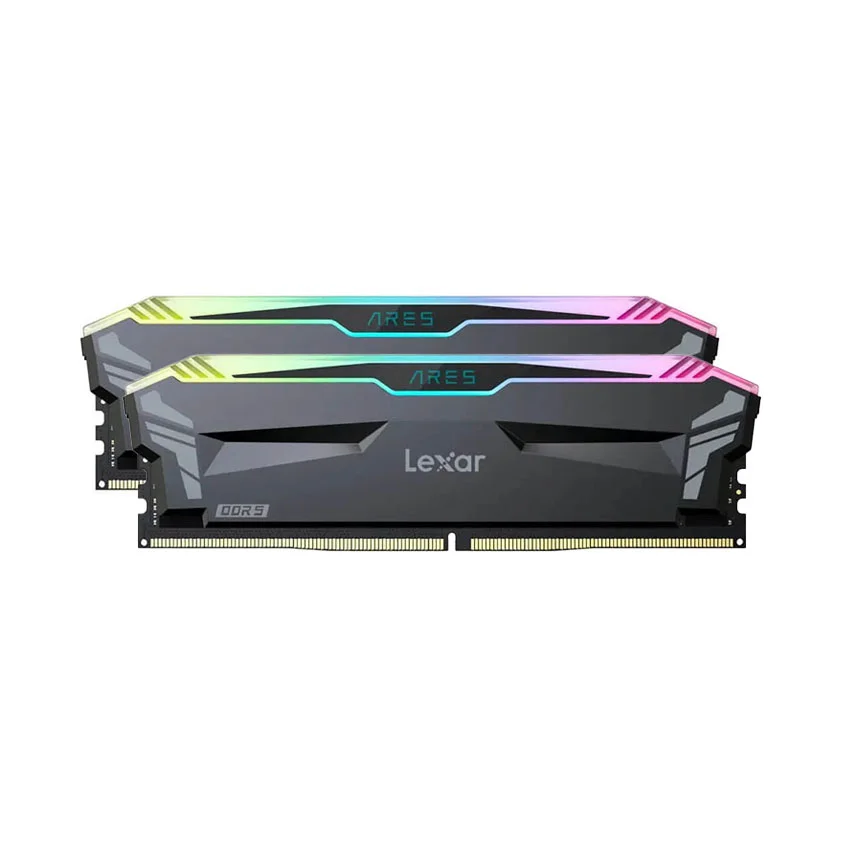
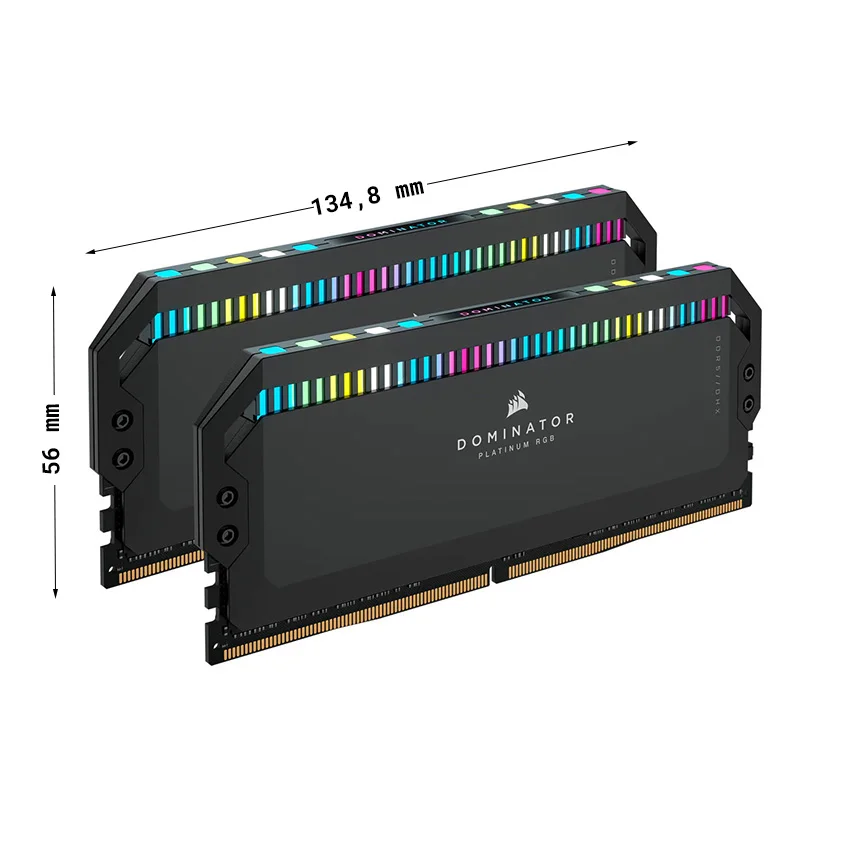
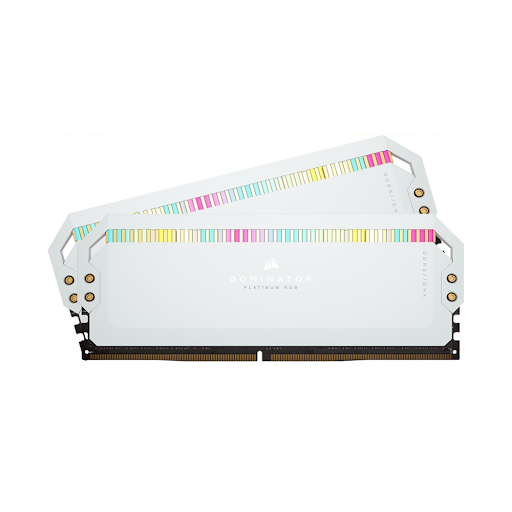
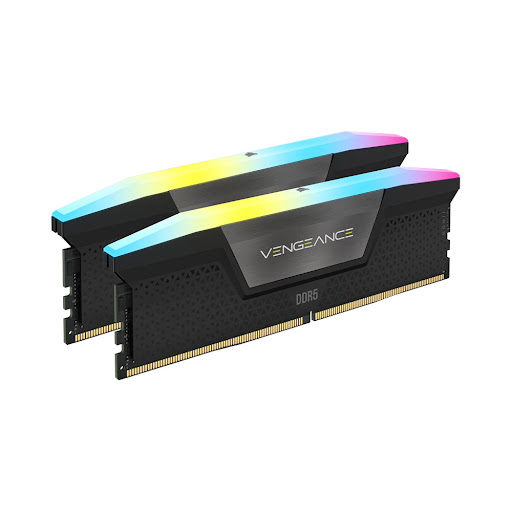
2. Tầm Quan Trọng Sống Còn Của 64GB RAM DDR5
Trong các xưởng dựng phim hay studio thiết kế tại TP.HCM mà VietITPro.vn từng hỗ trợ nâng cấp, nút thắt cổ chai lớn nhất không nằm ở CPU mà nằm ở RAM. Khi bạn làm việc với footage 4K Log, mở các file Photoshop dung lượng hàng GB chứa hàng trăm layer, hoặc RAM Preview trong After Effects, 32GB RAM rất dễ bị lấp đầy.
Việc trang bị sẵn 64GB RAM DDR5 chạy kênh đôi (Dual Channel) mang lại hai lợi ích lớn:
- Băng thông vượt trội: DDR5 có kiến trúc quản lý điện năng tích hợp trên thanh RAM (PMIC) và băng thông gấp đôi DDR4, giúp các tập lệnh truyền tải từ bộ nhớ đệm đến CPU nhanh hơn đáng kể.
- Dư dả không gian đa nhiệm: Bạn có thể mở đồng thời Adobe Premiere, After Effects, Photoshop và Illustrator mà không phải tắt ứng dụng nào để nhường tài nguyên.
3. SSD NVMe PCIe 4.0 - Tốc Độ Ghi Và Độ Bền (TBW)
Đừng bao giờ tiết kiệm tiền khi chọn ổ cứng cho máy trạm đồ họa. Ổ SSD Kingston KC3000 sử dụng chuẩn NVMe PCIe 4.0 với tốc độ đọc/ghi lên tới 7000/6000 MB/s không chỉ giúp khởi động Windows trong chớp mắt mà còn giải quyết bài toán Scratch Disk (bộ nhớ đệm ảo).
Khi After Effects hoặc Premiere render, chúng liên tục ghi các tệp tạm (cache files) có dung lượng lên tới hàng trăm GB vào ổ cứng. Một ổ SSD có tốc độ ghi thấp sẽ làm nghẽn toàn bộ quá trình render dù CPU của bạn có mạnh đến đâu. Hơn nữa, chỉ số TBW (Total Bytes Written) lên đến 800 TB đảm bảo ổ cứng có tuổi thọ cao, chịu được cường độ ghi xóa liên tục trong nhiều năm mà không sợ bị chai hay hỏng sector.
4. RTX 4060 8GB và Công Nghệ AV1 Encoder
Card màn hình RTX 4060 không phải là dòng card thuần chơi game cao cấp, nhưng lại là "vũ khí kinh tế" cho Content Creator nhờ kiến trúc Ada Lovelace:
- Nhân CUDA và Tensor Cores: Giúp tăng tốc phần cứng cực mạnh trong các phần mềm dựng hình 3D (Blender, Cinema 4D) và các tính năng AI trong bộ Adobe (Content-Aware Fill, Masking tự động).
- Dual AV1 Encoder thế hệ thứ 8: Đối với các nhà sáng tạo nội dung trên YouTube, TikTok, việc xuất video định dạng AV1 giúp giảm dung lượng tệp tin đáng kể mà vẫn giữ nguyên chất lượng hình ảnh, đồng thời được các nền tảng ưu tiên hiển thị.
Giải Pháp Tản Nhiệt Và Tối Ưu Luồng Gió Cho Máy Trạm Mini
Lắp ráp máy trạm trong không gian nhỏ (như vỏ case ASUS Prime AP201 dạng lưới) đòi hỏi kỹ thuật sắp xếp luồng khí (Airflow) cực kỳ khoa học. Thùng máy nhỏ nếu tản nhiệt kém sẽ dẫn đến hiện tượng Thermal Throttling (CPU tự động giảm xung nhịp để hạ nhiệt), làm sụt giảm 30-40% hiệu năng khi render dài hạn.
Quy Trình Thi Công Phần Cứng Tại Phòng Lab VietITPro.vn:
1. Lắp Đặt Quạt Tản Nhiệt (Fan Setup):
- Sử dụng vỏ case dạng lưới (Mesh) để không khí lưu thông tự do từ mọi hướng.
- Lắp 3 quạt hút gió ở mặt đáy case thổi trực tiếp hơi lạnh lên khu vực khe cắm PCIe và card màn hình RTX 4060.
- Lắp 1 quạt hút ở mặt sau và 2 quạt ở mặt nóc để đẩy khí nóng cưỡng bức ra bên ngoài.
2. Xử Lý Keo Tản Nhiệt:
- Sử dụng keo tản nhiệt cao cấp (như Noctua NT-H2 hoặc Thermal Grizzly Kryonaut) bôi đều bề mặt IHS của CPU theo hình chữ X hoặc châm tâm diện tích rộng, đảm bảo lấp đầy các vi khoảng hở giữa mặt đế tản nhiệt Thermalright Assassin X và vi xử lý.
3. Quản Lý Cáp (Cable Management):
- Trong case Mini/Micro-ATX, dây cáp lộn xộn sẽ cản trở luồng gió thổi qua tháp tản nhiệt. Toàn bộ dây nguồn từ nguồn Cooler Master 650W được luồn ra phía sau khay mainboard, thắt gọn gàng bằng dây rút nhựa (zip ties), đảm bảo không gian khoang chính thoáng đãng tuyệt đối.
Kiểm Tra Hiệu Năng Thực Tế (Benchmark & Stress Test)
Sau khi hoàn thiện lắp ráp và cài đặt hệ thống Windows 11 Pro bản quyền cùng bộ driver mới nhất, chúng tôi tiến hành chạy các bài kiểm tra áp lực (Stress Test) để đánh giá độ ổn định:
1. Kiểm Tra Nhiệt Độ & Công Suất (Cinebench R23 + FurMark)
- Nhiệt độ CPU (i5-13500 ở 100% tải): Duy trì ổn định ở mức 74°C - 77°C. Không ghi nhận hiện tượng rớt xung nhịp (throttling), điểm số đa nhân đạt khoảng 21,500 điểm – mức hiệu năng lý tưởng cho dòng CPU này.
- Nhiệt độ GPU (RTX 4060): Chạy giả lập đồ họa nặng liên tục trong 1 giờ, nhiệt độ dừng lại ở mức 64°C, quạt tản nhiệt hoạt động ở mức 50% công suất, cực kỳ êm ái.
2. Tốc Độ Thực Tế Của Ổ Cứng Kingston KC3000
Sử dụng công cụ CrystalDiskMark đo đạc trực tiếp trên hệ thống:
- Tốc độ đọc tuần tự (Sequential Read): ~7120 MB/s.
- Tốc độ ghi tuần tự (Sequential Write): ~6350 MB/s.
- Hiệu năng này giúp các thao tác copy/paste tệp video dung lượng lớn (100GB+) chỉ diễn ra trong vòng chưa đầy 20 giây.
Hướng Dẫn Tối Ưu Hóa Hệ Thống (Tweak Windows Cho Creator)
Sau khi cài đặt phần cứng, để cỗ máy 25 triệu này đạt 100% công lực, kỹ thuật viên VietITPro.vn khuyến nghị thực hiện các bước tối ưu phần mềm sau:
Kích Hoạt XMP (Extreme Memory Profile) Cho RAM DDR5
Mặc định khi cắm RAM DDR5 mới, bo mạch chủ sẽ chạy ở mức xung nhịp cơ bản (thường là 4000MHz hoặc 4800MHz). Để đạt tốc độ 5600MHz:
1. Khởi động lại máy, nhấn liên tục phím Delete hoặc F2 để vào BIOS (UEFI).
2. Tìm mục XMP Profile (trên bo mạch chủ MSI gọi là A-XMP).
3. Chuyển từ trạng thái Disabled sang Profile 1 (5600MHz).
4. Nhấn F10 để lưu lại và khởi động lại máy.
Thiết Lập Hiệu Suất Cao Trong Windows (Power Plan)
Mở cửa sổ dòng lệnh PowerShell với quyền Administrator (Run as Administrator) và chạy lệnh tối ưu hiệu suất năng lượng để CPU luôn sẵn sàng bứt tốc:
Lệnh này kích hoạt chế độ Ultimate Performance ẩn của Windows, triệt tiêu hoàn toàn độ trễ do trạng thái nghỉ (C-states) của vi xử lý gây ra trong quá trình render.
Những Lưu Ý Quan Trọng Khi Sử Dụng Và Bảo Dưỡng Định Kỳ
Một cỗ máy làm việc cường độ cao giống như một chiếc xe đua F1; nó cần được chăm sóc đúng cách để duy trì độ bền bỉ theo năm tháng:
- Vệ Sinh Định Kỳ 6 Tháng/Lần: Do vỏ case dạng lưới (Mesh) giúp tản nhiệt tốt nhưng cũng là "nam châm hút bụi". Bạn cần dùng bình xịt khí nén hoặc máy hút bụi mini làm sạch bụi bẩn bám trên màng lọc bụi và các cánh quạt định kỳ để tránh làm giảm lưu lượng gió.
- Kiểm Tra Sức Khỏe Ổ Cứng: Sử dụng phần mềm CrystalDiskInfo hàng tháng để kiểm tra chỉ số TBW và nhiệt độ của ổ SSD NVMe. Đảm bảo nhiệt độ ổ cứng không vượt quá 65°C dưới tải nặng (nên gắn thêm tản nhiệt zin đi kèm theo mainboard cho ổ SSD).
- Ổn Định Nguồn Điện: Sử dụng ổ cắm chống sét hoặc ổn áp/lọc nguồn nếu khu vực bạn sinh sống thường xuyên sụt áp, tránh gây sốc điện cho các linh kiện nhạy cảm như bo mạch chủ và card đồ họa.
Giải Đáp Thắc Mắc Thường Gặp (FAQ)
1. Với cấu hình này, tôi có thể chơi game nặng sau giờ làm việc không?
Hoàn toàn được và chơi rất mượt. Card màn hình RTX 4060 kết hợp cùng CPU 14 nhân và 64GB RAM thừa sức cân mọi tựa game AAA hiện nay ở độ phân giải 1080p hoặc 1440p với thiết lập đồ họa từ Cao (High) đến Cực Cao (Ultra), đồng thời hỗ trợ công nghệ DLSS 3.0 tăng khung hình đáng kể.
2. Tôi có thể nâng cấp thêm linh kiện nào trong tương lai không?
Bo mạch chủ MSI B760M Mortar và nguồn 650W dư dả không gian cho các nâng cấp sau:
- Bạn có thể cắm thêm một ổ cứng M.2 NVMe thứ hai vào khe PCIe trống để mở rộng không gian lưu trữ dự án.
- Nâng cấp card màn hình lên dòng cao hơn khi có ngân sách (tuy nhiên cần lưu ý kích thước chiều dài của card và công suất nguồn nếu lên các dòng RTX 4070 trở lên).
3. Tại sao không chọn CPU AMD Ryzen cho phân khúc 25 triệu này?
Trong phân khúc giá này, nền tảng Intel LGA1700 với các dòng CPU như i5-13500 cung cấp nhiều nhân/luồng hơn (14 nhân so với 6 hoặc 8 nhân của các dòng AMD cùng tầm giá), đồng thời tích hợp sẵn nhân đồ họa Intel QuickSync giúp tăng tốc độ dựng hình và xuất file trong Premiere Pro hiệu quả hơn so với việc dùng CPU AMD không có hậu tố G.
Tổng Kết
Cấu hình máy trạm mini 25 triệu đồng với CPU đa nhân, 64GB RAM và ổ cứng NVMe tốc độ cao là lời giải hoàn hảo cho bài toán cân bằng giữa chi phí đầu tư và hiệu năng thực tế. Được nghiên cứu và thử nghiệm kỹ lưỡng bởi đội ngũ kỹ sư tại VietITPro.vn, bộ PC này không chỉ giúp bạn giải quyết trơn tru mọi deadline đồ họa nặng nhọc mà còn đảm bảo độ bền bỉ, ổn định trong suốt quá trình vận hành lâu dài.
Nếu bạn cần tư vấn cấu hình riêng biệt theo nhu cầu đặc thù của công việc hoặc cần kiểm tra phần cứng trực tiếp, hãy ghé ngay phòng lab của chúng tôi tại TP.HCM để được hỗ trợ chuyên sâu nhất.
> 🛠️ Ghi chú tác giả & Nguồn tham khảo:
> "Bài viết được biên soạn từ những hiểu biết và trải nghiệm thực tế của đội ngũ kỹ thuật VietITPro, có tham khảo và đối chiếu với các tài liệu phần cứng, bài viết chuyên sâu trong và ngoài nước. Kiến thức công nghệ là vô tận trong khi năng lực của bản thân còn nhiều hạn chế, nếu trong bài có chỗ nào diễn đạt chưa chuẩn hoặc chưa chuẩn xác về mặt thuật ngữ, mong các bạn lượng thứ và để lại góp ý dưới phần bình luận để chúng ta cùng nhau học hỏi, hoàn thiện nhé!"