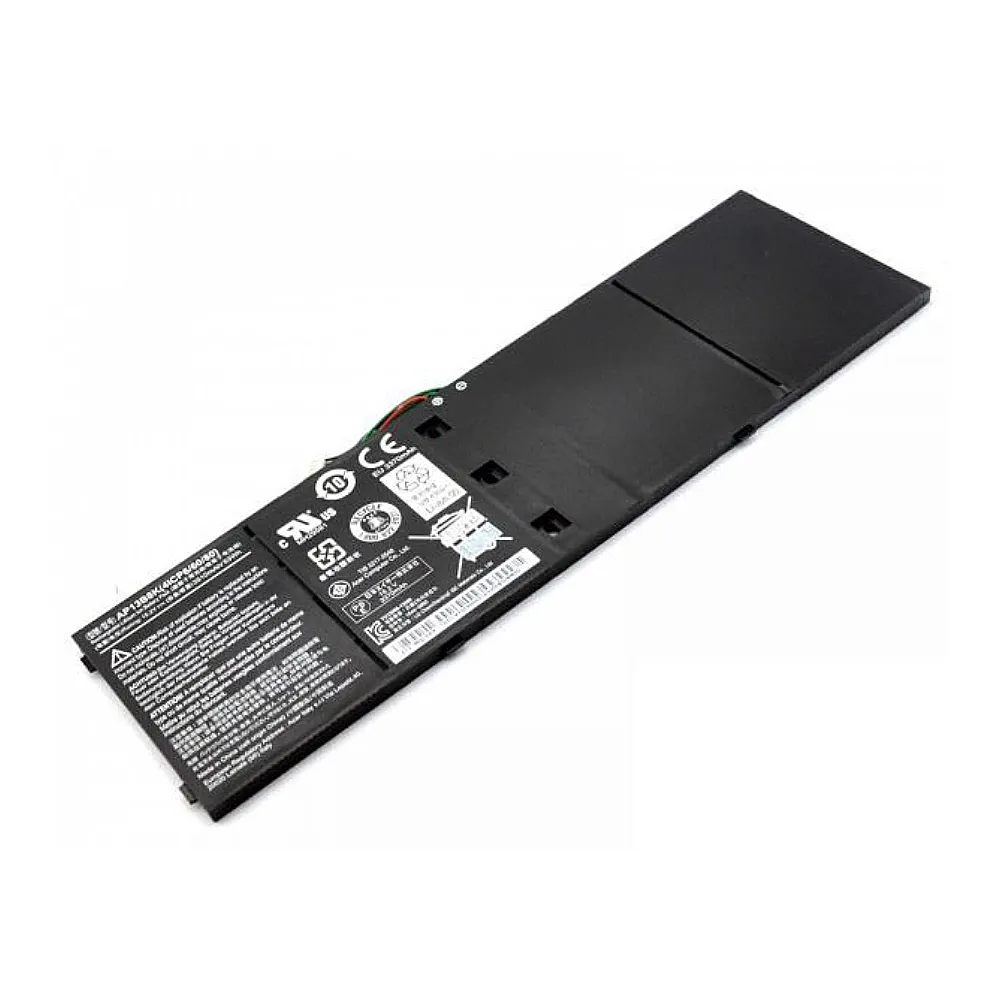
Tại phòng Lab của VietITPro.vn, mỗi tuần chúng tôi tiếp nhận hàng trăm lượt laptop mang đến với các triệu chứng quen thuộc như sập nguồn đột ngột, % pin nhảy cóc, hoặc chỉ cầm pin được mười lăm phút. Khi khách hàng hỏi: "Máy của em bị chai pin bao nhiêu phần trăm rồi anh?", phần lớn họ thường cài những phần mềm bên thứ ba nặng nề, đôi khi kèm theo adware hoặc quảng cáo phiền toái để tìm câu trả lời.
Là một kỹ sư phần cứng đã gắn bó lâu năm với vi mạch và phần cứng máy tính, tôi khẳng định rằng bạn hoàn toàn không cần cài bất kỳ ứng dụng nào. Ngay bên trong hệ điều hành Windows từ phiên bản 8, 10 cho đến Windows 11 mới nhất năm 2026, Microsoft đã tích hợp sẵn một công cụ cực kỳ mạnh mẽ mang tên powercfg /batteryreport. Công cụ này trích xuất trực tiếp dữ liệu từ IC quản lý nguồn và mạch bảo vệ của viên pin ra một bản báo cáo định dạng HTML vô cùng chi tiết.
Bài viết này sẽ hướng dẫn bạn cách sử dụng lệnh Battery Report để kiểm tra độ chai pin chuẩn xác 100%, đồng thời mổ xẻ sâu hơn các thông số kỹ thuật ẩn giấu bên trong mà ít ai để ý, giúp bạn đọc hiểu rõ sức khỏe thực sự của khối pin trên laptop của mình.
Hiểu Đúng Bản Chất Về Độ Chai Pin Laptop Và Cơ Chế Đo Đạc Của Windows
Trước khi gõ lệnh, chúng ta cần nắm rõ bản chất kỹ thuật của pin laptop hiện đại. Hầu hết laptop ngày nay đều sử dụng công nghệ Lithium-ion (Li-ion) hoặc Lithium-polymer (Li-Po). Viên pin không chỉ gồm các cell pin mắc nối tiếp/song song mà còn tích hợp một mạch quản lý pin thông minh (Smart Battery Management System - BMS) đi kèm vi điều khiển chuyên dụng (Gas Gauge IC như các dòng TI BQ20Zx hoặc TI BQ40Zxx).
Vi điều khiển này liên tục theo dõi dòng điện sạc/xả, nhiệt độ, điện áp từng cell và tự động tính toán hai thông số cốt lõi:
- DESIGN CAPACITY (Dung lượng thiết kế): Mức dung lượng danh định mà nhà sản xuất (như SDI, LG Chem, ATL) cam kết khi viên pin còn nguyên bản xuất xưởng.
- FULL CHARGE CAPACITY (Dung lượng sạc đầy thực tế): Mức năng lượng tối đa mà viên pin có thể chứa được sau khi hoàn thành một chu kỳ sạc đầy tại thời điểm hiện tại.
Khi bạn chạy lệnh battery report, Windows không tự ước lượng cảm tính mà nó đọc trực tiếp hai thông số này từ thanh ghi của IC quản lý nguồn thông qua ACPI (Advanced Configuration and Power Interface).
Công thức tính độ chai pin chính xác tuyệt đối
$$Độ Chai Pin (%) = \left(1 - \frac{Full Charge Capacity}{Design Capacity} ight) × 100
Nếu kết quả tính ra lớn hơn 40% đến 50%, đồng thời số chu kỳ sạc (Cycle Count) đã vượt ngưỡng thiết kế của nhà sản xuất (thường là 300 - 500 chu kỳ), đó là lúc bạn cần cân nhắc thay thế cell hoặc thay pin mới để bảo vệ linh kiện trên mainboard.
Hướng Dẫn Chi Tiết Các Bước Trích Xuất Battery Report Trên Windows
Quy trình thực hiện hoàn toàn đơn giản, không phân biệt bạn đang dùng laptop văn phòng mỏng nhẹ như Dell XPS, HP Envy, Lenovo ThinkPad hay các dòng máy trạm, laptop gaming hiệu năng cao như ASUS ROG, MSI Raider.
Bước 1: Mở Command Prompt hoặc PowerShell với quyền Administrator
1. Nhấn phím Windows trên bàn phím.
2. Gõ chữ cmd hoặc powershell.
3. Nhấp chuột phải vào Command Prompt hoặc Windows PowerShell và chọn Run as administrator (Chạy với quyền quản trị viên). Thao tác này đảm bảo hệ thống có đủ quyền ghi file báo cáo vào phân vùng gốc.
Bước 2: Thực thi câu lệnh trích xuất báo cáo
Tại giao diện màn hình dòng lệnh màu đen hoặc xanh đang hiển thị, bạn nhập chính xác dòng lệnh sau và nhấn Enter:
Ngay lập tức, hệ thống sẽ xử lý và trả về một thông báo xác nhận đường dẫn lưu tệp báo cáo, ví dụ:
Battery life report saved to file path C:\Windows\system32\battery-report.html
Bước 3: Truy cập và đọc file báo cáo
1. Nhấn tổ hợp phím Windows + R để mở hộp thoại Run.
2. Nhập đường dẫn C:\Windows\system32\battery-report.html (hoặc bạn có thể tìm trực tiếp file battery-report.html trong thư mục C:\Users\[Tên_User_Của_Bạn] nếu chạy CMD ở user thường).
3. Nhấn Enter, file báo cáo sẽ tự động mở bằng trình duyệt web mặc định như Microsoft Edge, Google Chrome hoặc Firefox.
Giải Mã Chi Tiết Các Thông Số Sống Còn Trong Bản Battery Report
Khi mở file HTML lên, bạn sẽ thấy một giao diện trực quan chia thành nhiều phần. Dưới đây là lăng kính kỹ thuật từ một kỹ sư phần cứng giúp bạn đọc vị chính xác từng con số:
1. Phần Tổng Quan (Installed batteries)
Phần này cung cấp thông tin lý lịch của viên pin:
- NAME: Tên mã định danh của pin (Ví dụ:
ASUSTeKhoặcSMP-theo nhà sản xuất cell). - MANUFACTURER: Nhà máy lắp ráp hoặc sản xuất cell gốc.
- SERIAL NUMBER: Số series của viên pin (dùng để đối chiếu khi cần thay thế linh kiện zin chính hãng).
- CHEMISTRY: Thành phần hóa học (Phần lớn là
LIONhoặcLI0). - DESIGN CAPACITY: Dung lượng thiết kế gốc (Đơn vị mWh).
- FULL CHARGE CAPACITY: Dung lượng thực tế hiện tại khi sạc đầy. Đây là con số quan trọng nhất để tính độ chai.
2. Phần Lịch Sử Sử Dụng Gần Nhất (Recent usage)
Bảng này ghi lại lịch sử hoạt động của máy trong 3 ngày gần nhất, bao gồm các trạng thái:
- START TIME: Thời điểm máy bắt đầu chạy.
- STATE: Trạng thái tiêu thụ (Active: Đang dùng pin, Connected Standby/Sleep: Ngủ, AC: Đang cắm sạc).
- SOURCE: Nguồn điện đang dùng (Battery hay AC).
- CAPACITY REMAINING: Dung lượng còn lại tương ứng với thời điểm đó.
Bảng này giúp bạn phát hiện các lỗi phần mềm hoặc phần cứng khiến máy không chịu "ngủ sâu" (Deep Sleep), dẫn đến tình trạng để máy trong balo mà vẫn bị nóng và cạn sạch pin.
3. Phần Lịch Sử Dung Lượng Pin (Battery usage)
Cung cấp biểu đồ và bảng thống kê lượng pin tiêu thụ trong quá khứ. Bạn sẽ thấy rõ mỗi lần ngắt sạc, máy tiêu tốn bao nhiêu mWh năng lượng trong bao lâu.
4. Phần Dự Đoán Thời Lượng Pin (Battery life estimates)
Phần này cực kỳ thú vị và phản ánh trung thực thói quen sử dụng của bạn:
- Cột AT DESIGN CAPACITY: Ước tính thời gian sử dụng nếu viên pin còn mới 100%.
- Cột AT FULL CHARGE CAPACITY: Thời gian sử dụng thực tế tính theo dung lượng hiện tại của máy.
kinh nghiệm thực tế: Đừng quá ngạc nhiên nếu thấy thời gian thực tế thấp hơn nhiều so với thiết kế ban đầu. Đó là kết quả tất yếu của quá trình suy hao dung lượng theo thời gian.
So Sánh: Dùng Lệnh Battery Report Windows vs Cài App Bên Thứ Ba
Tại sao các kỹ sư tại VietITPro.vn luôn khuyến cáo khách hàng sử dụng lệnh Windows gốc thay vì tải các phần mềm như BatteryMon, AIDA64, HWMonitor hay Battery Care? Bảng so sánh dưới đây sẽ làm rõ:
Như vậy, rõ ràng lệnh Battery Report nắm giữ ưu thế tuyệt đối về sự an toàn, tính chính xác và sự tiện lợi.
Những Sai Lầm Phổ Biến Khi Đọc Battery Report Và Góc Nhìn Kỹ Thuật
Trong quá trình tư vấn kỹ thuật, chúng tôi thường gặp một số hiểu lầm phổ biến của người dùng khi nhìn vào bản báo cáo pin:
1. Hiểu lầm về "Full Charge Capacity" cao hơn "Design Capacity"
Đôi khi bạn sẽ thấy dòng Full Charge Capacity lại lớn hơn một chút so với Design Capacity (ví dụ thiết kế 45,000 mWh nhưng sạc đầy đạt 46,200 mWh).
- Giải thích kỹ thuật: Đây không phải là pin tự sinh ra năng lượng hay "tự hồi phục". Bản chất các nhà sản xuất cell pin thường thiết kế dung lượng thực tế của cell hơi dư một chút so với con số công bố trên nhãn mác (Design Capacity) để đảm bảo biên độ an toàn và dung sai sản xuất. Khi pin còn mới tinh, Windows ghi nhận mức dung lượng thực tế chạm trần này. Sau một thời gian ngắn sử dụng, thông số sẽ sụt giảm về đúng quỹ đạo chuẩn.
2. Số liệu đột ngột sụt giảm mạnh (Calibration lỗi)
Đôi khi bạn thấy độ chai pin tăng vọt từ 10% lên 30% chỉ sau một đêm.
- Nguyên nhân thực tế: Vi điều khiển Gas Gauge bên trong viên pin bị lệch bảng tra dung lượng (State of Charge lookup table) do thói quen cạn kiệt pin liên tục hoặc lỗi phần mềm quản lý nguồn.
- Giải pháp khắc phục: Thực hiện chu trình xả - sạc chuẩn (Battery Calibration): Dùng cạn pin đến khi máy tự sập nguồn (hoặc tắt chế độ ngủ ở mức 5%), sau đó cắm sạc liên tục 100% trong vòng 6-8 tiếng mà không bật máy lên sử dụng. Sau đó chạy lại lệnh Battery Report, thông số sẽ chuẩn xác trở lại.
Mẹo Kéo Dài Tuổi Thọ Pin Laptop Và Phòng Ngừa Chai Sớm
Việc kiểm tra độ chai pin chỉ mang tính chất chẩn đoán bệnh. Để viên pin gắn bó lâu dài với chiếc laptop đắt tiền của bạn, hãy áp dụng những nguyên tắc vàng từ kỹ sư phần cứng:
1. Tránh để pin cạn kiệt về 0% (Deep Discharge): Công nghệ Li-ion cực kỳ dị ứng với việc cạn kiệt điện áp hoàn toàn. Khi pin dưới 15%, hãy chủ động cắm sạc. Việc để sập nguồn liên tục sẽ làm hỏng cấu trúc tinh thể bên trong cực âm của cell pin.
2. Kiểm soát nhiệt độ máy: Kẻ thù số một của pin Lithium chính là nhiệt độ cao. Khi chơi game nặng hoặc render đồ họa, nhiệt độ từ CPU và GPU tỏa ra lan truyền trực tiếp sang khoang chứa pin (thường nằm ngay bên dưới khu vực kê tay). Hãy vệ sinh hệ thống tản nhiệt, tra keo tản nhiệt định kỳ 6-12 tháng/lần tại các trung tâm uy tín như VietITPro.vn để giữ nhiệt độ ổn định.
3. Sử dụng tính năng giới hạn sạc (Battery Health Charging): Các hãng lớn như ASUS (MyASUS), Lenovo (Lenovo Vantage), Dell (Dell Power Manager) đều cung cấp phần mềm giới hạn mức sạc tối đa ở mức 60% hoặc 80% nếu bạn thường xuyên cắm sạc sử dụng cố định ở bàn làm việc. Điều này giúp giảm áp lực điện áp cao lên các cell pin, kéo dài tuổi thọ lên gấp 2-3 lần.
4. Sử dụng bộ sạc chính hãng: Tuyệt đối không dùng các loại sạc lô, sạc kém chất lượng trôi nổi trên thị trường. Sạc không đủ dòng, nhiễu điện áp (ripple voltage) sẽ làm chết mạch bảo vệ BMS hoặc làm phồng rộp các cell pin chỉ sau một thời gian ngắn.
Lời Kết
Kiểm tra độ chai pin bằng lệnh powercfg /batteryreport là một kỹ năng cơ bản nhưng cực kỳ lợi hại mà mọi người dùng laptop đều nên nắm vững trong năm 2026 này. Không cần tốn thời gian tải phần mềm rườm rà, chỉ với vài thao tác nhanh gọn trong dòng lệnh Windows, bạn đã có trong tay toàn bộ bức tranh chi tiết về sức khỏe viên pin của thiết bị.
Nếu bản báo cáo cho thấy pin của bạn đã suy giảm nghiêm trọng, gây ảnh hưởng trực tiếp đến công việc và trải nghiệm di động, đừng ngần ngại mang máy đến với các trung tâm kỹ thuật chuyên sâu như VietITPro.vn tại TP.HCM. Đội ngũ kỹ sư giàu kinh nghiệm của chúng tôi luôn sẵn sàng hỗ trợ kiểm tra tổng quát phần cứng, đo đạc mạch sạc trên mainboard và tư vấn giải pháp thay thế cell pin chuẩn xác, an toàn và bền bỉ nhất cho chiếc laptop của bạn.
> 🛠️ Ghi chú tác giả & Nguồn tham khảo:
> "Bài viết được biên soạn từ những hiểu biết và trải nghiệm thực tế của đội ngũ kỹ thuật VietITPro, có tham khảo và đối chiếu với các tài liệu phần cứng, bài viết chuyên sâu trong và ngoài nước. Kiến thức công nghệ là vô tận trong khi năng lực của bản thân còn nhiều hạn chế, nếu trong bài có chỗ nào diễn đạt chưa chuẩn hoặc chưa chuẩn xác về mặt thuật ngữ, mong các bạn lượng thứ và để lại góp ý dưới phần bình luận để chúng ta cùng nhau học hỏi, hoàn thiện nhé!"