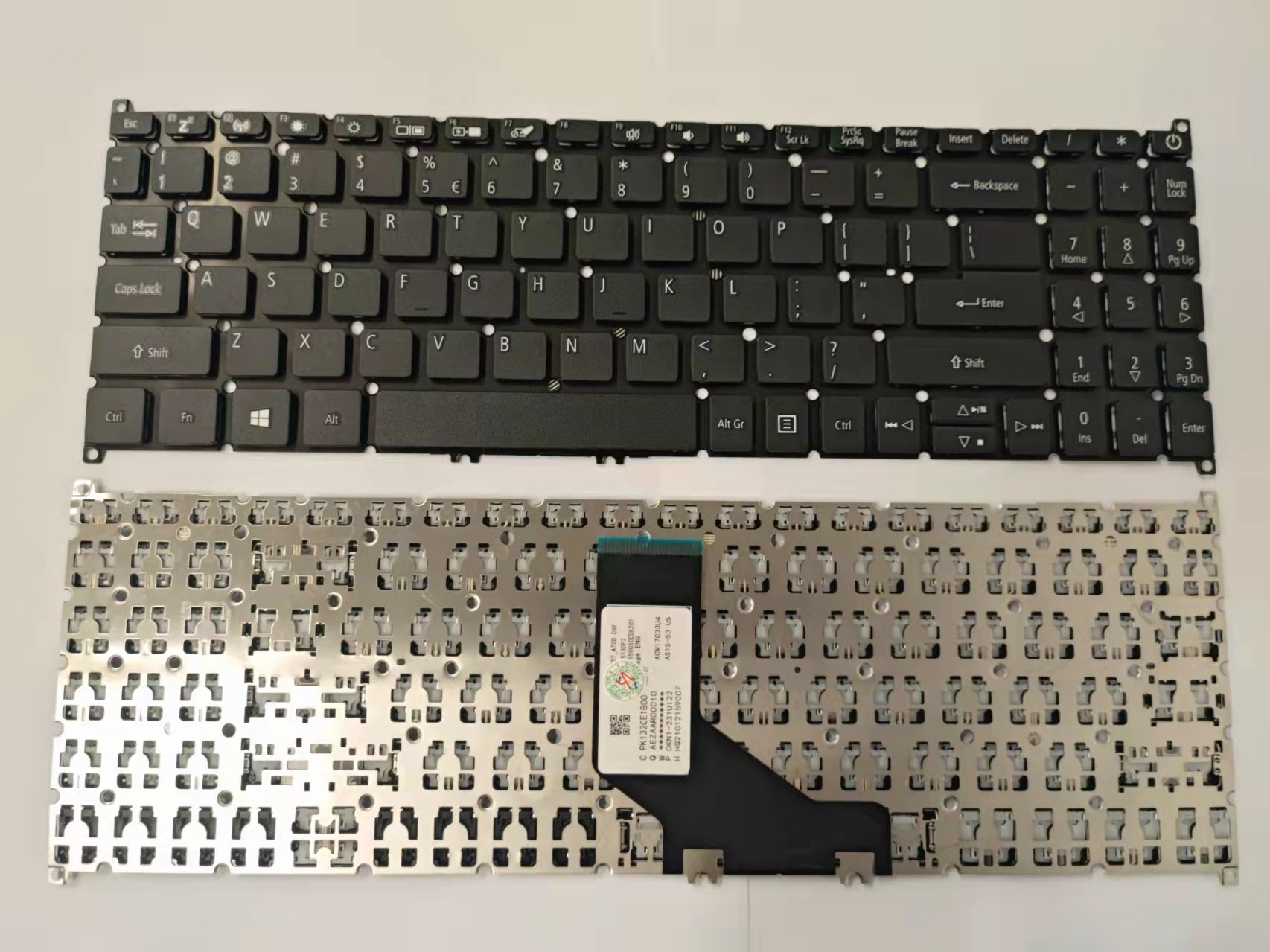
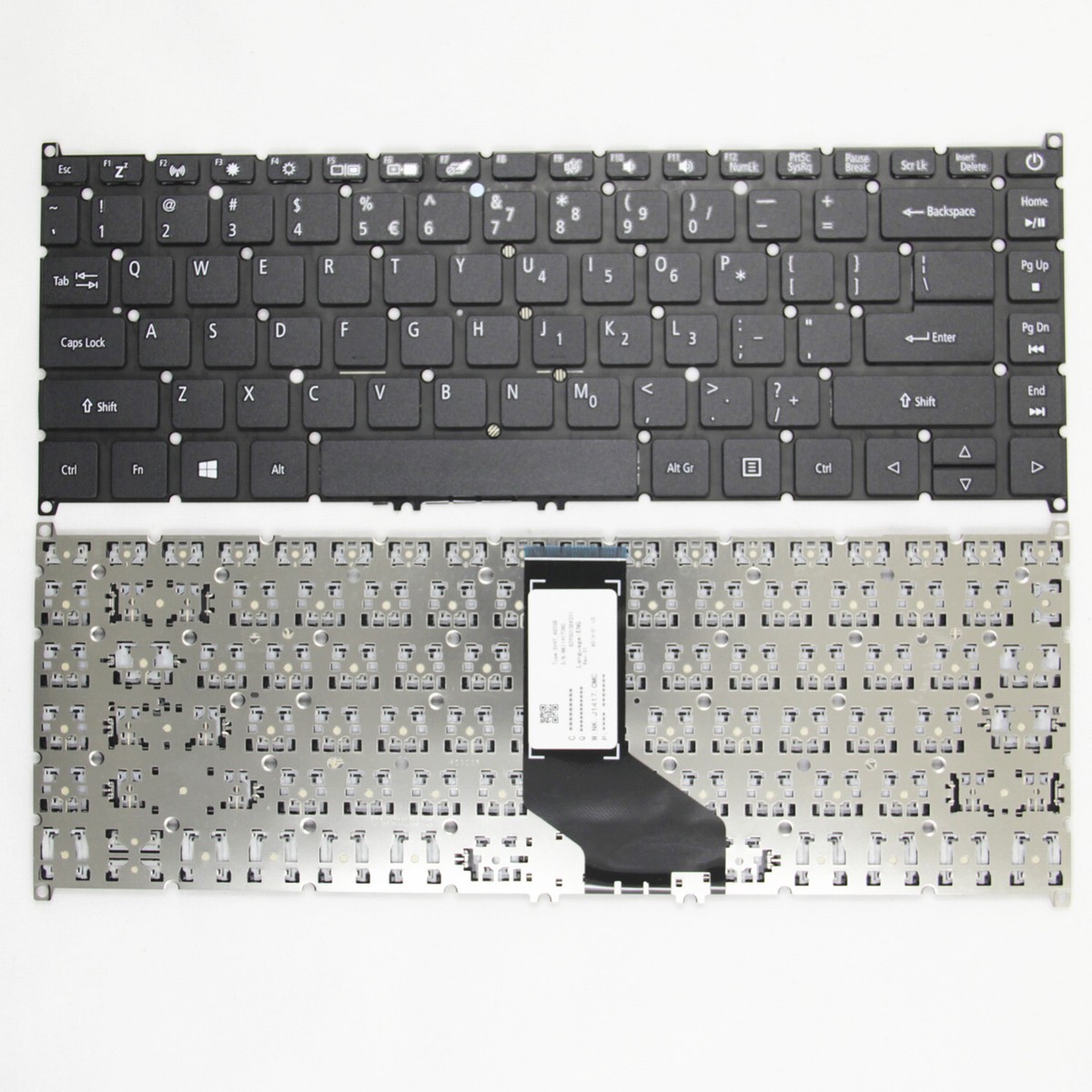
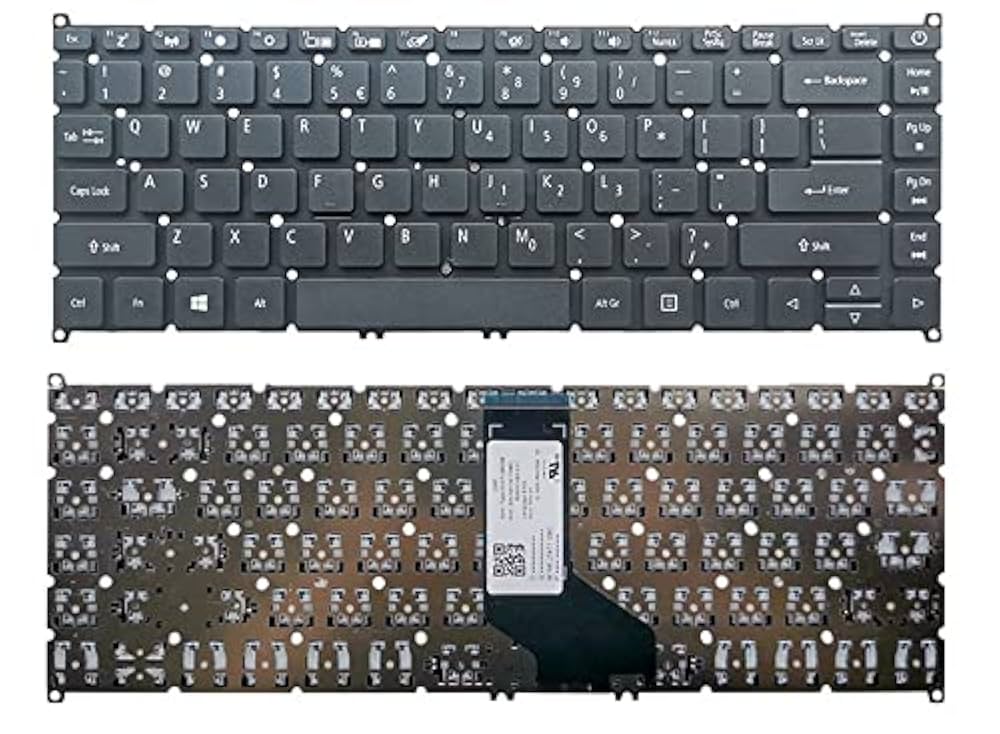
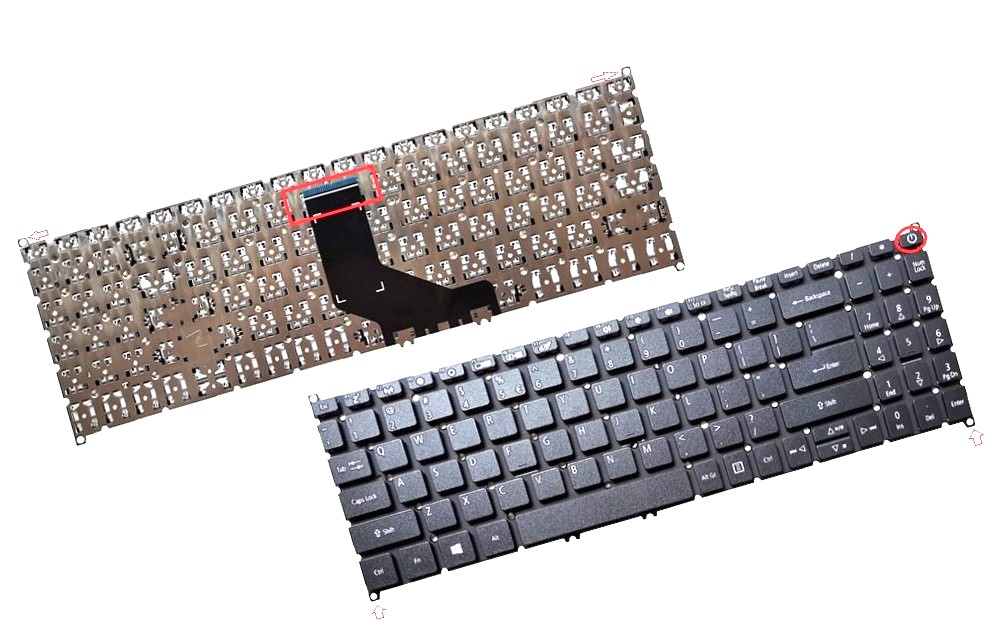
Bàn phím laptop là một trong những ngoại vi chịu cường độ khai thác vật lý lớn nhất, đồng thời cũng là linh kiện rất hay phát sinh các pan bệnh oái oăm từ cấp độ phần mềm (driver, lỗi xung đột hệ thống) cho đến hư hỏng vật lý phần cứng (đứt mạch flex, ô-xi hóa bàn phím, lỗi chip I/O điều khiển trên mainboard). Tại phòng lab của VietITPro.vn ở TP.HCM, mỗi ngày chúng tôi tiếp nhận hàng chục ca máy từ liệt vài phím đặc thù, loạn chữ, nhảy phím liên tục cho đến chập toàn bộ hệ thống phím khiến máy tự động kích hoạt lệnh.
Để xử lý chính xác một ca bệnh bàn phím, kỹ thuật viên không thể chỉ dùng cảm tính hay gõ vài dòng văn bản ngẫu nhiên trong Notepad. Quy trình chuẩn bắt buộc phải kết hợp giữa các phần mềm kiểm tra ma trận phím chuyên dụng và các kỹ năng đo đạc, bóc tách, sửa mạch phần cứng vi mô. Dưới đây là góc nhìn kỹ thuật toàn diện từ Kỹ Sư VietITPro về top 5 phần mềm test bàn phím chuẩn xác nhất cùng kỹ thuật sửa mạch bàn phím từ A-Z.
Tổng quan về ma trận phím laptop và nguyên lý hoạt động
Trước khi dùng phần mềm quét lỗi hay cầm mỏ hàn sửa mạch, bạn cần hiểu rõ cách bàn phím laptop giao tiếp với bo mạch chủ (mainboard). Khác với bàn phím cơ rời cho máy bàn (PC) sử dụng bộ điều khiển độc lập cho từng phím qua cổng USB/Bluetooth, bàn phím laptop sử dụng ma trận quét (Matrix Scanning).
Ma trận này là một lưới các đường mạch dẫn điện dọc (Column - Cột) và ngang (Row - Hàng) được in trực tiếp bằng mực dẫn carbon/bạc lên một tấm phim nhựa mỏng (Mylar film). Khi bạn nhấn một phím, mạch dọc và mạch ngang tại giao điểm đó chạm vào nhau, tạo thành một tín hiệu điện áp khép kín. Vi điều khiển trên bàn phím (hoặc trực tiếp chip I/O - Super I/O trên mainboard) sẽ quét liên tục các hàng và cột này để xác định vị trí phím được nhấn.
Hiểu được nguyên lý này giúp chúng ta nhận ra vì sao có hiện tượng "liệt chéo" (hỏng một đường mạch ngang/dọc làm liệt toàn bộ một hàng hoặc một cột gồm nhiều phím không liên quan đến nhau), khác hoàn toàn với lỗi hỏng cơ học đơn lẻ của một phím bấm.
Top 5 phần mềm test bàn phím laptop chuẩn xác nhất hiện nay
Để khoanh vùng lỗi, phần mềm kiểm tra là công cụ tuyến đầu. Dưới đây là 5 phần mềm được các kỹ sư phần cứng tin dùng nhờ khả năng hiển thị trực quan ma trận phím và độ nhạy cao.
1. KeyTest (PassMark Keyboard Test)
Đây là tiêu chuẩn vàng trong ngành sửa chữa laptop và kiểm tra phần cứng máy tính. KeyTest cung cấp giao diện mô phỏng chính xác layout bàn phím của hầu hết các dòng máy từ Dell, HP, Lenovo ThinkPad cho đến MacBook.
- Đặc điểm kỹ thuật: Khi bạn nhấn một phím, phần mềm sẽ đổi màu phím đó trên giao diện đồ họa. Nếu nhấn giữ, nó sẽ hiển thị mã Scan Code và Virtual Key Code của phím đó.
- Ưu điểm: Có tính năng "Check Repeat Rate" để kiểm tra độ trễ và tốc độ lặp phím; hỗ trợ lưu lại log báo cáo chi tiết; nhận diện chính xác các phím phụ, phím chức năng đặc trưng của từng hãng.
- Nhược điểm: Là phần mềm thương mại (có bản dùng thử), giao diện có phần cổ điển nhưng cực kỳ thực dụng.
2. Keyboard Tester (Trực tuyến trên trình duyệt)
Nếu bạn không muốn cài đặt phần mềm và cần kiểm tra nhanh ngay sau khi cài lại Windows hoặc vệ sinh máy, các trang web test bàn phím trực tuyến như keyboardtester.com hay en.keyboard-test.space là lựa chọn tối ưu.
- Đặc điểm kỹ thuật: Hoạt động dựa trên API JavaScript của trình duyệt để bắt sự kiện
keydownvàkeyup. - Ưu điểm: Không cần cài đặt, chạy mượt mà trên mọi hệ điều hành (Windows, macOS, Linux); giao diện tối giản, hiển thị các phím đã nhấn bằng màu xanh lá rất dễ quan sát; hỗ trợ kiểm tra tính năng N-Key Rollover (nhấn nhiều phím cùng lúc xem có bị kẹt hay xung đột không).
- Nhược điểm: Phụ thuộc vào trình duyệt, đôi khi các phím chức năng hệ thống (như tăng giảm độ sáng, âm lượng) có thể bị trình duyệt giữ lại làm phím tắt riêng.
3. Aqua's Key Test
Một công cụ kinh điển, dung lượng cực kỳ nhỏ gọn (chỉ vài trăm KB) và chạy dạng file portable không cần cài đặt.
- Đặc điểm kỹ thuật: Chuyên dùng để phát hiện các phím bị "ghosting" (bấm phím này nhưng nhận diện sang phím khác) hoặc liệt chìm.
- Ưu điểm: Hiển thị lịch sử các phím đã bấm theo chuỗi thời gian thực (real-time log), giúp phát hiện nhanh các phím bị chập tự động gửi tín hiệu liên tục (vốn là nguyên nhân gây treo máy hoặc tự động nhảy chữ khi đang soạn thảo).
- Nhược điểm: Giao diện rất thô, không mô phỏng hình dáng bàn phím thực tế mà chỉ hiện thị danh sách các mã phím.
4. Key-Test.ru
Trang web kiểm tra bàn phím trực tuyến nâng cao được cộng đồng kỹ thuật viên châu Âu sử dụng rất nhiều.
- Đặc điểm kỹ thuật: Cung cấp khả năng hiển thị chi tiết mã quét phần cứng (Hardware Scan Code).
- Ưu điểm: Cho phép lọc bỏ các phím không có thực trên layout của bạn; hỗ trợ kiểm tra độ nhạy của các phím lực nhấn (trên các dòng laptop gaming cao cấp); có chế độ kiểm tra toàn màn hình để loại bỏ sự can thiệp từ các phím tắt của hệ điều hành.
- Nhược điểm: Cần kết nối Internet ổn định.
5. PowerShell / Command Prompt (Công cụ nội bộ Windows)
Đối với các kỹ sư chuyên sâu, đôi khi chúng ta không cần giao diện đồ họa mà cần kiểm tra trực tiếp luồng tín hiệu từ driver bàn phím gửi về hệ thống.
- Đặc điểm kỹ thuật: Sử dụng các lệnh kiểm tra trạng thái thiết bị HID (Human Interface Device) hoặc kiểm tra log lỗi trong Event Viewer của Windows.
- Ưu điểm: Hoàn toàn nguyên bản, không sợ phần mềm giả mạo, giúp kiểm tra sâu xem hệ điều hành có nhận diện được driver bàn phím (
i8042prt.syshoặckbdclass.sys) hay không. - Nhược điểm: Không trực quan, đòi hỏi người dùng phải có kiến thức chuyên sâu về quản trị hệ thống Windows.
Bảng so sánh nhanh các công cụ test bàn phím
Phân tích các pan bệnh bàn phím thực tế từ góc nhìn kỹ thuật
Trước khi tiến hành sửa mạch, bạn phải phân loại chính xác nguyên nhân gây bệnh để tránh "chữa lợn lành thành lợn què". Tại VietITPro.vn, chúng tôi chia lỗi bàn phím thành 3 nhóm nguyên nhân chính:
Nhóm 1: Lỗi phần mềm và Driver
- Triệu chứng: Gõ chữ ra số (ví dụ bấm UIOP lại ra 456*), bàn phím hoàn toàn không nhận khi vào Windows nhưng nhận trong BIOS, hoặc loạn tung tóe sau khi cập nhật Windows Update.
- Nguyên nhân: Xung đột driver bộ lọc bàn phím (Filter Keys), lỗi driver HID chuẩn, hoặc dính virus/malware chiếm quyền điều khiển bàn phím.
- Cách khắc phục: Gỡ bỏ driver cũ trong Device Manager (
Keyboards->Standard PS/2 KeyboardhoặcHID Keyboard Device), quét virus toàn hệ thống, hoặc tắt tính năng Sticky Keys / Filter Keys trong phần Ease of Access của Windows.
Nhóm 2: Lỗi tiếp xúc cáp kết nối (Cable/Connector)
- Triệu chứng: Liệt một cụm phím ngẫu nhiên, hoặc lúc nhận lúc mất khi gập mở màn hình laptop.
- Nguyên nhân: Cáp bẹ (FFC - Flexible Flat Cable) của bàn phím bị lỏng do va đập, chân đồng trên cáp bị ô-xi hóa do ẩm mốc (rất phổ biến tại khí hậu nhiệt đới như TP.HCM), hoặc chốt nhựa của khe cắm cáp (ZIF connector) trên mainboard bị gãy.
- Cách khắc phục: Tháo máy, vệ sinh chân cáp bằng dung dịch cồn isopropyl (IPA) 99.9% và bút lông chuyên dụng, kiểm tra kỹ lưỡng khóa ZIF.
Nhóm 3: Lỗi đứt mạch, chập mạch vật lý trên phím
- Triệu chứng: Liệt hoàn toàn một hàng ngang hoặc một cột dọc; có những phím tự động gõ liên tục không ngừng nghỉ dù không chạm vào.
- Nguyên nhân: Nước hoặc chất lỏng ngọt (cà phê, trà sữa) tràn vào làm rỉ sét các đường mạch carbon bên trong lớp phim Mylar; hoặc do lão hóa theo thời gian làm keo cách điện bong tróc, các đường mạch chạm vào nhau gây chập.
Hướng dẫn kỹ thuật sửa mạch bàn phím laptop chuyên sâu
Khi xác định bàn phím bị đứt mạch hoặc chập mạch vật lý, đối với các dòng laptop phổ thông, giải pháp kinh tế nhất thường là thay mới. Tuy nhiên, với các dòng laptop doanh nhân cao cấp (như ThinkPad dòng X/T đời mới), laptop gaming hiếm linh kiện hoặc MacBook có bàn phím hàn chết vào vỏ nhôm (topcase), việc sửa mạch bàn phím là giải pháp bắt buộc đòi hỏi tay nghề cao của kỹ sư phần cứng bo mạch (PCB).
Dưới đây là quy trình 5 bước thực hiện sửa mạch bàn phím chuẩn kỹ thuật tại VietITPro.vn:
Bước 1: Cô lập vùng bệnh và bóc tách cấu trúc phím
1. Tháo bàn phím ra khỏi khung máy. Đối với các dòng máy hiện đại có bàn phím ép nhiệt vào vỏ nhựa, cần dùng máy khò nhiệt chỉnh chuẩn nhiệt độ (khoảng 100 - 120 độ C) để làm mềm các chốt nhựa ép mà không làm biến dạng vỏ phím.
2. Nhẹ nhàng tách rời các lớp của bàn phím: Lớp phím cơ học (keycaps & scissor mechanisms), lớp màng định hình, và đặc biệt là cụm 3 lớp phim Mylar (gồm lớp mạch trên, lớp phim cách điện đục lỗ ở giữa, và lớp mạch dưới).
Bước 2: Truy tìm vết đứt hoặc chập mạch dưới kính hiển vi
1. Đặt cụm phim Mylar lên bàn soi kính hiển vi quang học (Microscope) có đènLed nền chiếu xuyên thấu.
2. Quan sát kỹ từng đường mạch dẫn điện màu bạc/carbon.
- Vết đứt: Thường xuất hiện các đốm trắng, vết nứt nhỏ do ăn mòn hóa học bởi chất lỏng hoặc gãy cơ học. Dùng đồng hồ vạn năng (Digital Multimeter) đo thông mạch (Continuity mode) để xác định chính xác điểm đầu và điểm cuối của đường mạch bị đứt.
- Vết chập: Thường thấy các mảng bám màu xanh (đồng bị ô-xi hóa) hoặc cặn đường bám giữa hai đường mạch song song gây dính tín hiệu.
Bước 3: Xử lý làm sạch và phục hồi bề mặt mạch
1. Dùng dung dịch vệ sinh chuyên dụng kết hợp bông tăm y tế làm sạch hoàn toàn cặn bẩn, vết ô-xi hóa tại khu vực bị lỗi.
2. Nếu có lớp keo bảo vệ mạch bị bong, cần cạo nhẹ lớp cách điện phủ ngoài bằng mũi dao mổ y tế chuyên dụng (Scalpel) để lộ phần đồng/carbon bên dưới chuẩn bị cho công đoạn nối mạch.
Bước 4: Thi công sửa mạch bằng mực dẫn điện chuyên dụng hoặc keo bạc (Conductive Silver Epoxy)
- Phương pháp 1 (Dùng mực dẫn điện/Keo bạc chuyên dụng): Dùng ngòi bút kỹ thuật siêu nhỏ hoặc tăm nhọn chấm keo bạc (Silver Conductive Paint/Epoxy) vẽ đè lên đường mạch bị đứt. Keo bạc có điện trở cực thấp, giúp khôi phục hoàn hảo tính dẫn điện.
- Phương pháp 2 (Dán decal mạch đồng siêu mỏng): Với những đoạn mạch bị đứt gãy diện tích lớn, kỹ thuật viên sẽ dùng các sợi đồng siêu nhỏ (lấy từ lõi dây cáp màn hình) cố định bằng keo UV chuyên dụng, sau đó chiếu đèn cực tím (UV light) để làm khô cứng tức thì.
- Lưu ý kỹ thuật: Sau khi nối xong, bắt buộc phải dùng đồng hồ vạn năng đo lại điện trở của đường mạch vừa sửa. Điện trở lý tưởng phải xấp xỉ 0 Ohm hoặc dưới vài Ohm. Sau đó phủ một lớp keo chống ẩm (Conformal Coating hoặc sơn móng tay không màu) lên vết hàn để ngăn chặn tình trạng ô-xi hóa tái diễn.
Bước 5: Lắp ráp kiểm tra tổng thể và thử nghiệm nhiệt độ
1. Ghép nối lại các lớp phim Mylar, căn chỉnh chính xác các lỗ đục định vị.
2. Lắp khung phím tạm thời lên máy, kết nối cáp vào mainboard.
3. Sử dụng phần mềm KeyTest đã đề cập ở trên để kiểm tra toàn bộ ma trận phím. Đảm bảo không còn hiện tượng liệt phím, không có phím nào bị chập tự động nhảy ký tự.
4. Ép lại các chốt nhựa bằng mỏ hàn nhiệt chuyên dụng hoặc keo kết cấu chuyên dụng để đảm bảo độ chắc chắn như nguyên bản trước khi giao máy cho khách hàng.
Kinh nghiệm bảo dưỡng và phòng ngừa lỗi bàn phím laptop
Để tránh việc phải thay thế hay sửa chữa mạch bàn phím tốn kém, người dùng cần lưu ý những nguyên tắc vàng trong quá trình sử dụng hàng ngày:
1. Tuyệt đối không ăn uống gần khu vực laptop: Nước ngọt, cà phê, trà sữa khi tràn vào bàn phím không chỉ gây đứt mạch do ẩm mà đường trong chất lỏng khi khô lại sẽ tạo thành lớp màng dính chặt, làm kẹt cơ học và ăn mòn mạch điện cực nhanh.
2. Sử dụng tấm phủ silicon chống nước đúng cách: Tấm phủ phím giúp ngăn bụi bẩn và chất lỏng, nhưng lưu ý không nên để máy chạy tác vụ nặng (như render video, chơi game) khi đang đậy tấm phủ phím kín vì sẽ cản trở quá trình tản nhiệt bề mặt bàn phím (nhiều dòng laptop hiện nay tản nhiệt một phần qua khe phím).
3. Vệ sinh định kỳ: Nên mang máy đi bảo dưỡng định kỳ 6 tháng/lần tại các trung tâm uy tín như VietITPro.vn để kỹ thuật viên kiểm tra, vệ sinh khe cắm cáp phím, ngăn chặn sớm tình trạng ô-xi hóa chân đồng.
4. Thao tác gõ phím đúng lực: Tránh thói quen đập tay quá mạnh vào bàn phím khi chơi game hoặc gõ văn bản cường độ cao, điều này lâu ngày làm rạn nứt các đường mạch siêu nhỏ bên trong lớp phim Mylar.
Giải đáp câu hỏi thực tế (FAQ)
Hỏi: Laptop của tôi bị liệt một vài phím sau khi bị đổ nước ngọt, tôi đã sấy khô nhưng vẫn không được, có sửa được không hay phải thay mới?
Đáp: Trường hợp đổ nước ngọt, đường mạch bên trong lớp phim Mylar thường đã bị dung dịch đường và axit ăn mòn hoặc bám cặn gây chập/đứt mạch. Kỹ thuật viên tại VietITPro.vn hoàn toàn có thể tháo ra, rửa sạch bằng dung dịch chuyên dụng và dùng keo bạc nối lại mạch. Tuy nhiên, nếu bàn phím thuộc dòng phổ thông có chi phí thay mới rẻ, phương án thay mới bàn phím linh kiện zin sẽ tối ưu hơn về độ bền lâu dài so với sửa mạch. Ngược lại, với các dòng máy hiếm hoặc topcase liền nhôm đắt tiền, sửa mạch là lựa chọn tối ưu.
Hỏi: Phần mềm test bàn phím có thể phát hiện chính xác 100% lỗi phần cứng hay không?
Đáp: Phần mềm test bàn phím chỉ đóng vai trò khoanh vùng và xác định hiện tượng (triệu chứng lỗi trên phần mềm). Nó giúp phân biệt rõ lỗi phần mềm (do driver/OS) với lỗi phần cứng (do đứt mạch/liệt phím). Để khẳng định chính xác 100% nguyên nhân thuộc về cáp phím, lỗi chip I/O trên mainboard hay lỗi bản thân vỉ phím, kỹ thuật viên bắt buộc phải kết hợp đo đạc bằng đồng hồ vạn năng và kiểm tra tầng tín hiệu phần cứng.
Hỏi: Khi cắm bàn phím rời USB vào thì gõ bình thường nhưng bàn phím trên máy vẫn bị loạn chữ, nguyên nhân do đâu?
Đáp: Đây là dấu hiệu kinh điển của việc bàn phím tích hợp trên máy bị chập mạch vật lý (thường do ẩm nước hoặc kẹt phím ngầm). Khi bạn cắm bàn phím USB, hệ thống vẫn nhận đồng thời cả hai thiết bị. Phím bị chập trên bàn phím laptop liên tục gửi tín hiệu ảo làm gián đoạn hoặc xung đột dữ liệu nhập. Cách xử lý là ngắt kết nối cáp bàn phím laptop trên mainboard để kiểm tra; nếu cắm phím USB vào gõ bình thường thì chắc chắn bàn phím theo máy đã bị chập mạch và cần được xử lý phần cứng.
Bài viết được thực hiện bởi đội ngũ Kỹ Sư Phần Cứng & Chuyên Gia Kỹ Thuật Phần Cứng tại VietITPro.vn. Mọi nhu cầu tư vấn chuyên sâu về sửa chữa bo mạch (PCB), máy tính và giải pháp CNTT tại TP.HCM, xin vui lòng liên hệ trực tiếp với trung tâm của chúng tôi.
> 🛠️ Ghi chú tác giả & Nguồn tham khảo:
> "Bài viết được biên soạn từ những hiểu biết và trải nghiệm thực tế của đội ngũ kỹ thuật VietITPro, có tham khảo và đối chiếu với các tài liệu phần cứng, bài viết chuyên sâu trong và ngoài nước. Kiến thức công nghệ là vô tận trong khi năng lực của bản thân còn nhiều hạn chế, nếu trong bài có chỗ nào diễn đạt chưa chuẩn hoặc chưa chuẩn xác về mặt thuật ngữ, mong các bạn lượng thứ và để lại góp ý dưới phần bình luận để chúng ta cùng nhau học hỏi, hoàn thiện nhé!"