System Archive Sitemap Data
Hotline 24/7: 0965.125.744•08:30 - 18:00 (T2 - T7)•46 Đường 18A, Phường Phước Long, TP. Thủ Đức, TP. HCM
Tra Cứu Bảo Hành|Góc Kỹ Thuật|
VIE
||Đăng nhập
VietITPro - IT Service & Hardware
Dịch Vụ Sửa ChữaBuild PC
ƯU ĐÃI THÀNH VIÊN & DOANH NGHIỆP

ĐĂNG KÝ NHẬN BẢN TIN & VOUCHER KIẾN THỨC

Nhận ngay voucher giảm giá 10% linh kiện & miễn phí kiểm tra phần cứng định kỳ.

VIETITPRO

VietITPro - IT Service & Hardware

Trung tâm dịch vụ & Sửa chữa phần cứng máy tính chuyên sâu. Chuyên đóng chip BGA, sửa mainboard, vệ sinh máy trạm và phân phối linh kiện chính hãng.

Hotline Hỗ Trợ 24/7
0965125744
[email protected]
8:30 - 18:00 Từ thứ 2 đến thứ 7
Fanpage VietITProVLHồ Sơ Viet Luu

DỊCH VỤ & HARDWARE LAB

  • Bảng Giá Sửa Chữa Tổng Hợp
  • Mạch Điện Tử Thiết Kế & Modify
  • Linh Kiện Cũ & Thiết Bị Thanh Lý
  • Tự Build Cấu Hình PC (Build PC)
  • Trung Tâm Dịch Vụ
  • Sửa Card Màn Hình (VGA)
  • Sửa & Thay Mainboard PC / Laptop
  • Vệ Sinh Máy Tính & Cài Đặt
  • Nạp Mực In Tận Nơi 24/7
  • Cứu Dữ Liệu Ổ Cứng SSD / HDD
  • Bảo Trì IT & Hạ Tầng Mạng
  • Thu Cũ Đổi Mới PC & Laptop
  • Trang Đào Tạo Kỹ Thuật Nội Bộ

CHÍNH SÁCH & BẢO HÀNH

  • Hướng Dẫn Gửi Hàng Sửa Chữa
  • Quy Chuẩn Niêm Phong Kiện Hàng
  • Chính Sách Bảo Hành 1 Đổi 1
  • Bảng Giá Sửa Chữa Minh Bạch
  • Tra Cứu Bảo Hành Điện Tử
  • Tích & Đổi Điểm V-Points
  • Chính Sách Đổi - Trả Hàng
  • Bảo Mật Thông Tin & Dữ Liệu
  • Tin Tuyển Dụng
CÔNG CỤ BUILD PC THÔNG MINH
Kiểm tra tương thích & Xuất PDF
BẮT ĐẦU BUILD PC NGAY

ĐỊA CHỈ & BẢN ĐỒ

Cơ Sở 1 • Tiếp Nhận & Giao Dịch
Kho Hàng & Nơi Nhận Máy
46 Đường 18A, Phước Long, TP. Thủ Đức, TP. HCM
Cơ Sở 2 • R&D & Đo Kiểm Chuyên Sâu
Phòng Lab Kỹ Thuật (R&D Vi Mạch)
Phòng D02 - Tầng 6, Block 2, Tòa nhà The Art, KDC Gia Hòa, Phước Long, TP. Thủ Đức
Cơ Sở 3 • Hub Điều Phối & Trung Chuyển
Hub Kỹ Thuật & Trung Chuyển Nội Thành
418 Tôn Đản, Phường Vĩnh Hội, TP. HCM
Xem bản đồ Google Maps tương tácBấm để tải bản đồ trực tiếp
46 Đường 18A, Phước Long, Thủ ĐứcChỉ đường
ĐỐI TÁC CHIẾN LƯỢC & LINH KIỆN PHÂN PHỐI CHÍNH HÃNG
Logo đối tác INTELINTELLogo đối tác AMDAMDLogo đối tác NVIDIANVIDIALogo đối tác ASUSASUSLogo đối tác MSIMSILogo đối tác GIGABYTEGIGABYTELogo đối tác DELLDELLLogo đối tác HPHPLogo đối tác LENOVOLENOVOLogo đối tác KINGSTONKINGSTONLogo đối tác INTELINTELLogo đối tác AMDAMDLogo đối tác NVIDIANVIDIALogo đối tác ASUSASUSLogo đối tác MSIMSILogo đối tác GIGABYTEGIGABYTELogo đối tác DELLDELLLogo đối tác HPHPLogo đối tác LENOVOLENOVOLogo đối tác KINGSTONKINGSTON
© 2020 – 2026VietITPro.vn|Hệ Thống Dịch Vụ & Phần Cứng Chuyên Sâu
Giới thiệu về VietITPro•Tin Tuyển Dụng•Liên hệ VietITPro
  1. Trang chủ›
  2. Kiến Thức Laptop & PC›
  3. Thông tin: Thay màn hình laptop Acer Switch (Uy Tín)
Bảng Giá Sửa Laptop Niêm Yết
Kiến Thức Laptop & PCBÁO GIÁ DỊCH VỤ NIÊM YẾT: Kiểm Duyệt Kỹ Thuật VietITPro

Thông tin: Thay màn hình laptop Acer Switch (Uy Tín)

Ban Biên Tập VietITPro
•
11/08/2023
•
11 phút đọc
DOANH NGHIỆPVIETITPRO LAB
BẢO TRÌ IT DOANH NGHIỆP
BẢO TRÌ IT DOANH NGHIỆP Zin 100%
BÁO GIÁ NIÊM YẾT MINH BẠCH★ 5.0 (779+ khách đã dùng)

Liên hệ
6 - 12 tháng
Thay lấy liền 1 - 2 giờ
Đo Đạc & Kiểm Tra Vi Mạch 0đ
Kỹ sư Lab trực tiếp xử lý
Xem Các Dòng Khác

Trong hệ sinh thái thiết kế của Acer, dòng Acer Switch (bao gồm các series nổi tiếng như Switch Alpha 12, Switch 3, Switch 5, Switch 7 Black Edition) đại diện cho đỉnh cao của sự hội tụ giữa tính di động của máy tính bảng và hiệu năng của laptop. Với cấu trúc "2-in-1" đặc thù, màn hình không chỉ đơn thuần là thiết bị hiển thị mà còn là lớp vỏ bảo vệ, giao diện tương tác chính và là nơi tập trung các linh kiện nhạy cảm nhất. Khác với các dòng laptop truyền thống như Aspire hay Swift, màn hình Acer Switch được thiết kế theo dạng module nguyên khối (Full Assembly) bao gồm lớp kính cảm ứng (Digitizer), lớp hiển thị (LCD Panel) và khung viền được ép chặt bằng công nghệ Optical Bonding.

Tại Trung tâm Nghiên cứu & Sửa chữa VietITPro.vn, qua hàng ngàn ca lâm sàng, chúng tôi nhận thấy việc thay thế màn hình cho dòng máy này đòi hỏi trình độ kỹ thuật bậc cao. Sự cố màn hình trên Acer Switch thường không chỉ dừng lại ở việc nứt vỡ vật lý mà còn liên quan mật thiết đến các xung đột tín hiệu trên đường bus eDP (embedded DisplayPort) hoặc lỗi IC điều khiển cảm ứng. Việc hiểu rõ kiến trúc phần cứng và quy trình xử lý chuẩn phòng Lab là chìa khóa để khôi phục 100% hiệu năng ban đầu của thiết bị, tránh các rủi ro về chập cháy mainboard hoặc hỏng hóc các linh kiện ngoại vi như Camera IR hay cảm biến tiệm cận.

1. Phân Tích Nguyên Lý Hoạt Động & Cấu Trúc Vi Mạch Linh Kiện

Màn hình của Acer Switch hoạt động dựa trên giao thức truyền tải tín hiệu kỹ thuật số tốc độ cao eDP. Thay vì sử dụng chuẩn LVDS cũ kỹ, eDP cho phép băng thông lớn hơn, hỗ trợ độ phân giải cao (thường là QHD 2160x1440 hoặc hơn) với mức tiêu thụ điện năng cực thấp.

Cấu trúc phân tầng của Module màn hình Acer Switch:

1. Lớp kính cường lực & Cảm ứng (Digitizer): Sử dụng công nghệ cảm ứng điện dung đa điểm. Bên dưới lớp kính là mạng lưới các điện cực trong suốt (ITO). Tín hiệu từ đây được xử lý bởi IC Controller (thường của hãng Atmel hoặc Synaptics) tích hợp ngay trên cáp màn hình, sau đó truyền về CPU thông qua giao thức I2C hoặc USB.

2. Tấm nền hiển thị (LCD/IPS Panel): Sử dụng tinh thể lỏng với công nghệ IPS cho góc nhìn rộng. Các điểm ảnh được điều khiển bởi bảng mạch T-CON (Timing Controller). T-CON nhận dữ liệu từ GPU, phân tách thành các tín hiệu điều khiển cột và dòng để hiển thị hình ảnh.

3. Hệ thống đèn nền (Backlight Unit - BLU): Bao gồm dải LED siêu sáng. Độ sáng được điều tiết bởi mạch PWM (Pulse Width Modulation) nằm trên mainboard hoặc tích hợp trong Driver LED của màn hình.

Sơ đồ cấp nguồn và tín hiệu:

  • VCC (3.3V): Nguồn nuôi cho IC T-CON và các mạch logic.
  • VLED (12V - 19V): Nguồn cao áp cấp cho dải đèn nền LED.
  • HPD (Hot Plug Detect): Tín hiệu nhận diện màn hình đã được kết nối.
  • AUX Channel: Kênh phụ dùng để trao đổi thông tin cấu hình (EDID) giữa màn hình và BIOS/GPU.

Cơ chế tản nhiệt trên Acer Switch (đặc biệt là dòng Alpha 12 dùng tản nhiệt chất lỏng LiquidLoop) cũng ảnh hưởng trực tiếp đến màn hình. Nếu hệ thống tản nhiệt kém, nhiệt độ tích tụ phía sau tấm nền có thể gây ra hiện tượng "vàng màn" hoặc làm thoái hóa các lớp phim phân cực.

2. Dấu Hiệu Hư Hỏng Thực Tế & Phân Biệt Lỗi Phần Mềm vs Lỗi Phần Cứng

Việc chẩn đoán chính xác lỗi giúp tiết kiệm chi phí cho khách hàng, tránh việc thay thế linh kiện khi không cần thiết.

A. Lỗi phần cứng (Bắt buộc phải can thiệp kỹ thuật hoặc thay thế):

  • Nứt vỡ vật lý: Các vết nứt trên kính cảm ứng gây liệt điểm, loạn cảm ứng hoặc chảy mực tấm nền LCD bên trong.
  • Sọc màn hình (Vertical/Horizontal Lines): Thường do lỗi Chip-on-Film (COF) – các IC điều khiển gắn trực tiếp trên dải cáp mỏng nối với tấm nền bị hở hoặc oxy hóa.
  • Mất đèn nền (No Backlight): Màn hình vẫn có hình ảnh mờ khi soi đèn pin vào nhưng không sáng. Nguyên nhân có thể do đứt cầu chì (Fuse) trên mainboard hoặc hỏng mạch Driver LED trên màn hình.
  • Trắng màn hình (White Screen): Do mất nguồn VCC 3.3V cấp cho T-CON hoặc lỗi chính IC T-CON.

B. Lỗi phần mềm & Firmware (Có thể xử lý bằng công cụ chuyên dụng):

  • Xung đột Driver cảm ứng: Sau khi cập nhật Windows, cảm ứng có thể bị lệch hoặc không nhận diện. Cần cân chỉnh lại bằng công cụ "Calibration" của Acer hoặc nạp lại Firmware cho IC Touch.
  • Lỗi BIOS/SMC: Đôi khi máy không xuất hình do lỗi quản lý nguồn trong BIOS. Kỹ thuật viên sẽ tiến hành Clear Me hoặc Flash lại BIOS để kiểm tra trước khi quyết định thay màn hình.
  • Hiện tượng "Ghost Touch" (Loạn cảm ứng): Đôi khi do nhiễu điện từ hoặc tĩnh điện tích tụ. Việc vệ sinh chân cáp và dán băng keo cách điện chuyên dụng có thể khắc phục mà không cần thay mới.

3. Bảng So Sánh Chi Tiết: Linh Kiện Zin OEM Chính Hãng vs Linh Kiện Kém Chất Lượng

Trên thị trường hiện nay tồn tại nhiều loại màn hình "lô" hoặc hàng dựng lại (refurbished) với chất lượng kém. Dưới đây là bảng so sánh giúp khách hàng nhận diện:

Tiêu chí so sánhMàn hình Zin OEM (VietITPro cung cấp)Màn hình linh kiện (Hàng lô/Hàng loại 2)
Độ phân giải & Màu sắcChuẩn sRGB >95%, màu sắc trung thực, sâu.Màu sắc nhợt nhạt, thường bị ám xanh hoặc ám vàng.
Độ sáng (Brightness)Đạt chuẩn 350-450 nits, hiển thị tốt ngoài trời.Độ sáng thấp (<250 nits), khó quan sát dưới ánh sáng mạnh.
Độ nhạy cảm ứngMượt mà, hỗ trợ bút Stylus với 1024/4096 mức lực.Có độ trễ (input lag), không hỗ trợ tốt bút cảm ứng.
Công nghệ ép kínhÉp chân không (Optical Bonding) không có khe hở.Ép thủ công, dễ bị lọt bụi hoặc bong tróc sau một thời gian.
Độ bền IC điều khiểnIC chính hãng, chịu nhiệt tốt, ổn định lâu dài.IC rẻ tiền, dễ hỏng khi máy hoạt động ở nhiệt độ cao.
Chế độ bảo hành06 - 12 tháng, lỗi là đổi mới ngay lập tức.Bảo hành ngắn (1-3 tháng), từ chối lỗi cảm ứng.

4. Quy Trình 6 Bước Đo Kiểm & Thay Thế Chuẩn Phòng Lab Kỹ Thuật VietITPro

Thay màn hình Acer Switch không dành cho những người không chuyên vì cấu trúc máy cực kỳ khít và sử dụng rất nhiều keo dính cường lực thay vì ốc vít.

  • Bước 1: Tiếp nhận & Khử tĩnh điện (ESD Safe): Kỹ thuật viên đeo vòng khử tĩnh điện. Sử dụng máy đo dòng để kiểm tra trạng thái nguồn của máy trước khi tháo dỡ.
  • Bước 2: Gia nhiệt bóc tách (Thermal Disassembly): Sử dụng bàn nhiệt chuyên dụng điều chỉnh ở mức 70-80 độ C để làm mềm lớp keo zin. Dùng miếng nhựa mỏng và dung dịch tách keo chuyên dụng để nhấc module màn hình ra khỏi khung máy một cách cẩn trọng, tránh làm đứt cáp Anten Wifi hoặc cáp Camera nằm ngay sát viền.
  • Bước 3: Vệ sinh & Kiểm tra Mainboard: Sau khi tháo màn hình cũ, kỹ thuật viên vệ sinh sạch lớp keo thừa. Sử dụng kính hiển vi soi các chân socket eDP để đảm bảo không có dấu hiệu oxy hóa hoặc chập cháy.
  • Bước 4: Đo đạc thông số nguồn (Pre-Installation Test): Dùng đồng hồ vạn năng (Multimeter) đo các mức nguồn 3.3V và 19V tại đầu connector. Đảm bảo nguồn cấp ổn định trước khi gắn màn hình mới vào để tránh rủi ro làm hỏng linh kiện mới.
  • Bước 5: Lắp ráp & Kiểm tra Burn-in: Gắn màn hình mới, chạy phần mềm test màu (Dead Pixel Tester) để kiểm tra điểm chết, sọc chỉ và độ nhạy cảm ứng trên toàn bộ bề mặt. Cho máy chạy stress test trong 30 phút để kiểm tra độ ổn định nhiệt.
  • Bước 6: Đóng máy & Niêm phong: Sử dụng keo 3M chuyên dụng hoặc keo nước UV (tùy model) để cố định màn hình. Ép áp lực nhẹ trong 1 giờ để keo đạt độ kết dính tối đa. Dán tem bảo hành và bàn giao.

5. Bảng Báo Giá Chi Tiết & Thời Gian Bảo Hành Từng Dòng Máy

Lưu ý: Giá có thể thay đổi tùy theo thời điểm và tình trạng khan hiếm của linh kiện trên thị trường toàn cầu.

Model SeriesMã Part Number tham khảoGiá thay thế (Ước tính)Bảo hànhThời gian xử lý
Acer Switch Alpha 12 (SA5-271)KL.12005.0022.800.000đ - 3.500.000đ06 Tháng90 - 120 Phút
Acer Switch 3 (SW312-31)B122HAN01.02.200.000đ - 2.900.000đ06 Tháng60 - 90 Phút
Acer Switch 5 (SW512-52)LP120UP1-SPA13.200.000đ - 4.200.000đ06 Tháng120 Phút
Acer Switch 7 Black EditionN135HCE-GA1Liên hệ trực tiếp06 ThángĐặt hàng
Acer Switch One 10 / V10Nhiều mã1.200.000đ - 1.800.000đ06 Tháng60 Phút

6. Bảng Chẩn Đoán Lỗi Nhanh & Giải Pháp Kỹ Thuật

Dành cho khách hàng và kỹ thuật viên tuyến dưới có cái nhìn tổng quan về các pan bệnh thường gặp.

Hiện tượngNguyên nhân vi mạchCách kiểm traHướng xử lý tối ưu
Màn hình đen thui, máy vẫn rung/có tiếngMất nguồn VCC hoặc đứt cáp eDPĐo áp 3.3V tại chân 1-3 của Socket màn hìnhThay cáp tín hiệu hoặc sửa mạch nguồn trên Main
Cảm ứng bị lệch, nhảy lung tungNhiễu IC Touch hoặc hỏng lớp DigitizerDùng phần mềm vẽ đường thẳng để tìm điểm chếtThay thế cụm màn hình mới
Màn hình nháy liên tục khi đổi độ sángLỗi mạch PWM DimmingKiểm tra tín hiệu PWM bằng máy hiện sóng (Oscilloscope)Thay màn hình hoặc fix lỗi Driver LED
Có đốm trắng (Phản quang)Lớp lót phản quang bị ẩm hoặc bị ép lựcSoi dưới nền trắng để xác định vị tríThay tấm phản quang hoặc thay cả cụm

7. Hướng Dẫn Bảo Dưỡng Kéo Dài Tuổi Thọ & 4 Đặc Quyền Vàng Tại VietITPro

Sau khi thay màn hình mới, việc sử dụng đúng cách sẽ giúp linh kiện bền bỉ hơn:

1. Tránh áp lực cơ học: Không để vật nặng đè lên máy. Dòng Switch có thiết kế mỏng, áp lực lớn dễ làm hỏng lớp tinh thể lỏng.

2. Vệ sinh đúng cách: Chỉ sử dụng khăn vi sợi (microfiber) và dung dịch vệ sinh màn hình không chứa Ammonia hoặc cồn nồng độ cao để tránh làm hỏng lớp phủ chống chói.

3. Kiểm soát nhiệt độ: Không sử dụng máy trên chăn, nệm. Nhiệt độ cao làm lớp keo dán màn hình nhanh bị lão hóa và bong tróc.

4. Sử dụng túi chống sốc: Luôn trang bị túi chống sốc chất lượng khi di chuyển.

4 Đặc Quyền Vàng khi sửa chữa tại VietITPro.vn:

  • Minh Bạch Tuyệt Đối: Khách hàng được trực tiếp quan sát toàn bộ quy trình bóc tách và thay thế màn hình qua hệ thống camera hoặc ngồi trực tiếp tại bàn kỹ thuật.
  • Linh Kiện Tuyển Chọn: 100% màn hình thay thế đều trải qua quy trình kiểm định "Double-Check" (Kiểm tra tại kho và kiểm tra tại bàn kỹ thuật).
  • Hỗ Trợ Phần Mềm Trọn Đời: Miễn phí cân chỉnh màu sắc và cài đặt Driver sau khi thay màn hình.
  • Bảo Hành Hỏa Tốc: Ưu tiên xử lý bảo hành trong vòng 24h, không để khách hàng phải chờ đợi lâu.

VietITPro.vn không chỉ cung cấp dịch vụ sửa chữa, chúng tôi cung cấp giải pháp kỹ thuật bền vững. Với đội ngũ kỹ sư giàu kinh nghiệm và trang thiết bị hiện đại, chúng tôi tự tin đưa chiếc Acer Switch của bạn trở lại trạng thái hoàn hảo nhất.

TRUNG TÂM NGHIÊN CỨU & SỬA CHỮA VIETITPRO.VN

Chuyên sâu phần cứng - Tận tâm phục vụ.
HỖ TRỢ KỸ THUẬT & Chẩn Đoán Miễn Phí

Thiết bị phần cứng của bạn đang gặp sự cố tương tự?

VietITPro Center với 10+ năm kinh nghiệm sẵn sàng đo kiểm vi mạch, chẩn đoán lỗi miễn phí và sửa chữa thay thế linh kiện zin bảo hành 1 đổi 1 lên tới 12 tháng.

HOTLINE: 0965125744

Dịch Vụ Sửa Chữa Cùng Hãng & Cùng Dòng Máy

Xem tất cả dịch vụ
ZIN CHÍNH HÃNG
ZIN CHÍNH HÃNG
ZIN CHÍNH HÃNG
ZIN CHÍNH HÃNG

Sản Phẩm & Linh Kiện Khuyên Dùng

Xem tất cả
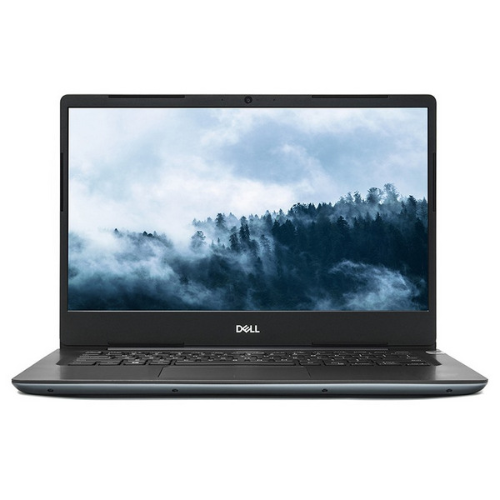
Dell Vostro 5481 V4I5206W | Core i5-8265U, RAM 8GB, SSD 256GB, Màn hình 14.0' FHD, VGA ON, Win10

Dell Vostro 5481 V4I5206W | Core i5-8265U, RAM 8GB, SSD 256GB, Màn hình 14.0' FHD, VGA ON, Win10

8.490.000đ
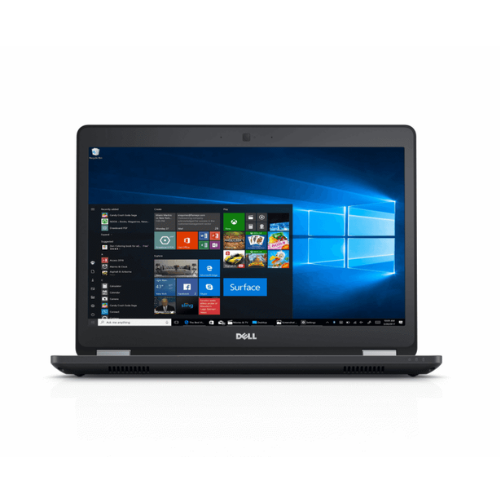
Dell Latitude E5480 | Core i5 6300U, RAM 8GB, SSD 256GB, Màn hình 14.0 inch Full HD

Dell Latitude E5480 | Core i5 6300U, RAM 8GB, SSD 256GB, Màn hình 14.0 inch Full HD

8.490.000đ
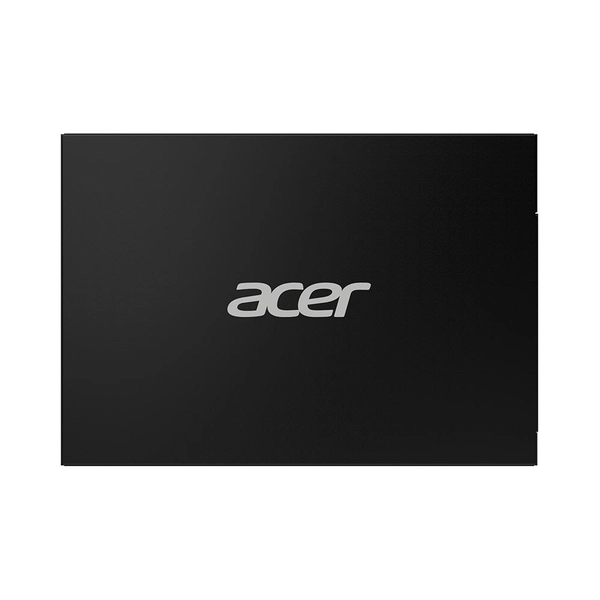
SSD ACER RE100 512GB 2.5-Inch SATA III RE100-25-512GB

SSD ACER RE100 512GB 2.5-Inch SATA III RE100-25-512GB

1.040.000đ
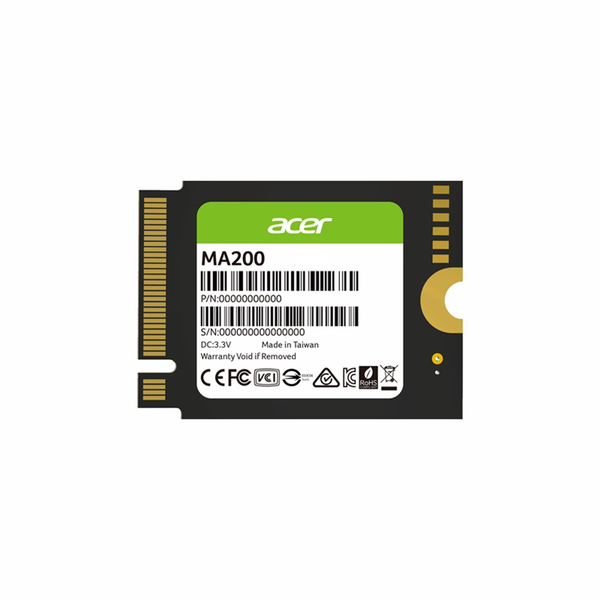
SSD Acer MA200 512GB M.2 2230 PCIe Gen4 x4 NVMe MA200-512GB

SSD Acer MA200 512GB M.2 2230 PCIe Gen4 x4 NVMe MA200-512GB

2.426.000đ

BÌNH LUẬN & THẢO LUẬN KỸ THUẬT

0
Ý kiến đóng góp thực tế từ độc giả & Phản hồi từ BQT

Vui lòng đăng nhập để gửi bình luận hoặc câu hỏi kỹ thuật

Thành viên V-Member có thể gửi câu hỏi thảo luận, đính kèm hình ảnh thực tế và nhận phản hồi trực tiếp từ đội ngũ kỹ thuật VietITPro.

Đăng Nhập V-MemberĐăng Ký Tài Khoản
TÁC GIẢ CHUYÊN MÔNĐã Xác Minh
Ban Biên Tập VietITPro
✓
Ban Biên Tập VietITPro
Ban Biên Tập Kỹ Thuật VietITPro
Chuyên gia phân tích vi mạch & giải pháp kỹ thuật VietITPro Tech Lab
Xem hồ sơ & bài viết kỹ thuật

BÀI VIẾT NỔI BẬT

19V DC-INVIN MOSFET3V / 5V ALWBUCK PWMEC / SIOIT8586/KB90PCH SoCSLP_S3/S4#VCORE VRMDrMOS 0.9VCPU + RAMPLT_RST# OKALL POWER GOOD & SYSTEM RESET
1

Hướng dẫn chi tiết nâng cấp RAM laptop từ A-Z: Tăng tốc đa nhiệm cho mọi dòng máy

17/09/2020
19V DC-INVIN MOSFET3V / 5V ALWBUCK PWMEC / SIOIT8586/KB90PCH SoCSLP_S3/S4#VCORE VRMDrMOS 0.9VCPU + RAMPLT_RST# OKALL POWER GOOD & SYSTEM RESET
2

Hướng dẫn chọn mua và thay màn hình Laptop IPS OLED tần số quét cao 144Hz 240Hz chuẩn 2026

21/11/2024
19V DC-INVIN MOSFET3V / 5V ALWBUCK PWMEC / SIOIT8586/KB90PCH SoCSLP_S3/S4#VCORE VRMDrMOS 0.9VCPU + RAMPLT_RST# OKALL POWER GOOD & SYSTEM RESET
3

Hướng dẫn chọn mua và thay pin cho các dòng laptop HP 15 và 17 series

17/07/2025
19V DC-INVIN MOSFET3V / 5V ALWBUCK PWMEC / SIOIT8586/KB90PCH SoCSLP_S3/S4#VCORE VRMDrMOS 0.9VCPU + RAMPLT_RST# OKALL POWER GOOD & SYSTEM RESET
4

Hướng dẫn cách kết nối WiFi cho máy tính bàn từ A-Z chuẩn kỹ thuật

06/02/2026
19V DC-INVIN MOSFET3V / 5V ALWBUCK PWMEC / SIOIT8586/KB90PCH SoCSLP_S3/S4#VCORE VRMDrMOS 0.9VCPU + RAMPLT_RST# OKALL POWER GOOD & SYSTEM RESET
5

Hướng Dẫn Khắc Phục Lỗi Bàn Phím Laptop Không Gõ Được Phím Số và Chữ Chi Tiết

23/06/2021
19V DC-INVIN MOSFET3V / 5V ALWBUCK PWMEC / SIOIT8586/KB90PCH SoCSLP_S3/S4#VCORE VRMDrMOS 0.9VCPU + RAMPLT_RST# OKALL POWER GOOD & SYSTEM RESET
6

Hướng Dẫn Kiểm Tra Sức Khỏe Ổ Cứng SSD Với 10 Phần Mềm Uy Tín Nhất

03/02/2021
DỊCH VỤ SỬA CHỮA BO MẠCH (PCB)

Chẩn Đoán & Sửa Chữa Máy Tính Chuyên Nghiệp

Sửa Card VGA, Sửa Mainboard Laptop/PC, Cứu Dữ Liệu lấy liền tại TP. Thủ Đức & TP. HCM.

TƯ VẤN KỸ THUẬT TRỰC TIẾP

Cần hỗ trợ gấp? Đội ngũ kỹ sư VietITPro sẵn sàng tư vấn 24/7.

Gọi HotlineChat Zalo
• 6 - 12 tháng
Bảng Giá Sửa Laptop Niêm Yết