Mỗi ngày tại phòng kỹ thuật của VietITPro.vn, chúng tôi tiếp nhận trung bình từ 15 đến 20 chiếc laptop mang đến trong tình trạng quạt hú gào thét, bàn phím nóng rực như lò bánh mì, hoặc tự động ngắt nguồn (shutdown đột ngột) khi đang render video hay chơi game. 90% nguyên nhân bắt nguồn từ một hệ thống tản nhiệt đang suy kiệt hoặc bị thiết kế giới hạn từ nhà sản xuất. Với diện tích không gian bên trong khung máy quá chật hẹp, việc giải phóng hàng chục đến hàng trăm watt nhiệt lượng từ CPU Core i7/i9 thế hệ mới hay GPU dòng RTX là một bài toán cơ khí nhiệt động lực học vô cùng khắc nghiệt. Bài viết này sẽ mổ xẻ toàn diện cơ chế hoạt động, vạch trần những sai lầm phổ biến và đưa ra giải pháp tối ưu hóa chuyên sâu nhất năm 2025 từ góc nhìn của những kỹ sư phần cứng bo mạch (PCB) thực tế.
Bản Chất Nhiệt Động Lực Học Và Cơ Chế Dẫn Nhiệt Trên Laptop Hiện Đại
Để hiểu tại sao laptop của bạn lại nóng, trước tiên cần nắm rõ chuỗi truyền dẫn nhiệt từ nhân bán dẫn (Silicon die) ra môi trường bên ngoài. Chuỗi này gồm 5 bước liên tục:
1. Sinh nhiệt tại lõi bán dẫn: Khi các transistor bên trong CPU (như Intel Core i7-13700H, AMD Ryzen 9 7945HX) hay GPU (NVIDIA RTX 4060/4070 Laptop) hoạt động ở tần số cao, dòng điện chạy qua tạo ra mật độ công suất cực lớn trên một diện tích die silicon rất nhỏ (chỉ khoảng 200mm^2 đến 300mm^2). Nhiệt độ tại điểm này có thể vọt lên 100°C chỉ trong vài mili-giây.
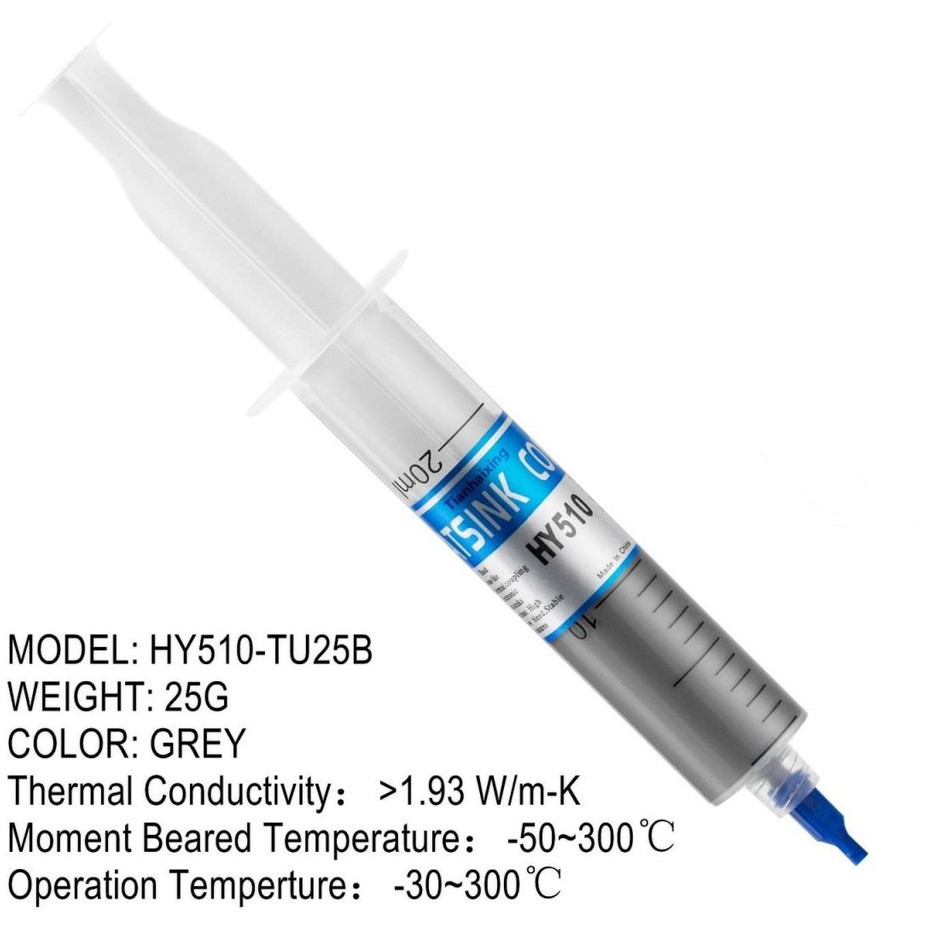
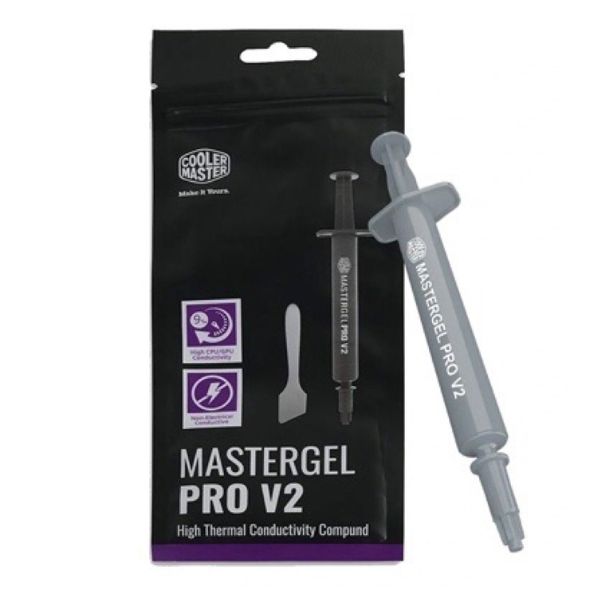
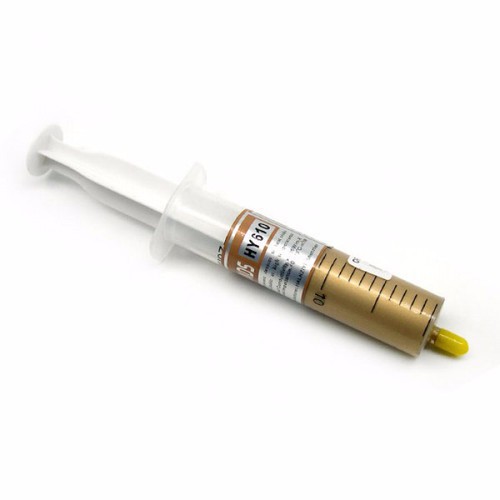
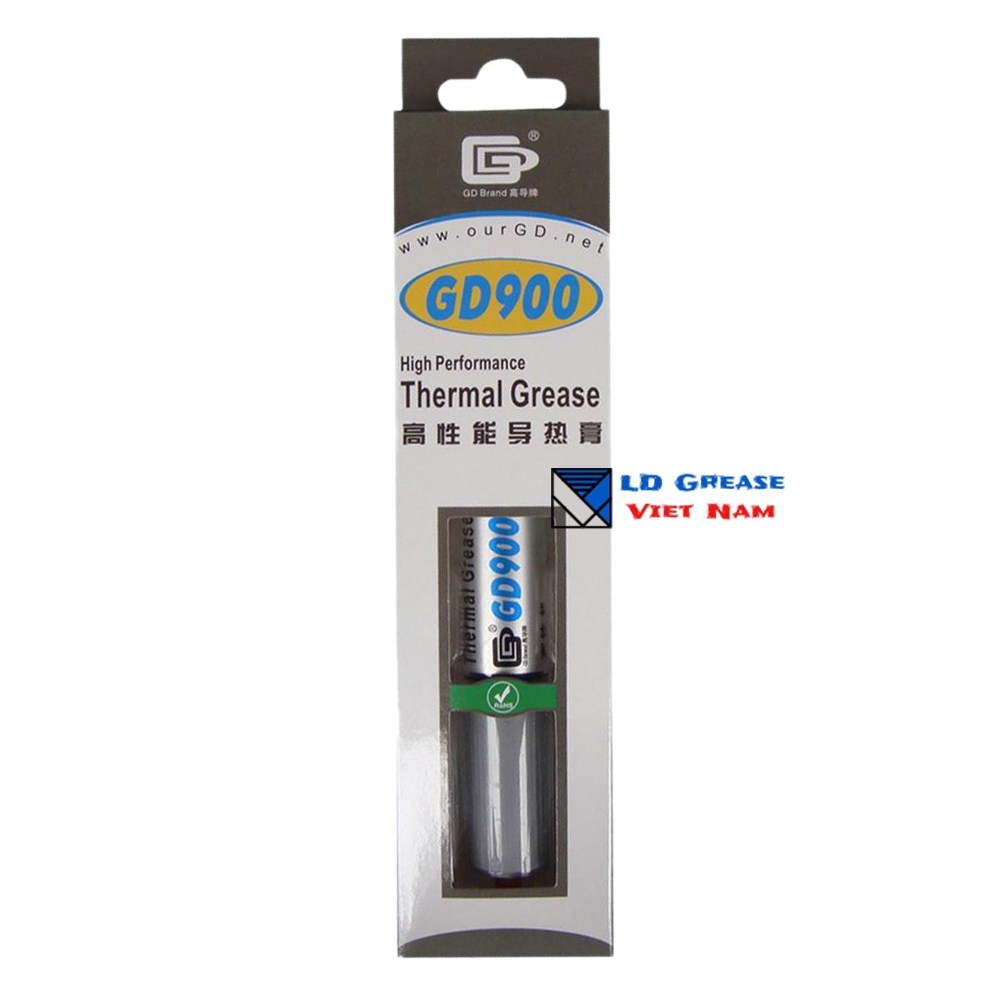
2. Truyền qua lớp keo tản nhiệt (Thermal Interface Material - TIM): Nhiệt từ bề mặt die phải vượt qua khoảng hở vi mô giữa chip và bề mặt đồng của phiến tản nhiệt. Lớp keo này đóng vai trò lấp đầy các khe hở không khí (vốn là chất cách nhiệt cực tốt).
3. Hấp thụ qua đế đồng và ống dẫn nhiệt (Heatsink & Heatpipes): Các khối đồng tiếp xúc trực tiếp (cold plate) hấp thụ nhiệt và truyền vào các ống đồng rỗng bên trong chứa chất lỏng làm việc (thường là nước cất tinh khiết chân không kết hợp với cấu trúc mao dẫn). Chất lỏng bay hơi tại đầu nóng (đặt trên CPU/GPU), di chuyển đến đầu lạnh (nằm ở lá tản nhiệt), ngưng tụ lại và theo mao dẫn chảy ngược về đầu nóng.
4. Phân tán qua lá nhôm (Fin stack): Hàng trăm lá nhôm mỏng xếp khít nhau có nhiệm vụ diện tích tiếp xúc bề mặt cực lớn với không khí để truyền nhiệt ra ngoài.
5. Thổi bay nhiệt lượng: Quạt lồng sóc (blower fan) tạo áp suất tĩnh đẩy luồng không khí cưỡng bức đi qua các lá nhôm và thoát ra các khe tản nhiệt của khung máy.
Bất kỳ khâu nào trong chuỗi 5 bước này bị nghẽn (keo khô, ống đồng bị thủng mất chân không, bụi bẩn bịt kín lá nhôm, quạt kẹt trục) đều dẫn đến hiện tượng bóp xung nhiệt (Thermal Throttling) – hệ thống tự động hạ xung nhịp để giảm nhiệt độ, khiến máy giật lag, đơ cứng.
Giải Phẫu Các Giải Pháp Vật Liệu Giao Diện Nhiệt (TIM) Năm 2025
Lựa chọn vật liệu truyền nhiệt giữa die chip và tản nhiệt là yếu tố quyết định 50% hiệu năng tản nhiệt của máy. Dưới đây là phân tích kỹ thuật chi tiết các dòng TIM đang thịnh hành và được sử dụng tại VietITPro.vn:
Kinh nghiệm thực tế từ phòng lab VietITPro.vn:
Nhiều người dùng lầm tưởng cứ dùng Kim Loại Lỏng (như Conductonaut) là tốt nhất cho mọi laptop. Tuy nhiên, các dòng laptop mỏng nhẹ (Ultrabook) hoặc laptop gaming phổ thông thường có thiết kế đế tản nhiệt bằng hợp kim đồng mạ niken kém chất lượng hoặc thậm chí pha nhôm để giảm giá thành. Kim loại lỏng sẽ nhanh chóng tạo phản ứng hóa học ăn mòn rỗ bề mặt đồng, làm mất hoàn toàn khả năng truyền nhiệt sau vài tháng.
Đối với các dòng máy trạm (Workstation) hay Laptop Gaming cao cấp có bề mặt tiếp xúc 100% bằng đồng nguyên chất, chúng tôi ưu tiên sử dụng Honeywell PTM7950 (Miếng đệm PCM) hoặc các dòng keo gốc kim loại cao cấp như Thermal Grizzly Kryonaut / Prolimatech PK-3. PCM hiện là xu hướng chủ đạo năm 2025 vì nó giải quyết triệt để hiện tượng bơm keo ra ngoài (pump-out) do sự giãn nở vì nhiệt liên tục của CPU/GPU laptop.
Tối Ưu Hóa Hệ Thống Tản Nhiệt: Từ Vệ Sinh Định Kỳ Đến Độ Chế Heatsink
Bảo dưỡng tản nhiệt laptop không chỉ đơn thuần là xịt bụi hay tra keo mới. Một quy trình chuẩn kỹ thuật tại VietITPro.vn đòi hỏi các bước xử lý chuyên sâu:
1. Xử lý triệt để hiện tượng nghẽn ống đồng (Heatpipe Failure)
Sau 2-3 năm sử dụng, một số ống dẫn nhiệt bị giảm hiệu suất do chất lỏng bên trong bị rò rỉ vi mô (micro-crack) do va đập hoặc lỗi gia công. Khi kiểm tra bằng camera nhiệt, nếu thấy cụm tản nhiệt tại khu vực sát chip rất nóng nhưng đầu lá nhôm lại nguội ngắt, chứng tỏ ống đồng đã hỏng chân không. Giải pháp duy nhất là thay mới cụm heatsink chính hãng.
2. Cải thiện áp lực ép (Mounting Pressure)
Nhiều dòng laptop (đặc biệt là các hãng giá rẻ) sử dụng lực ép từ lò xo trên heatsink quá yếu hoặc phân bố không đều, khiến lớp keo bị dày ở giữa và mỏng ở viền. Kỹ thuật viên của chúng tôi thường kiểm tra dấu vết của keo sau khi ép (imprint test) để căn chỉnh lại độ căng của ốc vít hoặc chêm thêm đệm siêu mỏng nhằm tối ưu hóa lực nén lên die chip.
3. Vệ sinh quạt tản nhiệt ổ bi kép (Dual Ball Bearing)
Quạt laptop dùng bạc đệm (sleeve bearing) sau một thời gian sẽ bị khô dầu, bám bụi làm lệch tâm trục quay, giảm lưu lượng gió (CFM) đáng kể. Việc tra mỡ bò chuyên dụng chịu nhiệt cao vào trục quạt hoặc thay thế quạt mới có tốc độ vòng quay (RPM) đúng chuẩn là bắt buộc để duy trì áp suất tĩnh thổi qua các lá nhôm.
Đánh Giá Khách Quan Về Các Giải Pháp Tản Nhiệt Ngoại Vi (Đế Tản Nhiệt & Hút Nhiệt)
Khi nội lực của máy đã đạt giới hạn tối đa mà nhiệt độ vẫn chưa như ý, người dùng thường tìm đến các thiết bị tản nhiệt ngoại vi. Dưới đây là phân tích chuyên sâu về hiệu quả thực tế của từng loại:
Đế Tản Nhiệt Truyền Thống (Lưới Quạt Đặt Dưới Đáy Máy)
- Cơ chế: Sử dụng từ 1 đến 6 quạt nhỏ thổi gió trực tiếp vào mặt đáy laptop qua các khe lấy gió.
- Hiệu quả thực tế: Chỉ giảm được từ 2°C đến 4°C cho nhiệt độ linh kiện bên trong. Nguyên nhân là hầu hết các laptop hiện đại (đặc biệt là dòng mỏng nhẹ) có thiết kế đáy kín, lượng gió thổi từ đế tản nhiệt bên ngoài rất khó lọt qua các khe hút gió nhỏ hẹp để vào bên trong lồng quạt của máy. Tuy nhiên, ưu điểm lớn nhất của nó là nâng cao đáy máy, tạo khoảng không gian thông thoáng cho không gian hút gió tự nhiên của quạt nội bộ, tránh tình trạng bị bịt kín khi đặt máy lên giường, nệm.
Đế Tản Nhiệt Hút Khí Âm (Vacuum Cooler / IETS GT500 / GT600)
- Cơ chế: Sử dụng một quạt tua-bin công suất lớn gắn chặt vào khe thoát gió hoặc hút gió của laptop, tạo ra áp suất âm để cưỡng bức không khí nóng ra ngoài nhanh hơn hoặc ép khí lạnh vào trong.
- Hiệu quả thực tế: Cực kỳ ấn tượng, có thể giảm từ 8°C đến 15°C khi chơi game nặng hoặc render. Các dòng đế cao cấp như IETS tích hợp cả màng lọc bụi mịn giúp giữ cho bên trong laptop luôn sạch sẽ sau thời gian dài sử dụng.
- Nhược điểm: Tiếng ồn khá lớn khi chạy ở công suất tối đa (giống tiếng máy bay phản lực), cồng kềnh, tiêu thụ nguồn điện phụ (thường dùng nguồn điện rời 12V).
Hướng Dẫn Tối Ưu Hóa Phần Mềm Để Giảm Tải Nhiệt Độ (Undervolting & Power Limit)
Phần cứng tốt đến đâu cũng sẽ vô nghĩa nếu phần mềm bên trong ép CPU chạy quá công suất thiết kế (PL1/PL2 quá cao). Tại VietITPro.vn, chúng tôi luôn kết hợp giải pháp phần cứng với các bước tối ưu phần mềm chuyên sâu cho khách hàng:
1. Undervolting (Hạ điện áp): Đối với các dòng CPU Intel thế hệ cũ (trước thế hệ 13/14 dòng khóa điện áp) hoặc AMD Ryzen (thông qua phần mềm Ryzen Master hoặc Universal x86 Tuning Utility), việc giảm điện áp cấp cho nhân CPU mà không làm giảm xung nhịp giúp cắt giảm lượng nhiệt sinh ra từ 15% đến 25% mà hiệu năng không đổi.
2. Quản lý Power Plan & Turbo Boost: Trong các tác vụ nhẹ nhàng như lướt web, soạn thảo văn bản, việc tắt tính năng Intel Turbo Boost hoặc giới hạn mức tiêu thụ năng lượng tối đa của CPU (Maximum Processor State ở mức 99%) trong Windows Power Options sẽ giữ nhiệt độ luôn ổn định ở mức 40-45°C, quạt hoàn toàn không phải quay.
3. Lệnh PowerShell quản lý xung nhịp nâng cao: Đối với các kỹ thuật viên muốn kiểm soát tinh vi mức tiêu thụ điện của nền tảng Windows, có thể sử dụng các lệnh giới hạn năng lượng qua tệp cấu hình hệ thống hoặc phần mềm bên thứ ba như ThrottleStop.
Câu Hỏi Thường Gặp (FAQ) Về Tản Nhiệt Laptop
1. Bao lâu thì tôi nên thay keo tản nhiệt và vệ sinh laptop một lần?
Trả lời: Tần suất phụ thuộc vào môi trường sử dụng và loại keo. Với môi trường văn phòng kỹ thuật chuyên dụng sẽ, bạn nên bảo dưỡng định kỳ 12 tháng/lần nếu dùng keo thông thường. Nếu bạn thường xuyên chơi game, làm đồ họa nặng hoặc sử dụng máy trong môi trường nhiều bụi bẩn, thời gian này rút ngắn còn 6 đến 9 tháng. Nếu sử dụng miếng đệm PCM (như PTM7950) hoặc kim loại lỏng được thi công chuẩn xác, thời gian có thể kéo dài từ 2 đến 3 năm.
2. Dùng đế tản nhiệt có làm hỏng bản lề hoặc quạt của laptop không?
Trả lời: Các đế tản nhiệt thông thường đặt trên mặt phẳng hoàn toàn không gây hại cho bản lề. Tuy nhiên, bạn nên tránh các loại đế có thiết kế kẹp chặt vào thân máy hoặc tạo lực uốn cong mạnh vào khung nhựa. Về quạt của laptop, việc dùng đế tản nhiệt hút gió cưỡng bức đôi khi làm tăng tốc độ vòng quay tự do của quạt nội bộ do luồng gió thổi ngược, nhưng mức độ ảnh hưởng không đáng kể nếu quạt của bạn là loại chất lượng cao.
3. Nhiệt độ bao nhiêu là an toàn khi laptop chạy ứng dụng nặng?
Trả lời:
- Trạng thái nghỉ (Idle): 40°C - 55°C.
- Tác vụ văn phòng, xem phim: 50°C - 65°C.
- Chơi game, Render (Load 100%): 75°C - 88°C là ngưỡng lý tưởng. Nếu nhiệt độ vượt ngưỡng 95°C - 100°C liên tục và quạt hú tối đa, hệ thống của bạn đang gặp vấn đề nghiêm trọng về tản nhiệt cần được kiểm tra ngay lập tức để tránh làm phù pin, phồng rộp màn hình hoặc bong chân hàn chip GPU/CPU.
*Bài viết thuộc bản quyền tri thức kỹ thuật của VietITPro.vn - Trung tâm sửa chữa bo mạch (PCB), máy tính & giải pháp CNTT chuyên sâu tại TP.HCM. Mọi trích dẫn kỹ thuật vui lòng ghi rõ nguồn.*
> 🛠️ Ghi chú tác giả & Nguồn tham khảo:
> "Bài viết được biên soạn từ những hiểu biết và trải nghiệm thực tế của đội ngũ kỹ thuật VietITPro, có tham khảo và đối chiếu với các tài liệu phần cứng, bài viết chuyên sâu trong và ngoài nước. Kiến thức công nghệ là vô tận trong khi năng lực của bản thân còn nhiều hạn chế, nếu trong bài có chỗ nào diễn đạt chưa chuẩn hoặc chưa chuẩn xác về mặt thuật ngữ, mong các bạn lượng thứ và để lại góp ý dưới phần bình luận để chúng ta cùng nhau học hỏi, hoàn thiện nhé!"