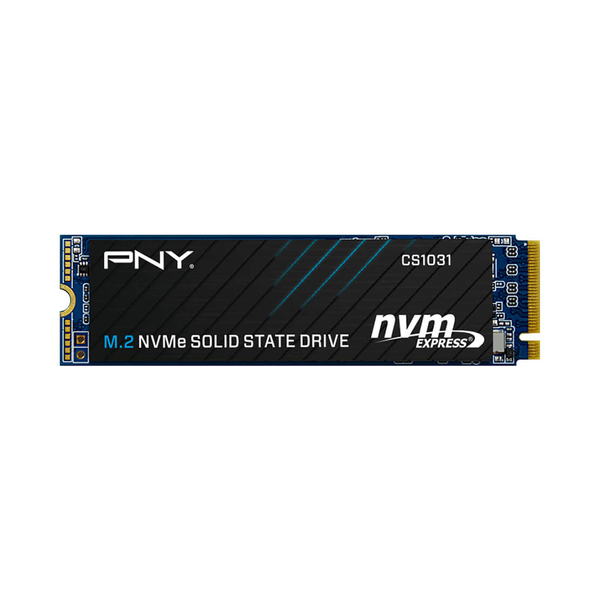
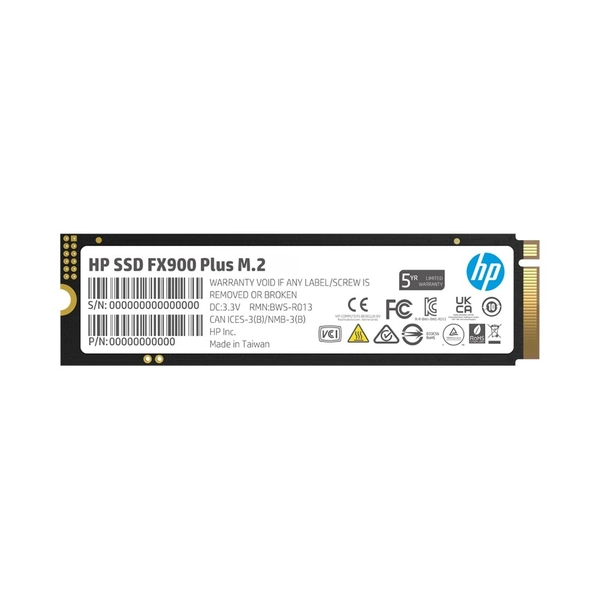
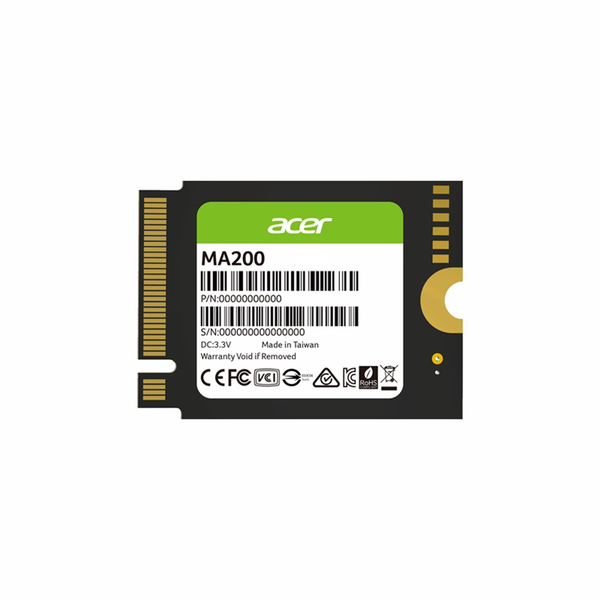
Nhiều dòng laptop văn phòng của HP như ProBook 450 G7/G8, Pavilion 14/15, hay thậm chí cả dòng EliteBook phân khúc doanh nghiệp sau vài năm sử dụng thường rơi vào trạng thái khởi động ì ạch, mở ứng dụng Office nặng hay tập tin Excel hàng trăm nghìn dòng bị giật lag. Tại bàn kỹ thuật của VietITPro.vn, hơn 70% các ca máy mang đến với triệu chứng này không phải do lỗi CPU hay thiếu RAM, mà do nút thắt cổ chai mang tên ổ cứng HDD truyền thống hoặc những chiếc SSD SATA dung lượng thấp, tốc độ đọc ghi chỉ quanh quẩn ở mức 500 MB/s.
Việc nâng cấp SSD M.2 NVMe cho laptop HP không đơn thuần là gắn một linh kiện mới vào khe cắm trống, mà là một quy trình đòi hỏi sự thấu hiểu về băng thông bo mạch chủ (Mainboard), giao thức PCIe, phân vùng phân cấp năng lượng và khả năng tương thích của BIOS. Bài viết này sẽ mổ xẻ toàn diện từ góc độ kỹ thuật phần cứng thực tế, giúp kỹ thuật viên và người dùng tối ưu hóa triệt để hiệu năng cho dòng máy HP của mình.
Giải Mã Hạ Tầng Phần Cứng: SSD M.2 NVMe Trên Mainboard Laptop HP
Trước khi thao tác tháo lắp bất kỳ chiếc laptop HP nào, việc xác định chính xác đời máy và kiến trúc khe cắm M.2 trên bo mạch chủ là quy tắc sống còn. Không phải mọi khe M.2 trên laptop HP đều hỗ trợ chuẩn NVMe tốc độ cao.
Phân Biệt Khe M.2 SATA và M.2 NVMe (PCIe)
Bên ngoài, các khe cắm M.2 đều có chung kích thước tiêu chuẩn (thường là form factor 2280 hoặc 2242), nhưng giao thức truyền dữ liệu bên trong hoàn toàn khác biệt.
- M.2 SATA: Sử dụng chung băng thông với cổng SATA truyền thống, bị giới hạn tốc độ lý thuyết ở mức 6 Gbps (tương đương tốc độ đọc/ghi thực tế khoảng 520MB/s - 550MB/s). Khe này thường có 2 khe khuyết (B key hoặc B+M key).
- M.2 NVMe (PCIe): Giao tiếp trực tiếp với làn PCIe (Peripheral Component Interconnect Express) của CPU hoặc Chipset PCH. Các dòng laptop HP từ thế hệ Intel Gen 8 (Coffee Lake) hoặc AMD Ryzen Mobile 2000 series trở lên đa phần đã trang bị khe M.2 hỗ trợ chuẩn PCIe Gen 3x4 hoặc Gen 4x4. Khe này thường chỉ có 1 khe khuyết (M key).
Nếu bạn nhầm lẫn gắn một chiếc SSD M.2 SATA vào khe chỉ hỗ trợ NVMe (hoặc ngược lại), máy tính sẽ không thể nhận diện thiết bị trong BIOS, gây mất thời gian và có thể phát sinh lỗi chập chờn nguồn cấp cho khe M.2.
Băng Thông và Làn PCIe (PCIe Lanes) Ảnh Hưởng Thế Nào Đến Tốc Độ?
Khi nâng cấp SSD M.2 NVMe, thông số kỹ thuật mà các kỹ sư tại VietITPro.vn luôn kiểm tra trên sơ đồ mạch (Schematic) của laptop HP chính là số lượng làn PCIe cấp cho khe M.2:
- PCIe Gen 3 x4: Tốc độ lý thuyết tối đa khoảng gần 4 GB/s (thực tế đọc ghi rơi vào khoảng 3200MB/s - 3500MB/s). Phổ biến trên các dòng HP ProBook 440/450 G6, G7, G8.
- PCIe Gen 4 x4: Tốc độ lý thuyết nhân đôi, đạt khoảng 8 GB/s (thực tế có thể lên tới 7000MB/s). Xuất hiện trên các dòng HP đời mới sử dụng Intel Gen 11/12/13 hoặc AMD Ryzen 5000/6000/7000 series (như HP EliteBook 840 G9, HP Envy 16).
Nếu bạn gắn một chiếc SSD Gen 4 tốc độ cao (như Samsung 980 Pro hoặc Kingston KC3000) vào một chiếc laptop HP chỉ hỗ trợ khe cắm chuẩn Gen 3, ổ cứng vẫn hoạt động bình thường nhưng tốc độ sẽ bị bóp (fallback) xuống mức tối đa của chuẩn Gen 3. Ngược lại, nếu gắn SSD Gen 3 vào khe Gen 4, máy vẫn chạy ở tốc độ của Gen 3. Do đó, việc lựa chọn linh kiện cần cân đối giữa thông số phần cứng sẵn có của máy và chi phí đầu tư.
Tiêu Chí Chọn Mua SSD M.2 NVMe Chuyên Dụng Cho Dân Văn Phòng
Nhiều người dùng thường lầm tưởng cứ ổ cứng nào đắt tiền, có tản nhiệt hầm hố hay tốc độ đọc ghi cao ngất ngưởng là tốt cho laptop văn phòng. Dưới góc nhìn chuyên môn phần cứng, môi trường làm việc trên laptop văn phòng (không gian hẹp, pin dung lượng vừa phải, tản nhiệt mỏng) đòi hỏi những tiêu chí chọn lựa khắt khe hơn thế.
1. Dung Lượng Tối Thiểu: 500GB / 512GB Là Tiêu Chuẩn Sống Còn
Ở thời điểm hiện tại, dung lượng 256GB đã lỗi thời đối với một cỗ máy làm việc văn phòng. Hệ điều hành Windows 11 sau các bản cập nhật, bộ Microsoft Office 365, các phần mềm kế toán (MISA, Fast), phần mềm họp trực tuyến (Zoom, Teams, Google Meet) cùng hàng nghìn tệp tin cache trình duyệt sẽ nhanh chóng nuốt trọn 256GB chỉ trong chưa đầy một năm.
- Khuyến nghị từ VietITPro.vn: Luôn tư vấn khách hàng nâng cấp tối thiểu mức 512GB hoặc 1TB. Mức dung lượng này vừa đủ không gian lưu trữ dữ liệu dài hạn, vừa giúp ổ cứng có nhiều không gian trống để thuật toán Wear Leveling phân phối lại các ô nhớ, kéo dài tuổi thọ phần cứng.
2. Tầm Quan Trọng Của Bộ Nhớ Đệm DRAM (DRAM Cache)
Các dòng SSD giá rẻ hiện nay thường lược bỏ chip DRAM đi kèm (gọi là dòng DRAM-less), sử dụng công nghệ HMB (Host Memory Buffer) tận dụng một phần RAM của máy tính làm bộ đệm.
- Đối với tác vụ văn phòng cơ bản như gõ Word, lướt web, dòng DRAM-less vẫn đáp ứng được.
- Tuy nhiên, nếu công việc của bạn thường xuyên phải nén/giải nén file dữ liệu lớn, di chuyển hàng ngàn file PDF dung lượng cao, hoặc làm việc trên các tệp Excel nặng có macro, ổ cứng không có DRAM sẽ bị tụt tốc độ đọc ghi thê thảm (từ 3000MB/s rớt xuống còn 300MB/s - 400MB/s, thậm chí chậm hơn cả ổ cứng cơ cũ) ngay khi bộ đệm tạm thời bị lấp đầy.
- Khuyến nghị: Ưu tiên các dòng SSD có tích hợp DRAM Cache phần cứng riêng như Samsung 980 Pro / 990 Pro, Kingston KC3000, Crucial T500 để duy trì hiệu năng ổn định liên tục.
3. Khả Năng Quản Lý Nhiệt Độ (Thermal Throttling)
Laptop HP văn phòng thường sở hữu thiết kế mỏng nhẹ (Ultrabook), không gian bên trong cực kỳ hạn chế và hệ thống quạt tản nhiệt nhỏ. Khi SSD hoạt động ở cường độ cao, nhiệt độ chip điều khiển (Controller) có thể vọt lên trên 80 độ C. Khi quá nhiệt, cơ chế Thermal Throttling sẽ tự động bóp băng thông ổ cứng để hạ nhiệt, gây ra hiện tượng đơ máy đột ngột.
- Hãy chọn các dòng SSD có mức tiêu thụ điện năng thấp, hoặc nếu thiết kế vỏ máy cho phép, hãy dán một lớp tản nhiệt mỏng bằng đồng hoặc graphene chuyên dụng đi kèm. Tránh mua các loại SSD có sẵn tản nhiệt nhôm dày cộm vì chắc chắn sẽ không thể đóng được nắp lưng của các dòng laptop HP mỏng.
Quy Trình Kỹ Thuật thực tế: Tháo Lắp & Di Dời Hệ Điều Hành Không Mất Dữ Liệu
Tại trung tâm VietITPro.vn, mọi quy trình can thiệp phần cứng đều tuân thủ nguyên tắc tĩnh điện (ESD Safe) và ngắt nguồn hoàn toàn. Dưới đây là hướng dẫn chi tiết từng bước để bạn tự thực hiện việc nâng cấp an toàn.
Bước 1: Chuẩn Bị Dụng Cụ & Ngắt Nguồn Điện Tuyệt Đối
- Dụng cụ: Bộ tua vít chuyên dụng mở laptop (thường là đầu Phillips PH0 hoặc PH1), nhíp chống tĩnh điện, miếng nhựa nạy vỏ (spudger).
- Thao tác an toàn:
1. Tắt hoàn toàn máy tính (Shut down, không dùng chế độ Sleep hay Hibernation).
2. Rút sạc nguồn điện.
3. Vào BIOS (nhấn liên tục phím F10 khi khởi động), tìm đến mục cài đặt nguồn/pin và Disable (Vô hiệu hóa) viên pin tích hợp (nếu BIOS hỗ trợ) để ngắt hoàn toàn dòng điện chờ trên mainboard. Nếu BIOS không có tùy chọn này, hãy tháo giắc cắm pin (Battery connector) ra khỏi bo mạch chủ ngay khi mở nắp lưng. Đây là lỗi kinh điển khiến nhiều thợ non tay làm chập cháy cầu chì nguồn trên main HP khi lỡ để tua vít chạm vào linh kiện.
Bước 2: Tháo Nắp Lưng & Xác Định Vị Trí Khe M.2
1. Tháo các ốc vít cố định mặt dưới laptop HP. Lưu ý một số dòng HP có chiều dài ốc khác nhau (ốc ngắn ở cạnh gần bản lề, ốc dài ở cạnh trước), hãy sắp xếp đúng vị trí khi tháo.
2. Dùng miếng nhựa mỏng nạy nhẹ từ các khe hở ở góc bản lề, trượt đều tay để mở các lẫy nhựa xung quanh.
3. Nhấc nắp lưng ra và xác định vị trí khe M.2 NVMe.
- Trên một số dòng HP ProBook/EliteBook, khe M.2 nằm lộ thiên bên cạnh khu vực pin.
- Trên một số dòng Pavilion/Envy, khe M.2 có thể bị che khuất bởi khung đặt ổ cứng 2.5 inch cũ hoặc cần tháo một phần linh kiện phụ trợ.
Bước 3: Lắp Đặt SSD M.2 NVMe Mới
1. Tháo con ốc định vị nhỏ (thường có sẵn trên trụ đồng của mainboard). Nếu dùng chốt cao su giữ SSD thế hệ mới, hãy xoay nhẹ để tháo chốt.
2. Cắm chéo thanh SSD M.2 NVMe vào khe cắm một góc khoảng 30 độ cho đến khi chân tiếp xúc ngập hoàn toàn vào khe.
3. Ấn nhẹ đầu còn lại của SSD xuống sát bề mặt mainboard và cố định lại bằng ốc vít hoặc chốt cao su. Lưu ý: Không vặn ốc quá chặt có thể làm nứt vi mạch bên trong bản mạch SSD.
Bước 4: Phương Án Di Dời Hệ Điều Hành (Clone Disk) Hay Cài Mới (Clean Install)?
Khi đã lắp ổ cứng mới, bạn có hai lựa chọn để đưa hệ thống vào hoạt động:
- Phương án A: Cài mới hoàn toàn (Clean Install) - Khuyên dùng
- Giúp hệ thống sạch sẽ hoàn toàn, loại bỏ các tệp rác, phần mềm bloatware cài sẵn của HP qua nhiều năm.
- Sử dụng công cụ chính thống của Microsoft tạo USB chứa bộ cài Windows 11 sạch.
- Tải trước driver phần cứng quan trọng của HP (đặc biệt là driver Wi-Fi/LAN vì Windows mặc định thường thiếu driver mạng dòng HP đời mới) chép sẵn ra USB.
- Phương án B: Nhân bản ổ cứng (Clone Disk) - Giữ nguyên hiện trạng
- Sử dụng các phần mềm chuyên dụng như Macrium Reflect, Acronis Cyber Protect Home Office, hoặc Samsung Data Migration (nếu dùng SSD Samsung).
- Kết nối ổ SSD mới vào máy tính thông qua cáp chuyển đổi Box SSD M.2 NVMe to USB kết nối qua cổng Type-C.
- Thực hiện lệnh sao chép toàn bộ phân vùng phân bổ từ ổ cũ sang ổ mới. Sau khi hoàn tất, tắt máy, tháo ổ cũ ra và gắn ổ mới vào vị trí chính. Hệ thống sẽ khởi động lên y hệt như cũ mà không mất bất kỳ phần mềm hay dữ liệu nào.
Tối Ưu Hóa Hiệu Năng Sau Khi Nâng Cấp: Tăng Tốc Độ & Kéo Dài Tuổi Thọ SSD
Lắp phần cứng xong mới chỉ hoàn thành 50% công việc. Để khai thác tối đa sức mạnh của chiếc SSD M.2 NVMe và giữ cho nó bền bỉ trong suốt quá trình làm việc văn phòng, kỹ sư VietITPro.vn hướng dẫn bạn thực hiện các bước tối ưu hóa chuyên sâu dưới đây.
1. Kích Hoạt Tính Năng TRIM Trong Windows
TRIM là tập lệnh cho phép hệ điều hành thông báo cho SSD biết những khối dữ liệu (blocks) nào không còn cần thiết nữa (ví dụ như khi bạn xóa file hoặc dọn thùng rác), từ đó ổ cứng tự động dọn dẹp trước để sẵn sàng ghi đè dữ liệu mới mà không cần thực hiện thao tác xóa gom rác thủ công gây chậm trễ.
- Mở thanh tìm kiếm Windows, gõ
Defragment and Optimize Drives(Chống phân mảnh và tối ưu hóa ổ đĩa). - Kiểm tra xem ổ SSD M.2 NVMe của bạn đã được bật trạng thái Optimization available chưa. Nếu chưa, hãy chọn ổ đĩa và bấm Optimize.
- Đảm bảo lịch trình tối ưu hóa định kỳ (Scheduled optimization) đang ở trạng thái On (hàng tuần). Lưu ý tuyệt đối không chạy lệnh chống phân mảnh (Defrag) truyền thống cho ổ SSD vì thao tác này chỉ làm giảm tuổi thọ tế bào nhớ NAND Flash mà không mang lại tác dụng tối ưu.
2. Tinh Chỉnh Quản Lý Năng Lượng (Power Management)
Các dòng laptop HP có xu hướng cấu hình chế độ tiết kiệm năng lượng cực đoan nhằm kéo dài thời gian dùng pin. Điều này vô tình làm giảm hiệu suất của SSD NVMe do các trạng thái quản lý điện năng dòng sâu (ASPM - Active State Power Management) liên tục ngắt kết nối tạm thời các làn PCIe.
- Mở PowerShell với quyền quản trị viên (Run as Administrator).
- Nhập lệnh cấu hình tối ưu năng lượng cho ổ cứng hoặc thiết lập chế độ nguồn điện trong Control Panel sang High Performance hoặc Balanced chuẩn hãng.
- Cập nhật phiên bản BIOS mới nhất từ trang chủ hỗ trợ của HP dành riêng cho số Serial Number (SN) của máy. Các bản cập nhật BIOS thường vá các lỗi tương thích năng lượng liên quan đến SSD NVMe thế hệ mới, giúp nhiệt độ ổ cứng ổn định hơn đáng kể.
Các Sự Cố Thực Tế Thường Gặp Sau Khi Nâng Cấp & Cách Khắc Phục
Dựa trên kinh nghiệm xử lý hàng ngàn ca nâng cấp tại trung tâm VietITPro.vn, dưới đây là một số pan bệnh thực tế và cách xử lý nhanh:
1. Máy Tính Không Nhận SSD M.2 NVMe Trong BIOS
- Nguyên nhân: Do khe cắm bám bụi lâu ngày, chân tiếp xúc bị oxi hóa, hoặc ổ cứng chưa được đẩy vào đúng khớp sâu của khe cắm. Một số trường hợp do BIOS cũ chưa hỗ trợ định dạng chuẩn giao tiếp của SSD dung lượng lớn (>2TB).
- Cách xử lý: Tắt máy, tháo ổ ra, dùng tăm bông tẩm cồn IPA vệ sinh sạch chân đồng của SSD. Cắm lại thật dứt khoát và chắc chắn ở góc 30 độ trước khi hạ phẳng xuống. Tiến hành cập nhật BIOS mới nhất cho laptop HP.
2. Lỗi Màn Hình Xanh (BSOD - Blue Screen of Death) Sau Khi Clone Dữ Liệu
- Nguyên nhân: Do xung đột trình điều khiển phân vùng khởi động (Boot partition) giữa phân vùng chuẩn cũ (MBR) chuyển sang chuẩn mới (GPT), hoặc do thiếu driver điều khiển bộ chứa NVMe (Storage Controller) trong quá trình nhân bản hệ thống.
- Cách xử lý: Thiết lập lại chuẩn khởi động trong BIOS từ Legacy/CSM sang UEFI Native. Nếu vẫn lỗi màn hình xanh, phương án tối ưu và an toàn nhất là thực hiện cài mới (Clean Install) hệ điều hành Windows để hệ thống tự nhận diện phần cứng gốc.
3. Tốc Độ Đọc Ghi Thấp Hơn Thông Số Quảng Cáo Rất Nhiều
- Nguyên nhân: Laptop HP của bạn chỉ hỗ trợ chuẩn PCIe Gen 3x4 nhưng bạn lại mua nhầm SSD Gen 4 (như đã phân tích ở phần đầu), hoặc khe cắm M.2 bị chia sẻ băng thông với card mạng không dây/cổng USB phụ trợ trên các dòng mainboard giá rẻ.
- Cách xử lý: Sử dụng phần mềm kiểm tra chuyên dụng như CrystalDiskInfo để xem thông số giao tiếp hiện tại của ổ cứng (Transfer Mode hiển thị là PCIe 3.0 x4 hay PCIe 4.0 x4). Chấp nhận thông số thực tế của hạ tầng bo mạch chủ hoặc chuyển SSD sang khe cắm chính (nếu mainboard hỗ trợ 2 khe M.2 với băng thông khác nhau).
Giải Đáp Câu Hỏi Thực Tế (FAQ)
1. Nâng cấp SSD M.2 NVMe cho laptop HP có làm mất bản quyền Windows bản quyền theo máy không?
Trả lời: Hoàn toàn không. Bản quyền Windows (Digital License) của các dòng laptop HP hiện nay đều được nhà sản xuất nạp thẳng vào vi mạch UEFI/BIOS trên bo mạch chủ. Ngay sau khi bạn cài đặt lại Windows sạch bằng kết nối Internet, hệ thống sẽ tự động kích hoạt bản quyền mà không cần nhập key hay lo lắng mất bản quyền.
2. Tại sao sau khi lắp SSD mới, laptop HP chạy rất nóng và hao pin hơn trước?
Trả lời: Hiện tượng này thường xảy ra trong 1-2 ngày đầu tiên sau khi nâng cấp do hệ thống Windows chạy nền các tiến trình lập chỉ mục tìm kiếm tập tin (Windows Search Indexing), quét virus toàn bộ hệ thống (Windows Defender) và cập nhật các bản vá ngầm. Sau khi quá trình này hoàn tất, ổ cứng sẽ trở về trạng thái nghỉ ngơi (Idle) và mức tiêu thụ điện năng sẽ ổn định trở lại. Nếu tình trạng nóng kéo dài, hãy kiểm tra lại miếng tản nhiệt mỏng trên SSD.
3. Laptop HP cũ đời đời chip Gen 5 hoặc Gen 6 có nâng cấp được SSD M.2 NVMe không?
Trả lời: Các dòng laptop HP đời cũ sử dụng chip Intel Core thế hệ 5 hoặc 6 đa số không được trang bị khe cắm M.2 NVMe trên bo mạch chủ (hoặc nếu có khe M.2 thì chỉ hỗ trợ chuẩn SATA băng thông thấp). Với các dòng máy này, giải pháp tối ưu hiệu năng tốt nhất là thay thế hoàn toàn ổ cứng HDD cũ bằng một chiếc SSD 2.5 inch SATA III truyền thống.
Lời Kết Từ Kỹ Sư VietITPro
Nâng cấp SSD M.2 NVMe là giải pháp "vàng" mang lại cuộc cách mạng tốc độ thực sự cho chiếc laptop HP văn phòng của bạn, giúp tiết kiệm hàng chục triệu đồng so với việc phải đầu tư mua một cỗ máy mới hoàn toàn. Tuy nhiên, yếu tố kỹ thuật phần cứng luôn đòi hỏi sự tỉ mỉ từ khâu chọn đúng chuẩn giao tiếp, xử lý an toàn nguồn điện cho đến các bước tinh chỉnh hệ điều hành phía sau.
Nếu bạn đang gặp khó khăn trong quá trình lựa chọn linh kiện, cần sao lưu dữ liệu phức tạp hoặc máy tính gặp các sự cố phần cứng chuyên sâu không thể tự khắc phục, hãy mang thiết bị đến với VietITPro.vn. Đội ngũ kỹ sư chuyên môn cao của chúng tôi luôn sẵn sàng kiểm tra tổng thể, tư vấn giải pháp tối ưu và thực hiện thao tác kỹ thuật chuẩn xác nhất cho thiết bị của bạn.
> 🛠️ Ghi chú tác giả & Nguồn tham khảo:
> "Bài viết được biên soạn từ những hiểu biết và trải nghiệm thực tế của đội ngũ kỹ thuật VietITPro, có tham khảo và đối chiếu với các tài liệu phần cứng, bài viết chuyên sâu trong và ngoài nước. Kiến thức công nghệ là vô tận trong khi năng lực của bản thân còn nhiều hạn chế, nếu trong bài có chỗ nào diễn đạt chưa chuẩn hoặc chưa chuẩn xác về mặt thuật ngữ, mong các bạn lượng thứ và để lại góp ý dưới phần bình luận để chúng ta cùng nhau học hỏi, hoàn thiện nhé!"