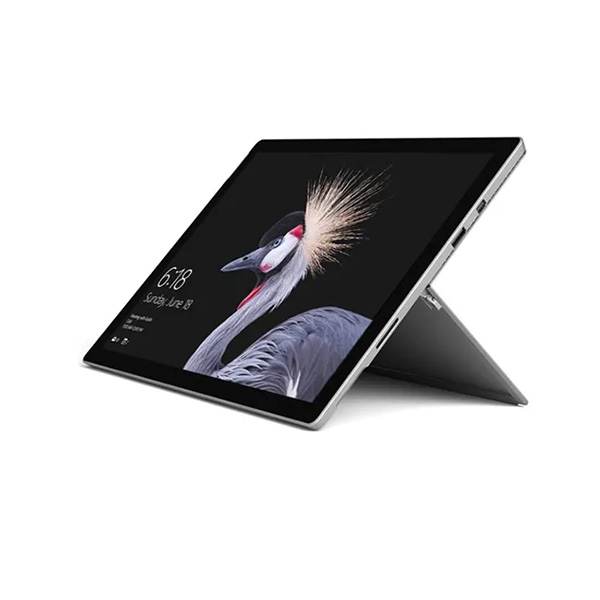
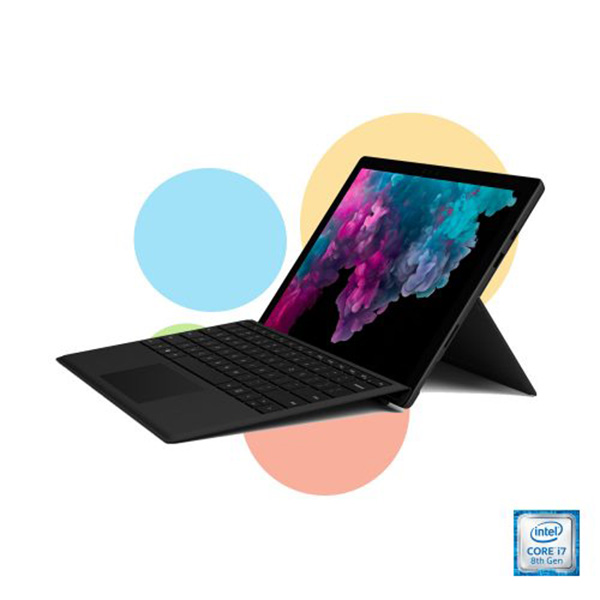
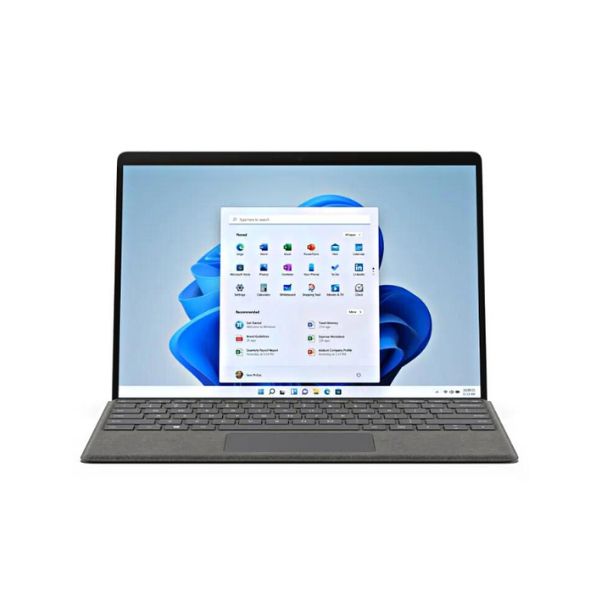
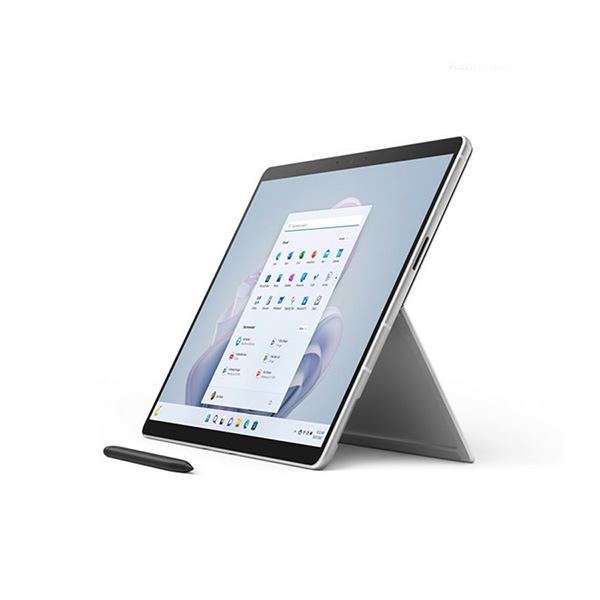
Là một kỹ sư phần cứng phụ trách khối phần cứng tại trung tâm sửa chữa bo mạch (PCB) VietITPro.vn ở TP.HCM, câu hỏi tôi nhận được nhiều nhất từ người dùng dòng máy Microsoft Surface mỗi ngày là: "Máy của tôi bị giật lag, tràn RAM, liệu có tháo ra hàn thêm chip RAM để nâng cấp giống như laptop thông thường được không?". Câu trả lời ngắn gọn là: Hoàn toàn được, nhưng đây là một kỹ thuật vi mạch cực kỳ phức tạp đòi hỏi máy đóng chip BGA chuyên dụng, tay nghề thợ cao và linh kiện chuẩn xác tuyệt đối.
Bài viết này sẽ mổ xẻ toàn diện về cấu trúc phần cứng RAM trên các dòng Surface Pro, Surface Laptop, Surface Studio; tại sao việc cấu hình kênh đôi (Dual-Channel) lại mang lại bước nhảy vọt 30% hiệu năng thực tế; và quy trình kỹ thuật nâng cấp RAM lấy liền an toàn tại trung tâm của chúng tôi.
Giải Mã Kiến Trúc RAM On-Board Trên Dòng Microsoft Surface Series
Khác với các dòng laptop phổ thông cho phép người dùng mở nắp lưng và trượt thanh RAM (SODIMM) mới vào khe cắm, Microsoft áp dụng thiết kế siêu mỏng tối đa (ultra-slim) cho hầu hết các thiết bị Surface từ thế hệ Surface Pro 4 cho đến các dòng Surface Pro 9, Surface Laptop 5 mới nhất. Thiết kế này buộc nhà sản xuất phải hàn chết toàn bộ các chip nhớ trực tiếp lên bo mạch chủ (Motherboard).
Bản Chất Kỹ Thuật Của Chip Nhớ Hàn Chết On-Board
Các chip RAM trên Surface sử dụng chuẩn LPDDR3 (trên các dòng cũ), LPDDR4x (phổ biến ở Surface Pro 7, 8, Surface Laptop 3, 4) và mới nhất là LPDDR5 / LPDDR5X (trên Surface Pro 9, 10 và Laptop 5, 6). Chữ "LP" viết tắt của Low Power thể hiện mức tiêu thụ điện năng cực thấp, kích thước chip siêu nhỏ (die size), được gắn trực tiếp quanh CPU thông qua hàng trăm điểm tiếp xúc cực kỳ vi viền (micro-BGA solder balls).
Việc các chip RAM nằm sát sạt CPU (thường chỉ cách chưa đầy 1cm) nhằm mục đích rút ngắn đường truyền tín hiệu (trace length), giảm độ trễ (latency) và tiết kiệm không gian tối đa. Tuy nhiên, điều này biến việc thay thế hoặc nâng cấp RAM thành một bài toán kỹ thuật vi mạch cực khó, nơi một sai sót nhiệt độ nhỏ cũng có thể làm hỏng chân đế của CPU bên cạnh.
Tại Sao Nâng Cấp RAM Lên Chuẩn Kênh Đôi (Dual-Channel) Tăng 30% Hiệu Năng Thực Tế?
Rất nhiều khách hàng khi đến VietITPro.vn thường thắc mắc tại sao máy của họ trang bị CPU Core i5 hoặc Core i7 mạnh mẽ, ổ cứng SSD đọc ghi tốc độ cao nhưng khi mở nhiều tab Chrome kết hợp xử lý file Excel nặng hay dựng hình nhẹ lại bị khựng hình (stuttering). Thủ phạm chính là băng thông bộ nhớ (Memory Bandwidth) bị nghẽn cổ chai do cấu hình RAM thiếu hụt hoặc chạy ở chế độ kênh đơn (Single-Channel).
Nguyên Lý Hoạt Động Của Băng Thông Kênh Đôi
Bộ nhớ kênh đôi (Dual-Channel) cho phép bộ điều khiển bộ nhớ (Memory Controller tích hợp bên trong CPU) giao tiếp với các chip RAM thông qua hai kênh độc lập đồng thời. Thay vì ép mọi dữ liệu phải đi qua một "đường ống" duy nhất, hệ thống lúc này mở ra hai "đường ống" song song, giúp gấp đôi lưu lượng dữ liệu truyền tải trong cùng một chu kỳ xung nhịp.
Khi chúng tôi tiến hành nâng cấp dung lượng và cấu trúc RAM trên Surface (ví dụ từ 8GB lên 16GB hoặc 32GB chạy chuẩn kênh đôi), kết quả thực tế đo đạc qua các bài test chuyên sâu cho thấy:
- Tăng tốc độ đọc/ghi bộ nhớ (Memory Read/Write/Copy Speed): Cải thiện từ 45% đến gần 90 tùy thuộc vào việc chuyển đổi từ LPDDR4x bus thấp lên bus cao hơn hoặc tối ưu hóa đầy đủ các bank nhớ.
- Tăng FPS khi chơi game / đồ họa tích hợp (Intel Iris Xe / AMD Radeon Graphics): Đồ họa tích hợp trên các dòng CPU hiện đại không có VRAM riêng mà phải mượn trực tiếp từ RAM hệ thống. Khi chạy Dual-Channel, băng thông cho GPU tăng vọt, giúp các tác vụ dựng hình Premiere Pro, AutoCAD, hay chơi các tựa game eSports (như LOL, Valorant) tăng trung bình từ 25% đến 35% số khung hình trên giây (FPS), loại bỏ hoàn toàn hiện tượng tụt khung hình đột ngột (frame drops).
- Độ trễ (Memory Latency): Giảm đáng kể, giúp hệ thống phản hồi các thao tác click chuột, mở ứng dụng nặng gần như tức thì.
Kiểm Tra Thông Số RAM Hiện Tại Trước Khi Quyết Định Nâng Cấp
Trước khi mang máy đến trung tâm sửa chữa, bạn hoàn toàn có thể kiểm tra chính xác dung lượng, tốc độ bus và trạng thái kênh RAM của chiếc Surface của mình bằng công cụ dòng lệnh PowerShell tích hợp sẵn trong Windows mà không cần cài phần mềm bên thứ ba.
Mở Start Menu, gõ PowerShell và chạy lệnh sau:
Hệ thống sẽ trả về chi tiết thông số của từng chip RAM đang hàn trên bo mạch. Nếu bạn thấy thông số hiển thị dung lượng thấp và tốc độ bus không tối ưu với cấu hình máy, đó là lúc bạn cần cân nhắc giải pháp can thiệp phần cứng.
Quy Trình Kỹ Thuật Nâng Cấp RAM Surface Lấy Liền Tại VietITPro.vn
Là đơn vị chuyên sâu về sửa chữa bo mạch (PCB) tại TPHCM, quy trình nâng cấp phần cứng cho các thiết bị nguyên khối như Surface đòi hỏi sự chuẩn xác đến từng mili-mét. Chúng tôi không nhận máy rồi gửi đi nơi khác; toàn bộ quá trình được thực hiện trực tiếp bởi các kỹ sư tay nghề cao tại phòng kỹ thuật vô trùng với các bước chuẩn hóa sau:
Bước 1: Kiểm Tra Tổng Quát & Chẩn Đoán Lỗi (Diagnostics)
- Kỹ thuật viên tiếp nhận máy, kiểm tra các tính năng cơ bản: màn hình cảm ứng, phím Type Cover, camera nhận diện khuôn mặt Windows Hello, cổng sạc Surface Connect.
- Sử dụng phần mềm chuyên dụng kiểm tra sức khỏe SSD, nhiệt độ CPU và mức độ tiêu thụ RAM hiện tại. Tư vấn rõ dung lượng cần nâng cấp phù hợp với nhu cầu công việc (16GB hay 32GB).
Bước 2: Tách Màn Hình Surface An Toàn Bằng Trạm Nhiệt Chuyên Dụng
- Điểm thách thức lớn nhất của dòng Surface là màn hình được dán keo chết cực kỳ chắc chắn vào khung vỏ nhôm magie. Nếu không có kinh nghiệm và máy khò nhiệt chuyên dụng, việc tách màn hình rất dễ làm bể kính hoặc đứt cáp hiển thị đắt đỏ.
- Chúng tôi sử dụng bàn nhiệt chuyên dụng điều chỉnh nhiệt độ chuẩn xác, kết hợp dung dịch tách keo chuyên dụng và dụng cụng mỏng chuyên dụng để tách nhẹ nhàng lớp màn hình ra khỏi khung máy mà không làm tổn hại đến lớp cáp mỏng bên dưới.
Bước 3: Tháo Bo Mạch Chủ (Motherboard Removal)
- Ngắt toàn bộ nguồn điện từ pin (Battery Connector) để tránh tình trạng chập cháy vi mạch trong quá trình thao tác.
- Tháo rời các dải cáp kết nối, hệ thống tản nhiệt (ống đồng, quạt tản nhiệt) để lộ khu vực chứa CPU và các chip nhớ RAM On-Board.
Bước 4: Xử Lý Chip RAM Bằng Trạm Hàn BGA (BGA Rework Station)
- Đưa bo mạch lên máy đóng chip BGA cao cấp có hệ thống camera căn chỉnh quang học (Optical Alignment) và kiểm soát nhiệt độ bằng biểu đồ nhiệt (Thermal Profile).
- Nhấc các chip RAM cũ ra khỏi bo mạch chủ một cách an toàn mà không làm ảnh hưởng đến các tụ điện xung quanh hay nhiệt độ của CPU.
- Vệ sinh sạch sẽ các chân đồng trên bo mạch chủ (Pad cleaning) bằng chất tẩy rửa chuyên dụng.
- Tiến hành đóng (re-ball) hoặc hàn các chip RAM mới dung lượng cao hơn, đảm bảo đúng chuẩn cấu hình Dual-Channel, các chân tiếp xúc kết nối tuyệt đối không bị chập hoặc hở (cold solder joints).
Bước 5: Kiểm Tra Stress Test & Lắp Ráp Hoàn Thiện
- Sau khi bo mạch nguội hẳn, kỹ thuật viên tiến hành lắp tạm thời màn hình và pin để kiểm tra khả năng nhận diện đủ dung lượng RAM trong BIOS và Windows.
- Chạy phần mềm kiểm tra độ ổn định phần cứng nặng (Stress Test như AIDA64, Prime95, FurMark) liên tục trong 30 - 45 phút để kiểm tra nhiệt độ, sự ổn định của hệ thống dưới tải trọng cao.
- Vệ sinh sạch lớp keo cũ, tra keo tản nhiệt chất lượng cao mới (dòng tản nhiệt kim loại lỏng hoặc keo gốc gốm cao cấp chịu nhiệt) và ép lại màn hình bằng lớp keo dán chuyên dụng chống bụi ẩm đạt độ thẩm mỹ như nguyên bản.
Bảng Giá & Thời Gian Nâng Cấp RAM Surface Tại TPHCM
Nhiều khách hàng lo ngại việc nâng cấp phần cứng dòng máy cao cấp này sẽ mất nhiều thời gian. Tại VietITPro.vn, nhờ trang bị đồng bộ trang thiết bị vi mạch hiện đại, thời gian hoàn tất được tối ưu hóa tối đa:
Những Lưu Ý Quan Trọng Để Giữ Gìn Độ Bền Sau Khi Nâng Cấp RAM
Sau khi chiếc Surface của bạn đã được lột xác với dung lượng RAM lớn hơn và hiệu năng vận hành mạnh mẽ hơn, việc sử dụng và bảo dưỡng đúng cách sẽ giúp thiết bị hoạt động bền bỉ trong nhiều năm tiếp theo:
1. Quản lý nhiệt độ máy: Các dòng Surface mỏng nhẹ thường có không gian tản nhiệt hạn chế. Hãy sử dụng đế tản nhiệt phụ trợ khi chạy các ứng dụng nặng kéo dài (render video, chơi game, thiết kế 3D) để giữ nhiệt độ CPU và RAM luôn ở mức an toàn dưới 80 độ C.
2. Vệ sinh định kỳ: Nên mang máy đi bảo dưỡng, tra keo tản nhiệt và vệ sinh bụi bẩn quạt gió định kỳ 6 tháng đến 1 năm một lần tại các trung tâm uy tín để tránh hiện tượng nghẽn tản nhiệt gây giảm xung nhịp (thermal throttling).
3. Tránh va đập mạnh: Do thiết kế màn hình dán keo nguyên khối, các va đập mạnh ở góc máy có thể làm lỏng các điểm tiếp xúc vi mạch bên trong hoặc nứt kính màn hình. Hãy trang bị túi chống sốc chất lượng khi di chuyển.
Giải Đáp Thắc Mắc Thường Gặp (FAQ) Từ Khách Hàng
1. Nâng cấp RAM Surface có làm mất bản quyền Windows gốc theo máy không?
Trả lời: Hoàn toàn không. Bản quyền Windows trên các dòng Surface được gắn chết (embedded) vào mã nguồn UEFI/BIOS trên chip quản lý nguồn (EC) của bo mạch chủ, không nằm trên chip RAM. Quá trình nâng cấp RAM của chúng tôi hoàn toàn không can thiệp đến vùng chứa bản quyền này, Windows của bạn sẽ tự động kích hoạt lại bình thường sau khi hoàn tất.
2. Máy Surface của tôi bị lỗi không nhận đủ dung lượng RAM sau khi nâng cấp thì xử lý thế nào?
Trả lời: Hiện tượng nhận không đủ RAM thường do một trong các nguyên nhân: chip RAM tiếp xúc chưa hoàn hảo tại một vài chân dữ liệu (Data Pin) hoặc BIOS chưa nhận dạng đúng SPD của chip mới. Tại VietITPro.vn, mọi thiết bị trước khi bàn giao đều trải qua bước kiểm tra kỹ lưỡng bằng phần mềm chuyên dụng. Nếu phát sinh bất kỳ sai sót nào trong thời gian bảo hành, chúng tôi sẽ hỗ trợ xử lý lại ngay lập tức chu đáo và chuẩn xác.
3. Tôi có thể ngồi xem trực tiếp quá trình kỹ thuật viên thao tác nâng cấp RAM không?
Trả lời: Có. VietITPro.vn áp dụng chính sách dịch vụ minh bạch tuyệt đối. Khách hàng hoàn toàn có thể ngồi trực tiếp tại khu vực kỹ thuật quan sát toàn bộ quy trình từ khâu tách màn hình, vệ sinh mainboard cho đến khi đóng chip RAM mới và test máy lấy liền.
Cần tư vấn kỹ thuật chuyên sâu hoặc báo giá chính xác cho từng mã máy Surface cụ thể? Hãy liên hệ ngay với đội ngũ kỹ sư của VietITPro.vn tại trung tâm sửa chữa bo mạch (PCB) & giải pháp CNTT tại TP.HCM để được hỗ trợ kiểm tra thiết bị chu đáo và chuẩn xác!
> 🛠️ Ghi chú tác giả & Nguồn tham khảo:
> "Bài viết được biên soạn từ những hiểu biết và trải nghiệm thực tế của đội ngũ kỹ thuật VietITPro, có tham khảo và đối chiếu với các tài liệu phần cứng, bài viết chuyên sâu trong và ngoài nước. Kiến thức công nghệ là vô tận trong khi năng lực của bản thân còn nhiều hạn chế, nếu trong bài có chỗ nào diễn đạt chưa chuẩn hoặc chưa chuẩn xác về mặt thuật ngữ, mong các bạn lượng thứ và để lại góp ý dưới phần bình luận để chúng ta cùng nhau học hỏi, hoàn thiện nhé!"