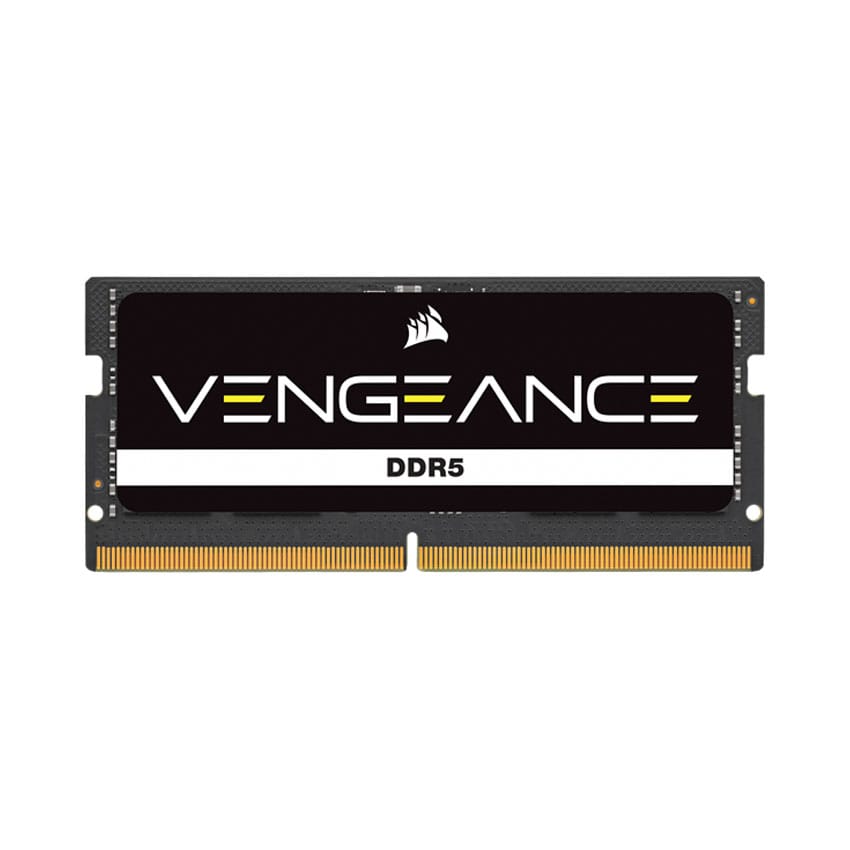
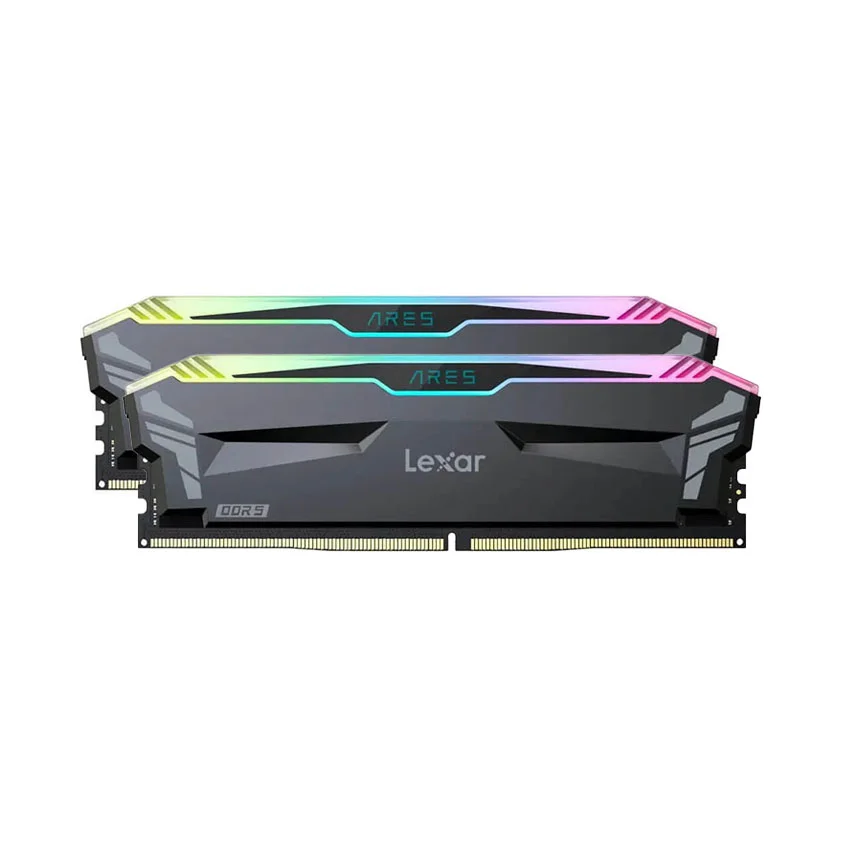
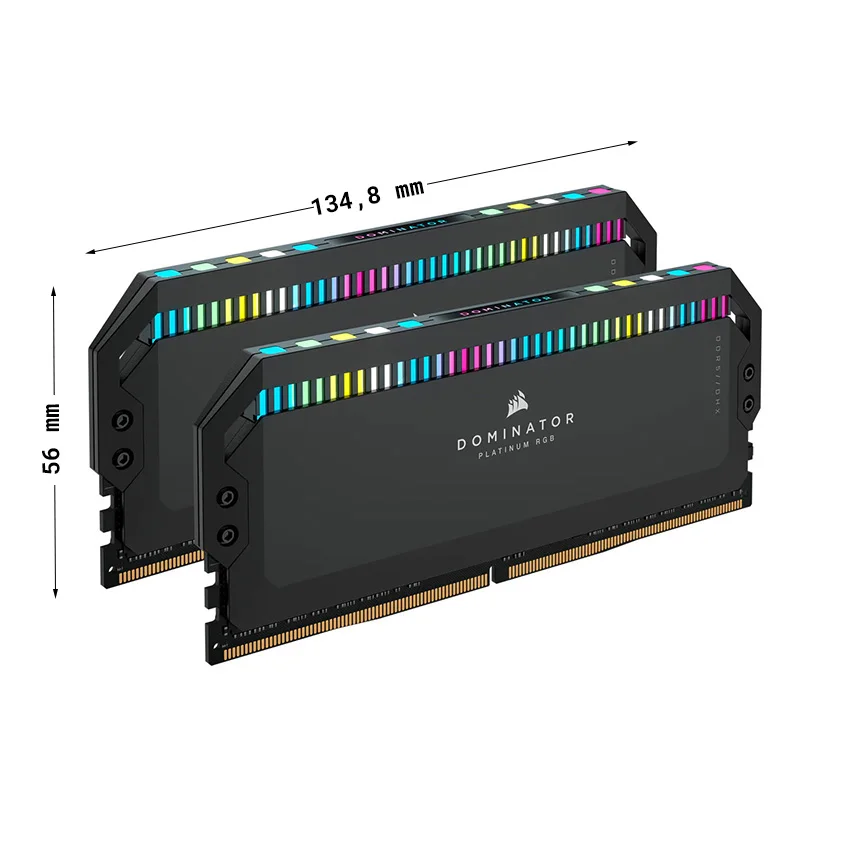
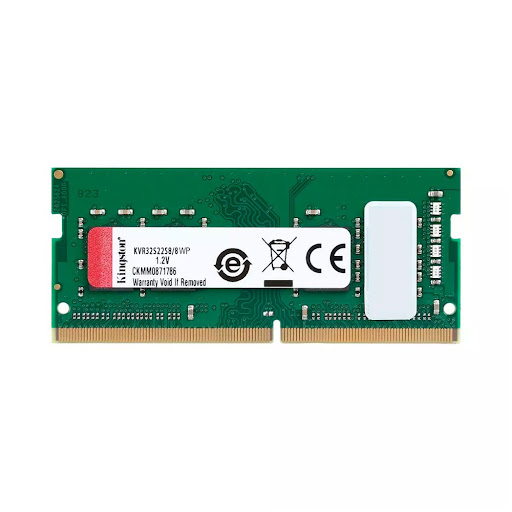
Chào bạn, vn. Trên bàn kỹ thuật của trung tâm chúng tôi tại TP.HCM mỗi ngày tiếp nhận hàng chục chiếc laptop Lenovo từ dòng phổ thông IdeaPad, ThinkBook cho đến các cỗ máy trạm ThinkPad P-series và Gaming Legion gặp tình trạng giật lag, treo máy khi mở nhiều tác vụ. 80% trong số đó không phải vì CPU yếu, mà do cổ chai bộ nhớ đệm.
Nếu chiếc laptop Lenovo của bạn đang ì ạch, việc nâng cấp RAM đúng chuẩn, kích hoạt triệt để băng thông kênh đôi (Dual-Channel) chính là chìa khóa kỹ thuật tối ưu nhất để lột xác thiết bị ngay lập tức mà không cần đầu tư máy mới.
Giải Mã Cơn Khát RAM Trên Laptop Lenovo Hiện Nay
Bộ nhớ RAM (Random Access Memory) trên các dòng laptop Lenovo hiện đại đóng vai trò là kho đệm chứa dữ liệu tạm thời cho CPU xử lý. Khi bạn mở trình duyệt Chrome với 20 tab, chạy ứng dụng đồ họa Adobe Photoshop, render video hay chơi game, toàn bộ dữ liệu cần truy xuất nhanh đều được nạp vào đây.
Thực trạng thiếu hụt RAM ở các phiên bản tiêu chuẩn
Phần lớn các dòng laptop Lenovo bán ra tại thị trường Việt Nam ở phân khúc tầm trung thường chỉ được trang bị sẵn 8GB RAM. Trong năm nay, hệ điều hành Windows 11 cùng các ứng dụng nền đã ngốn tối thiểu 4GB RAM ngay khi vừa khởi động. 4GB còn lại không đủ để duy trì các tác vụ đa nhiệm mượt mà, dẫn đến hiện tượng Windows phải dùng đến công nghệ Pagefile (hoặc Swap space trên Linux) để trích một phần ổ cứng SSD làm RAM ảo. Vấn đề nằm ở chỗ, tốc độ đọc/ghi của SSD dù có nhanh đến đâu (khoảng 3500MB/s với chuẩn PCIe 3.0 hoặc 7000MB/s với PCIe 4.0) thì vẫn chậm hơn gấp hàng chục lần so với tốc độ của RAM vật lý (bắt đầu từ 25.6GB/s đối với DDR4 và lên tới trên 50GB/s đối với DDR5). Sự chênh lệch băng thông này tạo ra độ trễ (latency) lớn, gây ra hiện tượng giật cục (stuttering) khi sử dụng.
Thế nào là nâng cấp RAM chuẩn kỹ thuật?
Nhiều người dùng thường có thói quen ra cửa hàng mua đại một thanh RAM cùng dung lượng rồi cắm vào máy. Đây là một sai lầm kỹ thuật nghiêm trọng. Việc nâng cấp RAM đòi hỏi sự đồng bộ tuyệt đối về:
- Chuẩn giao tiếp (DDR4 hay DDR5).
- Tốc độ xung nhịp Bus RAM (MHz hoặc MT/s).
- Độ trễ CAS Latency (CL).
- Điện áp hoạt động (1.2V với DDR4 thông thường, 1.1V với DDR5, hoặc 1.35V với các dòng RAM hiệu năng cao XMP).
- Cấu trúc chip nhớ trên thanh RAM (Single Rank x8/x16 hoặc Dual Rank) để đảm bảo bộ điều khiển nhớ (Memory Controller) bên trong CPU Lenovo của bạn hoạt động ở hiệu suất tối ưu.
Phân Tích Chi Tiết Hai Chuẩn Bộ Nhớ Phổ Biến Trên Laptop Lenovo: DDR4 và DDR5
Trước khi tiến hành tháo lắp tại phòng lab của VietITPro.vn, chúng tôi luôn kiểm tra kỹ lưỡng nền tảng phần cứng của máy. Hiện tại, các dòng laptop Lenovo đang song song tồn tại hai thế hệ bộ nhớ chính với những đặc tính kỹ thuật hoàn toàn khác biệt.
Chuẩn DDR4: Ngựa Ô Bền Bỉ Cho Các Dòng ThinkPad, IdeaPad Thế Hệ Cũ
Chuẩn DDR4 xuất hiện từ nhiều năm nay nhưng vẫn chiếm số lượng lớn trên thị trường. Các dòng laptop Lenovo sử dụng chip Intel Core thế hệ 10, 11, 12 hoặc AMD Ryzen series 4000, 5000 phần lớn vẫn dùng chuẩn này.
- Tốc độ phổ biến: 2666MHz, 3200MHz.
- Điện áp tiêu chuẩn: 1.2V.
- Đặc điểm kỹ thuật: Cho độ ổn định cao, khả năng tương thích rộng rãi. Một số dòng ThinkPad đời cũ có một phần dung lượng RAM được hàn chết trên bo mạch (On-board) và có thêm 1 khe trống để nâng cấp, trong khi các dòng máy trạm hoặc Gaming có hẳn 2 khe SO-DIMM rời.
Chuẩn DDR5: Sức Mạnh Tốc Độ Cao Cho Các Dòng Lenovo Legion, ThinkPad P Mới Nhất
Bắt đầu từ các nền tảng Intel Core Gen 12/13/14 (Alder Lake, Raptor Lake) và AMD Ryzen series 6000/7000/8000, Lenovo đã chuyển đổi hoàn toàn sang chuẩn DDR5 nhằm đáp ứng băng thông khổng lồ cho các tác vụ AI và đồ họa nặng.
- Tốc độ phổ biến: 4800MHz, 5600MHz (thậm chí cao hơn trên các dòng Legion Pro cao cấp).
- Điện áp tiêu chuẩn: 1.1V (tích hợp PMIC - Power Management IC trực tiếp trên thanh RAM giúp quản lý nguồn điện ổn định hơn ngay tại module thay vì dựa hoàn toàn vào mạch nguồn trên bo mạch chính).
- Đặc điểm kỹ thuật: Kiến trúc kênh đôi được chia nhỏ (Dual 32-bit sub-channels trên mỗi thanh RAM thay vì 1 kênh 64-bit như DDR4), giúp tối ưu hóa hiệu quả truy xuất dữ liệu ngẫu nhiên, giảm độ trễ tối đa.
Sức Mạnh Của Kênh Đôi (Dual-Channel) – Vì Sao Giúp Tăng 30% Hiệu Năng?
Rất nhiều khách hàng khi đến VietITPro.vn hỏi rằng: "Máy tôi đang có sẵn 8GB rồi, tôi gắn thêm một thanh 8GB nữa thành 16GB thì máy chạy nhanh hơn bao nhiêu?". Câu trả lời nằm ở công nghệ Dual-Channel (Kênh đôi).
Bản chất kỹ thuật của Single-Channel và Dual-Channel
- Single-Channel (Kênh đơn): CPU chỉ giao tiếp với RAM qua một đường truyền dữ liệu có độ rộng 64-bit duy nhất. Tưởng tượng như một con đường cao tốc chỉ có 1 làn xe chạy, dữ liệu phải xếp hàng dài để đi qua, gây ra hiện tượng nghẽn cổ chai tại băng thông của bộ nhớ.
- Dual-Channel (Kênh đôi): Khi bạn lắp hai thanh RAM có cùng dung lượng (ví dụ: 8GB + 8GB hoặc 16GB + 16GB) vào hai khe cắm tương ứng, bộ điều khiển nhớ trên CPU sẽ mở rộng đường truyền dữ liệu lên thành 128-bit (hoặc hai kênh 64-bit chạy song song). Lúc này, con đường cao tốc đã được mở rộng thành 2 làn xe chạy song song, lưu lượng dữ liệu luân chuyển qua lại giữa CPU và RAM tăng gấp đôi.
Tại sao hiệu năng thực tế tăng đến 30% hoặc hơn?
1. Tăng tốc độ khung hình (FPS) trong Game: Đối với các dòng Lenovo Legion tích hợp card đồ họa rời (NVIDIA GeForce RTX), VRAM của card đồ họa đôi khi phải chia sẻ băng thông với RAM hệ thống hoặc CPU phải xử lý lượng lớn dữ liệu game xuất ra màn hình. Khi chạy Dual-Channel, hiện tượng tụt khung hình đột ngột (frame drop) được triệt tiêu, mức FPS trung bình có thể tăng từ 20% đến 35% tùy tựa game.
2. Xử lý đồ họa và dựng hình (Rendering): Các phần mềm như Adobe Premiere Pro, After Effects, Blender yêu cầu đọc/ghi dữ liệu liên tục từ bộ nhớ đệm. Băng thông kênh đôi giúp thời gian xuất video, preview timeline mượt mà hơn thấy rõ.
3. Chạy máy ảo và đa nhiệm nặng: Khi bạn mở đồng thời nhiều máy ảo trên VirtualBox/VMware hoặc chạy các container Docker trên laptop Lenovo ThinkPad, cơ chế phân bổ trang bộ nhớ (memory page allocation) hoạt động nhanh hơn nhờ vào độ trễ tổng thể của hệ thống giảm xuống.
Quy Trình Kiểm Tra & Nâng Cấp RAM Lấy Liền Tại VietITPro.vn
Là một trung tâm sửa chữa và giải pháp CNTT chuyên sâu, chúng tôi hiểu rằng thời gian của bạn là vô giá. Quy trình nâng cấp RAM tại VietITPro.vn được chuẩn hóa theo tiêu chuẩn phòng kỹ thuật chuyên dụng kỹ thuật cao, diễn ra công khai minh bạch ngay trước mặt khách hàng chỉ trong vòng 10 đến 15 phút.
Bước 1: Chẩn đoán phần cứng chuyên sâu miễn phí
Trước khi tháo máy, kỹ thuật viên sử dụng các công cụ phần mềm chuyên dụng như CPU-Z, HWiNFO64 để đọc chính xác thông số kỹ thuật của thanh RAM hiện tại đang cắm trong máy (Hãng sản xuất, chuẩn DDR, tốc độ Bus, mức điện áp, độ trễ và dung lượng khả dụng). Đồng thời, chúng tôi kiểm tra khả năng hỗ trợ tối đa của bo mạch chủ (Mainboard support capacity) để tư vấn chính xác mức dung lượng nâng cấp tối ưu nhất (ví dụ: máy hỗ trợ tối đa 64GB hay chỉ 32GB).
Bước 2: Tắt nguồn hoàn toàn và ngắt kết nối pin (Crucial Step)
Đây là bước cực kỳ quan trọng mà nhiều cửa hàng nhỏ lẻ thường bỏ qua. Laptop Lenovo hiện đại sử dụng các dòng pin Li-ion gắn trong liền mạch với bo mạch chủ.
- Kỹ thuật viên tiến hành tháo vỏ đáy (Bottom case) bằng các dụng cụ chuyên dụng không làm trầy xước nhựa hoặc móp nhôm.
- Tuyệt đối ngắt cáp nguồn pin (Battery connector) ra khỏi bo mạch chủ trước khi thao tác với RAM. Thao tác này nhằm triệt tiêu hoàn toàn dòng điện chờ (Standby power) còn lưu trên mạch nguồn cấp trước (như các đường 3.3V, 5V, 1.2V), tránh tuyệt đối hiện tượng sốc điện gây cháy nổ chip nhớ RAM, lỗi khe SO-DIMM hoặc chập mạch nguồn chính trên mainboard.
Bước 3: Lựa chọn và lắp đặt linh kiện đồng bộ
- Kiểm tra mã vạch, tem bảo hành chính hãng của các thương hiệu RAM hàng đầu thế giới mà VietITPro.vn phân phối chính hãng (như Kingston, Crucial, Samsung, SK Hynix, Corsair).
- Đưa chân RAM vào khe cắm theo một góc khoảng 30 độ, ấn nhẹ nhàng cho đến khi ngàm sắt hai bên tự động sập lại giữ chặt thanh RAM. Đảm bảo tiếp xúc giữa các chân đồng (gold fingers) của RAM và khe cắm đạt độ khít tuyệt đối, không bị lệch chân gây chập cháy.
Bước 4: Kiểm tra tĩnh điện, vệ sinh tản nhiệt và hoàn thiện
- Vệ sinh sạch sẽ lớp bụi bẩn tích tụ lâu ngày xung quanh khu vực khe RAM và quạt tản nhiệt bằng cọ mềm và khí nén chuyên dụng.
- Cắm lại cáp nguồn pin, đóng nắp lưng và siết lại toàn bộ ốc vít theo đúng lực siết tiêu chuẩn.
Bước 5: Kiểm tra nghiệm thu bằng phần mềm chuyên dụng
- Khởi động lại máy, vào BIOS kiểm tra xem mainboard đã nhận đủ dung lượng RAM mới hay chưa.
- Vào hệ điều hành Windows, chạy lệnh kiểm tra bộ nhớ Windows Memory Diagnostic hoặc phần mềm MemTest64 để chắc chắn hệ thống hoạt động ổn định, không xuất hiện lỗi địa chỉ bộ nhớ (Memory error) nào trước khi giao lại máy cho khách hàng.
Những Lưu Ý Kỹ Thuật Quan Trọng Khi Chọn Mua RAM Cho Laptop Lenovo
Để tránh mua phải hàng giả, hàng kém chất lượng hoặc không tương thích, kỹ sư của VietITPro.vn đúc kết những kinh nghiệm thực tế sau đây cho người dùng:
1. Vấn đề RAM On-board (Hàn chết trên main)
Nhiều dòng Lenovo IdeaPad Slim hoặc ThinkPad mỏng nhẹ hiện nay thiết kế một phần hoặc toàn bộ RAM hàn chết trực tiếp lên bo mạch.
- Nếu máy của bạn có 8GB RAM hàn chết và có thêm 1 khe trống, bạn chỉ cần mua một thanh RAM có cùng chuẩn (DDR4 hoặc DDR5) và cùng tốc độ Bus để cắm vào. Khi đó, hệ thống sẽ tự động kích hoạt chế độ Flex Mode (kênh đôi không đối xứng): 8GB đầu tiên chạy ở chế độ Dual-Channel tốc độ cao, phần dung lượng dư ra sẽ chạy ở chế độ Single-Channel.
- Nếu máy của bạn không có khe trống (toàn bộ RAM đều hàn chết), rất tiếc bạn không thể nâng cấp bằng phương pháp thông thường. Trong trường hợp này, các kỹ thuật viên chuyên sâu tại VietITPro.vn có thể can thiệp phần cứng bằng phương pháp đóng cặp chip nhớ dung lượng lớn hơn lên mainboard (nếu phần cứng hỗ trợ), tuy nhiên phương án này đòi hỏi tay nghề vi mạch rất cao.
2. Sự khác biệt về tốc độ Bus (Downclocking)
Nếu bạn lắp một thanh RAM có tốc độ Bus cao hơn (ví dụ: Bus 3200MHz) vào máy đang có sẵn một thanh RAM tốc độ thấp hơn (ví dụ: Bus 2666MHz), bộ điều khiển nhớ của CPU sẽ tự động hạ tốc độ của thanh RAM nhanh xuống bằng với tốc độ của thanh RAM chậm hơn nhằm đảm bảo tính đồng bộ hệ thống. Do đó, để đạt hiệu năng tối ưu, hãy chọn mua thanh RAM có thông số Bus bằng hoặc cao hơn thông số hỗ trợ tối đa của CPU/Mainboard (máy sẽ tự nhận mức tối đa mà phần cứng cho phép).
3. Tránh xa hàng trôi nổi không rõ nguồn gốc
Thị trường hiện nay xuất hiện nhiều loại RAM tháo máy cũ, RAM đóng lại chip (RAM dựng) với giá rẻ bất ngờ. Các loại RAM này thường không ổn định, dễ gây ra hiện tượng màn hình xanh (BSOD - Blue Screen of Death), lỗi file hệ thống hoặc thậm chí gây phù, chập cháy mạch nguồn RAM trên mainboard Lenovo. Tại VietITPro.vn, 100% linh kiện RAM nâng cấp đều là hàng mới chính hãng nguyên seal, bảo hành đổi mới từ 36 đến 60 tháng.
Giải Đáp Thắc Mắc Thực Tế (FAQ)
1. Nâng cấp RAM laptop Lenovo có làm mất dữ liệu hay ảnh hưởng đến hệ điều hành không?
Trả lời: Hoàn toàn không. RAM là bộ nhớ tạm thời, dữ liệu chỉ tồn tại khi máy có điện. Việc tháo lắp RAM không tác động gì đến ổ cứng SSD/HDD nơi lưu trữ hệ điều hành và dữ liệu cá nhân của bạn. Máy của bạn sau khi gắn RAM mới vào sẽ khởi động lên bình thường với dung lượng bộ nhớ lớn hơn.
2. Máy Lenovo của tôi còn hạn bảo hành hãng, việc nâng cấp RAM tại VietITPro.vn có làm mất bảo hành hãng không?
Trả lời: Các dòng laptop Lenovo phổ thông và Gaming hiện nay (ngoại trừ một số dòng quá mỏng nhẹ dán keo chết) thường cho phép người dùng tự nâng cấp linh kiện mà không bị từ chối bảo hành hãng, miễn là trong quá trình tháo lắp không làm rách tem hãng dán trên ốc, không làm trầy xước hay chập cháy linh kiện trên mainboard. Khi đến VietITPro.vn, kỹ sư của chúng tôi thao tác cực kỳ cẩn thận, tuyệt đối không làm ảnh hưởng đến tem bảo hành gốc của hãng. Ngoài ra, bạn còn nhận được chính sách bảo hành trực tiếp từ trung tâm cho chính thanh RAM mới nâng cấp.
3. Làm sao để kiểm tra nhanh laptop Lenovo của mình đang dùng loại RAM nào mà không cần tháo máy?
Trả lời: Bạn có thể kiểm tra rất nhanh bằng công cụ có sẵn trên Windows:
- Nhấn tổ hợp phím
Ctrl + Shift + Escđể mở Task Manager. - Chọn tab Performance -> Nhấp vào mục Memory.
- Tại góc dưới bên phải cửa sổ, bạn sẽ thấy các thông số quan trọng: Dung lượng hiện tại (Speed), chuẩn bộ nhớ (DDR4 hoặc DDR5), số khe đã sử dụng (Slots used: 1 of 2 hoặc 2 of 2).
- Hoặc chuyên nghiệp hơn, bạn tải phần mềm CPU-Z, chọn tab SPD để xem chi tiết từng khe cắm RAM trên bo mạch.
Lời Kết Từ Kỹ Sư VietITPro
Nâng cấp RAM chuẩn kênh đôi (Dual-Channel) cho laptop Lenovo là giải pháp đầu tư tiết kiệm, mang lại hiệu quả tức thì giúp tăng từ 20% đến 30% hiệu năng tổng thể, loại bỏ hoàn toàn cảm giác giật lag phiền toái. Thay vì mạo hiểm tự thao tác ở nhà dẫn đến nguy cơ gãy ngàm, tĩnh điện hỏng mainboard hoặc mua phải linh kiện trôi nổi, hãy ghé ngay trung tâm VietITPro.vn tại TP.HCM.
Chúng tôi cam kết kiểm tra tổng quát miễn phí, tư vấn đúng bệnh, lắp đặt chuẩn kỹ thuật lấy liền trước mặt khách hàng, cùng chính sách bảo hành dài hạn uy tín hàng đầu. Chiếc laptop Lenovo của bạn xứng đáng được chăm sóc bởi những chuyên gia vi mạch và phần cứng tận tâm nhất!
> 🛠️ Ghi chú tác giả & Nguồn tham khảo:
> "Bài viết được biên soạn từ những hiểu biết và trải nghiệm thực tế của đội ngũ kỹ thuật VietITPro, có tham khảo và đối chiếu với các tài liệu phần cứng, bài viết chuyên sâu trong và ngoài nước. Kiến thức công nghệ là vô tận trong khi năng lực của bản thân còn nhiều hạn chế, nếu trong bài có chỗ nào diễn đạt chưa chuẩn hoặc chưa chuẩn xác về mặt thuật ngữ, mong các bạn lượng thứ và để lại góp ý dưới phần bình luận để chúng ta cùng nhau học hỏi, hoàn thiện nhé!"