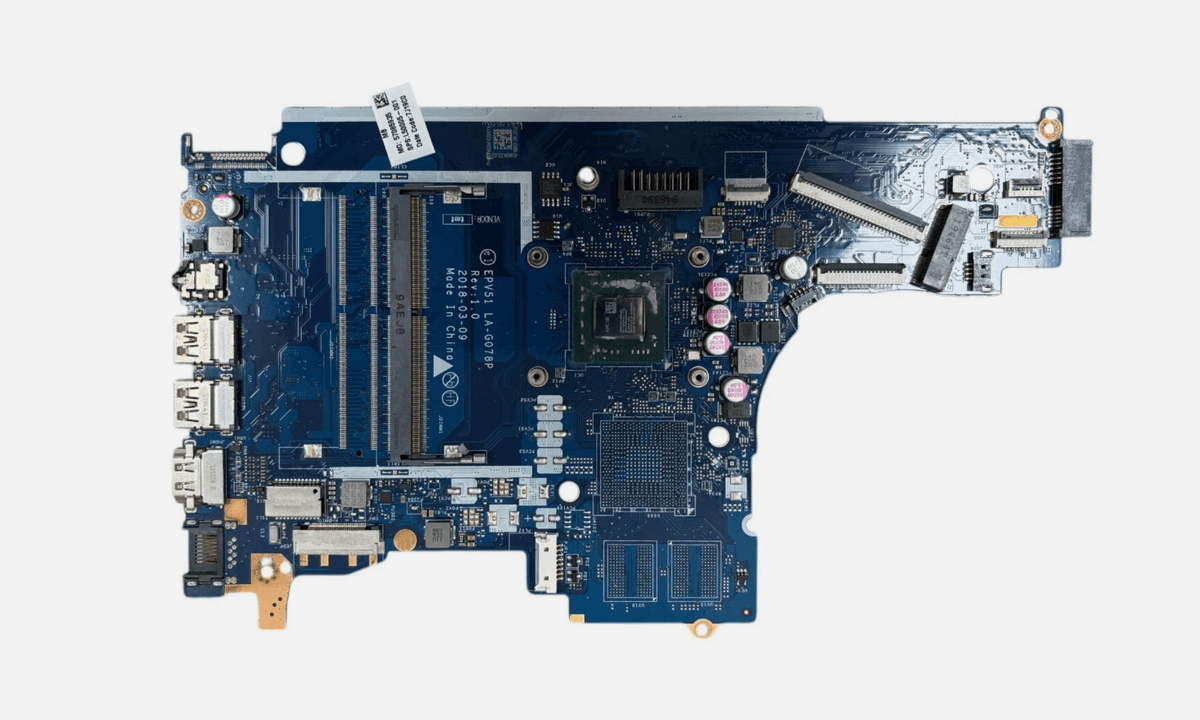
Lỗi "Out of Memory" (OOM) hay còn gọi là cạn kiệt bộ nhớ hệ thống, là một trong những thông báo lỗi gây ức chế nhất cho người dùng máy tính từ văn phòng cơ bản cho đến các kỹ sư đồ họa, lập trình viên và game thủ. Tại phòng kỹ thuật của VietITPro.vn, chúng tôi tiếp nhận hàng chục ca máy mỗi tuần gặp tình trạng này, từ những chiếc laptop văn phòng RAM 8GB dùng bộ nhớ kênh đơn (single-channel) đến các trạm làm việc (Workstation) RAM 64GB chạy máy ảo liên tục.
Bản chất của OOM không đơn giản chỉ là việc bạn mở quá nhiều tab Chrome. Nó là một bài toán hóc búa liên quan đến cách hệ điều hành (Windows, Linux, macOS) quản lý không gian địa chỉ ảo, dung lượng RAM vật lý, phân vùng hoán đổi (Pagefile/Swap), và quan trọng nhất là hiện tượng rò rỉ bộ nhớ (Memory Leak) từ các tiến trình ngầm hoặc trình điều khiển phần cứng (driver). Dưới đây là góc nhìn kỹ thuật toàn diện và quy trình xử lý thực tế từ đội ngũ kỹ sư VietITPro.vn để giúp bạn chẩn đoán và khắc phục triệt để 100% vấn đề này.
Bản Chất Kỹ Thuật: OOM Khác Gì Với Lỗi Thiếu RAM Thông Thường?
Nhiều người dùng lầm tưởng cứ thấy máy chậm, giật lag hoặc báo đỏ Task Manager là do thiếu RAM vật lý. Thực tế, "Thiếu RAM vật lý" và lỗi "Out of Memory" ở tầng hệ điều hành có ranh giới kỹ thuật rất rõ ràng.
Khi hệ điều hành khởi động, nó tạo ra một không gian địa chỉ ảo (Virtual Address Space) rất lớn nhờ bộ quản lý bộ nhớ của CPU (Memory Management Unit - MMU). Với hệ điều hành 64-bit, không gian này lớn đến mức hiếm khi bị lấp đầy bởi dung lượng địa chỉ. Tuy nhiên, không gian địa chỉ ảo này cần được ánh xạ tới bộ nhớ vật lý thực tế (RAM) hoặc bộ nhớ lưu trữ tạm thời trên ổ cứng (Pagefile trên Windows, Swap trên Linux).
Khi một ứng dụng (như Adobe Premiere, Visual Studio, hay Chrome) yêu cầu cấp phát một vùng nhớ mà hệ thống không thể đáp ứng (cả RAM lẫn Pagefile đều đã cạn hoặc không tìm được khối nhớ liền mạch đủ lớn), hàm gọi cấp phát bộ nhớ (malloc hoặc VirtualAlloc) trả về giá trị NULL. Nếu lập trình viên không viết mã xử lý ngoại lệ cho giá trị NULL này, ứng dụng sẽ sập ngay lập tức hoặc hệ thống kích hoạt cơ chế OOM Killer để hy sinh một tiến trình ngầm nhằm cứu lấy toàn bộ hệ thống.
Các Triệu Chứng Lâm Sàng Của Lỗi Out of Memory
Để khoanh vùng chính xác nguyên nhân trước khi can thiệp sâu, bạn cần nhận biết các triệu chứng cụ thể sau:
1. Ứng dụng tự động đóng đột ngột: Không có bảng thông báo lỗi từ Windows, phần mềm đang chạy tự nhiên biến mất khỏi màn hình, dữ liệu chưa lưu bị mất sạch.
2. Cảnh báo từ hệ thống: Xuất hiện popup với nội dung "Your computer is low on memory" hoặc "Out of memory. Close other apps to prevent information loss".
3. Trình duyệt tải lại trang liên tục: Google Chrome hoặc Edge hiển thị bảng thông báo lỗi "Aw, Snap!" kèm theo mã lỗi Out of Memory ngay trên tab đang duyệt.
4. Màn hình xanh (BSOD) với mã lỗi liên quan: Các mã lỗi thường gặp như CRITICAL_PROCESS_DIED, MEMORY_MANAGEMENT, hoặc PAGE_FAULT_IN_NONPAGED_AREA.
Quy Trình 4 Bước Chẩn Đoán & Sửa Dứt Điểm Tại VietITPro.vn
Khi một thiết bị được mang đến trung tâm, chúng tôi không vội vàng khuyên khách hàng mua thêm RAM. Thay vào đó, chúng tôi áp dụng quy trình chẩn đoán chuẩn kỹ thuật phần cứng và hệ thống qua 4 bước thực tế.
Bước 1: Phân Tích Dữ Liệu Bộ Nhớ Qua Task Manager và Resource Monitor
Đừng chỉ nhìn vào con số phần trăm RAM hiển thị ở tab Processes. Hãy chuyển sang tab Performance -> chọn Memory để quan sát các thông số kỹ thuật sống còn sau:
- In Use: Dung lượng RAM thực tế đang bị chiếm dụng bởi hệ điều hành và các ứng dụng.
- Committed: Đây là chỉ số quan trọng nhất. Cú pháp hiển thị dạng
X / Y GB. Trong đóXlà tổng lượng bộ nhớ ảo mà các ứng dụng đang yêu cầu hệ thống cấp phát (RAM + Pagefile), cònYlà giới hạn tối đa cho phép. NếuXvượt quá hoặc sát nútY, lỗi OOM chắc chắn xảy ra bất kể RAM vật lý của bạn còn trống hay không. - Paged pool và Non-paged pool: Nếu dung lượng Non-paged pool tăng bất thường (ví dụ chiếm vài GB trên tổng số 8GB RAM), máy tính của bạn đang bị rò rỉ bộ nhớ nhân hệ thống (Kernel Memory Leak), nguyên nhân thường đến từ driver card màn hình hoặc driver card mạng bị lỗi thời/lỗi xung đột.
Bước 2: Xử Lý Triệt Để Vấn Đề Pagefile (Bộ Nhớ Hoán Đổi)
Nhiều người dùng có thói quen tắt Pagefile (Virtual Memory) với suy nghĩ "Máy tôi có 32GB RAM rồi, không cần dùng ổ cứng làm bộ nhớ ảo nữa để tăng tốc độ và bảo vệ SSD". Đây là một sai lầm chết người. Rất nhiều ứng dụng chuyên nghiệp và cả kernel của Windows yêu cầu bắt buộc phải có Pagefile để ghi các kết xuất (dump) hoặc quản lý tiến trình nền. Nếu bạn tắt hoàn toàn Pagefile, hệ thống sẽ cực kỳ dễ dính lỗi Out of Memory ngay cả khi RAM vẫn trống một nửa.
Cách khẩn cấp và tối ưu hóa lại Pagefile trên Windows:
1. Nhấn tổ hợp phím Windows + R, gõ sysdm.cpl và nhấn Enter để mở cửa sổ System Properties.
2. Chuyển sang tab Advanced, tại mục Performance, bấm nút Settings.
3. Trong cửa sổ mới, chọn tab Advanced, bấm nút Change... ở mục Virtual memory.
4. Bỏ dấu tích ở ô "Automatically manage paging file size for all drives".
5. Chọn ổ đĩa hệ thống (thường là ổ C:) hoặc ổ SSD phụ có tốc độ cao và dung lượng trống lớn.
6. Chọn mục Custom size, đặt thông số Initial size bằng với dung lượng RAM thực tế (ví dụ RAM 16GB = 16384 MB) và Maximum size gấp đôi (32768 MB).
7. Bấm Set, sau đó nhấn OK và khởi động lại máy tính.
Bước 3: Phát Hiện và Tiêu Diệt Memory Leak (Rò Rỉ Bộ Nhớ)
Memory leak xảy ra khi một chương trình chiếm dụng bộ nhớ RAM để xử lý tác vụ nhưng quên giải phóng nó khi tác vụ đó kết thúc. Theo thời gian, dung lượng bộ nhớ bị chiếm dụng ngày càng phình to cho đến khi chạm trần.
- Sử dụng công cụ RAMMap của Sysinternals (Microsoft): Tải phần mềm miễn phí RAMMap từ trang chủ Microsoft. Công cụ này cung cấp cái nhìn chi tiết đến từng kilobyte về cách hệ điều hành phân bổ bộ nhớ. Hãy chú ý đến tab Use Counts, nếu bạn thấy mục Driver Locked hoặc Non-paged pool chiếm dung lượng khổng lồ, chắc chắn có một driver phần cứng đang bị lỗi rò rỉ.
- Cập nhật hoặc gỡ bỏ Driver lỗi: Vào Device Manager, kiểm tra các thiết bị có dấu chấm than vàng. Tiến hành cập nhật driver mới nhất từ trang chủ hãng sản xuất (đặc biệt là Driver Card đồ họa NVIDIA/AMD và Driver mạng Intel/Realtek). Tại VietITPro.vn, chúng tôi thường xuyên gặp các phiên bản driver Wi-Fi cũ gây ra hiện tượng rò rỉ Non-paged pool làm sập RAM chỉ sau vài tiếng hoạt động liên tục.
- Kiểm tra phần mềm bên thứ ba: Các phần mềm diệt virus nặng, ứng dụng tối ưu hóa hệ thống giả mạo (như CCleaner bản cũ, các phần mềm tăng tốc RAM) thường là thủ phạm gây tiêu tốn tài nguyên ngầm và xung đột quản lý bộ nhớ.
Bước 4: Nâng Cấp Phần Cứng Tối Ưu (Khi Nhu Cầu Vượt Quá Giới Hạn)
Nếu bạn đã tối ưu hóa Pagefile, kiểm tra driver sạch sẽ mà vẫn gặp lỗi OOM khi chạy các tác vụ nặng (như dựng hình 3D, biên dịch mã nguồn lớn, chạy máy ảo Docker/VMware, hoặc chơi game AAA cấu hình cao), đó là lúc phần cứng đã chạm ngưỡng giới hạn vật lý.
- Nâng cấp dung lượng RAM: Đảm bảo dung lượng RAM đáp ứng đúng nhu cầu công việc. Hiện tại, tiêu chuẩn tối thiểu cho văn phòng là 16GB, trong khi đồ họa và lập trình chuyên sâu cần ít nhất 32GB hoặc 64GB.
- Cấu hình Dual-Channel (Kênh đôi): Khi nâng cấp RAM, luôn lắp thành cặp có cùng dung lượng, cùng tốc độ (Bus) để chạy ở chế độ Dual-Channel. Việc này không chỉ tăng gấp đôi băng thông truyền dữ liệu giữa CPU và RAM mà còn giảm thiểu đáng kể độ trễ (latency), giúp các ứng dụng nặng xử lý các khối dữ liệu lớn mượt mà hơn, hạn chế tối đa việc nghẽn cổ chai bộ nhớ.
Kinh Nghiệm Bảo Dưỡng & Phòng Ngừa Lỗi OOM Lâu Dài
Từ góc độ của một kỹ sư phần cứng phụ trách khối hạ tầng và phần cứng, tôi khuyến nghị bạn tuân thủ các nguyên tắc bảo dưỡng sau để chiếc máy tính của mình không bao giờ phải đối mặt với lỗi Out of Memory:
1. Không lạm dụng các phần mềm "Giải phóng RAM": Các ứng dụng tuyên bố "dọn dẹp RAM tự động" thực chất chỉ đang ép hệ thống đẩy dữ liệu từ RAM sang Pagefile (hoặc ngược lại), làm tăng chu kỳ đọc/ghi không cần thiết trên ổ cứng SSD, làm giảm tuổi thọ ổ cứng và gây giật cục hệ thống khi ứng dụng cần gọi lại dữ liệu đó.
2. Quản lý tiện ích mở rộng (Extensions) trên trình duyệt: Trình duyệt web hiện đại là những cỗ máy ngốn RAM khủng khiếp. Mỗi tab là một tiến trình riêng biệt. Hãy cài đặt các extension quản lý tab như The Great Suspender hoặc OneTab để tự động đóng băng các tab bạn không sử dụng sau một khoảng thời gian.
3. Vệ sinh phần cứng định kỳ 6 tháng/lần: Nhiệt độ quá cao từ CPU và khu vực khe cắm RAM sẽ kích hoạt cơ chế tự bảo vệ của linh kiện, đôi khi làm giảm xung nhịp hoặc gây lỗi truyền dữ liệu bus RAM, dẫn đến việc hệ thống xử lý sai lệch lệnh cấp phát bộ nhớ. Thay keo tản nhiệt và thổi bụi định kỳ giúp hệ thống hoạt động ổn định ở hiệu năng cao nhất.
Giải Đáp Thắc Mắc Thực Tế (FAQ)
1. Máy tôi có 32GB RAM nhưng vẫn báo lỗi Out of Memory khi render video, tại sao lại như vậy?
Trả lời: Các phần mềm dựng hình nặng như Adobe After Effects, Premiere hoặc Blender khi xử lý các khung hình độ phân giải cao (4K/8K) hoặc hiệu ứng phức tạp có thể ngốn sạch không chỉ 32GB RAM mà còn yêu cầu thêm một lượng lớn bộ nhớ ảo từ ổ cứng. Nếu phân vùng cài đặt ổ cứng của bạn (ổ C) đang gần đầy và Pagefile bị giới hạn hoặc bị tắt, lỗi OOM sẽ xảy ra ngay lập tức. Giải pháp là giải phóng dung lượng ổ C để có ít nhất 40GB - 50GB trống và thiết lập lại Pagefile thủ công với kích thước lớn.
2. Lỗi Out of Memory có làm hỏng linh kiện phần cứng (RAM hoặc SSD) không?
Trả lời: Bản thân thông báo lỗi Out of Memory là một cơ chế phần mềm/hệ điều hành, nó không trực tiếp làm cháy nổ hay hỏng hóc linh kiện vật lý. Tuy nhiên, nếu máy tính liên tục rơi vào trạng thái cạn kiệt bộ nhớ, hệ thống sẽ phải ghi dữ liệu liên tục vào Pagefile trên ổ cứng SSD với cường độ cao, làm gia tăng chỉ số TBW (Terabytes Written) và có thể làm giảm tuổi thọ của ổ cứng SSD theo thời gian.
3. Có phải cứ mua RAM dung lượng cao nhất là chấm dứt hoàn toàn lỗi này không?
Trả lời: Không hoàn toàn. Nếu lỗi OOM xuất phát từ hiện tượng rò rỉ bộ nhớ (Memory Leak) do phần mềm bị lỗi code hoặc driver card màn hình xung đột, thì dù bạn có nâng cấp lên 128GB RAM thì sau một thời gian chạy, phần mềm đó cũng sẽ ngốn hết sạch và máy vẫn sẽ báo lỗi. Bạn bắt buộc phải tìm và khắc phục tận gốc tiến trình gây rò rỉ bộ nhớ.
Lời Kết
Lỗi Out of Memory tuy phức tạp nhưng hoàn toàn có thể chẩn đoán và xử lý triệt để nếu bạn nắm vững bản chất quản lý bộ nhớ của hệ thống và tuân thủ đúng quy trình kỹ thuật. Nếu bạn đã thử mọi cách theo hướng dẫn trên mà máy tính vẫn tiếp tục xuất hiện lỗi này, rất có thể thiết bị của bạn đang gặp vấn đề về phần cứng ở mức độ sâu hơn (như lỗi chân tiếp xúc khe RAM trên bo mạch chủ, lỗi chip nhớ trên thanh RAM, hoặc lỗi phân vùng điều khiển trên chipset).
Hãy mang thiết bị đến trực tiếp trung tâm VietITPro.vn tại TP.HCM để đội ngũ kỹ sư giàu kinh nghiệm của chúng tôi kiểm tra chuyên sâu bằng các thiết bị chuyên dụng và đưa ra giải pháp sửa chữa tối ưu, tiết kiệm chi phí nhất cho bạn.
> 🛠️ Ghi chú tác giả & Nguồn tham khảo:
> "Bài viết được biên soạn từ những hiểu biết và trải nghiệm thực tế của đội ngũ kỹ thuật VietITPro, có tham khảo và đối chiếu với các tài liệu phần cứng, bài viết chuyên sâu trong và ngoài nước. Kiến thức công nghệ là vô tận trong khi năng lực của bản thân còn nhiều hạn chế, nếu trong bài có chỗ nào diễn đạt chưa chuẩn hoặc chưa chuẩn xác về mặt thuật ngữ, mong các bạn lượng thứ và để lại góp ý dưới phần bình luận để chúng ta cùng nhau học hỏi, hoàn thiện nhé!"