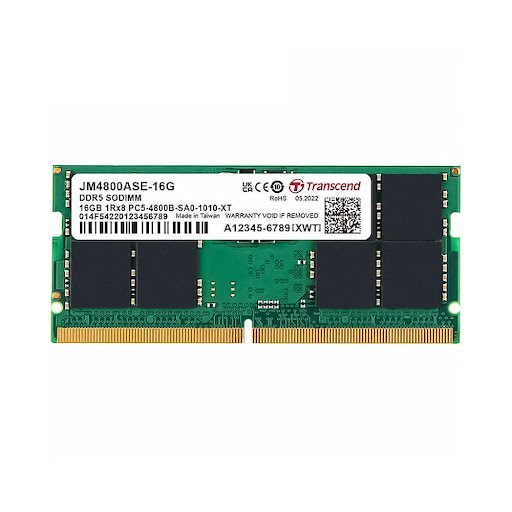
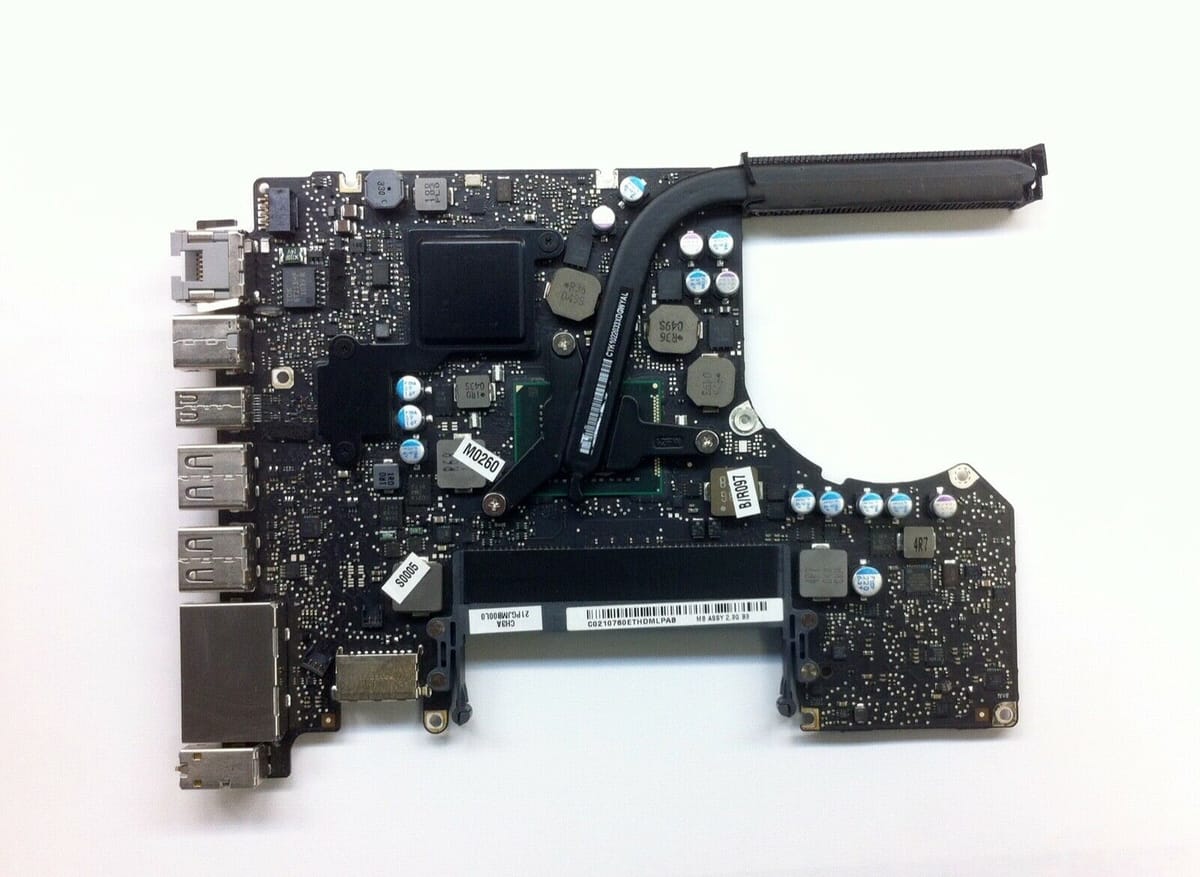
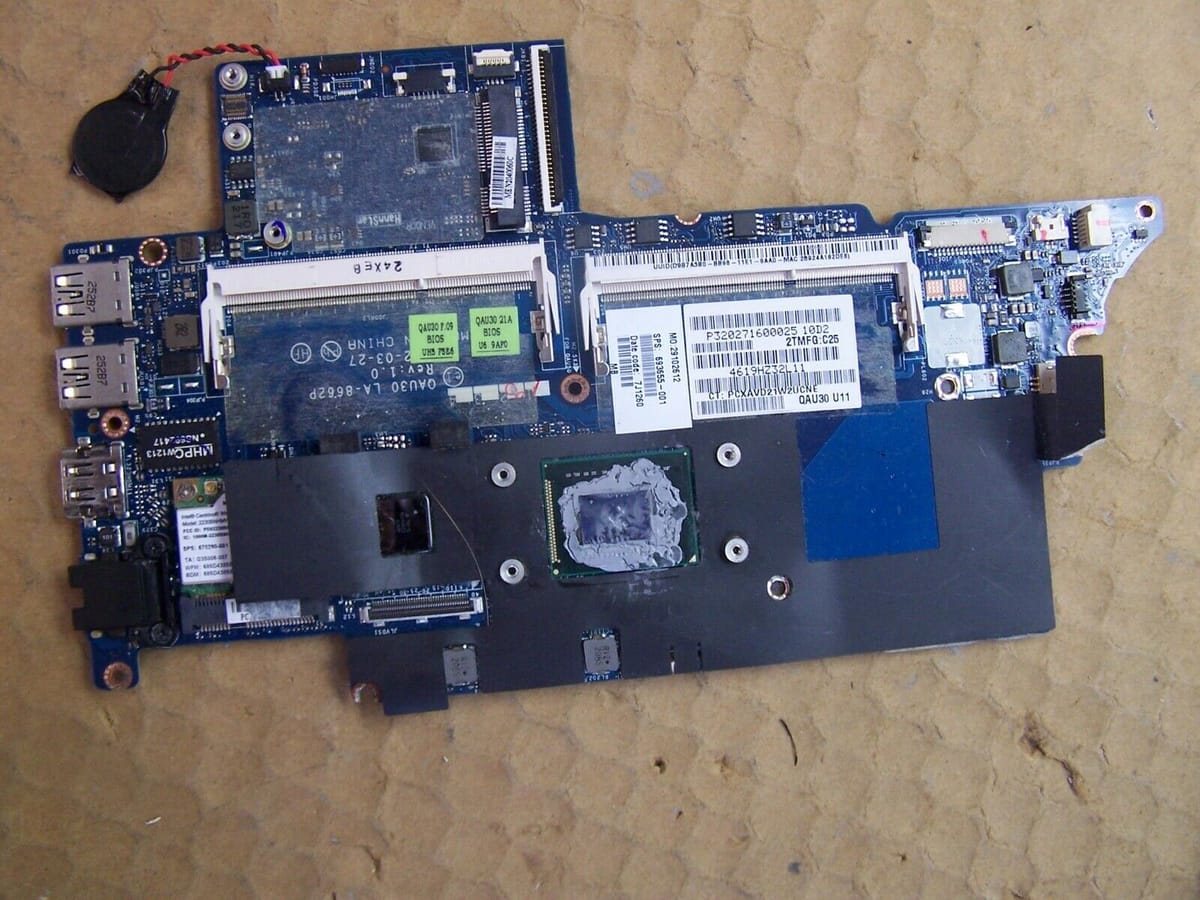
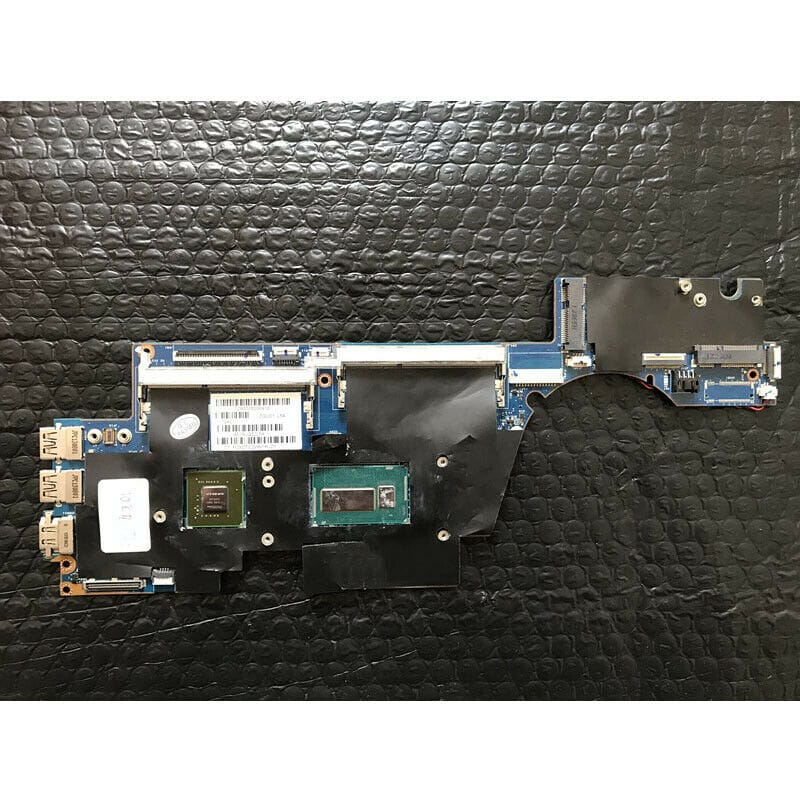
Khách mang chiếc Dell Inspiron 5570 đến phòng kỹ thuật của VietITPro.vn với lời than phiền máy chạy chậm và chỉ nhận 8GB RAM trong hệ điều hành dù bên trong đã cắm hai thanh 8GB. Đây là một lỗi kinh điển trên laptop nhưng lại ẩn chứa nhiều nguyên nhân phức tạp từ phần mềm, tiếp xúc linh kiện cho đến các đường tín hiệu bus dữ liệu bị đứt ngầm trên bo mạch chủ. Dưới góc độ của một kỹ sư phần cứng, việc chẩn đoán sai bệnh có thể khiến bạn thay thế nhầm linh kiện tốn kém mà vẫn không giải quyết được gốc rễ vấn đề. Bài viết này sẽ mổ xẻ toàn diện bản chất kỹ thuật, cách phân định chính xác thủ phạm và phương án xử lý chuyên sâu.
Bản chất vấn đề: Tại sao laptop bị tụt dung lượng RAM khả dụng?
Trước khi kết luận phần cứng có vấn đề, chúng ta cần hiểu cách hệ thống quản lý bộ nhớ. Khi BIOS khởi động qua tiến trình POST (Power-On Self-Test), vi điều khiển tích hợp (EC - Embedded Controller) và chipset sẽ nhận diện dung lượng RAM thông qua chân cắm SPD (Serial Presence Detect). Nếu BIOS thấy đủ 16GB nhưng Windows chỉ nhận 8GB (hoặc hiển thị 16GB nhưng ghi chú "8GB usable"), nguyên nhân có thể phân định thành ba nhóm chính:
- Nhóm phần mềm & BIOS: Cấu hình giới hạn bộ nhớ trong msconfig, BIOS bị lỗi thời không tương thích timing của RAM mới, hoặc một phần RAM bị chia sẻ cho card đồ họa tích hợp (iGPU).
- Nhóm phần cứng ngoại vi: Chân RAM bị bám oxit, khe cắm (slot SO-DIMM) bị cong chân đồng, hoặc hai thanh RAM xung đột thông số (Bus, độ trễ CL, điện áp 1.2V DDR4 hay 1.1V DDR5).
- Nhóm phần cứng chuyên sâu trên Mainboard: Mất tín hiệu đường truyền dữ liệu (Data lines) từ khe RAM về PCH/CPU, lỗi nguồn nuôi RAM (VDD, VDDQ, VPP), hoặc socket CPU bị hở chân tiếp xúc (đặc biệt phổ biến trên các dòng CPU Intel thế hệ 10, 11, 12 trở lên dùng đế socket dạng LGA).
Phân loại các triệu chứng thực tế trên bàn làm việc kỹ thuật
Trên thực tế sửa chữa tại VietITPro.vn, chúng tôi thường gặp 3 kịch bản lỗi chính liên quan đến việc không nhận đủ RAM. Bảng dưới đây sẽ đối chiếu chi tiết các biểu hiện và nguyên nhân sơ bộ:
Quy trình 5 bước kiểm tra và xử lý chuẩn kỹ thuật từ cơ bản đến nâng cao
Để không bỏ sót bất kỳ nguyên nhân nào, kỹ thuật viên cần tuân thủ quy trình kiểm tra loại trừ từ dễ đến khó, tránh tháo máy vô căn cứ.
Bước 1: Kiểm tra bằng phần mềm và loại trừ thiết lập hệ thống
Đôi khi phần cứng không hề hỏng mà do hệ điều hành đang bị giới hạn.
1. Nhấn tổ hợp phím Windows + R, gõ msconfig và nhấn Enter.
2. Chuyển sang tab Boot, chọn Advanced options.
3. Kiểm tra xem ô Maximum memory có đang bị tích chọn và giới hạn một con số cụ thể nào không. Nếu có, hãy bỏ tích, nhấn OK và khởi động lại máy.
4. Kiểm tra nhanh thông tin phần cứng bằng PowerShell với quyền Administrator:
Get-CimInstance -ClassName Win32_PhysicalMemory | Select-Object BankLabel, DeviceLocator, Capacity, Speed
Lệnh này sẽ trả về chính xác từng khe cắm (BankLabel như DIMM 0, DIMM 1) đang cắm thanh RAM nào và dung lượng bao nhiêu. Nếu lệnh này chỉ liệt kê 1 thanh trong khi bạn cắm 2, chắc chắn vấn đề đã chuyển sang tầng phần cứng.
Bước 2: Vệ sinh và đảo chiều kiểm tra linh kiện RAM
Thao tác này nhằm loại trừ lỗi do chính thanh RAM hoặc điểm tiếp xúc vật lý của khe cắm SO-DIMM.
- Tắt hoàn toàn nguồn điện, rút sạc và tháo pin (nếu là pin rời). Đối với pin liền, bắt buộc phải tháo cáp pin khỏi bo mạch chủ để tránh hiện tượng sốc điện chập chờn (short-circuit).
- Tháo cả hai thanh RAM ra khỏi máy.
- Dùng cục gôm sạch (tẩy học sinh loại mềm) chà nhẹ nhàng lên phần chân đồng của thanh RAM để loại bỏ lớp oxit do độ ẩm không khí tại TP.HCM gây ra. Dùng chổi lông mềm quét sạch mạt gôm.
- Cắm thử đơn lẻ từng thanh RAM vào từng khe cắm một. Ví dụ: Lấy thanh A cắm vào khe 1 -> bật máy test. Chuyển thanh A sang khe 2 -> bật máy test. Làm tương tự với thanh B.
- Phương pháp này giúp xác định chính xác: Thanh RAM nào bị lỗi? Hay khe cắm nào trên mainboard không ăn tín hiệu?
Bước 3: Kiểm tra thông số kỹ thuật và độ tương thích (Compatibility)
Rất nhiều trường hợp laptop đời mới sử dụng chuẩn DDR4 hoặc DDR5 kén RAM.
- Kiểm tra điện áp hoạt động: RAM DDR4 thông thường chạy ở 1.2V, nhưng một số dòng RAM hiệu năng cao (Gaming) yêu cầu XMP profile hoặc mức điện áp khác. Nếu máy trạm hoặc laptop văn phòng không hỗ trợ profile này, nó có thể không nhận diện dung lượng cao.
- Kiểm tra xung nhịp (Bus speed): Lắp một thanh Bus 3200MHz cùng với một thanh Bus 2666MHz vào một số dòng mainboard cũ (như chipset Intel series 100/200) có thể gây ra hiện tượng xung đột phân vùng nhớ, khiến máy tự động vô hiệu hóa thanh không đồng bộ.
Bước 4: Kiểm tra Socket CPU và áp lực tản nhiệt (Đối với lỗi mất khe RAM cố định)
Nếu bạn đã vệ sinh, đổi chỗ RAM mà một khe cắm trên Mainboard vẫn tuyệt đối không nhận, vấn đề đã nằm sâu ở bo mạch.
- Trên các dòng laptop hiện đại, đường truyền dữ liệu từ khe RAM đi thẳng trực tiếp vào bộ nhớ điều khiển tích hợp bên trong CPU (Integrated Memory Controller - IMC).
- Nếu các chân đồng (pins) dưới đế socket CPU (đối với CPU socket rời) bị cong, gãy, hoặc tiếp xúc không hoàn hảo do siết ốc tản nhiệt quá lực (quá chặt bên trái, lỏng bên phải), các đường tín hiệu dữ liệu (Data Bus) của kênh RAM thứ hai sẽ bị mất kết nối.
- Giải pháp xử lý: Kỹ thuật viên phải tháo hệ thống tản nhiệt, nhấc CPU ra khỏi socket, dùng kính hiển vi soi kỹ từng chân socket, nắn chỉnh lại chân đồng bị lệch bằng kim siêu nhỏ, sau đó vệ sinh sạch sẽ và lắp lại.
Bước 5: Đo đạc nguồn và xử lý phần cứng chuyên sâu trên Mainboard
Khi các bước trên không giải quyết được, chúng ta tiến hành đo đạc trực tiếp trên bo mạch chủ bằng đồng hồ vạn năng (Digital Multimeter) và sơ đồ mạch (Schematic/Boardview):
1. Kiểm tra nguồn nuôi khe RAM (SO-DIMM Power Rails):
- Nguồn chính cấp cho RAM:
VDD(Thường là 1.2V cho DDR4, 1.1V cho DDR5). - Nguồn chuẩn cho mạch giao tiếp:
VDDQ. - Nguồn tạo điện áp chuẩn tham chiếu:
VREF(bằng 1/2 VDD). - Nguồn quản lý SPD:
VDDSPD(3.3V).
Nếu mất một trong các mức nguồn này (thường do lỗi IC nguồn RAM, cháy cuộn dây lọc, hoặc thủng tụ lọc cao tần), khe RAM sẽ hoàn toàn tê liệt.
2. Kiểm tra trở kháng đường tín hiệu (Resistance to Ground):
- Đo trở kháng các chân dữ liệu (Data lines) từ khe RAM về phía PCH hoặc CPU ở chế độ đo ohm hoặc diode. Nếu một chân có trở kháng thông mạch về 0 ohm (chạm chập) hoặc vô cực (đứt mạch), cần tiến hành câu đồng khôi phục đường mạch hoặc thay thế điện trở/tụ lọc bẹ bị hỏng.
Giải pháp phòng ngừa và bảo dưỡng định kỳ
Để hạn chế tối đa tình trạng laptop bỗng nhiên "quên" mất một nửa dung lượng RAM, người dùng cần lưu ý những điểm thực tế sau:
- Vệ sinh định kỳ: Khí hậu nhiệt đới ẩm tại Việt Nam rất dễ làm oxy hóa các chân tiếp xúc bằng đồng. Nên đem máy đi bảo dưỡng, tra keo tản nhiệt và vệ sinh khe cắm RAM định kỳ 12 tháng/lần.
- Tránh sốc nhiệt và va đập: Khi di chuyển laptop trong balo, việc va đập mạnh có thể làm lỏng khe cắm RAM hoặc làm chệch các linh kiện dán bề mặt (SMD) xung quanh mạch quản lý nguồn RAM.
- Lựa chọn RAM đồng bộ: Khi nâng cấp thêm RAM, ưu tiên chọn sản phẩm cùng dung lượng, cùng hãng sản xuất, cùng độ trễ (CAS Latency) và cùng xung nhịp với thanh RAM gốc có sẵn trong máy.
Giải đáp câu hỏi thực tế (FAQ)
1. Laptop của tôi nhận đủ 16GB RAM nhưng phần Usable chỉ có 7.9GB, tôi phải làm sao?
Hiện tượng này thường do phần cứng chia sẻ bộ nhớ cho card đồ họa onboard (AMD Radeon Vega hoặc Intel Iris Xe), hoặc do trong BIOS đang bật tính năng cấu hình bộ nhớ đồ họa lớn. Bạn có thể kiểm tra trong BIOS mục "UMA Frame Buffer Size" hoặc chỉnh lại thiết lập phân bổ bộ nhớ đồ họa trong phần mềm quản lý của hãng. Ngoài ra, hãy kiểm tra lại xem hai thanh RAM đã được cắm chắc chắn và kích hoạt chế độ Dual Channel hay chưa.
2. Lắp RAM khác hãng, khác Bus máy có chạy được không?
Máy vẫn có thể khởi động và hoạt động bình thường nhờ cơ chế tự động hạ xung nhịp của BIOS (xuống mức của thanh RAM có bus thấp hơn). Tuy nhiên, việc này tiềm ẩn rủi ro không ổn định, gây ra lỗi màn hình xanh (BSOD) khi chạy các tác vụ nặng do độ trễ (Timing) không khớp nhau. VietITPro.vn luôn khuyến khích sử dụng bộ kit RAM đồng bộ (Matched Kit) khi nâng cấp.
3. Sửa lỗi hỏng khe cắm RAM trên mainboard có đắt không và mất bao lâu?
Chi phí sửa chữa phụ thuộc vào nguyên nhân cụ thể. Nếu chỉ bị đứt đường mạch nhỏ hoặc lỗi nguồn nuôi, thời gian xử lý tại phòng kỹ thuật VietITPro.vn chỉ mất khoảng từ 2 đến 4 tiếng với chi phí hợp lý. Trường hợp bị lỗi sâu ở chipset quản lý hoặc socket CPU cần đóng chip lại bằng máy hàn khò nhiệt độ cao, thời gian kiểm tra và test tải sẽ kéo dài hơn (từ 1 đến 2 ngày) để đảm bảo độ bền tối đa trước khi bàn giao cho khách hàng.
Mọi thắc mắc về kỹ thuật phần cứng, sửa chữa bo mạch (PCB) laptop chuyên sâu, quý khách hàng có thể liên hệ trực tiếp với đội ngũ kỹ sư tại VietITPro.vn để được hỗ trợ kiểm tra chuyên sâu.
> 🛠️ Ghi chú tác giả & Nguồn tham khảo:
> "Bài viết được biên soạn từ những hiểu biết và trải nghiệm thực tế của đội ngũ kỹ thuật VietITPro, có tham khảo và đối chiếu với các tài liệu phần cứng, bài viết chuyên sâu trong và ngoài nước. Kiến thức công nghệ là vô tận trong khi năng lực của bản thân còn nhiều hạn chế, nếu trong bài có chỗ nào diễn đạt chưa chuẩn hoặc chưa chuẩn xác về mặt thuật ngữ, mong các bạn lượng thứ và để lại góp ý dưới phần bình luận để chúng ta cùng nhau học hỏi, hoàn thiện nhé!"