Máy tính tự động ngắt điện đột ngột, màn hình tối đen hoặc tự khởi động lại (reboot) ngay khi bạn vừa bấm nút Play trong Cyberpunk 2077, khởi chạy render đa luồng bằng Blender hay chạy bài test Cinebench R23. Đây là một trong những pan bệnh phần cứng phần mềm phức tạp và gây khó chịu nhất cho người dùng PC hiệu năng cao tại phòng thí nghiệm sửa chữa của VietITPro.vn.
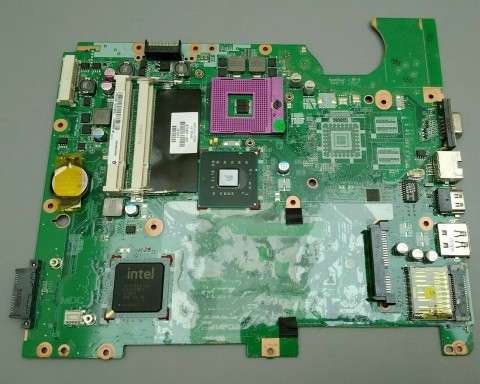
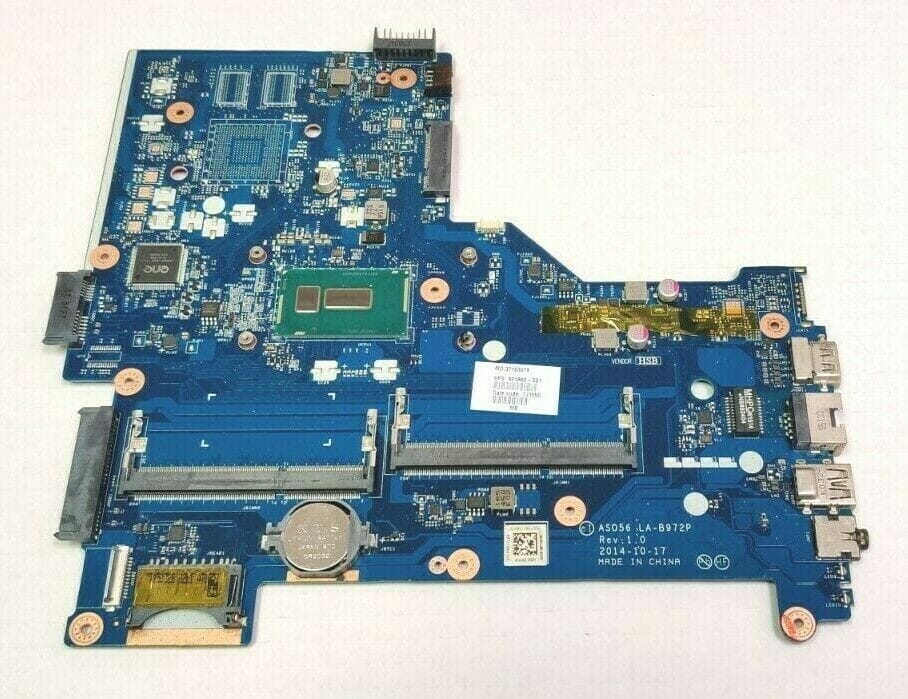
Triệu chứng này thường bị người dùng phán đoán sai lầm là do hệ điều hành lỗi, driver card màn hình xung đột hoặc ổ cứng bị Bad Sector. Tuy nhiên, dưới góc độ của một kỹ sư phần cứng bo mạch (PCB) và phần cứng chuyên sâu, đây là cơ chế tự bảo vệ phần cứng (Self-Protection) được kích hoạt bởi các mạch bảo vệ tích hợp sẵn trên bộ nguồn (PSU) và bo mạch chủ (Mainboard).
Bài viết này sẽ mổ xẻ tận gốc nguyên nhân kỹ thuật, đưa ra phương pháp chẩn đoán bằng thiết bị đo lường chuyên dụng và hướng dẫn khắc phục triệt để tình trạng sập nguồn dưới tải nặng.
Bản Chất Kỹ Thuật: Tại Sao PC Lại Sập Nguồn Khi Chạy Tải Nặng?
Khi hệ thống hoạt động ở chế độ chờ (Idle) hoặc lướt web, mức tiêu thụ điện năng của toàn bộ dàn máy chỉ dao động từ 50W đến 90W. Nhưng ngay khi GPU chuyển sang trạng thái 3D hoặc CPU kích hoạt tất cả các nhân (All-Core Boost), dòng điện tiêu thụ có thể vọt tăng gấp 3 đến 4 lần chỉ trong vài mili-giây.
Sự thay đổi trạng thái dòng điện đột ngột này tạo ra hai hiện tượng vật lý chính dẫn đến sập nguồn:
1. Xung đỉnh dòng điện (Power Spikes): Các dòng card đồ họa cao cấp thế hệ mới như NVIDIA GeForce RTX 30/40 Series hoặc AMD Radeon RX 7000 Series có đặc tính kỹ thuật gây ra các xung đỉnh ngắn vượt mức công suất danh định từ 2 đến 2.5 lần trong thời gian ngắn dưới 10ms.
2. Quá tải dòng và quá nhiệt khu vực cấp nguồn (VRM Thermal & OCP/OPP Tripping): Khi CPU và GPU ngốn dòng điện lớn, các linh kiện trên bo mạch chủ phải gánh lượng nhiệt khổng lồ. Nếu hệ thống tản nhiệt không đáp ứng kịp, các cảm biến nhiệt độ sẽ kích hoạt mạch bảo vệ.
Phân Tích Chi Tiết 3 Thủ Phạm Chính Gây Sập Nguồn Đột Ngột
1. Hiện Tượng Xung Đỉnh Power Spikes và Sự Kích Hoạt Của Mạch OCP/OPP trên PSU
Nhiều người dùng thường nhầm tưởng rằng mua một nguồn máy tính (PSU) có công suất danh định 750W là đủ để kéo một cấu hình gồm CPU Intel Core i7-13700K và GPU RTX 4070 Ti. Tuy nhiên, họ quên mất tiêu chuẩn ATX 3.0 và đặc tính Transient Response (Phản hồi quá độ).
- Mạch OCP (Over Current Protection): Bảo vệ quá dòng trên từng đường điện riêng biệt (+12V1, +12V2...). Nếu dòng điện qua đường +12V cấp cho PCIe vượt ngưỡng chịu đựng của mạch, PSU sẽ ngắt lập tức để cháy nổ không xảy ra.
- Mạch OPP (Over Power Protection): Bảo vệ quá công suất tổng của toàn bộ nguồn. Khi tổng công suất vượt quá 120% - 130% định mức trong thời gian ngắn do Power Spikes, OPP sẽ ra lệnh ngắt nguồn.
- Pan thực tế tại xưởng VietITPro.vn: Rất nhiều trường hợp sử dụng nguồn cũ, tụ lọc nguồn đầu ra bị suy hao dung lượng (ESR tăng cao), không kịp bù điện áp trong các khoảnh khắc xung đỉnh, dẫn đến sụt áp đường +12V xuống dưới ngưỡng an toàn (dưới 11.4V), kích hoạt mạch UVP (Under Voltage Protection) gây sập nguồn.
2. Quá Nhiệt VRM (Voltage Regulator Module) và Cảm Biến OTP (Over Temperature Protection)
Khu vực cấp nguồn cho CPU trên bo mạch chủ (gồm các Mosfet DrMOS, tụ điện rắn, cuộn cảm Choke) chịu trách nhiệm hạ dòng điện từ 12V của nguồn xuống mức điện áp thấp (Vcore) từ 1.1V đến 1.4V với dòng điện lên tới hàng trăm Ampe.
Khi bạn render phim 4K liên tục trong 30 phút, VRM phải làm việc ở cường độ tối đa. Nếu bo mạch chủ của bạn thuộc phân khúc phổ thông (như các dòng H610, B660/B760 bản cắt giảm tản nhiệt VRM) hoặc tản nhiệt bị bám bụi, keo tản nhiệt khô:
- Nhiệt độ của Mosfet có thể vượt ngưỡng 105°C - 115°C.
- Khi nhiệt độ chạm ngưỡng giới hạn an toàn của nhà sản xuất linh kiện (thường là 125°C đối với silicon bán dẫn), IC quản lý nguồn (PWM Controller) sẽ nhận tín hiệu từ cảm biến nhiệt độ tích hợp và ra lệnh sập nguồn khẩn cấp (OTP - Over Temperature Protection) để tránh làm thủng bo mạch hoặc chập cháy CPU.
3. Sụt Áp Đường Dẫn VDC do Sốc Điện Kháng (Transient Voltage Droop)
Hiện tượng này xảy ra khi bo mạch chủ và PSU không đồng bộ được tần số phản hồi tải. Khi GPU đột ngột đòi hỏi 40A dòng điện, đường dây dẫn điện (kể cả cáp nguồn PCIe 8-pin hoặc cáp 12VHPWR mới) nếu có trở kháng cao do điểm tiếp xúc kém hoặc dây quá nhỏ sẽ gây ra hiện tượng sụt áp tức thời. CPU hoặc GPU không đủ điện áp để duy trì chu kỳ xung nhịp (Clock Cycle), dẫn đến treo máy (Freeze) hoặc sập nguồn ngay lập tức mà không kịp ghi mã lỗi (BSOD).
Bảng Đối Chiếu Các Triệu Chứng Sập Nguồn Phổ Biến
Quy Trình Chẩn Đoán và Khắc Phục Chuyên Sâu Tại Nhà
Trước khi quyết định thay thế linh kiện đắt tiền, hãy thực hiện quy trình kiểm tra chuẩn kỹ thuật phần cứng dưới đây.
Bước 1: Kiểm Tra Nhật Ký Hệ Thống (Event Viewer)
Hãy xác định chính xác nguyên nhân phần mềm hay phần cứng bằng công cụ tích hợp sẵn trên Windows:
1. Nhấn tổ hợp phím Windows + X, chọn Event Viewer.
2. Điều hướng theo cây thư mục: Windows Logs -> System.
3. Tìm kiếm sự kiện có mã Event ID 41 (Kernel-Power) với mức độ Critical.
4. Nếu trước mã 41 xuất hiện mã Event ID 41 Kernel-Power: "The system has rebooted without cleanly shutting down first" kết hợp với mã Event ID 1001, điều này xác nhận 100% hệ thống bị cắt điện đột ngột do phần cứng (Nguồn hoặc Nhiệt độ), không phải do lỗi hệ điều hành.
Bước 2: Đo Đạc Điện Áp Thực Tế Bằng Phần Mềm và Thiết Bị Chuyên Dụng
- Tải phần mềm HWMonitor hoặc HWiNFO64.
- Theo dõi thông số điện áp ở mục +12V, +5V, +3.3V khi máy ở chế độ Idle và khi chạy bài test FurMark (stress GPU) kết hợp Prime95 (stress CPU).
- Tiêu chuẩn kỹ thuật: Điện áp đường +12V không được phép sụt giảm quá 5% dưới tải nặng (tức là không được thấp hơn 11.40V). Nếu điện áp tụt xuống 11.2V hoặc thấp hơn, nguồn của bạn đã bị suy yếu mạch ổn áp hoặc không đủ tải.
Bước 3: Kiểm Tra Nhiệt Độ VRM và MOSFET
- Trong HWiNFO64, tìm đến mục tên của bo mạch chủ của bạn và quan sát các cảm biến nhiệt độ có tên:
- VRM Temperature hoặc MOS Temperature.
- CPU_VR hoặc System Temperature.
- Nếu nhiệt độ này vượt quá 95°C và tiếp tục tăng cho đến khi máy sập nguồn, bạn đã tìm ra thủ phạm: Quá nhiệt VRM kích hoạt bảo vệ OTP.
Các Giải Pháp Xử Lý Triệt Để Từ Kỹ Sư VietITPro.vn
Tùy thuộc vào kết quả chẩn đoán ở trên, các phương án khắc phục chuyên sâu được áp dụng như sau:
1. Nâng Cấp Hoặc Thay Thế PSU Đạt Chuẩn ATX 3.0 / PCIe 5.0
Nếu nguyên nhân do Power Spikes làm sập nguồn:
- Đầu tư bộ nguồn mới có công suất thực cao hơn (khuyến nghị từ 850W trở lên cho các cấu hình card đồ họa RTX 4080/4090).
- Ưu tiên các dòng PSU đạt chuẩn ATX 3.0 tích hợp cổng kết nối 12VHPWR native. Các nguồn chuẩn này được thiết kế đặc biệt để chịu được các xung đỉnh dòng điện gấp 3 lần công suất định mức trong thời gian ngắn mà không kích hoạt nhầm mạch OCP.
- Lưu ý kỹ thuật: Tuyệt đối không sử dụng các loại cáp chuyển đổi (Adapter) kém chất lượng hoặc cáp Custom bọc dù không rõ nguồn gốc mua trôi nổi trên thị trường cho các dòng card ăn điện lớn, vì điện trở cao trên dây dẫn sẽ gây sụt áp và sinh nhiệt gây chảy cổng cắm.
2. Xử Lý Triệt Tận Gốc Vấn Đề Quá Nhiệt VRM Trên Mainboard
Nếu máy bị sập nguồn do quá nhiệt khu vực cấp nguồn:
- Gắn thêm tản nhiệt VRM: Nếu bo mạch chủ giá rẻ của bạn không có tản nhiệt nhôm cho khu vực Mosfet, hãy mua các bộ heatsink nhôm rời dán chuyên dụng gắn lên các con Mosfet.
- Tối ưu hóa hướng gió trong thùng máy (Airflow): Chuyển đổi cấu hình quạt tản nhiệt. Thay vì dùng tản nhiệt nước AIO làm mất hoàn toàn luồng gió thổi trực tiếp xuống khu vực linh kiện xung quanh socket CPU trên bo mạch chủ, hãy cân nhắc sử dụng tản nhiệt khí hiệu năng cao (như Noctua NH-D15, Thermalright Peerless Assassin 120) hoặc bổ sung một quạt thổi trực tiếp vào mặt sau của socket trên mainboard.
- Undervolt CPU (Hạ điện áp thích nghi): Đây là giải pháp phần mềm cực kỳ hiệu quả giúp giảm nhiệt độ VRM và CPU mà không làm giảm hiệu năng.
- Vào BIOS của Mainboard (ASUS, MSI, Gigabyte...).
- Tìm đến mục CPU Core Voltage hoặc Offset Mode.
- Giảm điện áp cấp cho nhân CPU (Vcore Offset) một lượng nhỏ từ
-0.05Vđến-0.10V. Hành động này giúp cắt giảm từ 20W đến 50W nhiệt lượng tỏa ra vô ích dưới tải nặng.
Các Câu Hỏi Thường Gặp (FAQ)
1. Máy tính của tôi dùng nguồn 500W, chơi game nhẹ không sao nhưng cứ bật game nặng là sập, có phải nguồn đã hỏng không?
Trả lời: Không hẳn là nguồn hỏng, mà là thiếu công suất (Under-powered) hoặc không đáp ứng được dòng khởi động. Các linh kiện phần cứng hiện đại đòi hỏi dòng điện biến thiên rất lớn. Việc dùng nguồn 500W cho cấu hình yêu cầu khuyến nghị 650W sẽ làm nguồn luôn hoạt động ở trạng thái quá tải biên độ, dẫn đến việc mạch OPP ngắt điện liên tục để bảo vệ phần cứng khỏi cháy nổ.
2. Tôi đã thay nguồn mới công suất 1000W nhưng chơi game vẫn bị sập nguồn ngẫu nhiên, nguyên nhân do đâu?
Trả lời: Nếu nguồn điện đã dư dả mà vẫn bị sập nguồn, vấn đề có thể nằm ở:
- Quá nhiệt VRM hoặc GPU Hot Spot: Kiểm tra lại nhiệt độ toàn hệ thống.
- Lỗi RAM / Cài đặt XMP/EXPO quá mức: Xung nhịp RAM không ổn định dưới tải nặng cũng gây ra tín hiệu ngắt khẩn cấp từ chipset. Hãy thử tắt XMP/EXPO để kiểm chứng.
- Lỗi đường điện lưới nhà bạn: Điện áp lưới sụt giảm dưới 200V vào giờ cao điểm cũng khiến các nguồn máy tính Active PFC bị suy giảm công suất đầu ra đáng kể.
3. Việc sập nguồn đột ngột liên tục có làm hỏng ổ cứng SSD hoặc linh kiện khác không?
Trả lời: Có. Việc ngắt điện đột ngột khi ổ cứng SSD NVMe đang ghi dữ liệu (đặc biệt trong lúc chơi game load cảnh hoặc render) có thể gây lỗi bảng phân vùng, làm hỏng firmware của điều khiển SSD (Controller) hoặc gây Bad Sector trên ổ cứng cơ (HDD). Ngoài ra, các dòng điện sốc ngược khi sập nguồn cũng làm giảm tuổi thọ của tụ điện trên bo mạch chủ và card màn hình.
Lời Kết Từ Chuyên Gia VietITPro.vn
Lỗi PC tự động sập nguồn khi tải nặng là một bài toán phức tạp đòi hỏi sự kiên nhẫn và phương pháp loại trừ khoa học. Việc xác định đúng nguyên nhân bắt nguồn từ Power Spikes (Xung đỉnh nguồn), Quá nhiệt VRM hay Sụt áp transient sẽ giúp bạn tiết kiệm hàng triệu đồng thay vì thay thế linh kiện mò mẫm.
Nếu bạn đã thử qua các bước chẩn đoán cơ bản trên nhưng tình trạng sập nguồn vẫn tiếp diễn, hãy mang thiết bị đến trực tiếp trung tâm VietITPro.vn tại TP.HCM. Với hệ thống máy đo dao động ký (Oscilloscope) chuyên dụng, thiết bị test tải nguồn công nghiệp và kinh nghiệm xử lý hàng nghìn pan bệnh phần cứng chuyên sâu, chúng tôi sẽ chẩn đoán chính xác mức độ suy hao linh kiện và đưa ra giải pháp sửa chữa bo mạch (PCB) hoặc thay thế tối ưu nhất cho hệ thống của bạn.
> 🛠️ Ghi chú tác giả & Nguồn tham khảo:
> "Bài viết được biên soạn từ những hiểu biết và trải nghiệm thực tế của đội ngũ kỹ thuật VietITPro, có tham khảo và đối chiếu với các tài liệu phần cứng, bài viết chuyên sâu trong và ngoài nước. Kiến thức công nghệ là vô tận trong khi năng lực của bản thân còn nhiều hạn chế, nếu trong bài có chỗ nào diễn đạt chưa chuẩn hoặc chưa chuẩn xác về mặt thuật ngữ, mong các bạn lượng thứ và để lại góp ý dưới phần bình luận để chúng ta cùng nhau học hỏi, hoàn thiện nhé!"