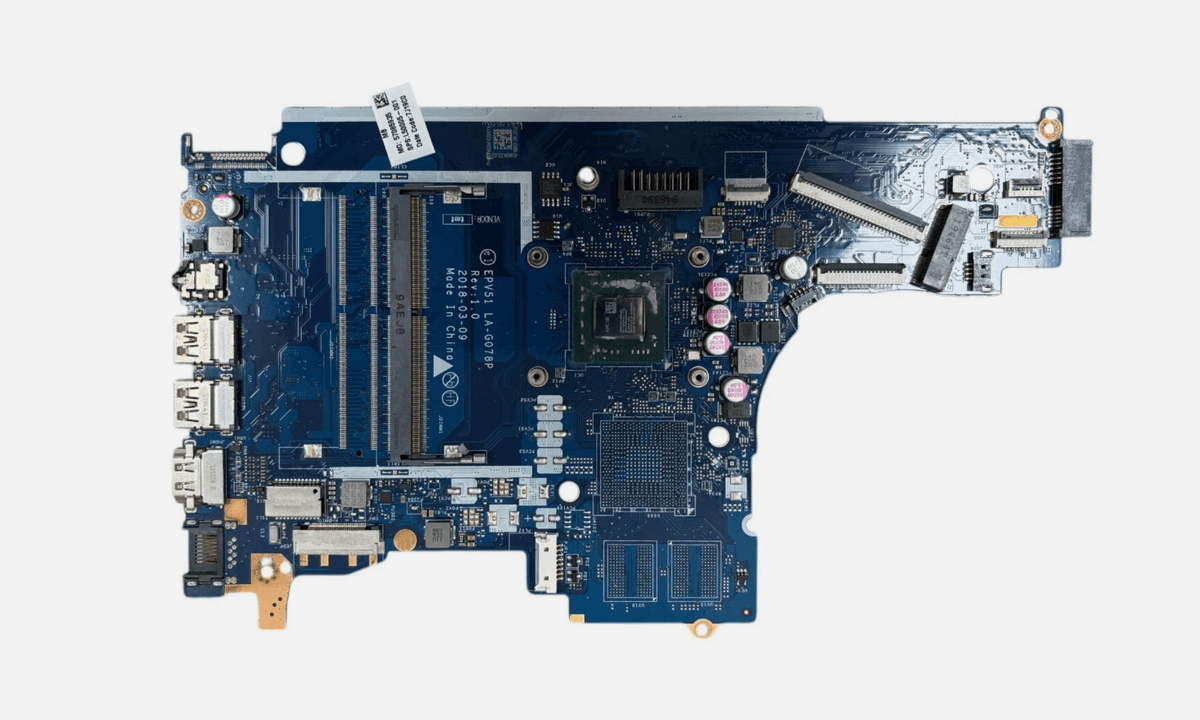
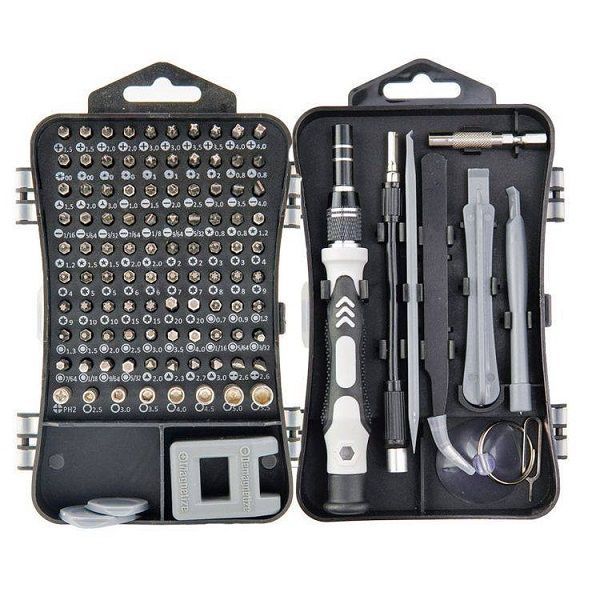
Treo logo khởi động, đứng hình ở màn hình chào hoặc sụt nguồn đột ngột khi vừaPOST xong là những pan bệnh phần cứng cực kỳ khó chịu trên cả laptop lẫn máy tính để bàn. Tại phòng lab của VietITPro.vn ở TP.HCM, dòng máy đem tới với các triệu chứng này thường chiếm tỷ lệ cao trong các ca cứu hộ bo mạch chủ phức tạp. Nguyên nhân sâu xa phần lớn không nằm ở ổ cứng hay RAM như phán đoán ban đầu của người dùng phổ thông, mà xuất phát từ việc tầng firmware BIOS bị lỗi cấu trúc, xung đột dữ liệu NVRAM hoặc phân vùng Intel Management Engine (ME Region) bị khóa cứng/lỗi checksum. Bài viết này sẽ mổ xẻ toàn diện cơ chế phát sinh lỗi, quy trình chẩn đoán bằng thiết bị đo lường chuyên dụng và thao tác nạp lại ROM BIOS chuẩn xác nhất từ góc nhìn của một kỹ sư phần cứng bo mạch (PCB) thực tế.
Cơ Chế Khởi Động UEFI/BIOS Và Nguyên Nhân Gây Treo Logo
Để sửa được bệnh, trước hết kỹ thuật viên phải hiểu tường tận chuỗi khởi động (Boot Sequence) của kiến trúc UEFI hiện đại. Khi nhấn nút nguồn, vi điều khiển siêu nhỏ (EC/KBC trên laptop hoặc Chip SIO trên desktop) kích hoạt nguồn cấp sơ cấp, sau đó đánh thức PCH (Platform Controller Hub) hoặc SoC tích hợp. Khối này sẽ nạp đoạn mã khởi động đầu tiên từ chip Flash ROM SPI thông qua giao tiếp SPI bus.
Quá trình này diễn ra qua các giai đoạn cốt lõi theo chuẩn Intel Boot Guard hoặc AMD Platform Security Processor (PSP):
- SEC (Security Phase): Khởi tạo vi mã (microcode) ở mức thấp nhất, kiểm tra tính toàn vẹn của phần cứng cốt lõi.
- PEI (Pre-EFI Initialization): Khởi tạo bộ nhớ RAM tạm thời (CAR - Cache As RAM), kiểm tra SPD của RAM và cấu hình các rail nguồn cơ bản.
- DXE (Driver Execution Environment): Tải toàn bộ driver phần cứng cơ bản, nhận diện card màn hình, ổ cứng, cổng USB và bàn phím.
- BDS (Boot Device Selection): Tìm kiếm thiết bị khởi động và hiển thị logo hãng sản xuất lên màn hình.
Khi máy bị treo logo, điều này đồng nghĩa với việc bo mạch đã vượt qua giai đoạn PEI và DXE, nhưng bị khựng lại ngay tại BDS hoặc giai đoạn giao tiếp với các thiết bị ngoại vi/ACPI. Các nguyên nhân chính dẫn đến hiện tượng này bao gồm:
1. Lỗi NVRAM (Non-Volatile RAM): Vùng nhớ lưu trữ biến môi trường hệ thống bị bẩn, chứa các cấu hình phần cứng cũ không tương thích (ví dụ: đổi từ card đồ họa rời sang card onboard hoặc ngược lại nhưng BIOS chưa kịp xóa cache cấu hình).
2. Firmware ME Region bị hỏng (Corrupted ME): Đây là nguyên nhân phổ biến nhất trên các dòng Intel từ thế hệ 6 (Skylake) trở lên. ME (Management Engine) là một hệ điều hành con chạy ngầm trên một vi xử lý ARC độc lập bên trong PCH. Nếu phân vùng này bị lỗi, hệ thống sẽ treo logo đúng 30 giây rồi tự tắt nguồn hoặc đứng hình hoàn toàn.
3. Xung đột Microcode: Khi người dùng update BIOS không đúng cách hoặc mất nguồn giữa chừng, tập lệnh vi mã CPU bị khuyết thiếu, khiến tiến trình khởi động bị kẹt ở bước xác thực phần cứng.
Nhận Diện Pan Bệnh Lỗi ME Region (Intel Management Engine)
Lỗi liên quan đến Intel ME là một "bệnh thâm niên" nhưng rất ít thợ sửa chữa phổ thông xử lý triệt để vì đòi hỏi phải can thiệp vào mã nguồn nhị phân của BIOS.
Dấu hiệu nhận biết lỗi ME Region trên Mainboard
- Máy tính bật lên, đứng ở logo hãng sản xuất từ 15 đến 45 giây sau đó mới chịu vào Windows, hoặc đứng hình luôn tại đó.
- Quạt tản nhiệt hú tốc độ tối đa (100% công suất) ngay khi vừa bật máy và giữ nguyên trạng thái này không đổi.
- Trên hệ điều hành Windows, kiểm tra tại mục
Device Manager->System Devicessẽ thấy thiết bị Intel(R) Management Engine Interface (MEI) bị dấu chấm than vàng (Mã lỗi Code 10 hoặc Code 43). - Một số dòng laptop (đặc biệt là Dell Latitude, HP Elitebook, Lenovo ThinkPad) sẽ hiện cảnh báo bằng tiếng Anh khi POST: "ME FW Downgrade - Request Meset n CSME version mismatch" hoặc tự động sập nguồn sau đúng 30 phút hoạt động liên tục (do Watchdog Timer của ME kích hoạt ngắt nguồn an toàn).
Bản chất của lỗi ME Region
Phân vùng ME bên trong tập tin ROM BIOS chứa các cấu hình bảo mật được mã hóa gắn chết với phần cứng của PCH. Khi thay mainboard, thay chip PCH, hoặc khi firmware ME bị ghi đè bởi một bản cập nhật không khớp dung lượng (ví dụ: file ME region có kích thước chuẩn 5MB nhưng bị nạp nhầm bản 1.5MB), checksum sẽ bị sai lệch. PCH sẽ từ chối chạy chế độ toàn quyền và ép hệ thống hoạt động ở trạng thái an toàn (Safe Mode của Management Engine), gây ra hiện tượng treo logo hoặc ngắt nguồn định kỳ.
Công Cụ Và Thiết Bị Chuyên Dụng Nạp ROM BIOS
Để xử lý triệt để các lỗi liên quan đến BIOS và ME Region, việc chỉ dùng phần mềm flash bên trong Windows hay UEFI giao diện hãng là hoàn toàn bất khả thi (vì máy đã treo từ bước đó). Kỹ thuật viên bắt buộc phải sử dụng các thiết bị phần cứng chuyên dụng.
1. Máy nạp ROM chuyên dụng (Programmer)
Tại VietITPro.vn, chúng tôi sử dụng các dòng máy nạp chip nhớ cao cấp như:
- RT809H / RT809F: Dòng máy nạp quốc dân, hỗ trợ cực tốt các dòng chip SPI Flash (Winchip, GigaDevice, Macronix...), hỗ trợ đọc/ghi trực tiếp qua khe RAM, cáp VGA hoặc socket thông thường mà không cần rãnh hàn chip ra ngoài đối với một số mainboard hỗ trợ ISP (In-System Programming).
- TL866II Plus (T48 Programmer): Nổi tiếng với độ ổn định cao, tốc độ đọc ghi nhanh, hỗ trợ hàng ngàn dòng IC từ DIP, SOP đến các chuẩn chip nhớ flash đời mới dung lượng lớn (16MB, 32MB, 64MB).
- SVOD4 / Vertu Programmer: Dòng chuyên dụng cao cấp cho dân sửa laptop chuyên sâu, hỗ trợ nạp độc lập chip EC/KBC (ITE, NUVOTON, ENE) và đọc ghi ROM qua đường giao tiếp bàn phím.
2. Dụng cụ hỗ trợ phần cứng
- Máy khò nhiệt và Trạm hàn mỏ hàn chỉnh nhiệt (Quick 858D, Hakko FX-888D): Dùng để tháo gỡ chip Flash SOP8 / WSON8 ra khỏi bo mạch chủ một cách an toàn mà không làm phồng rộp nhựa xung quanh hoặc đứt chân mạch đồng (PCB pad).
- Kẹp gắp chân chip (SOIC8 Test Clip): Cho phép kẹp trực tiếp vào chip ROM trên main mà không cần tháo chip ra khỏi mạch (dùng trong trường hợp khẩn cấp hoặc kiểm tra nhanh, tuy nhiên không khuyến khích dùng để nạp chính thức vì dòng điện từ máy nạp có thể bị sụt áp do gánh tải từ các linh kiện xung quanh trên mainboard).
- Dung dịch tẩy nhựa thông, cồn IPA tinh khiết 99.9%, nhíp chống tĩnh điện ESD: Giữ vệ sinh sạch sẽ chân tiếp xúc sau khi hàn gắn lại chip.
Quy Trình 5 Bước Sửa Lỗi BIOS Và Clean ME Region thực tế
Dưới đây là quy trình chuẩn hóa được đúc kết từ hàng ngàn ca sửa chữa thực tế tại trung tâm, hướng dẫn từng bước xử lý một bo mạch chủ bị treo logo do lỗi ME Region.
Bước 1: Tháo Rời Phần Cứng Và Xác Định Vị Trí Chip ROM
- Ngắt toàn bộ nguồn điện, tháo pin CMOS, pin sạc (đối với laptop) hoặc rút nguồn AC (đối với PC).
- Sử dụng kính hiển vi quang học hoặc mắt thường quan sát kỹ mặt trước và mặt sau của bo mạch chủ để tìm chip Flash BIOS.
- Thường chip ROM có mã bắt đầu bằng các hãng sản xuất phổ biến: Winbond (ví dụ:
25Q64FVSIG,25Q128FV,25Q256JVEQ), GigaDevice (GD25Q64B,GD25Q128CSIG), Macronix (MX25L6473E), Awinic hoặc Micron. - Kiểm tra điện áp hoạt động của chip ROM trên sơ đồ mạch (Schematic): Đa phần các dòng chip cũ chạy điện áp
3.3V, nhưng các dòng laptop đời mới (Intel Gen 10, 11, 12, 13 và AMD Ryzen series mới) thường sử dụng chuẩn chip Flash điện áp thấp1.8V. Lưu ý tối quan trọng: Nếu nạp chip 1.8V bằng nguồn 3.3V trực tiếp mà không có mạch chuyển đổi mức điện áp (Adapter 1.8V), chip nhớ sẽ bị cháy vĩnh viễn ngay lập tức.
Bước 2: Đọc Và Sao Lưu Dữ Liệu Gốc (Dump BIOS)
- Dùng máy khò nhiệt ở nhiệt độ khoảng 350 độ C, gió vừa phải, nhấc cẩn thận chip Flash ROM ra khỏi bo mạch.
- Vệ sinh sạch chì cũ trên chân chip bằng bấc hút chì và mỏ hàn.
- Đặt chip vào đế chuyển đổi (Socket SOP8/WSON8) rồi gắn vào máy nạp ROM (Ví dụ: RT809H).
- Mở phần mềm điều khiển trên máy tính, chọn đúng mã chip (Auto Detect hoặc chọn thủ công mã ghi trên lưng chip).
- Thực hiện lệnh Read để đọc toàn bộ dữ liệu hiện tại từ chip ra file.
- Bắt buộc: Lưu file này lại với tên gọi
Backup_Goc.binvà copy ra một thư mục riêng biệt. Đây là "bùa hộ mệnh" phòng trường hợp quá trình chỉnh sửa sau đó phát sinh lỗi, ta vẫn có thể trả lại nguyên trạng thái ban đầu cho máy.
Bước 3: Xử Lý Làm Sạch Phân Vùng ME Region (Clean ME)
Đây là bước quyết định sự thành bại của ca sửa chữa. Ta không thể dùng một file BIOS tải tràn lan trên mạng (vì sẽ làm mất thông số Serial Number, UUID, địa chỉ MAC của card mạng LAN, thậm chí sai cấu hình Windows bản quyền gắn trong BIOS - DPK). Giải pháp tối ưu là lấy file Backup_Goc.bin của máy và tiến hành cắt ghép, làm sạch phân vùng ME bên trong nó.
1. Sử dụng công cụ chuyên dụng của Intel: Intel ME System Tools (chọn đúng phiên bản tương ứng với dòng Chipset PCH của máy, ví dụ: CSME System Tools v11 cho Gen 6/7, v12 cho Gen 8/9, v14/v15 cho Gen 10/11/12).
2. Tải phần mềm trích xuất và phân tích mã nguồn mở như ME Analyzer (MEA) bằng lệnh qua dòng lệnh hoặc giao diện.
3. Kéo thả file Backup_Goc.bin vào phần mềm MEA. Công cụ sẽ phân tích và trả về thông tin chi tiết:
- Phiên bản ME (Engine Version).
- Trạng thái: Initialized, Configured, hay Error/Corrupted.
- Dung lượng phân vùng ME.
4. Sử dụng công cụ Intel Flash Image Tool (FIT) nằm trong bộ System Tools:
- Mở phần mềm FIT, nạp file
Backup_Goc.binvào. - Phần mềm sẽ bung file BIOS ra thành các phân vùng thành phần:
ME Region,BIOS Region,GBE Region(nếu có). - Nhấp chuột phải vào thư mục
ME Region, chọn thay thế bằng một bản firmware ME sạch (Clean ME Firmware bản stock được cung cấp sẵn trong thư mục nguyên bản của Intel tương ứng với dòng chipset). - Nhấn Build để tạo ra một file ROM hoàn chỉnh mới (thường có tên
flashimage.binhoặcoutimage.bin).
(Mẹo thực tế cho thợ: Hiện nay cộng đồng công nghệ có các công cụ tự động hóa như "ME Cleaner" hoặc các script Python hỗ trợ việc làm sạch này nhanh chóng hơn, tuy nhiên đối với các dòng máy trạm hoặc laptop đời mới bảo mật cao, việc dùng FIT thủ công vẫn là phương án chính xác nhất).
Bước 4: Nạp Lại File ROM Đã Xử Lý Vào Chip
- Đưa chip Flash ROM trở lại máy nạp chuyên dụng.
- Thực hiện lệnh Erase để xóa sạch dữ liệu cũ trong chip.
- Thực hiện lệnh Blank Check để đảm bảo chip đã trắng hoàn toàn (tất cả các ô nhớ hiển thị giá trị
FF). - Nạp file BIOS mới đã Clean ME vào chip thông qua lệnh Program / Write.
- Thực thi lệnh Verify để máy nạp đối chiếu từng byte dữ liệu vừa ghi xuống chip với file trên máy tính xem có khớp tuyệt đối hay không (báo Verification Successful mới đạt yêu cầu).
Bước 5: Hàn Gắn Trở Lại Bo Mạch Và Kiểm Tra Thực Tế
- Dùng mỏ hàn và chì hàm lượng bạc thấp, thêm chút nhựa thông trợ hàn, gắn chip Flash ROM trở lại đúng vị trí trên bo mạch chủ (chú ý chiều của dấu chấm định vị trên thân chip phải trùng khớp với vạch chỉ dẫn trên lớp lụa in của mạch).
- Vệ sinh sạch sẽ toàn bộ vết nhựa thông thừa bằng cồn IPA và bàn chải chuyên dụng.
- Lắp tạm linh kiện tối thiểu (CPU, 1 thanh RAM, tản nhiệt, nguồn) và kết nối màn hình.
- Cấp nguồn và quan sát:
- Mainboard sẽ tự khởi động lại 1 đến 2 lần (đây là hiện tượng bình thường khi PCH nhận diện và tự cấu hình lại phân vùng ME mới vừa nạp).
- Quạt tản nhiệt chạy ổn định, không còn hiện tượng hú 100% công suất.
- Màn hình xuất hình ảnh logo hãng mượt mà, sau đó chuyển thẳng vào hệ điều hành Windows một cách nhanh chóng.
- Vào Windows, kiểm tra lại mục
Device Managerđể đảm bảo thiết bịIntel Management Engine Interfacehoạt động bình thường, không còn dấu chấm than vàng.
Các Lưu Ý Quan Trọng Và Kinh Nghiệm Phòng Ngừa
Để nâng cao tay nghề và hạn chế tối đa rủi ro "chết" thêm linh kiện trong quá trình thao tác với BIOS, kỹ sư tại VietITPro.vn đúc kết những nguyên tắc xương máu sau:
1. Tuyệt đối không bao giờ flash BIOS mù quáng (Blind Flash): Khi khách hàng mang máy đến bị lỗi treo logo, không được lập tức tải một file BIOS bất kỳ trên internet về nạp vào máy. Việc này dẫn đến việc mất thông tin bản quyền Windows, mất địa chỉ MAC card mạng (dẫn đến không nhận diện được dây mạng LAN hoặc Wifi), sai số serial number của máy khiến các phần mềm quản lý hãng từ chối cập nhật. Luôn phải backup file gốc trước khi làm bất cứ thao tác gì.
2. Kiểm tra kỹ phần cứng ngoại vi trước khi kết luận lỗi BIOS: Rất nhiều trường hợp máy bị treo logo không phải do BIOS hay ME Region, mà do lỗi phân vùng ổ cứng SSD NVMe (đặc biệt là các dòng SSD Trung Quốc giá rẻ dùng điều khiển Maxio/Phison bị chết phân vùng LBA), hoặc do lỗi chạm chập các cổng USB, chip âm thanh (Audio IC), card wifi. Hãy thử cô lập toàn bộ thiết bị ngoại vi, tháo ổ cứng ra trước khi quyết định can thiệp nạp ROM.
3. Quản lý phiên bản ME Region theo đúng thế hệ: Không thể lấy file ME region của dòng chip Intel Gen 8 (Coffee Lake) đắp vào dòng Gen 10 (Comet Lake). Sự khác biệt về kiến trúc phần cứng bên trong PCH sẽ khiến bo mạch chủ không thể kích nguồn (mất nguồn slp_s3#, slp_s4#) sau khi nạp.
Giải Đáp Thắc Mắc Thực Tế (FAQ)
1. Tại sao máy tính của tôi bị treo logo sau khi vừa cập nhật BIOS chính hãng từ trang chủ?
Trả lời: Hiện tượng này xảy ra do quá trình cập nhật BIOS trực tiếp trong hệ điều hành hoặc qua EZ-Update gặp lỗi giữa chừng (do mất điện đột ngột, lỗi xung đột tiến trình nền của Windows Defender, hoặc cấu hình NVRAM cũ xung đột với cấu trúc tập lệnh mới). Giải pháp khắc phục duy nhất là tháo chip ROM ra và nạp lại bằng máy nạp chuyên dụng ở bên ngoài.
2. Có thể sửa lỗi ME Region bằng cách cài lại hệ điều hành Windows không?
Trả lời: Hoàn toàn không. Phân vùng Intel Management Engine (ME) nằm sâu bên trong chip nhớ Flash ROM hàn trên bo mạch chủ, hoàn toàn độc lập với ổ cứng và hệ điều hành Windows. Việc cài lại Win hay format ổ cứng chỉ giải quyết được các lỗi liên quan đến phần mềm hệ thống, hoàn toàn không tác động gì đến tầng firmware phần cứng này.
3. Làm sao để phân biệt lỗi treo logo do ổ cứng hay do lỗi BIOS?
Trả lời:
- Nếu do ổ cứng (SSD/HDD): Máy thường đứng logo lâu, sau đó xuất hiện màn hình xanh (Blue Screen) mã lỗi như
INACCESSIBLE_BOOT_DEVICE, hoặc báo lỗiReboot and Select proper Boot device. Bạn có thể dễ dàng kiểm tra bằng cách tháo ổ cứng ra, nếu máy trôi qua được logo và báo không tìm thấy thiết bị boot (No bootable device) thì chứng tỏ BIOS hoàn toàn bình thường, lỗi nằm ở ổ cứng. - Nếu do lỗi BIOS / ME Region: Máy đứng cứng ngắc ở logo ngay từ giây đầu tiên, bấm phím
F2,F12,Delhoàn toàn không có tác dụng, không thể truy cập vào giao diện thiết lập BIOS Setup, và thậm chí khi tháo toàn bộ ổ cứng ra máy vẫn tiếp tục đứng hình ở vị trí cũ.
Việc xử lý lỗi BIOS và phân vùng ME Region đòi hỏi sự tỉ mỉ, kiến thức chuyên sâu về kiến trúc máy tính và sự hỗ trợ đắc lực từ các thiết bị phần cứng chuẩn mực. Nếu bạn đang gặp phải các sự cố tương tự trên laptop hoặc PC mà không có sẵn trang thiết bị chuyên dụng, hãy mang thiết bị đến với VietITPro.vn để được đội ngũ kỹ sư của chúng tôi kiểm tra và phục hồi bo mạch một cách an toàn, nhanh chóng và chuẩn xác nhất.
> 🛠️ Ghi chú tác giả & Nguồn tham khảo:
> "Bài viết được biên soạn từ những hiểu biết và trải nghiệm thực tế của đội ngũ kỹ thuật VietITPro, có tham khảo và đối chiếu với các tài liệu phần cứng, bài viết chuyên sâu trong và ngoài nước. Kiến thức công nghệ là vô tận trong khi năng lực của bản thân còn nhiều hạn chế, nếu trong bài có chỗ nào diễn đạt chưa chuẩn hoặc chưa chuẩn xác về mặt thuật ngữ, mong các bạn lượng thứ và để lại góp ý dưới phần bình luận để chúng ta cùng nhau học hỏi, hoàn thiện nhé!"