Chào bạn, vn (TP.HCM). Hơn 10 năm ngồi trên bàn kỹ thuật, đối mặt với hàng ngàn ca máy từ văn phòng đến gaming high-end, vấn đề tôi gặp nhiều nhất không phải là hỏng ổ cứng hay chết chip VGA, mà là những chiếc laptop đang "gào thét" vì thiếu bộ nhớ đệm.
Thị trường phần cứng 2026 đang chứng kiến sự dịch chuyển mạnh mẽ của các ứng dụng AI tạo sinh chạy cục bộ (Local AI), trình duyệt web ngốn RAM kinh hoàng, và các bộ Adobe đời mới. Việc nâng cấp RAM không còn là một lựa chọn xa xỉ mà là phương án tối ưu chi phí nhất để cứu sống một chiếc laptop chậm chạp. Bài viết này sẽ mổ xẻ toàn diện từ A đến Z mọi thứ bạn cần biết trước khi quyết định mở nắp lưng chiếc laptop của mình.
5 dấu hiệu kỹ thuật chính xác cho thấy laptop của bạn đang thiếu RAM trầm trọng
Nhiều người dùng lầm tưởng máy chậm là do virus hoặc ổ cứng sắp hỏng. Dưới góc độ kỹ thuật phần cứng, hệ thống thiếu RAM sẽ có những triệu chứng rất đặc trưng. Đừng vội cài lại Windows nếu bạn chưa kiểm tra 5 dấu hiệu thực tế dưới đây:
1. Hiện tượng giật khựng khung hình (Micro-stuttering) khi đa nhiệm
Khi bạn mở khoảng 15 tab Chrome, đồng thời chạy phần mềm kế toán hoặc Zalo, máy bắt đầu có hiện tượng khựng lại nửa giây khi chuyển đổi cửa sổ. Đây là lúc dung lượng RAM vật lý đã chạm ngưỡng 95 - 99%. Hệ điều hành phải thực hiện cơ chế hoán đổi dữ liệu liên tục.
2. Tần suất xuất hiện màn hình xanh (BSOD) với mã lỗi liên quan đến bộ nhớ
Các mã lỗi kinh điển như MEMORY_MANAGEMENT, CRITICAL_PROCESS_DIED hoặc PAGING_FILE_CORRUPT thường xuất hiện khi các chip nhớ RAM không còn đủ không gian chứa các tiến trình lệnh của nhân hệ điều hành (Kernel), dẫn đến xung đột địa chỉ ô nhớ (Memory Address Conflict).
3. File Pagefile.sys phình to và ổ cứng chạy 100% Active Time liên tục
Khi RAM đầy, Windows buộc phải sử dụng một phần ổ cứng (SSD hoặc HDD) làm RAM ảo (Pagefile). Nếu bạn dùng SSD NVMe đời cũ, tốc độ đọc ghi có thể gánh được phần nào, nhưng nếu máy dùng SSD tốc độ thấp hoặc ổ cơ HDD truyền thống, bạn sẽ thấy đèn ổ cứng sáng liên tục, máy đơ toàn tập dù CPU chỉ chạy dưới 10%.
4. Ứng dụng tự động văng (Crash) ra ngoài màn hình desktop
Bạn đang render video bằng Premiere, chạy lệnh biên dịch code trong Visual Studio hoặc chơi trận giao đấu trong game, ứng dụng bỗng dưng biến mất mà không báo lỗi. Nguyên nhân cốt lõi: Windows đã "bóp nghẹt" tiến trình đó để giải phóng khẩn cấp không gian RAM cho hệ thống sống sót.
5. Tiếng quạt tản nhiệt gầm rú dù chỉ làm việc nhẹ
Ít ai ngờ thiếu RAM lại làm quạt hú to. Thực tế, khi RAM thiếu, CPU phải liên tục xử lý các tác vụ quản lý hàng đợi và phân phối lại bộ nhớ (Memory Allocation Overhead), khiến nhiệt độ gói vi xử lý (Package Temp) tăng vọt, buộc hệ thống tản nhiệt phải ép tốc độ quạt lên mức tối đa.
Cách kiểm tra dung lượng, bus, loại RAM và khe cắm thực tế không cần tháo máy
Trước khi mua thanh RAM mới, việc xác định chính xác thông số phần cứng là bước sống còn. Mua nhầm chuẩn RAM là tai nạn phổ biến của người tự nâng cấp.
1. Kiểm tra nhanh qua Task Manager (Windows 10/11)
Bấm tổ hợp phím Ctrl + Shift + Esc, chuyển sang tab Performance chọn Memory. Tại đây bạn sẽ thấy:
- Speed (Bus): Ví dụ 3200MHz, 4800MHz hoặc 5600MHz.
- Slots used: Ví dụ "1 of 2" (đã cắm 1 thanh, còn trống 1 khe) hoặc "2 of 2" (đã full khe).
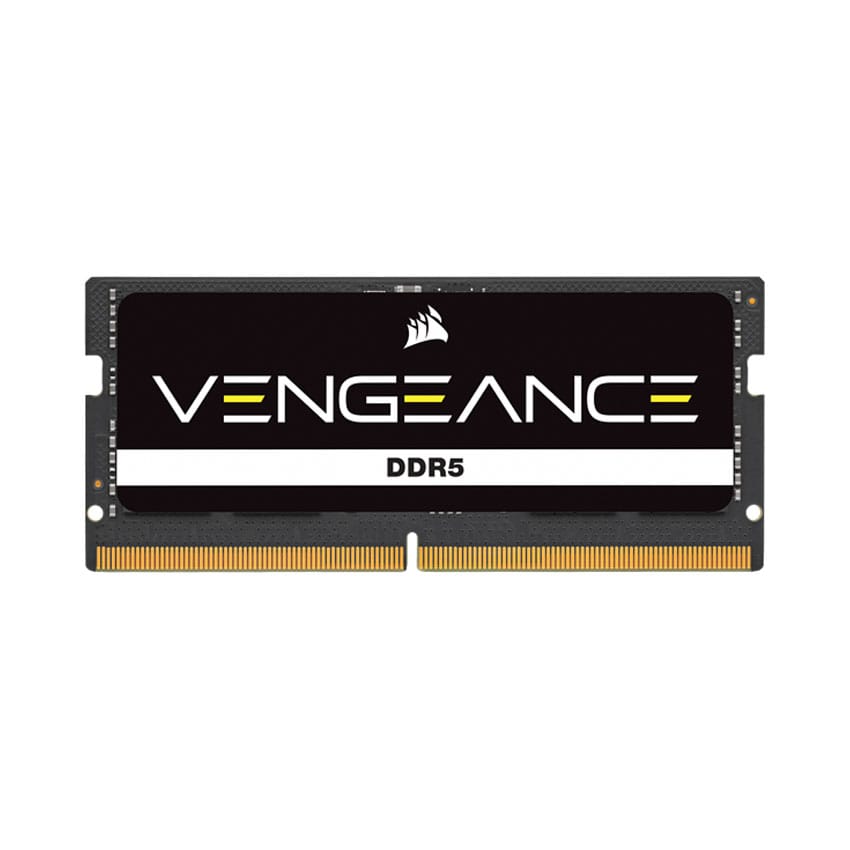
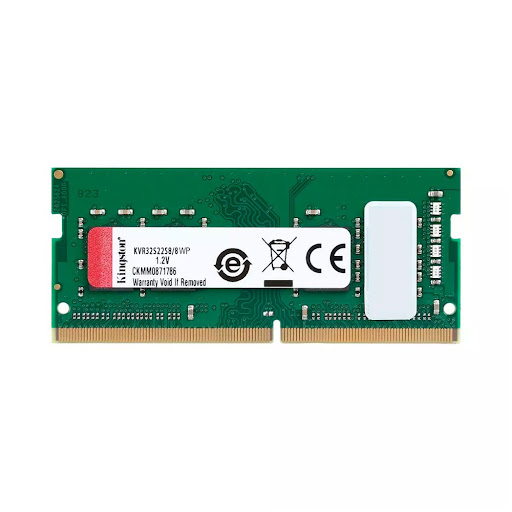
- Form Factor: SODIMM (chuẩn RAM laptop).
- Type: DDR4 hoặc DDR5.
2. Sử dụng câu lệnh PowerShell chuyên sâu để biết chi tiết loại RAM (Dimm, Part Number)
Đôi khi Task Manager không hiển thị đủ thông số kỹ thuật của thanh RAM đang cắm sẵn trên bo mạch (để mua thanh thứ 2 tương thích tuyệt đối về độ trễ - Latency). Hãy mở PowerShell (chạy quyền Administrator) và gõ lệnh sau:
Lệnh này sẽ trả về mã linh kiện chính xác (Part Number) của nhà sản xuất (như Kingston, Hynix, Samsung, Micron). Việc ghép cặp hai thanh RAM cùng hãng, cùng dung lượng, cùng độ trễ CL (CAS Latency) sẽ giúp kích hoạt chế độ Dual-Channel tối ưu hóa băng thông bộ nhớ.
3. Giải mã xu hướng phần cứng 2026: DDR4 vs DDR5 và RAM hàn chết (Onboard)
Thị trường laptop hiện nay phân hóa rõ rệt thành hai thế hệ:
- Thế hệ DDR4: Phổ biến trên các dòng laptop phổ thông và gaming tầm trung từ năm 2020 - 2023. Bus thông dụng là 3200MHz. Khả năng nâng cấp dễ dàng với hai khe cắm rời SODIMM.
- Thế hệ DDR5: Đã trở thành tiêu chuẩn mặc định trên các dòng laptop đời mới từ 2024 đến 2026 trang bị chip Intel Core Ultra hoặc AMD Ryzen dòng 7000/8000 trở lên. Bus khởi điểm từ 4800MHz, 5600MHz lên đến 6400MHz.
- Cạm bẫy RAM Onboard: Nhiều dòng laptop mỏng nhẹ (Ultrabook, MacBook Air, dòng Yoga/ZenBook cao cấp) hiện nay hàn chết các chip nhớ trực tiếp lên bo mạch chủ (Mainboard) để tiết kiệm không gian. Kinh nghiệm thực tế từ thợ sửa chữa: Hãy kiểm tra kỹ thông tin máy của bạn trước. Nếu máy ghi nhận "Memory Type: LPDDR5 (Onboard)" và "Slots used: 0", xin chia buồn, bạn không thể nâng cấp RAM sau khi mua. Hãy cân nhắc dung lượng 16GB hoặc 32GB ngay từ thời điểm đầu chọn mua máy.
Quy trình tháo lắp và nâng cấp RAM an toàn tuyệt đối từ Kỹ Sư VietITPro
Tại trung tâm, chúng tôi xử lý hàng trăm ca máy bị chập cháy nguồn RAM, thủng mạch hoặc gãy chân socket chỉ vì người dùng tự thao tác sai kỹ thuật tại nhà. Hãy tuân thủ nghiêm ngặt quy trình chuẩn kỹ thuật công nghiệp dưới đây:
Chuẩn bị dụng cụ chuyên dụng:
- Bộ tua-vít chuyên dụng mở laptop (đầu Phillips PH0, PH1, các đầu lục giác/torx tùy dòng máy như MacBook hay Dell XPS).
- Nhíp chống tĩnh điện (Antistatic Tweezers).
- Miếng nhựa cạy vỏ (Spudger) không làm trầy xước ngàm nhựa.
- Vòng đeo tay chống tĩnh điện (Anti-static Wrist Strap) nối đất - Cực kỳ quan trọng để triệt tiêu dòng điện tích tụ trên cơ thể có thể đánh thủng vi mạch RAM.
Các bước thực hiện chi tiết:
Bước 1: Triệt tiêu hoàn toàn nguồn điện hệ thống (Rất quan trọng)
Tắt hoàn toàn laptop (Shut down), rút sạc.
Lưu ý đặc biệt với laptop hiện đại: Không bao giờ chỉ tắt máy mà phải chắc chắn máy không ở chế độ ngủ (Sleep) hay ngủ đông (Hibernate).
Đối với laptop có pin rời: Tháo ngay viên pin ra khỏi máy.
Đối với laptop pin liền: Sau khi mở nắp lưng, việc đầu tiên và bắt buộc phải làm là rút giắc cắm cáp nguồn pin (Battery Connector) ra khỏi bo mạch chủ (Mainboard). Nhiều kỹ sư non tay làm chập cháy tụ nguồn RAM ngay khi cắm RAM lúc pin vẫn đang cấp nguồn chờ (Standby Power).
Bước 2: Xả điện tích tĩnh (Static Discharge)
Sau khi ngắt pin, hãy nhấn và giữ nút nguồn của laptop trong khoảng 5 đến 10 giây. Thao tác này giúp xả sạch toàn bộ dòng điện còn lưu trữ trong các tụ điện lọc nguồn trên bo mạch.
Bước 3: Mở nắp lưng và định vị khe cắm RAM
Dùng tua-vít tháo các ốc ở mặt đáy. Lưu ý sắp xếp vị trí các con ốc vì chúng thường có độ dài ngắn khác nhau. Dùng miếng nhựa cạy nhẹ từ các khe hở gần bản lề, mở nắp lưng ra. Xác định vị trí thanh RAM hiện tại. Nó thường được che bởi một lớp seal nhôm mỏng hoặc nằm lộ thiên.
Bước 4: Thao tác tháo và lắp thanh RAM chuẩn kỹ thuật
- Tháo RAM cũ (nếu thay thế): Dùng tay đẩy nhẹ hai lẫy khóa kim loại ở hai đầu khe cắm SODIMM ra ngoài. Thanh RAM sẽ tự động bật ngóc lên góc khoảng 30 độ. Nhẹ nhàng rút thanh RAM ra theo góc nghiêng đó. Tuyệt đối không bẻ ngang hoặc giật mạnh.
- Lắp RAM mới: Quan sát kỹ rãnh khuyết (Key notch) trên chân tiếp xúc của thanh RAM và khe cắm trên mainboard để tránh lắp ngược. Đưa thanh RAM vào khe theo góc nghiêng 30 độ, ấn dứt khoát nhưng lực vừa phải cho đến khi chân cắm ngập hoàn toàn vào khe. Sau đó, ấn nhẹ đầu còn lại xuống dưới cho đến khi hai lẫy kim loại hai bên tự động sập lại khóa chặt thanh RAM.
Bước 5: Hoàn thiện và kiểm tra nghiệm thu
Cắm lại giắc pin (Battery Connector) lên mainboard. Lắp lại nắp lưng và vặn đủ các ốc vít. Cắm sạc và khởi động máy.
Lưu ý khi bật máy lần đầu sau khi nâng cấp: Màn hình có thể sẽ tối đen trong khoảng 30 giây đến 1 phút. Đừng hoảng hốt! Đây là quá trình BIOS/UEFI đang tiến hành nhận dạng dung lượng phần cứng mới và training lại chu kỳ xung nhịp RAM (Memory Training). Hãy kiên nhẫn chờ đợi cho đến khi logo hãng xuất hiện.
Các lỗi thường gặp sau khi nâng cấp RAM và cách xử lý chuyên sâu
Thực tế sửa chữa tại VietITPro.vn ghi nhận nhiều trường hợp khách hàng tự nâng cấp gặp sự cố. Dưới đây là phương án xử lý chuẩn y khoa phần cứng:
1. Máy bật không lên hình, quạt quay rồi tắt lịm liên tục (Boot Loop)
- Nguyên nhân: Thanh RAM chưa được cắm ngập hoàn toàn vào khe, hoặc chân tiếp xúc bị bám bụi/oxy hóa, hoặc dung lượng/bus RAM không tương thích với CPU/Mainboard.
- Xử lý: Tháo ra, dùng cục tẩy sạch (loại tẩy bút chì mềm) chà nhẹ nhàng lên phần mạch đồng (gold fingers) của thanh RAM để loại bỏ lớp oxit. Thổi sạch bụi trong khe cắm SODIMM. Cắm lại và đảm bảo nghe tiếng "tạch" của lẫy khóa.
2. Máy nhận đủ dung lượng RAM nhưng liên tục bị màn hình xanh (BSOD) khi mở ứng dụng nặng
- Nguyên nhân: Thanh RAM mới mua bị lỗi phần cứng (lỗi chip nhớ từ nhà máy) hoặc thông số độ trễ (CL) giữa hai thanh RAM không khớp nhau.
- Xử lý: Chạy công cụ chẩn đoán phần cứng tích hợp sẵn của Windows bằng cách gõ
Windows Memory Diagnosticvào thanh tìm kiếm, chọn chế độ Restart now and check for problems. Nếu công cụ phát hiện lỗi phần cứng (Hardware errors detected), hãy mang ra cửa hàng để đổi bảo hành thanh RAM đó ngay lập tức.
Các câu hỏi thực tế từ khách hàng (FAQ)
1. Trộn lẫn hai thanh RAM khác hãng, khác bus (ví dụ 1 thanh 8GB 2666MHz và 1 thanh 8GB 3200MHz) có chạy được không?
Trả lời từ Kỹ Sư Phần Cứng: Máy hoàn toàn khởi động và chạy bình thường. Tuy nhiên, nguyên lý hoạt động của phần cứng là "nước chảy chỗ trũng". Thanh RAM có bus cao hơn (3200MHz) sẽ tự động hạ xung nhịp xuống chạy ngang bằng với thanh RAM thấp hơn (2666MHz). Do đó, bạn sẽ không tận dụng được tối đa hiệu năng của thanh RAM cao cấp hơn. Tốt nhất nên chọn mua thanh RAM có cùng thông số Bus và Cas Latency (CL).
2. Laptop của tôi ghi thông tin hỗ trợ tối đa 32GB RAM, tôi cố tình cắm thanh 64GB có sao không?
Trả lời từ Kỹ Sư Phần Cứng: Thông số "Max Memory" do nhà sản xuất công bố thời điểm xuất xưởng thường tính dựa trên dung lượng module RAM tối đa có sẵn trên thị trường lúc bấy giờ. Nhiều dòng máy đời cũ ghi tối đa 16GB nhưng thực tế khi nâng cấp lên 32GB hoặc 64GB vẫn nhận đủ và chạy ổn định do bộ điều khiển nhớ (Memory Controller) trong CPU hoàn toàn đủ sức quản lý không gian địa chỉ lớn hơn. Tuy nhiên, để chắc chắn 100%, bạn nên mang máy qua VietITPro.vn để chúng tôi test trực tiếp bằng phần mềm chuyên dụng trước khi mua.
3. Nâng cấp RAM có làm mất bảo hành chính hãng của laptop không?
Trả lời từ Kỹ Sư Phần Cứng: Tại thị phần Việt Nam, đa số các hãng lớn như ASUS, Dell, HP, Lenovo đều cho phép người dùng tự nâng cấp RAM và ổ cứng mà không bị mất bảo hành phần cứng tổng thể, với điều kiện: Trong quá trình tháo lắp bạn không làm rách tem bảo hành dán đè lên ốc, không làm trầy xước mạch điện tử, không làm gãy ngàm nhựa hoặc làm chập cháy linh kiện trên mainboard. Nếu không tự tin, hãy ghé qua các trung tâm uy tín để kỹ thuật viên hỗ trợ thao tác chuẩn xác chỉ trong 10 phút.
> 🛠️ Ghi chú tác giả & Nguồn tham khảo:
> "Bài viết được biên soạn từ những hiểu biết và trải nghiệm thực tế của đội ngũ kỹ thuật VietITPro, có tham khảo và đối chiếu với các tài liệu phần cứng, bài viết chuyên sâu trong và ngoài nước. Kiến thức công nghệ là vô tận trong khi năng lực của bản thân còn nhiều hạn chế, nếu trong bài có chỗ nào diễn đạt chưa chuẩn hoặc chưa chuẩn xác về mặt thuật ngữ, mong các bạn lượng thứ và để lại góp ý dưới phần bình luận để chúng ta cùng nhau học hỏi, hoàn thiện nhé!"