System Archive Sitemap Data
Hotline 24/7: 0965.125.744•08:30 - 18:00 (T2 - T7)•46 Đường 18A, Phước Long B, TP. Thủ Đức, TP. HCM
Tra Cứu Bảo Hành|Góc Kỹ Thuật|
VIE
||Đăng nhập
VietITPro - IT Service & Hardware
Dịch Vụ Sửa ChữaBảng Giá Niêm YếtBuild PC
ƯU ĐÃI THÀNH VIÊN & DOANH NGHIỆP

ĐĂNG KÝ NHẬN BẢN TIN & VOUCHER KIẾN THỨC

Nhận ngay voucher giảm giá 10% linh kiện & miễn phí kiểm tra phần cứng định kỳ.

VIETITPRO

VietITPro - IT Service & Hardware

Trung tâm dịch vụ & Sửa chữa phần cứng máy tính chuyên sâu. Chuyên đóng chip BGA, sửa mainboard, vệ sinh máy trạm và phân phối linh kiện chính hãng.

Hotline Hỗ Trợ 24/7
0965125744
[email protected]
8:30 - 18:00 Từ thứ 2 đến thứ 7
Fanpage VietITProVLHồ Sơ Viet Luu

DỊCH VỤ & HARDWARE LAB

  • Bảng Giá Sửa Chữa Tổng Hợp
  • Mạch Điện Tử Thiết Kế & Modify
  • Linh Kiện Cũ & Thiết Bị Thanh Lý
  • Tự Build Cấu Hình PC (Build PC)
  • Trung Tâm Dịch Vụ Kỹ Thuật
  • Sửa Card Màn Hình (VGA)
  • Sửa & Thay Mainboard PC / Laptop
  • Vệ Sinh Máy Tính & Cài Đặt
  • Nạp Mực In Tận Nơi 24/7
  • Cứu Dữ Liệu Ổ Cứng SSD / HDD
  • Bảo Trì IT & Hạ Tầng Mạng
  • Thu Cũ Đổi Mới PC & Laptop
  • Khóa Học Điện Tử & Sửa Chữa IT

CHÍNH SÁCH & BẢO HÀNH

  • Hướng Dẫn Gửi Hàng Sửa Chữa
  • Chính Sách Bảo Hành 1 Đổi 1
  • Bảng Giá Sửa Chữa Minh Bạch
  • Tra Cứu Bảo Hành Điện Tử
  • Tích & Đổi Điểm V-Points
  • Chính Sách Đổi - Trả Hàng
  • Bảo Mật Thông Tin & Dữ Liệu
CÔNG CỤ BUILD PC THÔNG MINH
Kiểm tra tương thích & Xuất PDF
BẮT ĐẦU BUILD PC NGAY

ĐỊA CHỈ & BẢN ĐỒ

VietITPro - Trụ Sở Chính
46 Đường 18A, Phường Phước Long, TP. Thủ Đức, TP. HCM
Xem bản đồ Google Maps tương tácBấm để tải bản đồ trực tiếp
46 Đường 18A, Phước Long, Thủ ĐứcChỉ đường
ĐỐI TÁC CHIẾN LƯỢC & LINH KIỆN PHÂN PHỐI CHÍNH HÃNG
Logo đối tác INTELINTELLogo đối tác AMDAMDLogo đối tác NVIDIANVIDIALogo đối tác ASUSASUSLogo đối tác MSIMSILogo đối tác GIGABYTEGIGABYTELogo đối tác DELLDELLLogo đối tác HPHPLogo đối tác LENOVOLENOVOLogo đối tác KINGSTONKINGSTONLogo đối tác INTELINTELLogo đối tác AMDAMDLogo đối tác NVIDIANVIDIALogo đối tác ASUSASUSLogo đối tác MSIMSILogo đối tác GIGABYTEGIGABYTELogo đối tác DELLDELLLogo đối tác HPHPLogo đối tác LENOVOLENOVOLogo đối tác KINGSTONKINGSTON
© 2020 – 2026VietITPro.vn|Hệ Thống Dịch Vụ & Phần Cứng Chuyên Sâu
Thông tin VietITPro•Liên hệ VietITPro
Trang ChủThiết Bị Mạng & NetworkHướng dẫn đăng nhập Switch H3C qua Console và Web GUI từ A-Z
Thiết Bị Mạng & NetworkKiểm Duyệt Kỹ Thuật VietITPro

Hướng dẫn đăng nhập Switch H3C qua Console và Web GUI từ A-Z

Ban Biên Tập VietITPro
•
07/03/2020
•
8 phút đọc
Quy trình chi tiết cấu hình và đăng nhập Switch H3C bằng cáp Console và giao diện Web GUI dành cho kỹ sư IT doanh nghiệp từ đội ngũ VietITPro.vn.

Chào các bạn, tôi là Kỹ sư phần cứng tại VietITPro.vn. Trong quá trình triển khai hạ tầng mạng doanh nghiệp tại TP.HCM, các dòng thiết bị switch của H3C (Huawei-3Com trước đây) xuất hiện cực kỳ dày đặc tại các ngân hàng, tòa nhà văn phòng và các hệ thống enterprise nhờ hiệu năng cao và chi phí đầu tư hợp lý. Tuy nhiên, với anh em mới vào nghề hoặc quen làm việc với Cisco, việc tiếp cận giao diện quản trị Comware OS của H3C đôi khi gặp chút bỡ ngỡ.

Bài viết này sẽ đúc kết toàn bộ quy trình thực tế từ A đến Z để truy cập vào một Switch H3C hoàn toàn mới (Factory Default) hoặc đã qua sử dụng, thông qua hai phương thức cơ bản và quan trọng nhất: Cổng Console vật lý và giao diện Web GUI.

Chuẩn bị phần cứng và công cụ trước khi kết nối Switch H3C

Trước khi chạm tay vào thiết bị, việc chuẩn bị đúng công cụ sẽ giúp bạn tiết kiệm hàng giờ mày mò vô ích. Đối với các dòng Switch H3C phổ biến từ tầng Access như S1200, S5130S cho đến các dòng Core đời cao, bạn cần chuẩn bị:

    • Cáp Console chuyên dụng: Hầu hết switch H3C sử dụng chuẩn RJ45-to-DB9 (kết hợp cáp chuyển đổi USB to RS232 chân prolific hoặc FTDI) hoặc cáp USB Type-A to Mini-USB/Micro-USB ở các dòng đời mới. Lưu ý đặc biệt: Hãy ưu tiên sử dụng cáp có chipset FTDI để tránh tình trạng rớt gói tin hoặc lỗi font chữ (garbarge data) khi truyền dữ liệu tốc độ cao.
    • Phần mềm Terminal Emulation: Tera Term, PuTTY hoặc SecureCRT trên nền tảng Windows; hoặc dùng câu lệnh screen / minicom trên macOS và Linux.
    • Cáp mạng Ethernet chuẩn Cat5e/Cat6 để kết nối cổng quản trị (Management Port) hoặc cổng Access thông thường khi cấu hình Web GUI.
Thành phần chuẩn bị Khuyến nghị kỹ thuật từ VietITPro.vn Lưu ý thực tế
Cáp Console Chipset FTDI nguyên bản Tránh mua cáp giá rẻ chipset đời cũ dễ gây treo giao diện Terminal.
Phần mềm giả lập Tera Term hoặc PuTTY Tera Term hỗ trợ log lại quá trình thao tác rất tốt để phục vụ việc audit hệ thống.
Nguồn điện Sử dụng UPS ổn áp Tránh sập nguồn đột ngột khi thiết bị đang boot hoặc ghi file cấu hình startup.cfg.

Phương pháp 1: Đăng nhập Switch H3C qua cổng Console (Out-of-band)

Phương pháp này là cứu cánh bắt buộc khi switch bị mất cấu hình IP, lỗi cấu hình dẫn đến đứt kết nối mạng (Network Loop/Wrong VLAN) hoặc khi cấu hình thiết bị từ trạng thái xuất xưởng.

Bước 1: Kết nối vật lý phần cứng

1. Cắm đầu RJ45 của cáp console vào cổng có nhãn CONSOLE ở mặt trước hoặc mặt sau của switch H3C.

2. Cắm đầu USB còn lại vào máy tính xách tay của bạn.

3. Kiểm tra trong Device Manager (đối với Windows) xem cổng COM nhận diện là gì (Ví dụ: COM3, COM4).

Bước 2: Cấu hình thông số Serial trên phần mềm Terminal

Mở PuTTY hoặc Tera Term, chọn kiểu kết nối là Serial và điền chính xác thông số mặc định của dòng Comware OS (H3C/HP):

    • Baud rate (Speed): 9600 bps (Một số dòng switch dòng cao hoặc bản firmware mới có thể dùng 115200, nhưng 9600 là chuẩn mặc định phổ biến nhất).
    • Data bits: 8
    • Stop bits: 1
    • Parity: None
    • Flow Control: None

Nhấn Open hoặc Enter, trên màn hình đen của terminal sẽ hiển thị chuỗi khởi động quá trình POST (Power-On Self Test) của phần cứng, kiểm tra dung lượng RAM, giải nén file hệ điều hành .bin và cuối cùng hiển thị dấu nhắc lệnh.

Bước 3: Xác thực và thao tác lệnh cơ bản

Khi thiết bị hoàn tất quá trình khởi động, bạn sẽ thấy màn hình yêu cầu đăng nhập:

Sơ Đồ Kỹ Thuật & Cấu Hình Mạch Vuốt xem thêm →
**................

    • H3C Comware Software, Version 7.1.070, Release 7106p05 *
    • Copyright (c) 2004-2022 New H3C Technologies Co., Ltd. *
**................

Trạng thái xuất xưởng: Switch H3C thường không đặt mật khẩu mặc định cho tài khoản admin khi ở chế độ Factory Default. Bạn chỉ cần nhấn Enter hoặc gõ lệnh system-view (viết tắt là sys) để chuyển từ chế độ User View () sang System View ([H3C]). Nếu thiết bị đã qua sử dụng và bị khóa mật khẩu, kỹ thuật viên sẽ cần thực hiện quy trình Password Recovery (ngắt nguồn, boot vào BootROM để xóa file cấu hình khởi động startup.cfg), tuy nhiên nội dung này tôi sẽ chia sẻ sâu hơn ở một bài viết chuyên đề về khôi phục mật khẩu phần cứng. Phương pháp 2: Đăng nhập Switch H3C qua giao diện Web GUI Sau khi đã cấu hình được một địa chỉ IP quản trị thông qua cổng Console, hoặc nếu switch đã được thiết lập sẵn địa chỉ IP mạng nội bộ từ trước, bạn hoàn toàn có thể quản lý thiết bị trực quan hơn thông qua Web GUI (HTTP/HTTPS). Bước 1: Chuẩn bị cấu hình IP trên Switch qua Console

Nếu switch đang ở chế độ mặc định, bạn cần cấu hình một IP cho cổng VLAN interface (thường là Vlan-interface 1) hoặc cổng quản trị chuyên dụng (Management Port) để máy tính có thể ping thấy nó. Gõ các lệnh sau trong chế độ system-view:

[H3C] interface Vlan-interface 1

[H3C-Vlan-interface1] ip address 192.168.0.255 255.255.255.0

[H3C-Vlan-interface1] quit

Tiếp theo, để bật tính năng quản trị qua Web và tạo tài khoản quản trị viên, bạn chạy chuỗi lệnh sau:

Sơ Đồ Kỹ Thuật & Cấu Hình Mạch Vuốt xem thêm →
[H3C] ip http enable

[H3C] ip https enable

[H3C] local-user admin class manage

[H3C-luser-manage-admin] password simple VietITPro@2024

[H3C-luser-manage-admin] authorization-attribute user-role network-admin

[H3C-luser-manage-admin] service-type http https telnet ssh terminal

[H3C-luser-manage-admin] quit

Bước 2: Thiết lập IP tĩnh trên máy tính cá nhân

    • Đổi địa chỉ IP máy tính của bạn về cùng dải mạng với switch (Ví dụ: 192.168.0.100, Subnet mask: 255.255.255.0).
    • Cắm dây mạng từ máy tính vào một cổng Access bất kỳ trên switch (ví dụ cổng GigabitEthernet 1/0/1) đã được gán vào VLAN 1, hoặc cắm thẳng vào cổng MGMT chuyên dụng (nếu switch có hỗ trợ).

Bước 3: Truy cập trình duyệt và đăng nhập Web GUI

1. Mở trình duyệt web (Chrome, Firefox hoặc Edge) và nhập địa chỉ IP của switch: https://192.168.0.255 (hoặc http://...).

2. Trình duyệt sẽ cảnh báo về chứng chỉ bảo mật (Security Risk) do sử dụng chứng chỉ tự ký (Self-signed certificate) của thiết bị. Bạn chọn Advanced -> Proceed to 192.168.0.255 (unsafe) để tiếp tục.

3. Tại màn hình đăng nhập Comware OS Web Interface, nhập thông tin:

    • Username: admin
    • Password: VietITPro@2024

4. Nhấn Login để truy cập vào bảng điều khiển tổng quan (Dashboard) hiển thị tình trạng băng thông, trạng thái cổng, nhiệt độ thiết bị và dung lượng bộ nhớ.

Những lỗi thực tế thường gặp và mẹo xử lý từ kỹ sư VietITPro.vn

Trong quá trình làm nghề thực tế tại các công trình mạng tại TP.HCM, đội ngũ kỹ thuật của chúng tôi thường xuyên ghi nhận các lỗi phát sinh trong quá trình đăng nhập thiết bị H3C. Dưới đây là cách xử lý nhanh:

    • Lỗi hiển thị ký tự lạ (Garbled Text) qua Console:
    • Nguyên nhân: Do tốc độ Baud rate trên phần mềm Terminal không khớp với tốc độ cấu hình phần cứng của switch.
    • Khắc phục: Thử đổi tốc độ baud rate từ 9600 sang 115200 hoặc ngược lại, sau đó ngắt kết nối và mở lại phiên kết nối (Re-connect).
    • Không truy cập được Web GUI mặc dù đã ping thông IP:
    • Nguyên nhân: Do tính năng HTTP/HTTPS chưa được bật trên hệ điều hành Comware, hoặc tài khoản quản trị chưa được gán đúng quyền network-admin.
    • Khắc phục: Dùng cổng Console kết nối lại, kiểm tra lệnh display ip http status và đảm bảo đã cấp quyền quản trị HTTP cho user.
    • Trình duyệt báo lỗi kết nối bảo mật (ERR_SSL_VERSION_OR_CIPHER_MISMATCH):
    • Nguyên nhân: Các dòng Switch H3C firmware cũ sử dụng chuẩn mã hóa SSL/TLS cũ mà các trình duyệt hiện đại đã vô hiệu hóa theo mặc định.
    • Khắc phục: Sử dụng trình duyệt cũ hơn (như Internet Explorer cũ trên môi trường giả lập hoặc Firefox phiên bản cũ), hoặc cập nhật firmware mới nhất cho switch qua cổng Console bằng giao thức TFTP/FTP.

Câu hỏi thường gặp (FAQ)

1. Tôi có thể đổi mật khẩu mặc định của Switch H3C ngay sau khi đăng nhập lần đầu không?

Trả lời: Hoàn toàn được và bắt buộc phải làm để đảm bảo an ninh mạng. Bạn vào chế độ system-view và chạy lệnh: local-user admin class manage sau đó dùng lệnh password simple [mật_khẩu_mới] để cập nhật. Đừng quên lưu cấu hình vào bộ nhớ flash bằng lệnh save hoặc write.

2. Sự khác nhau giữa lệnh save trên H3C và Cisco là gì?

Trả lời: Về cơ bản tính năng giống nhau là lưu cấu hình từ RAM (running-config) vào Flash (startup.config). Tuy nhiên trên H3C, khi bạn gõ save, hệ thống sẽ yêu cầu bạn xác nhận tên file lưu trữ (mặc định là startup.cfg). Bạn chỉ cần nhấn Y (Yes) để hoàn tất.

3. Tại sao một số dòng Switch H3C Enterprise không bật sẵn tính năng Web GUI?

Trả lời: Để tối ưu hóa hiệu năng phần cứng và nâng cao tính bảo mật (bảo mật lớp vật lý và quản trị), các dòng switch dòng cao (như S5500, S6800 series) thường tắt sẵn HTTP/HTTPS và yêu cầu kỹ sư cấu hình qua dòng lệnh CLI (Command Line Interface) hoặc qua các phần mềm quản lý tập trung như H3C IMC (Intelligent Management Center).

Bài viết thuộc bản quyền kỹ thuật của VietITPro.vn - Trung tâm sửa chữa bo mạch (PCB), máy tính & giải pháp CNTT chuyên sâu tại TP.HCM. Mọi trích dẫn kỹ thuật vui lòng ghi rõ nguồn.
HỖ TRỢ KỸ THUẬT & Chẩn Đoán Miễn Phí

Thiết bị phần cứng của bạn đang gặp sự cố tương tự?

VietITPro Center với 10+ năm kinh nghiệm sẵn sàng đo kiểm vi mạch, chẩn đoán lỗi miễn phí và sửa chữa thay thế linh kiện zin bảo hành 1 đổi 1 lên tới 12 tháng.

HOTLINE: 0965125744

Sản Phẩm & Linh Kiện Khuyên Dùng

Xem tất cả
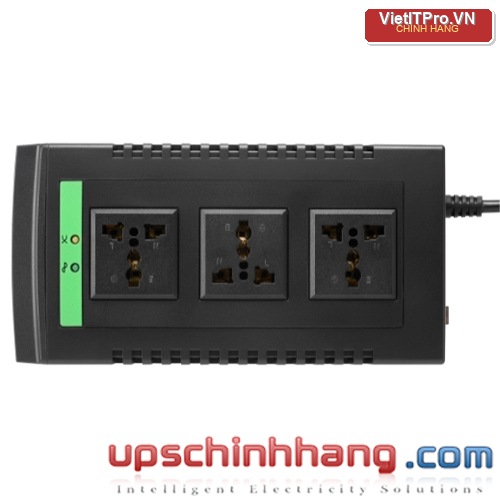
Ổn áp APC Line-R LSW500-IND 500VA chính hãng - Nhập khẩu

Ổn áp APC Line-R LSW500-IND 500VA chính hãng - Nhập khẩu

562.000đ
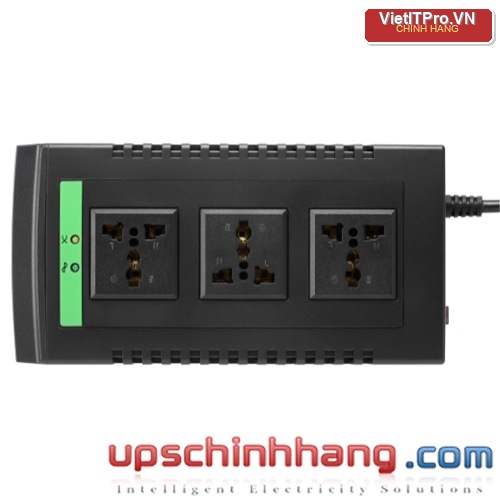
Ổn áp APC Line-R LSW800-IND 800VA - Hàng nhập khẩu

Ổn áp APC Line-R LSW800-IND 800VA - Hàng nhập khẩu

602.000đ
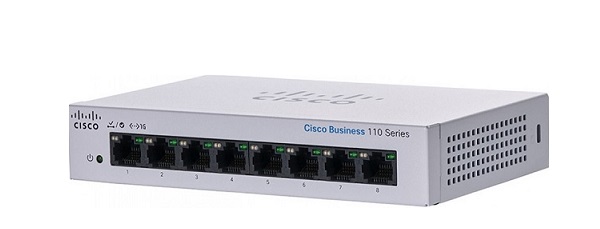
Thiết Bị Switch Cisco Business 110 Series 8 Ports Gigabit Unmanaged CBS110-8T-D-EU - Switch Cisco 8 cổng Gigabit

Thiết Bị Switch Cisco Business 110 Series 8 Ports Gigabit Unmanaged CBS110-8T-D-EU - Switch Cisco 8 cổng Gigabit

1.040.000đ
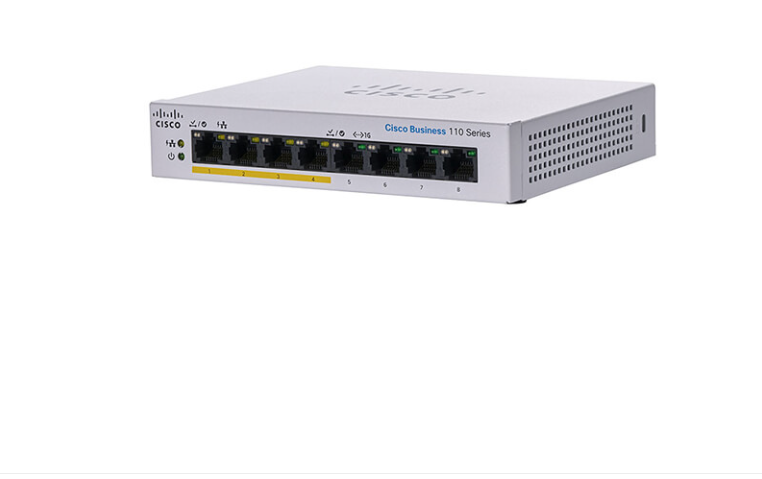
Thiết bị mạng Cisco CBS110 Unmanaged 16-port GE, Partial PoE with 64W power budget - CBS110-16PP-EU - Switch Cisco 16 cổng PoE

Thiết bị mạng Cisco CBS110 Unmanaged 16-port GE, Partial PoE with 64W power budget - CBS110-16PP-EU - Switch Cisco 16 cổng PoE

4.505.000đ

BÌNH LUẬN & THẢO LUẬN KỸ THUẬT

0
Ý kiến đóng góp thực tế từ độc giả & Phản hồi từ BQT

Vui lòng đăng nhập để gửi bình luận hoặc câu hỏi kỹ thuật

Thành viên V-Member có thể gửi câu hỏi thảo luận, đính kèm hình ảnh thực tế và nhận phản hồi trực tiếp từ đội ngũ kỹ thuật VietITPro.

Đăng Nhập V-MemberĐăng Ký Tài Khoản
TÁC GIẢ CHUYÊN MÔNĐã Xác Minh
Ban Biên Tập VietITPro
✓
Ban Biên Tập VietITPro
Ban Biên Tập Kỹ Thuật VietITPro
Chuyên gia phân tích vi mạch & giải pháp kỹ thuật VietITPro Tech Lab
Xem hồ sơ & bài viết kỹ thuật

BÀI VIẾT NỔI BẬT

WAN ISPDUAL FIBERROUTER+ NGFWBGP / OSPFCORE L310GbE SFP+VLAN 10/20PoE+ L2SWITCHWIFI 7 APENDPOINTS
1

Cấu hình VLAN, Access, Trunking trên Switch Cisco C1200 C1300

21/02/2020
WAN ISPDUAL FIBERROUTER+ NGFWBGP / OSPFCORE L310GbE SFP+VLAN 10/20PoE+ L2SWITCHWIFI 7 APENDPOINTS
2

HPE Hoàn Tất Mua Lại Juniper Networks 14 Tỷ USD Mở Ra Kỷ Nguyên Mạng AI Mới

09/02/2020
WAN ISPDUAL FIBERROUTER+ NGFWBGP / OSPFCORE L310GbE SFP+VLAN 10/20PoE+ L2SWITCHWIFI 7 APENDPOINTS
3

Hướng dẫn cấu hình Wi-Fi Ruckus Unleashed Master AP chuẩn nhất

15/02/2020
WAN ISPDUAL FIBERROUTER+ NGFWBGP / OSPFCORE L310GbE SFP+VLAN 10/20PoE+ L2SWITCHWIFI 7 APENDPOINTS
4

Hướng Dẫn Cài Đặt Lại RouterOS Mikrotik Bằng NetInstall

18/02/2020
WAN ISPDUAL FIBERROUTER+ NGFWBGP / OSPFCORE L310GbE SFP+VLAN 10/20PoE+ L2SWITCHWIFI 7 APENDPOINTS
5

Autonomous Management Framework (AMF) là gì? Giải pháp tự động hóa mạng lưới từ VietITPro

21/02/2020
WAN ISPDUAL FIBERROUTER+ NGFWBGP / OSPFCORE L310GbE SFP+VLAN 10/20PoE+ L2SWITCHWIFI 7 APENDPOINTS
6

Tự Động Backup & Khôi Phục Cấu Hình Switch Cisco Catalyst

25/02/2020
DỊCH VỤ SỬA CHỮA BO MẠCH (PCB)

Chẩn Đoán & Sửa Chữa Máy Tính Chuyên Nghiệp

Sửa Card VGA, Sửa Mainboard Laptop/PC, Cứu Dữ Liệu lấy liền tại TP. Thủ Đức & TP. HCM.

TƯ VẤN KỸ THUẬT TRỰC TIẾP

Cần hỗ trợ gấp? Đội ngũ kỹ sư VietITPro sẵn sàng tư vấn 24/7.

Gọi HotlineChat Zalo