System Archive Sitemap Data
Hotline 24/7: 0965.125.744•08:30 - 18:00 (T2 - T7)•46 Đường 18A, Phường Phước Long, TP. Thủ Đức, TP. HCM
Tra Cứu Bảo Hành|Góc Kỹ Thuật|
VIE
||Đăng nhập
VietITPro - IT Service & Hardware
Dịch Vụ Sửa ChữaBảng Giá Niêm YếtBuild PC
ƯU ĐÃI THÀNH VIÊN & DOANH NGHIỆP

ĐĂNG KÝ NHẬN BẢN TIN & VOUCHER KIẾN THỨC

Nhận ngay voucher giảm giá 10% linh kiện & miễn phí kiểm tra phần cứng định kỳ.

VIETITPRO

VietITPro - IT Service & Hardware

Trung tâm dịch vụ & Sửa chữa phần cứng máy tính chuyên sâu. Chuyên đóng chip BGA, sửa mainboard, vệ sinh máy trạm và phân phối linh kiện chính hãng.

Hotline Hỗ Trợ 24/7
0965125744
[email protected]
8:30 - 18:00 Từ thứ 2 đến thứ 7
Fanpage VietITProVLHồ Sơ Viet Luu

DỊCH VỤ & HARDWARE LAB

  • Bảng Giá Sửa Chữa Tổng Hợp
  • Mạch Điện Tử Thiết Kế & Modify
  • Linh Kiện Cũ & Thiết Bị Thanh Lý
  • Tự Build Cấu Hình PC (Build PC)
  • Trung Tâm Dịch Vụ Kỹ Thuật
  • Sửa Card Màn Hình (VGA)
  • Sửa & Thay Mainboard PC / Laptop
  • Vệ Sinh Máy Tính & Cài Đặt
  • Nạp Mực In Tận Nơi 24/7
  • Cứu Dữ Liệu Ổ Cứng SSD / HDD
  • Bảo Trì IT & Hạ Tầng Mạng
  • Thu Cũ Đổi Mới PC & Laptop
  • Khóa Học Điện Tử & Sửa Chữa IT

CHÍNH SÁCH & BẢO HÀNH

  • Hướng Dẫn Gửi Hàng Sửa Chữa
  • Chính Sách Bảo Hành 1 Đổi 1
  • Bảng Giá Sửa Chữa Minh Bạch
  • Tra Cứu Bảo Hành Điện Tử
  • Tích & Đổi Điểm V-Points
  • Chính Sách Đổi - Trả Hàng
  • Bảo Mật Thông Tin & Dữ Liệu
CÔNG CỤ BUILD PC THÔNG MINH
Kiểm tra tương thích & Xuất PDF
BẮT ĐẦU BUILD PC NGAY

ĐỊA CHỈ & BẢN ĐỒ

VietITPro - Trụ Sở Chính
46 Đường 18A, Phường Phước Long, TP. Thủ Đức, TP. HCM
Xem bản đồ Google Maps tương tácBấm để tải bản đồ trực tiếp
46 Đường 18A, Phước Long, Thủ ĐứcChỉ đường
ĐỐI TÁC CHIẾN LƯỢC & LINH KIỆN PHÂN PHỐI CHÍNH HÃNG
Logo đối tác INTELINTELLogo đối tác AMDAMDLogo đối tác NVIDIANVIDIALogo đối tác ASUSASUSLogo đối tác MSIMSILogo đối tác GIGABYTEGIGABYTELogo đối tác DELLDELLLogo đối tác HPHPLogo đối tác LENOVOLENOVOLogo đối tác KINGSTONKINGSTONLogo đối tác INTELINTELLogo đối tác AMDAMDLogo đối tác NVIDIANVIDIALogo đối tác ASUSASUSLogo đối tác MSIMSILogo đối tác GIGABYTEGIGABYTELogo đối tác DELLDELLLogo đối tác HPHPLogo đối tác LENOVOLENOVOLogo đối tác KINGSTONKINGSTON
© 2020 – 2026VietITPro.vn|Hệ Thống Dịch Vụ & Phần Cứng Chuyên Sâu
Thông tin VietITPro•Liên hệ VietITPro
Trang ChủThiết Bị Mạng & NetworkHướng dẫn cấu hình Wi-Fi Ruckus Unleashed Master AP chuẩn nhất
Thiết Bị Mạng & NetworkKiểm Duyệt Kỹ Thuật VietITPro

Hướng dẫn cấu hình Wi-Fi Ruckus Unleashed Master AP chuẩn nhất

Ban Biên Tập VietITPro
•
19/12/2022
•
6 phút đọc
Quy trình chi tiết cấu hình Wi-Fi Ruckus chạy chế độ Unleashed Mode từ đội ngũ kỹ thuật VietITPro.vn. Hỗ trợ triển khai hệ thống mạng doanh nghiệp.

Ruckus Unleashed là giải pháp Controller-less (không bộ điều khiển rời) cực kỳ hiệu quả cho doanh nghiệp vừa và nhỏ, nơi các AP tự bầu chọn một thiết bị làm "Master" để quản lý toàn bộ hệ thống. Tại VietITPro.vn, chúng tôi thường xuyên tiếp nhận các ca cấu hình sai dẫn đến treo AP, mất kết nối roaming hoặc nhiễu sóng do không tối ưu hóa các thông số vô tuyến. Bài viết này là đúc kết kinh nghiệm từ thực tế triển khai hàng trăm hệ thống Ruckus Unleashed của đội ngũ kỹ thuật chúng tôi.

1. Chuẩn bị trước khi triển khai (Pre-deployment)

Trước khi cắm điện cho hệ thống, kỹ sư cần nắm rõ các thông số kỹ thuật nền tảng để tránh các lỗi "ngớ ngẩn" trong quá trình setup.

Kiểm tra Firmware tương thích

Ruckus Unleashed yêu cầu các dòng AP trong cùng một mạng phải chạy chung một phiên bản Firmware. Nếu bạn trộn lẫn các đời AP (ví dụ: R500 với R650), hệ thống sẽ không thể bầu chọn Master ổn định. Hãy truy cập trang Support của Ruckus, tải đúng file .bl7 cho dòng thiết bị bạn đang có.

Sơ đồ đấu nối thực tế

    • Master AP: Cần kết nối trực tiếp vào Switch (nên dùng Switch PoE chuẩn 802.3af/at).
    • Cáp mạng: Bắt buộc sử dụng cáp Cat6 hoặc Cat6A chuẩn đồng nguyên chất. Với các dòng Ruckus công suất cao (như R750/R850), hãy chắc chắn Switch cung cấp đủ nguồn PoE+, nếu thiếu nguồn, AP sẽ tự tắt radio 5GHz hoặc giảm băng thông.

2. Quy trình cấu hình Master AP từng bước

Bước 1: Khởi tạo lần đầu (Factory Reset)

Luôn luôn nhấn giữ nút Reset trên thiết bị khoảng 10-15 giây cho đến khi đèn LED nháy đỏ/vàng rồi thả tay. Việc này đảm bảo các cấu hình cũ (từ các dự án trước hoặc cấu hình lỗi) không còn tồn tại.

Bước 2: Truy cập vào trình quản lý (Setup Wizard)

Sau khi Reset, AP sẽ phát ra một SSID mặc định là Configure.Me-[XXXXXX].

1. Kết nối laptop vào SSID này (mật khẩu mặc định: ruckuswireless).

2. Mở trình duyệt web, gõ địa chỉ IP: 192.168.0.1.

3. Hệ thống sẽ tự động chuyển hướng sang trang setup.ruckuswireless.com.

Bước 3: Cấu hình thông số hệ thống (System Settings)

Đây là bước quan trọng nhất để hệ thống hoạt động bền bỉ:

    • System Name: Đặt tên gợi nhớ (ví dụ: VietITPro_Office_Master).
    • Country Code: CỰC KỲ QUAN TRỌNG. Hãy chọn đúng Vietnam. Việc chọn sai mã quốc gia sẽ khiến thiết bị phát sóng sai kênh (Channel) và công suất (Power), dẫn đến vi phạm quy định vô tuyến và gây nhiễu chéo với các bộ phát sóng khác.
    • Admin Password: Đặt mật khẩu phức tạp để bảo vệ quản trị hệ thống.

Bước 4: Thiết lập WLAN và bảo mật

Tại mục này, chúng tôi khuyến nghị cấu hình theo tiêu chuẩn "Best Practice" cho môi trường văn phòng:

    • Encryption: Bắt buộc chọn WPA2/WPA3-AES. Tuyệt đối không dùng WPA-TKIP vì nó sẽ giới hạn tốc độ truyền tải xuống mức 54Mbps.
    • Access Control: Nếu là hệ thống nội bộ, hãy sử dụng MAC Address Filtering hoặc tích hợp với RADIUS Server nếu quy mô nhân sự trên 50 người.
    • Band Steering: Luôn bật Band Steering để ép thiết bị khách ưu tiên kết nối vào băng tần 5GHz, giúp giải phóng băng tần 2.4GHz cho các thiết bị IoT.

3. Tối ưu hóa hiệu năng (Fine-tuning)

Sau khi cấu hình xong, hệ thống chạy được là chưa đủ. Để hệ thống "mượt" như các giải pháp chuyên nghiệp, bạn cần can thiệp sâu vào các thông số RF.

Thông số Giá trị khuyến nghị Mục đích
Channel Width (2.4GHz) 20MHz Tránh nhiễu chồng lấn
Channel Width (5GHz) 40MHz hoặc 80MHz Tối ưu tốc độ
Minimum Basic Rate 12Mbps hoặc 24Mbps Loại bỏ các thiết bị sóng yếu
Roaming Aggressiveness Medium Giữ kết nối ổn định khi di chuyển

Tại sao nên để 2.4GHz ở 20MHz?

Trong môi trường văn phòng tại TP.HCM, mật độ Wi-Fi rất dày. Việc để 40MHz cho băng tần 2.4GHz sẽ gây ra hiện tượng xung đột kênh liên tục, khiến ping bị nhảy (Jitter). 20MHz là lựa chọn vàng để đảm bảo tính ổn định.

Xử lý hiện tượng "Sticky Client"

Nếu bạn thấy máy tính vẫn bám vào AP xa dù đã đi qua cạnh một AP gần hơn, hãy chỉnh thông số "Minimum Basic Rate". Khi bạn nâng giá trị này lên, các thiết bị có tín hiệu yếu sẽ bị AP chủ động "đá" ra, buộc chúng phải kết nối lại với AP gần nhất có tín hiệu mạnh hơn.

4. Bảo trì và xử lý sự cố thực tế (Troubleshooting)

Qua quá trình sửa chữa bo mạch (PCB) và thiết bị mạng tại VietITPro.vn, chúng tôi tổng kết được các "pan" bệnh thường gặp:

    • Lỗi AP Master mất kết nối liên tục: Thường do lỗi nguồn PoE trên Switch hoặc cáp RJ45 bị oxy hóa. Hãy kiểm tra điện áp đầu vào bằng đồng hồ đo chuyên dụng. Nếu điện áp dưới 48V, AP sẽ bị khởi động lại (Reboot loop).
    • Hiện tượng treo sau khi update Firmware: Đây là lỗi phân vùng nhớ Flash trên chip. Giải pháp là thực hiện "Factory Reset" lần 2 sau khi update để xóa sạch cache cũ.
    • Nhiệt độ hoạt động: Ruckus là dòng AP có hiệu năng cao, chip xử lý tỏa nhiệt lớn. Nếu lắp đặt trong trần thạch cao kín, nhiệt độ tăng cao sẽ làm giảm tuổi thọ tụ điện trên mạch. Hãy đảm bảo có khe thông gió.

5. FAQ - Giải đáp thắc mắc chuyên sâu

Câu hỏi: Tôi có thể sử dụng bao nhiêu AP trong một cụm Unleashed?

Trả lời: Ruckus Unleashed hỗ trợ tối đa 128 AP và 2.048 thiết bị kết nối đồng thời. Tuy nhiên, theo kinh nghiệm của chúng tôi, để hệ thống ổn định nhất, bạn chỉ nên duy trì dưới 50 AP cho một cụm Master. Nếu lớn hơn, hãy cân nhắc giải pháp Ruckus SmartZone.

Câu hỏi: Làm sao để di chuyển quyền Master sang AP khác nếu AP hiện tại bị hỏng?

Trả lời: Trong hệ thống Unleashed, khi Master chết, các AP còn lại sẽ tự động bầu chọn một Master mới dựa trên thuật toán tích hợp. Bạn không cần làm gì cả. Tuy nhiên, hãy đảm bảo các AP đều có IP tĩnh (Static IP) để việc quản trị không bị gián đoạn.

Câu hỏi: Có nên bật tính năng "Mesh" không?

Trả lời: Chỉ bật khi bạn không thể đi dây LAN. Mesh làm giảm 50% băng thông thực tế của AP vì nó phải dành một phần radio để làm backhaul (truyền dẫn sóng). Nếu bắt buộc phải Mesh, hãy chọn AP có 3 radio trở lên.

Lời kết từ Kỹ Sư Phần Cứng

Cấu hình Ruckus Unleashed không khó, nhưng để "tối ưu" thì cần sự tỉ mỉ trong việc chọn kênh, đặt công suất phát và quản lý băng tần. Nếu bạn đang gặp khó khăn trong việc thiết lập hoặc hệ thống của bạn thường xuyên gặp hiện tượng rớt mạng, hãy liên hệ với VietITPro.vn. Chúng tôi không chỉ bán thiết bị, chúng tôi cung cấp giải pháp mạng bền vững cho doanh nghiệp của bạn.

Bản quyền bài viết thuộc về VietITPro.vn - Trung tâm kỹ thuật CNTT chuyên sâu.
HỖ TRỢ KỸ THUẬT & Chẩn Đoán Miễn Phí

Thiết bị phần cứng của bạn đang gặp sự cố tương tự?

VietITPro Center với 10+ năm kinh nghiệm sẵn sàng đo kiểm vi mạch, chẩn đoán lỗi miễn phí và sửa chữa thay thế linh kiện zin bảo hành 1 đổi 1 lên tới 12 tháng.

HOTLINE: 0965125744

Sản Phẩm & Linh Kiện Khuyên Dùng

Xem tất cả
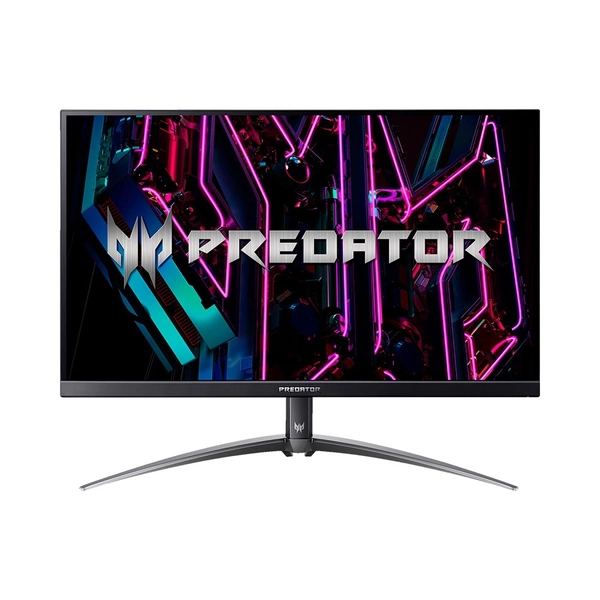
Màn hình Acer Predator XB273U V3 27HL – 2K IPS, 180Hz, chuẩn màu, thiết kế gaming đỉnh cao

Màn hình Acer Predator XB273U V3 27HL – 2K IPS, 180Hz, chuẩn màu, thiết kế gaming đỉnh cao

7.722.000đ
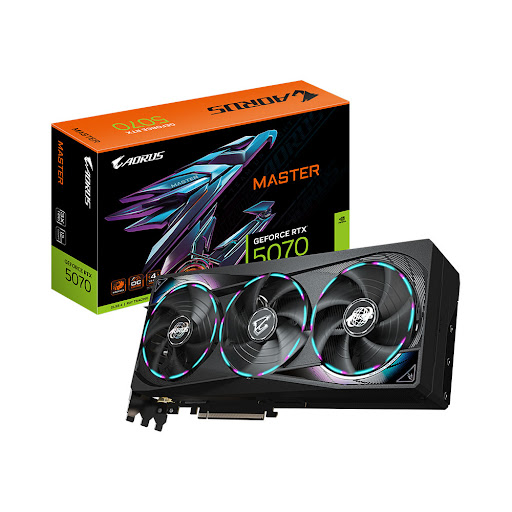
Card màn hình/ VGA Gigabyte AORUS GeForce RTX 5070 MASTER 12G (GV-N5070AORUS M-12GD)

Card màn hình/ VGA Gigabyte AORUS GeForce RTX 5070 MASTER 12G (GV-N5070AORUS M-12GD)

24.740.000đ
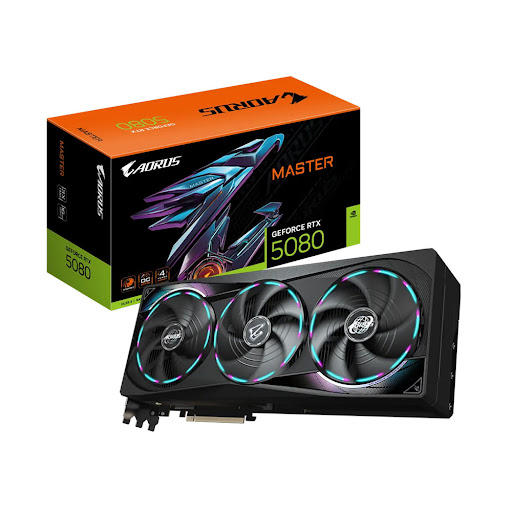
Card màn hình/ VGA Gigabyte AORUS GeForce RTX 5080 MASTER 16G (GV-N5080AORUS M-16GD)

Card màn hình/ VGA Gigabyte AORUS GeForce RTX 5080 MASTER 16G (GV-N5080AORUS M-16GD)

49.490.000đ
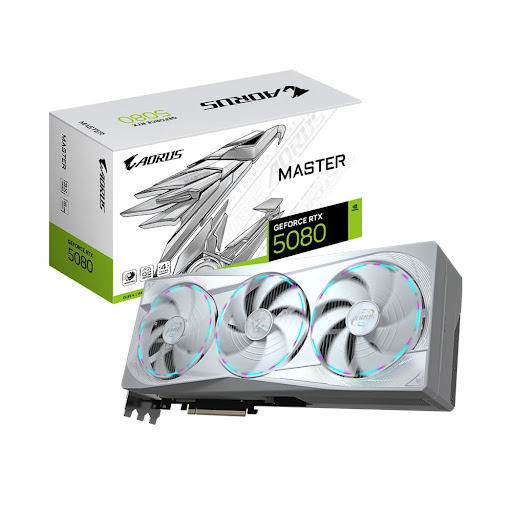
Card màn hình/ VGA Gigabyte AORUS GeForce RTX 5080 MASTER ICE 16G (GV-N5080AORUS M ICE-16GD)

Card màn hình/ VGA Gigabyte AORUS GeForce RTX 5080 MASTER ICE 16G (GV-N5080AORUS M ICE-16GD)

49.490.000đ

BÌNH LUẬN & THẢO LUẬN KỸ THUẬT

0
Ý kiến đóng góp thực tế từ độc giả & Phản hồi từ BQT

Vui lòng đăng nhập để gửi bình luận hoặc câu hỏi kỹ thuật

Thành viên V-Member có thể gửi câu hỏi thảo luận, đính kèm hình ảnh thực tế và nhận phản hồi trực tiếp từ đội ngũ kỹ thuật VietITPro.

Đăng Nhập V-MemberĐăng Ký Tài Khoản
TÁC GIẢ CHUYÊN MÔNĐã Xác Minh
Ban Biên Tập VietITPro
✓
Ban Biên Tập VietITPro
Ban Biên Tập Kỹ Thuật VietITPro
Chuyên gia phân tích vi mạch & giải pháp kỹ thuật VietITPro Tech Lab
Xem hồ sơ & bài viết kỹ thuật

BÀI VIẾT NỔI BẬT

WAN ISPDUAL FIBERROUTER+ NGFWBGP / OSPFCORE L310GbE SFP+VLAN 10/20PoE+ L2SWITCHWIFI 7 APENDPOINTS
1

Cấu hình VLAN, Access, Trunking trên Switch Cisco C1200 C1300

21/02/2020
WAN ISPDUAL FIBERROUTER+ NGFWBGP / OSPFCORE L310GbE SFP+VLAN 10/20PoE+ L2SWITCHWIFI 7 APENDPOINTS
2

HPE Hoàn Tất Mua Lại Juniper Networks 14 Tỷ USD Mở Ra Kỷ Nguyên Mạng AI Mới

09/02/2020
WAN ISPDUAL FIBERROUTER+ NGFWBGP / OSPFCORE L310GbE SFP+VLAN 10/20PoE+ L2SWITCHWIFI 7 APENDPOINTS
3

Hướng Dẫn Cài Đặt Lại RouterOS Mikrotik Bằng NetInstall

18/02/2020
WAN ISPDUAL FIBERROUTER+ NGFWBGP / OSPFCORE L310GbE SFP+VLAN 10/20PoE+ L2SWITCHWIFI 7 APENDPOINTS
4

Autonomous Management Framework (AMF) là gì? Giải pháp tự động hóa mạng lưới từ VietITPro

21/02/2020
WAN ISPDUAL FIBERROUTER+ NGFWBGP / OSPFCORE L310GbE SFP+VLAN 10/20PoE+ L2SWITCHWIFI 7 APENDPOINTS
5

Tự Động Backup & Khôi Phục Cấu Hình Switch Cisco Catalyst

25/02/2020
WAN ISPDUAL FIBERROUTER+ NGFWBGP / OSPFCORE L310GbE SFP+VLAN 10/20PoE+ L2SWITCHWIFI 7 APENDPOINTS
6

Cấu Hình Backup Và Revert Tự Động Trên Switch Cisco Catalyst

03/02/2020
DỊCH VỤ SỬA CHỮA BO MẠCH (PCB)

Chẩn Đoán & Sửa Chữa Máy Tính Chuyên Nghiệp

Sửa Card VGA, Sửa Mainboard Laptop/PC, Cứu Dữ Liệu lấy liền tại TP. Thủ Đức & TP. HCM.

TƯ VẤN KỸ THUẬT TRỰC TIẾP

Cần hỗ trợ gấp? Đội ngũ kỹ sư VietITPro sẵn sàng tư vấn 24/7.

Gọi HotlineChat Zalo