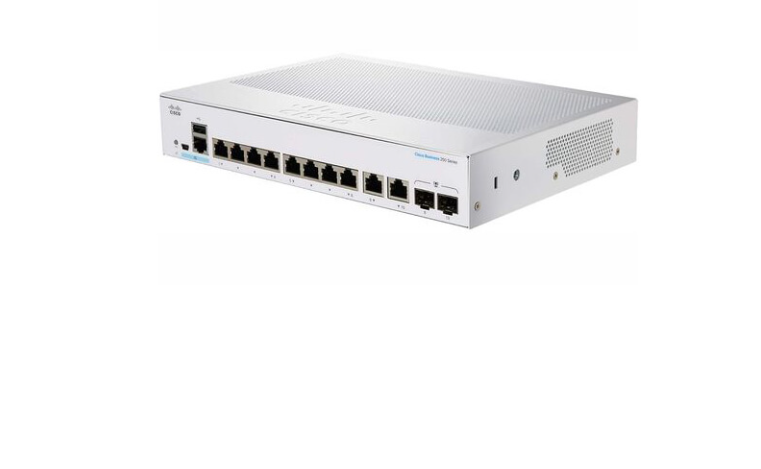
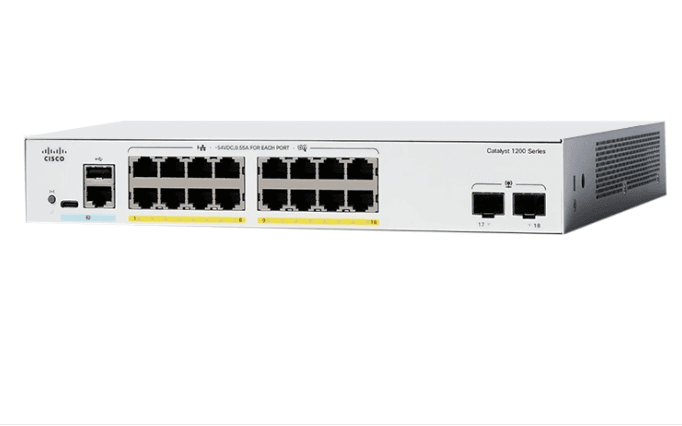
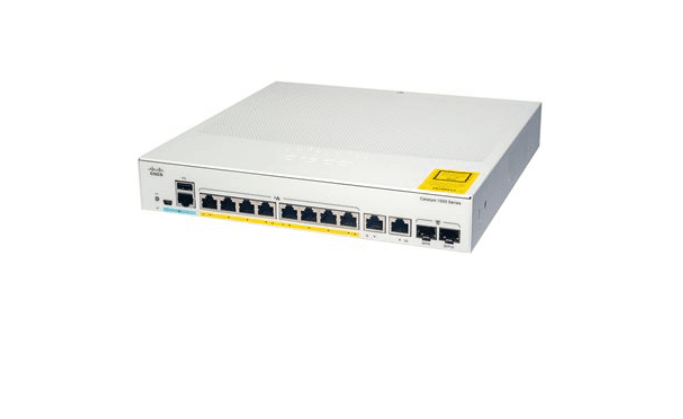
Chào anh em kỹ thuật và các quản trị viên hệ thống. Tại bàn làm việc của VietITPro.vn, chúng tôi tiếp nhận hàng ngàn thiết bị mạng mỗi năm, từ các dòng switch core chạy tải nặng cho đến các thiết bị Access Layer phân phối tại chi nhánh. Gần đây, dòng Cisco Business 1200 (C1200) và 1300 (C1300) xuất hiện dày đặc trong các dự án văn phòng SME nhờ mức giá hợp lý và nền tảng Cisco IOS-like trực quan. Tuy nhiên, việc tối ưu hóa lớp liên kết dữ liệu với VLAN, cổng Access và Trunking trên dòng thiết bị này sao cho đạt hiệu suất băng thông tối đa, không bị nghẽn mạch (bottleneck) hay lỗi VLAN hopping lại là bài toán mà nhiều anh em mới vào nghề hay gặp sự cố.
Bài viết này sẽ đúc kết toàn bộ kinh nghiệm thực tế tại phòng lab và hiện trường của VietITPro.vn, đi sâu vào cấu trúc phần cứng, logic phân chia gói tin 802.1Q trên nền chipset của Cisco C1200/C1300, cùng quy trình cấu hình chuẩn xác từng dòng lệnh CLI lẫn giao diện Web GUI.
Giải mã phần cứng và kiến trúc chuyển mạch dòng Cisco C1200 và C1300
Trước khi đi sâu vào câu lệnh cấu hình VLAN, chúng ta cần hiểu rõ nền tảng phần cứng mà Cisco trang bị cho dòng Business Series này. Khác với các dòng Catalyst truyền thống chạy IOS thuần túy, Cisco C1200 và C1300 (thay thế cho dòng 250 và 350 cũ) chạy trên nền tảng phần cứng tích hợp SoC (System on a Chip) kết hợp nhân ARM Cortex và bộ chuyển mạch ASIC chuyên dụng cho xử lý gói tin Layer 2 và Layer 3 routing tĩnh/động.
Một điểm kỹ thuật quan trọng anh em cần lưu ý trên dòng C1200/C1300 là cơ chế xử lý Native VLAN và khung tin Ethernet không gắn thẻ (untagged frames). Nếu cấu hình sai lệch Native VLAN giữa các switch kết nối qua đường Trunk, các gói tin broadcast hoặc STP (Spanning Tree Protocol) sẽ bị drop ngầm hoặc gây ra hiện tượng Native VLAN mismatch, dẫn đến sập toàn bộ hệ thống mạng phân đoạn (network segmentation).
Phân tích thiết kế phân đoạn mạng (VLAN Planning) trong doanh nghiệp thực tế
Trong các hệ thống mạng doanh nghiệp mà VietITPro.vn trực tiếp khảo sát và thi công, việc gom chung tất cả thiết bị (PC nhân viên, IP Phone, Camera an ninh, Máy in, Wi-Fi khách) vào một dải mạng phẳng (Default VLAN 1) là sai lầm chí mạng. Nó không chỉ làm giảm băng thông do bão Broadcast (Broadcast Storm) mà còn tạo lỗ hổng bảo mật cực kỳ lớn.
Một mô hình phân chia VLAN tiêu chuẩn cho văn phòng từ 50 đến 200 nhân sự thường được quy hoạch như sau:
- VLAN 10: DATA_OFFICE - Dành cho máy tính nhân viên văn phòng, kế toán, kinh doanh. Cần độ bảo mật cao, cô lập với các thiết bị ngoại vi không tin cậy.
- VLAN 20: VOIP_SYSTEM - Dành riêng cho hệ thống điện thoại IP, tổng đài nội bộ Asterisk/Grandstream. Yêu cầu ưu tiên QoS (Quality of Service) để không bị trễ tiếng, giật tiếng.
- VLAN 30: WIRELESS_GUEST - Dành cho mạng Wi-Fi khách truy cập Internet. Bắt buộc phải cô lập hoàn toàn (Client Isolation), không cho phép truy cập ngược lại vào mạng nội bộ VLAN 10 hay VLAN 20.
- VLAN 40: SERVER_PRINTER - Dành cho máy chủ nội bộ, NAS lưu trữ dữ liệu, máy in mạng đa chức năng.
- VLAN 99: MANAGEMENT - VLAN quản lý thiết bị mạng (Switch, Router, AP). Chỉ có kỹ thuật viên hoặc quản trị viên mới truy cập được vào dải IP này.
Việc đưa các VLAN này đi qua lại giữa các tầng của tòa nhà hoặc giữa các tủ rack kỹ thuật bắt buộc phải thông qua các đường liên kết Trunking được cấu hình chính xác trên Switch C1200/C1300.
Quy trình cấu hình chi tiết trên Cisco C1200 / C1300 qua giao diện CLI
Mặc dù Cisco cung cấp giao diện Web GUI khá thân thiện trên dòng Business Series, các kỹ sư hệ thống chuyên nghiệp tại VietITPro.vn luôn khuyến nghị sử dụng giao diện dòng lệnh (CLI qua Console hoặc SSH) để kiểm soát tuyệt đối từng tham số và hạn chế lỗi đồng bộ do cache của trình duyệt.
Bước 1: Khởi tạo và truy cập vào thiết bị
Kết nối cáp console RJ45-to-USB vào cổng Console của switch. Mở phần mềm giả lập terminal (PuTTY, SecureCRT) với thông số chuẩn:
- Baud rate: 115200
- Data bits: 8
- Stop bits: 1
- Parity: None
- Flow Control: None
Đăng nhập bằng tài khoản quản trị mặc định. Chuyển sang chế độ cấu hình toàn cục (Global Configuration Mode):
Bước 2: Tạo các VLAN trên Switch
Tiến hành khai báo các VLAN đã quy hoạch ở phần thiết kế vào cơ sở dữ liệu của switch (VLAN Database):
Để kiểm tra các VLAN đã được tạo thành công hay chưa, chạy lệnh:
Bước 3: Cấu hình cổng Access cho thiết bị đầu cuối (Máy tính, Máy in)
Cổng Access là cổng chỉ mang dữ liệu của một VLAN duy nhất, kết nối trực tiếp với máy tính của người dùng hoặc các thiết bị không hỗ trợ gắn thẻ 802.1Q. Giả sử chúng ta cấu hình cổng gi1/0/1 cho máy tính văn phòng (thuộc VLAN 10):
Lưu ý kỹ thuật thực tế từ VietITPro.vn: Việc bật spanning-tree portfast và spanning-tree bpduguard enable trên cổng Access là cực kỳ quan trọng. Portfast giúp cổng mạng chuyển thẳng sang trạng thái Forwarding mà không mất 30-50 giây chờ chu kỳ STP, giúp máy tính nhận IP DHCP ngay lập tức khi khởi động. BPDUGuard giúp bảo vệ mạng khỏi các tình huống người dùng vô tình cắm một switch phụ hoặc thiết bị mạng trái phép vào cổng này, tự động ngắt cổng (err-disable) nếu phát hiện gói tin BPDU xuất hiện, tránh tạo ra vòng lặp (loop) sập toàn hệ thống.
Bước 4: Cấu hình cổng Trunk cho kết nối giữa các Switch hoặc với Router/Firewall
Cổng Trunk là huyết mạch của hệ thống mạng phân đoạn, cho phép truyền tải nhiều VLAN đi qua một sợi cáp vật lý duy nhất nhờ cơ chế đóng gói thẻ 802.1Q. Giả sử chúng ta cấu hình cổng gi1/0/24 làm đường Trunk kết nối sang một switch phân phối khác hoặc sang tường lửa chính:
Kinh nghiệm xương máu: Mặc định trên một số dòng thiết bị Cisco, khi chuyển cổng sang chế độ Trunk, nó có thể cho phép tất cả các VLAN đi qua (allowed vlan all). Để đảm bảo bảo mật và tối ưu hóa băng thông bộ đệm, chúng ta chỉ định rõ ràng các VLAN thực sự cần thiết được phép đi qua đường truyền (allowed vlan add ...). Đồng thời, việc đổi Native VLAN sang một VLAN quản lý (như VLAN 99) thay vì giữ nguyên VLAN 1 mặc định giúp phòng tránh các cuộc tấn công VLAN Hopping nhắm vào các gói tin untagged.
Bước 5: Cấu hình cổng kết nối IP Phone kèm máy tính (Voice VLAN / Multi-VLAN Access Port)
Trong các văn phòng hiện đại, IP Phone thường được đặt trung gian: Cáp mạng từ tường cắm vào IP Phone, sau đó từ IP Phone cắm một sợi cáp khác sang máy tính của nhân viên. Lúc này, cổng trên switch C1200/C1300 phải cấu hình đồng thời cho cả Voice VLAN và Data VLAN mà không cần dùng chế độ Trunk phức tạp trên máy tính.
Với cấu hình này, gói tin thoại từ IP Phone sẽ tự động được gán nhãn VLAN 20 (nhờ tính năng CDP/LLDP trao đổi giữa Switch và IP Phone), trong khi gói tin từ máy tính đi qua cổng phụ của IP Phone sẽ đi vào VLAN 10. Giải pháp này tiết kiệm tối đa cổng switch vật lý và đảm bảo chất lượng thoại tuyệt đối.
Cấu hình qua giao diện Web GUI (Dành cho quản trị viên thích trực quan)
Nếu bạn không quen sử dụng dòng lệnh, Cisco C1200 và C1300 cung cấp giao diện Web GUI cực kỳ mượt mà nhờ việc tối ưu hóa mã nguồn JavaScript trên nền tảng nhúng.
1. Đăng nhập Web GUI: Mở trình duyệt, nhập địa chỉ IP quản lý của switch (Mặc định thường là 192.168.1.254 hoặc IP do DHCP cấp). Nhập tên đăng nhập và mật khẩu.
2. Tạo VLAN:
- Điều hướng tới menu: VLAN Management -> Create VLAN.
- Nhập ID VLAN (ví dụ:
10) và Tên VLAN (DATA_OFFICE). Nhấn Apply.
3. Cấu hình Cổng (Port Settings):
- Điều hướng tới: Port Management -> Port Settings.
- Chọn cổng cần cấu hình (ví dụ:
gi1/0/1). Nhấn vào biểu tượng Edit. - Tại mục Interface Mode, chọn Access.
- Tại mục Access VLAN, chọn
10. Nhấn Apply.
4. Cấu hình Trunk:
- Tại giao diện chỉnh sửa cổng tương tự, chọn Interface Mode là Trunk.
- Chọn Native VLAN là
99. - Chọn các VLAN được phép đi qua (
Allowed VLANs) bằng cách chọn chế độ Custom và nhập danh sách10,20,30,40,99. Nhấn Apply. - Cuối cùng, nhớ bấm nút Save màu cam ở góc trên bên phải giao diện để lưu cấu hình xuống bộ nhớ flash non-volatile (NVRAM) của thiết bị, tránh mất cấu hình khi switch bị mất nguồn đột ngột.
Các lỗi thực tế thường gặp và phương án xử lý (Troubleshooting)
Trong quá trình triển khai cấu hình VLAN trên Cisco C1200/C1300 tại các công trình thực tế, đội ngũ kỹ thuật của VietITPro.vn đã đúc kết và xử lý nhiều sự cố hóc búa. Dưới đây là các pan bệnh điển hình và cách khắc phục:
Lỗi 1: Máy tính nhận được IP nhưng không truy cập được Internet hoặc Server nội bộ
- Triệu chứng: Cắm máy vào cổng Access VLAN 10, máy nhận IP từ DHCP Server thông suốt nhưng không ping được Gateway hoặc không thấy máy chủ nội bộ.
- Nguyên nhân: Đường Trunk nối từ Switch C1200/C1300 lên Router/Firewall chưa cho phép VLAN 10 đi qua, hoặc cổng trên Router/Firewall chưa cấu hình Sub-interface tương ứng cho VLAN 10.
- Khắc phục: Kiểm tra lại lệnh
show interfaces trunktrên switch để đảm bảo VLAN 10 nằm trong danh sáchAllowed VLANs. Kiểm tra cấu hình sub-interface trên Firewall (ví dụ:reth1.10hoặceth0.10) xem đã cấu hình đúng dot1q encapsulation tương ứng với VLAN ID chưa.
Lỗi 2: Lỗi Native VLAN Mismatch (Cảnh báo hiển thị trên Log)
- Triệu chứng: Hệ thống log của switch liên tục xuất hiện cảnh báo CDP hoặc STP về việc không tương thích Native VLAN giữa hai đầu kết nối trunk. Mạng thỉnh thoảng bị nghẽn cục bộ, rớt gói tin ngẫu nhiên.
- Nguyên nhân: Đầu switch Cisco cấu hình Native VLAN là 99, nhưng switch đầu bên kia (có thể của hãng khác như H3C, Aruba, hoặc chính Cisco nhưng để mặc định) lại để Native VLAN là 1.
- Khắc phục: Đồng bộ hóa hoàn toàn cấu hình Native VLAN trên tất cả các cổng Trunk của hai đầu thiết bị liên kết. Lời khuyên tốt nhất là luôn chỉ định rõ ràng Native VLAN bằng lệnh
switchport trunk native vlan [ID]thay vì phụ thuộc vào giá trị mặc định của nhà sản xuất.
Lỗi 3: Thiết bị chuyển mạch bị treo, không phản hồi giao diện quản lý sau khi cấu hình VLAN hàng loạt
- Triệu chứng: Đang cấu hình dở dang qua CLI hoặc Web, switch đột ngột đơ, không gõ được lệnh hoặc không load được trang web.
- Nguyên nhân: Do xung đột Spanning Tree khi tạo quá nhiều VLAN hoặc cấu hình vòng lặp vô tình xuất hiện trên cổng Trunk chưa được kích hoạt STP bảo vệ, khiến bộ nhớ đệm CPU của SoC bị quá tải (CPU utilization đạt 100%).
- Khắc phục: Rút ngay các sợi cáp quang/cáp đồng kết nối Trunk giữa các switch để cắt vòng lặp. Kết nối lại bằng cổng Console, khởi động lại thiết bị (Power Cycle). Kiểm tra lại cấu hình STP (ưu tiên sử dụng Rapid-PVST hoặc MSTP thay vì STP cổ điển để thời gian hội tụ nhanh hơn, tránh nghẽn mạch).
Tổng kết kinh nghiệm bảo dưỡng và phòng ngừa sự cố phần cứng - phần mềm
Hệ thống mạng doanh nghiệp có ổn định hay không phụ thuộc 50% vào thiết bị phần cứng chất lượng cao như Cisco C1200/C1300, và 50% còn lại thuộc về tư duy thiết kế, sự cẩn trọng trong từng dòng lệnh cấu hình của người kỹ sư.
Từ góc độ của một trung tâm sửa chữa và giải pháp CNTT chuyên sâu như VietITPro.vn, chúng tôi khuyến nghị anh em quản trị hệ thống tuân thủ các nguyên tắc sau để bảo vệ hạ tầng mạng:
1. Luôn Backup cấu hình: Sau khi hoàn tất việc phân chia VLAN, Access, Trunking và kiểm tra thông suốt, bắt buộc phải lưu file cấu hình (copy running-config startup-config trên CLI hoặc Export Configuration trên Web GUI). Lưu trữ file backup này trên máy chủ hoặc cloud nội bộ để phòng trường hợp switch bị sét đánh sốc điện hỏng nguồn hoặc lỗi chip nhớ flash phải thay thế thiết bị mới.
2. Kiểm tra nguồn điện và tản nhiệt: Dòng Cisco C1200/C1300 dạng vỏ phi kim loại (không quạt - fanless) hoặc dòng có quạt tản nhiệt đặt trong tủ rack đều đòi hỏi môi trường vận hành thông thoáng. Nhiệt độ phòng server quá cao sẽ làm suy giảm tuổi thọ của linh kiện nguồn ổn áp DC-DC trên bo mạch chính, gây hiện tượng treo switch ngẫu nhiên không rõ nguyên nhân.
3. Cập nhật Firmware định kỳ: Cisco thường xuyên phát hành các bản vá bảo mật và tối ưu hóa hiệu năng cho dòng Business Series. Hãy kiểm tra và nâng cấp firmware lên phiên bản ổn định mới nhất để tránh các lỗ hổng khai thác từ bên ngoài.
Hy vọng bài viết kỹ thuật toàn diện này đã mang lại cho anh em những góc nhìn thực tế, sắc bén và hữu ích nhất trong việc làm chủ thiết bị chuyển mạch Cisco C1200 và C1300. Nếu hệ thống mạng của doanh nghiệp bạn gặp các sự cố phức tạp hơn về phần cứng, lỗi bo mạch vi mạch, hoặc cần tư vấn giải pháp hạ tầng mạng tối ưu, đừng ngần ngại liên hệ với đội ngũ chuyên gia tại VietITPro.vn để được hỗ trợ kịp thời.