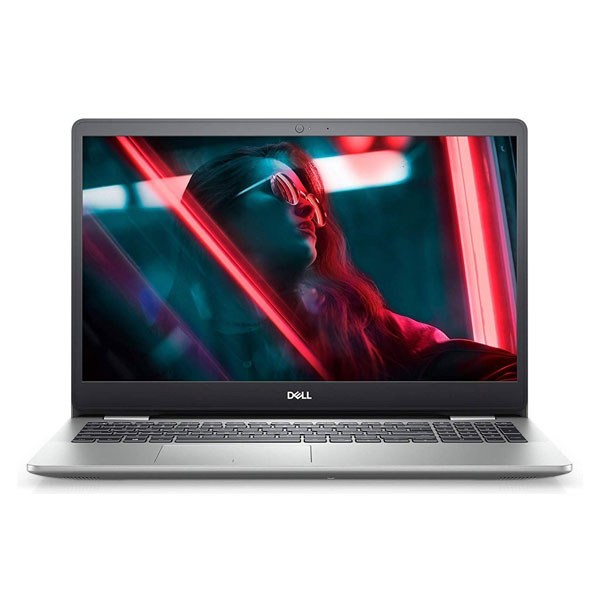
Chào bạn, vn. Ngồi trên bàn kỹ thuật của chúng tôi hôm nay là một chiếc Dell Inspiron 5430 của khách hàng mang đến trong tình trạng khởi động mất tới 45 giây, mở ứng dụng đồ họa bị đứng hình và thanh Task Manager báo dung lượng ổ cứng C đã đỏ lòm chỉ còn trống chưa đầy 5GB. Với một chiếc laptop sử dụng CPU Intel Core i7 thế hệ 13 mà lại bị bóp nghẹt hiệu năng chỉ vì chiếc SSD cũ dung lượng thấp, tốc độ đọc ghi lẹt đẹt ở chuẩn PCIe Gen 3 hoặc thậm chí là ổ cứng cơ HDD cũ kỹ thì quả thực là một sự lãng phí tài nguyên phần cứng cực kỳ lớn.
Trong bài viết chuyên sâu này, tôi sẽ mổ xẻ toàn bộ các khía cạnh kỹ thuật liên quan đến việc nâng cấp SSD M.2 NVMe chuẩn PCIe Gen 4x4 cho các dòng laptop Dell, cách chọn linh kiện tương thích tuyệt đối, quy trình sao chép dữ liệu (Clone) không mất mát một byte nào và tại sao dịch vụ nâng cấp lấy liền tại VietITPro.vn lại được dân kỹ thuật và văn phòng tại TP.HCM tin tưởng lựa chọn suốt nhiều năm qua.
Phân Tích Kiến Trúc Bảng Mạch Và Khe Cắm M.2 NVMe Trên Laptop Dell
Không phải mọi chiếc laptop Dell đều sinh ra với cấu hình phần cứng giống nhau. Trước khi quyết định rút hầu bao mua một chiếc SSD tốc độ cao, việc đầu tiên một kỹ sư phần cứng làm là lật mặt lưng, tháo cáp pin và khảo sát trực tiếp bo mạch chủ (Mainboard).
Sự Khác Biệt Giữa Các Thế Hệ Băng Thông PCIe Trên Mainboard Dell
Hiệu năng của một chiếc ổ cứng SSD M.2 NVMe phụ thuộc hoàn toàn vào bộ điều khiển trung tâm (Controller) tích hợp trong CPU (hoặc chipset PCH) và đường truyền vật lý (PCIe lanes) nối thẳng đến khe cắm M.2.
Khi một khách hàng mang máy đến VietITPro.vn yêu cầu nâng cấp SSD M.2 NVMe Dell laptop lấy liền, chúng tôi không chỉ nhìn vào nhãn máy bên ngoài mà dùng phần mềm chuyên dụng cùng tua-vít chuyên dụng để kiểm tra xem mainboard của máy hỗ trợ tối đa băng thông nào. Việc lắp một chiếc SSD Gen 4 siêu tốc vào một khe cắm chỉ hỗ trợ Gen 3 sẽ khiến ổ cứng bị bóp băng thông xuống tốc độ của Gen 3. Ngược lại, nếu mainboard hỗ trợ Gen 4 mà bạn lại lắp SSD Gen 3 vào thì bạn đã tự tay tước đi 50% hiệu năng xử lý dữ liệu của hệ thống.
Giới Hạn Về Kích Thước (Form Factor): 2230, 2242, 2280 Và 22110
Một lỗi cực kỳ phổ biến mà người dùng tự mua linh kiện trên mạng hay gặp phải là mua nhầm kích thước ổ cứng. Các dòng laptop Dell hiện đại cực kỳ keo kiệt không gian bên trong để đổi lấy độ mỏng nhẹ:
- Kích thước 2280 (22mm x 80mm): Chuẩn phổ biến nhất trên các dòng Dell Inspiron, Vostro, Gaming G-Series và XPS khổ lớn.
- Kích thước 2230 / 2242 (22mm x 30mm hoặc 22mm x 42mm): Thường xuất hiện trên các dòng Dell Latitude siêu mỏng (như Latitude 7320, 7420) hoặc khe cắm phụ (WWAN slot) trên một số dòng máy trạm Precision.
Nếu bạn mua ổ 2280 bỏ vào khe chỉ vừa khuôn 2230, chắc chắn bạn sẽ không thể đóng được nắp lưng hoặc tệ hơn là gây cấn móp, chạm chập linh kiện trên bo mạch chủ. Tại VietITPro.vn, kho linh kiện của chúng tôi luôn sẵn sàng mọi kích thước chuẩn xác từng milimet cho từng mã máy Dell cụ thể.
Tiêu Chí Chọn Mua SSD M.2 NVMe PCIe Gen 4x4 Tối Ưu Cho Laptop Dell
Đứng ở góc độ một người chuyên sửa chữa và thay thế phần cứng, tôi đánh giá một chiếc SSD tốt không chỉ nằm ở con số quảng cáo trên bao bì mà nằm ở độ ổn định dưới tải nặng, nhiệt độ hoạt động và tuổi thọ linh kiện (TBW - Total Bytes Written).
1. Chip Nhớ NAND Flash Và Bộ Nhớ Đệm DRAM (DRAM Cache)
- SSD có DRAM Cache: Sử dụng một chip nhớ RAM độc lập làm bộ đệm để lưu bảng ánh xạ dữ liệu (Mapping Table). Loại này có tốc độ truy xuất ngẫu nhiên cực cao, cực kỳ bền bỉ khi chạy các tác vụ nặng liên tục như dựng hình Premiere, biên dịch mã nguồn (Compile code), chạy máy ảo hoặc xử lý cơ sở dữ liệu lớn. Rất thích hợp cho dòng Dell XPS, Precision và Gaming G15.
- SSD không có DRAM (DRAM-less): Sử dụng công nghệ HMB (Host Memory Buffer) mượn một phần RAM của hệ thống. Dòng này có giá thành rẻ hơn, tốc độ đọc ghi tuần tự vẫn rất cao, phù hợp cho học sinh, sinh viên, nhân viên văn phòng sử dụng các ứng dụng cơ bản trên dòng Dell Inspiron và Vostro.
2. Vấn Đề Nhiệt Độ (Thermal Throttling) Trên Laptop Mỏng Nhẹ
Laptop Dell có thiết kế tản nhiệt khá ôm sát. Khi lắp SSD PCIe Gen 4x4 chạy ở tốc độ 7000 MB/s, nhiệt độ sinh ra từ vi mạch điều khiển (Controller) có thể vượt ngưỡng 80 độ C nếu không được tản nhiệt đúng cách. Khi quá nhiệt, ổ cứng sẽ tự động giảm hiệu năng (Thermal Throttling) để bảo vệ chip, khiến máy bị khựng lại bất ngờ.
Đó là lý do tại sao tại VietITPro.vn, mỗi khi nâng cấp SSD cho khách, kỹ thuật viên luôn kiểm tra xem máy có sẵn miếng tản nhiệt đồng/silicon chuyên dụng (Thermal Pad) hay không. Nếu thiếu, chúng tôi sẽ bổ sung tấm tản nhiệt mỏng chuyên dụng bọc vừa vặn, giúp nhiệt lượng tỏa đều ra vỏ nhôm hoặc khung máy, giữ cho ổ cứng luôn chạy ở mức nhiệt độ an toàn dưới 60 độ C ngay cả khi render video liên tục vài tiếng đồng hồ.
Quy Trình Thay Thế Và Chuyển Dữ Liệu Lấy Liền Tại VietITPro.vn
Một trong những nỗi sợ lớn nhất của người dùng khi nâng cấp ổ cứng là mất dữ liệu, mất bản quyền Windows bản quyền theo máy (Digital License) hoặc phải cài lại toàn bộ phần mềm từ đầu. Tại trung tâm chúng tôi, quy trình được tiêu chuẩn hóa thành các bước kỹ thuật khắt khe, minh bạch để khách hàng ngồi xem trực tiếp và lấy máy ngay trong vòng 15 đến 30 phút.
Bước 1: Khảo Sát Phần Cứng Và Chẩn Đoán Tương Thích
- Kỹ thuật viên tiếp nhận máy, kiểm tra tình trạng sức khỏe ổ cứng cũ (thông qua lệnh SMART bằng các công cụ chuyên sâu).
- Xác định chính xác đời máy Dell thông qua Service Tag trên hệ thống BIOS để tra cứu tài liệu kỹ thuật (Dell Service Manual), biết chính xác vị trí ốc vít, ngàm nhựa ẩn để tránh làm gãy bể vỏ máy.
Bước 2: Sao Chép Toàn Bộ Dữ Liệu (Disk Cloning) 1:1
Thay vì tháo ổ cũ ra cài lại Windows trắng (Clean install) vốn mất rất nhiều thời gian cài đặt lại Office, Photoshop, Autocad, các phần mềm chuyên ngành và cấu hình hệ thống, chúng tôi sử dụng trạm sao chép dữ liệu phần cứng chuyên dụng hoặc phần mềm Clone Sector-by-Sector cao cấp.
- Ổ SSD cũ và ổ SSD mới được kết nối song song qua cổng giao tiếp tốc độ cao.
- Toàn bộ phân vùng EFI boot, phân vùng khôi phục (Recovery Partition), phân vùng hệ điều hành C và các ổ dữ liệu D, E được nhân bản chính xác tuyệt đối từng sector.
- Mọi thiết lập, hình nền, mật khẩu đã lưu, thậm chí cả trạng thái dở dang của các ứng dụng đều được bảo toàn 100%.
Bước 3: Thao Tác Cơ Khí An Toàn (ESD Safe)
- Ngắt nguồn điện hoàn toàn, tháo cáp pin (Battery Cable) trên mainboard trước khi thao tác. Đây là quy tắc sống còn để tránh dòng điện rò làm sốc tĩnh điện (ESD) gây chết nguồn chip IO hoặc cháy mạch SSD.
- Lắp ổ SSD M.2 NVMe mới vào khe cắm, cố định bằng ốc vít chuyên dụng hoặc chốt khóa nhựa không cần ốc (Toolless latch) tùy theo thiết kế của từng dòng Dell.
- Vệ sinh khe quạt tản nhiệt, tra keo tản nhiệt CPU/GPU miễn phí nếu khách hàng có nhu cầu bảo dưỡng định kỳ tổng thể.
Bước 4: Kiểm Tra Tốc Độ Thực Tế Và Bàn Giao
- Lắp lại nắp lưng, khởi động máy trực tiếp từ ổ SSD mới.
- Chạy phần mềm benchmark chuyên dụng (như CrystalDiskMark) để kiểm tra tốc độ đọc/ghi thực tế của ổ cứng, đảm bảo đạt chuẩn PCIe Gen 4x4 (dao động từ 6500 MB/s đến 7200 MB/s tùy mã ổ cứng).
- Kiểm tra lại toàn bộ các tính năng: Wi-Fi, Bluetooth, bàn phím, touchpad, âm thanh và bàn giao máy tận tay khách hàng kèm phiếu bảo hành chính hãng từ 3 đến 5 năm.
Bảng So Sánh Chi Tiết: Tự Nâng Cấp Tại Nhà Và Dịch Vụ Chuyên Sâu Tại VietITPro.vn
Nhiều khách hàng thường đặt câu hỏi: "Tại sao tôi không tự mua ổ cứng trên sàn thương mại điện tử về tự gắn cho rẻ?" Dưới đây là bảng đối chiếu thực tế để bạn thấy rõ sự khác biệt giữa hai hình thức:
Giải Đáp Các Câu Hỏi Thường Gặp (FAQ) Về Nâng Cấp SSD Dell
1. Laptop Dell của tôi đời cũ (chạy chip Intel thế hệ 8 hoặc 10) có gắn được SSD PCIe Gen 4 không?
Trả lời: Máy của bạn vẫn gắn được ổ cứng SSD PCIe Gen 4 nhưng tốc độ sẽ bị giới hạn ở băng thông tối đa mà mainboard đời cũ đó hỗ trợ (thường là chuẩn PCIe Gen 3x4, tốc độ tối đa khoảng 3500 MB/s). Tuy nhiên, việc nâng cấp này vẫn hoàn toàn hữu ích nếu ổ cứng cũ của bạn đã đầy hoặc bị lỗi bad sector, đồng thời bạn hoàn toàn có thể tháo chiếc SSD Gen 4 này sang sử dụng tiếp khi đổi sang một chiếc laptop đời mới hơn sau này.
2. Quá trình Clone dữ liệu có làm mất các tệp tin cá nhân hoặc làm hỏng bản quyền Windows không?
Trả lời: Hoàn toàn KHÔNG. Công nghệ Clone Sector-by-Sector mà VietITPro.vn đang áp dụng sao chép chính xác từng khối dữ liệu từ ổ cũ sang ổ mới. Bản quyền Windows trên laptop Dell là dạng Digital License được gắn liền với mã Mainboard (UEFI Key), do đó hệ điều hành sẽ tự động kích hoạt bản quyền hợp pháp ngay khi khởi động lên bằng ổ mới mà không cần phải nhập lại mã hay lo ngại vấn đề bản quyền.
3. Thời gian thực hiện việc nâng cấp và chuyển dữ liệu mất bao lâu?
Trả lời: Tổng thời gian từ lúc kỹ sư tiếp nhận máy, kiểm tra phần cứng, thực hiện clone dữ liệu (tùy thuộc vào dung lượng dữ liệu thực tế đang có trên máy, trung bình khoảng từ 50GB đến 200GB) cho đến khi hoàn tất và bàn giao cho khách hàng chỉ dao động từ 20 đến 45 phút. Quý khách hàng hoàn toàn có thể ngồi xem trực tiếp toàn bộ quy trình tại khu vực kỹ thuật của trung tâm.
Kết Luận Từ Kỹ Sư VietITPro
Nâng cấp SSD M.2 NVMe chuẩn PCIe Gen 4x4 là giải pháp nâng cấp hiệu năng kinh tế nhất, hiệu quả nhất và mang lại trải nghiệm khác biệt rõ rệt nhất cho chiếc laptop Dell của bạn. Thay vì tốn một khoản tiền lớn để đổi sang một chiếc máy mới chỉ vì máy cũ chạy quá chậm, việc đầu tư một ổ cứng tốc độ cao dung lượng lớn (500GB, 1TB, 2TB) sẽ hô biến chiếc laptop của bạn trở nên mạnh mẽ, mượt mà như vừa đập hộp.
Nếu bạn đang gặp rắc rối với chiếc laptop Dell chậm chạp, dung lượng lưu trữ đầy ắp hay đang tìm kiếm một địa chỉ nâng cấp uy tín, lấy liền tại TP.HCM, hãy mang máy đến ngay trung tâm VietITPro.vn. Đội ngũ kỹ sư giàu kinh nghiệm của chúng tôi luôn sẵn sàng kiểm tra tổng quát, tư vấn giải pháp tối ưu nhất và chu đáo và chuẩn xác công lắp đặt cũng như sao chép dữ liệu cho bạn!
> 🛠️ Ghi chú tác giả & Nguồn tham khảo:
> "Bài viết được biên soạn từ những hiểu biết và trải nghiệm thực tế của đội ngũ kỹ thuật VietITPro, có tham khảo và đối chiếu với các tài liệu phần cứng, bài viết chuyên sâu trong và ngoài nước. Kiến thức công nghệ là vô tận trong khi năng lực của bản thân còn nhiều hạn chế, nếu trong bài có chỗ nào diễn đạt chưa chuẩn hoặc chưa chuẩn xác về mặt thuật ngữ, mong các bạn lượng thứ và để lại góp ý dưới phần bình luận để chúng ta cùng nhau học hỏi, hoàn thiện nhé!"