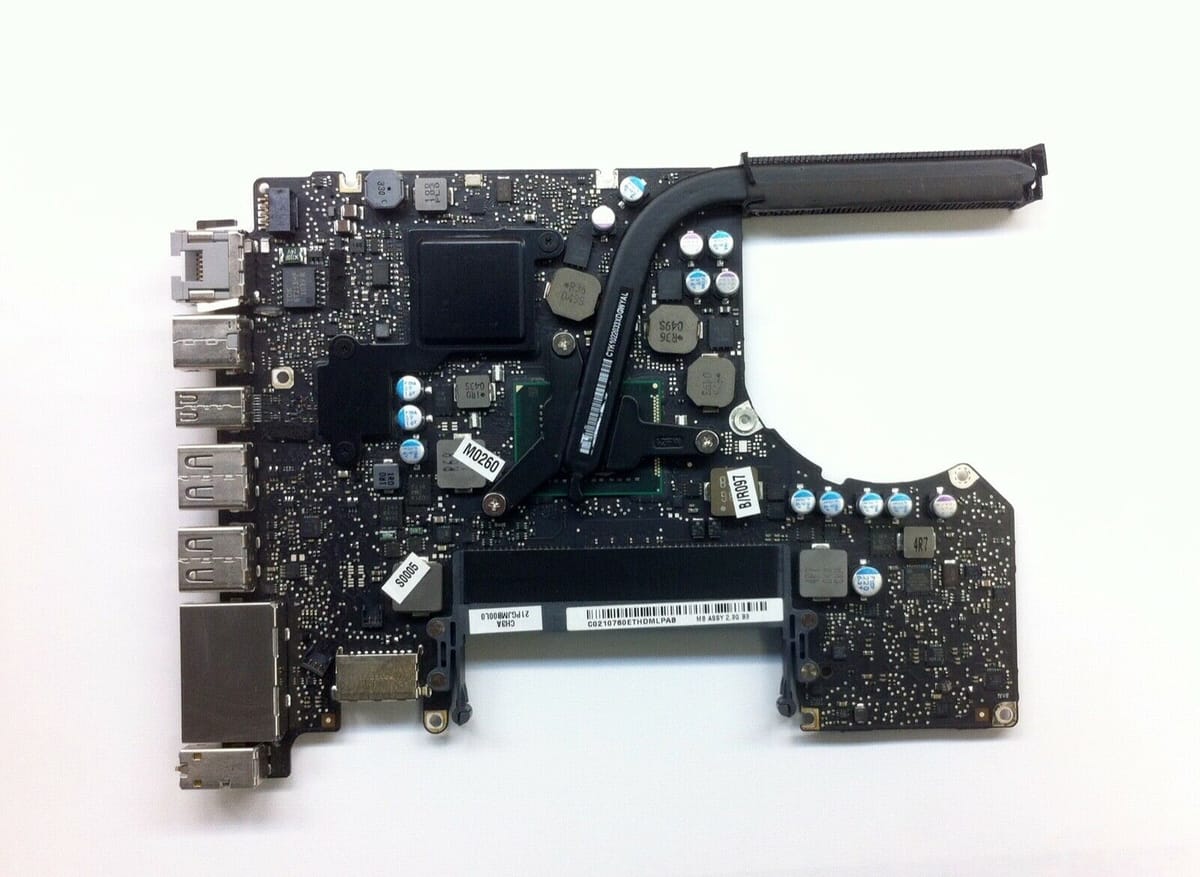
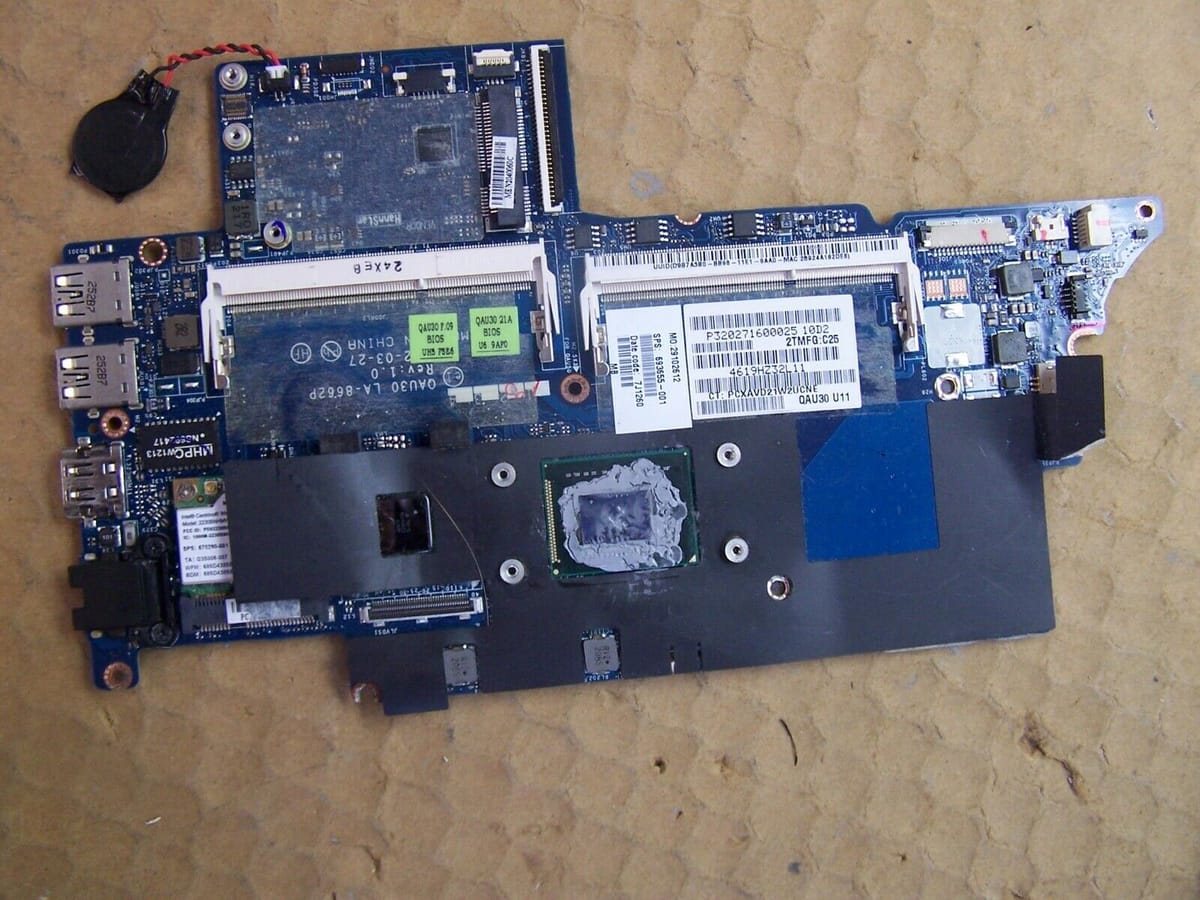
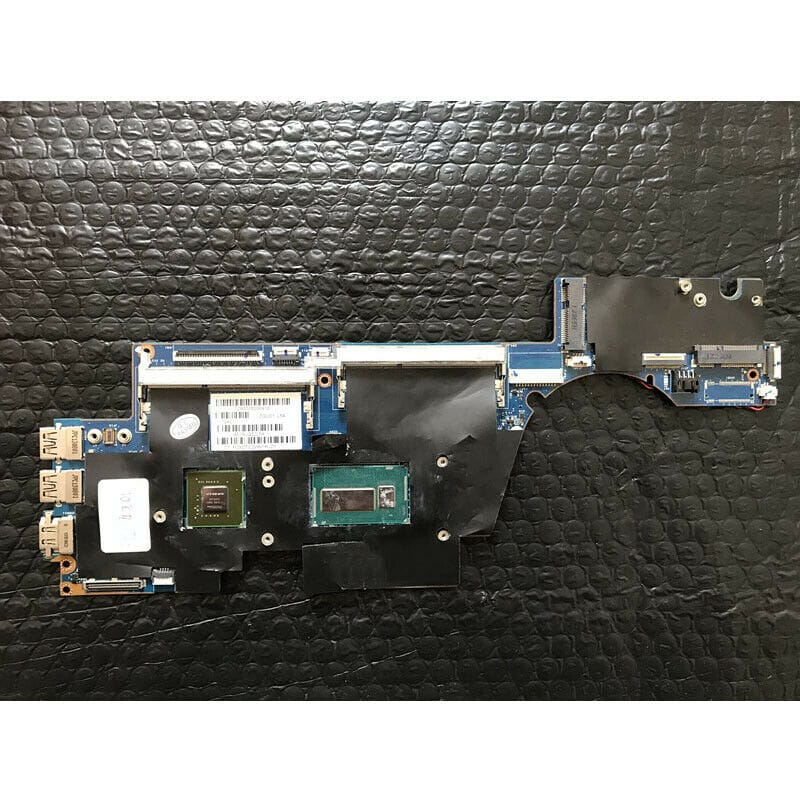
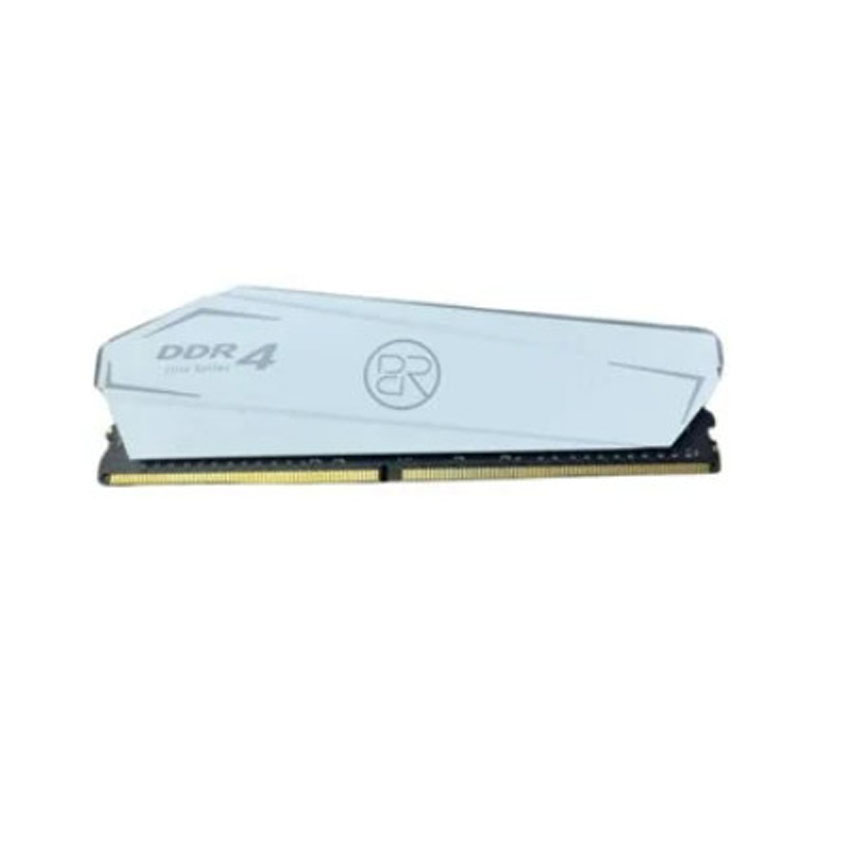
Tại bàn làm việc của phòng kỹ thuật phần cứng VietITPro.vn, những ca máy khách mang tới trong tình trạng bật nguồn quạt quay nhưng không lên hình chiếm tỷ lệ không nhỏ, và thủ phạm ẩn mặt trong nhiều trường hợp lại chính là lỗi khe RAM (DIMM Slot). Không giống như việc thay thế một thanh RAM mới khi chúng bị lỗi chip nhớ, việc xử lý một khe cắm RAM bị lỗi trên bo mạch chủ đòi hỏi tư duy đo đạc mạch điện áp, kiểm tra đường truyền tín hiệu tần số cao (High-speed bus) và kỹ năng khò hàn vi mạch chính xác tuyệt đối.
Dưới góc nhìn kỹ thuật chuyên sâu phần cứng đã xử lý hàng ngàn ca lỗi mainboard laptop và PC tại TP.HCM, bài viết này sẽ bóc tách toàn diện bản chất kỹ thuật, bảng mã chẩn đoán triệu chứng và 5 phương án xử lý dứt điểm tình trạng lỗi khe RAM từ cơ bản đến chuyên sâu.
Bản Chất Kỹ Thuật Của Khe Cắm RAM Trên Bo Mạch Chủ
Để hiểu tại sao khe RAM lại phát sinh lỗi, chúng ta cần nhìn nhận nó không chỉ là một dải nhựa có các lá đồng tiếp xúc, mà là một hệ thống giao tiếp siêu tốc nối trực tiếp giữa thanh RAM và vi điều khiển bộ nhớ (Memory Controller) tích hợp bên trong CPU (hoặc chipset trên các dòng mainboard đời cũ).
Trên các nền tảng hiện đại từ chuẩn DDR4 đến DDR5 mới nhất, mỗi khe RAM bao gồm hàng trăm chân tiếp xúc (288 chân cho Desktop, 260 chân cho Laptop DDR4 và 262 chân cho Laptop DDR5). Các chân này được chia thành các nhóm tín hiệu cốt lõi:
- Đường nguồn nuôi: Cung cấp nguồn chính cho thanh RAM như VDD (1.2V với DDR4, 1.1V với DDR5), VDDQ, nguồn phụ VPP (2.5V với DDR4, 1.8V với DDR5), và nguồn nuôi mạch SPD/EEPROM (VDDSPD - 3.3V).
- Đường tín hiệu điều khiển và địa chỉ (Command/Address - C/A bus): Truyền các lệnh đọc, ghi và địa chỉ ô nhớ.
- Đường dữ liệu (Data Bus - DQ lines): Kênh truyền tải dữ liệu trực tiếp 64-bit (chưa tính mã sửa lỗi ECC).
- Đường tín hiệu xung nhịp (Clock - CK): Đảm bảo tính đồng bộ thời gian cho toàn bộ chu trình truyền dữ liệu ở tốc độ cao (từ 2133MHz lên đến 6400MHz và cao hơn).
Bất kỳ sự đứt gãy nào trong chuỗi đường mạch này, hoặc sự suy hao tiếp xúc vật lý tại các chân đồng đều dẫn đến việc hệ thống không thể khởi động, treo máy ngẫu nhiên (Blue Screen of Death - BSOD) hoặc chỉ nhận diện được một nửa dung lượng RAM thực tế.
Dấu Hiệu Nhận Biết Sớm Lỗi Khe RAM
Không phải lúc nào lỗi khe RAM cũng biểu hiện bằng việc máy hoàn toàn "tịt ngòi". Tùy thuộc vào việc chân nào bị lỗi, các triệu chứng thực tế tại xưởng sửa chữa của chúng tôi thường được chia thành các nhóm rõ rệt:
1. Máy Bật Không Lên Hình, Quạt Quay Không Xuất Hình (No Display)
Đây là triệu chứng phổ biến nhất. Khi bạn cắm RAM vào khe số 1 máy chạy bình thường, nhưng khi dịch chuyển hoặc cắm thêm thanh RAM vào khe số 2 thì máy tính chỉ quay quạt, đèn nguồn sáng nhưng màn hình đen thui, không vào được BIOS. Đối với mainboard PC, loaạc (Buzzer) sẽ phát ra tiếng bíp dài liên tục hoặc ngắt quãng theo mã lỗi của nhà sản xuất BIOS (AMI, Award).
2. Máy Nhận Thiếu Dung Lượng RAM (RAM Recognition Failure)
Trong hệ điều hành Windows, bạn gắn hai thanh RAM 8GB nhưng phần hệ thống System chỉ nhận 8GB và ghi chú "8GB (usable 3.96GB)" hoặc trong Task Manager chỉ hiển thị tổng dung lượng của một khe. Khi dùng phần mềm CPU-Z kiểm tra tab SPD, khe cắm bị lỗi sẽ hoàn toàn trống trơn (Empty) dù đã cắm chặt thanh RAM vào đó.
3. Treo Máy, Lỗi Màn Hình Xanh (BSOD) Đột Ngột
Hiện tượng này xảy ra khi khe RAM bị lỏng tiếp xúc hoặc đứt ngầm một vài đường tín hiệu dữ liệu (DQ lines). Khi hệ thống truy xuất dữ liệu vào các ô nhớ nằm trên đường truyền bị lỗi, hệ điều hành ngay lập tức văng màn hình xanh với các mã lỗi kinh điển như MEMORY_MANAGEMENT, IRQL_NOT_LESS_OR_EQUAL, hoặc CRITICAL_PROCESS_DIED.
4. Máy Tự Khởi Động Lại Liên Tục (Boot Loop)
BIOS thực hiện quá trình kiểm tra phần cứng (POST - Power-On Self-Test) ở giai đoạn đầu khởi động. Nếu nó phát hiện ra sự bất ổn định về tín hiệu hoặc nguồn cấp tại khe RAM, bo mạch chủ sẽ tự động ngắt nguồn và kích hoạt lại vòng lặp khởi động liên tục nhằm bảo vệ phần cứng.
Bảng Chẩn Đoán Lỗi Khe RAM thực tế
Để khoanh vùng chính xác lỗi xuất phát từ thanh RAM, khe cắm RAM hay do chính vi xử lý (CPU) và bo mạch chủ, chúng tôi áp dụng bảng chẩn đoán loại trừ theo quy trình kỹ thuật chuẩn xác dưới đây:
5 Cách Sửa Dứt Điểm Lỗi Khe RAM Từ Cơ Bản Đến Chuyên Sâu
Tùy thuộc vào kết quả chẩn đoán từ bảng trên, các kỹ sư sẽ áp dụng phương pháp xử lý thích hợp. Dưới đây là 5 cách sửa dứt điểm lỗi khe RAM được phân loại theo cấp độ kỹ thuật:
Cách 1: Vệ Sinh Chuyên Sâu Và Khắc Phục Lỏng Tiếp Xúc Vật Lý
Đây là nguyên nhân chiếm tới 60% các trường hợp lỗi khe RAM mang đến trung tâm do môi trường khí hậu ẩm tại Việt Nam gây ra hiện tượng oxy hóa lớp mạ đồng.
- Dụng cụ cần thiết: Bình xịt dung dịch vệ sinh mạch điện tử không cặn (Contact Cleaner - ví dụ Rexco 22 hoặc RP7 loại chuyên dụng không dẫn điện), chổi lông mềm đầu mảnh, tăm bông y tế, và giấy nhám mịn chuyên dụng cho mạch in (hoặc dùng cục tẩy cao su sạch).
- Quy trình thực hiện:
1. Ngắt hoàn toàn nguồn điện, tháo pin CMOS và pin laptop.
2. Xịt một lượng vừa đủ dung dịch Contact Cleaner vào bên trong khe cắm RAM.
3. Sử dụng chổi lông cọ rửa nhẹ nhàng dọc theo hàng chân đồng bên trong khe RAM để đánh bay lớp màng oxy hóa.
4. Dùng khí nén thổi khô hoàn toàn dung dịch bên trong khe cắm.
5. Dùng tẩy cao su vệ sinh lại chân đồng của thanh RAM trước khi cắm thử nghiệm trở lại.
Cách 2: Xử Lý Lỗi Do Cong Chân Socket CPU Hoặc Lắp Đặt Sai Lực
Trên các hệ thống máy tính để bàn (Mainboard Intel/AMD) và laptop hiện đại, bộ điều khiển bộ nhớ (Memory Controller) nằm ngay bên trong chip CPU. Nếu lực siết của tản nhiệt quá mạnh, hoặc trong quá trình tháo lắp CPU làm cong các chân tín hiệu (Pins) trong socket, các đường truyền dữ liệu đến khe RAM sẽ bị ngắt quãng.
- Quy trình thực hiện:
1. Tháo tản nhiệt và nhấc CPU ra khỏi socket cẩn thận.
2. Sử dụng kính hiển vi quang học soi dưới ánh sáng mạnh để kiểm tra toàn bộ các chân đồng trong socket CPU (LGA socket) hoặc các chân rơ-le dưới lưng CPU (PGA socket).
3. Nếu phát hiện chân bị lệch, dùng kim y tế siêu nhỏ hoặc mũi nhọn đồng hồ để nắn chỉnh lại chân đồng về đúng vị trí ban đầu một cách tỉ mỉ.
4. Lắp lại CPU, cân chỉnh lực siết ốc tản nhiệt đều tay ở các góc để đảm bảo tiếp xúc hoàn hảo.
Cách 3: Sửa Chữa Mạch Nguồn Cung Cấp Cho Khe RAM (Power Rail Repair)
Nếu khe RAM hoàn toàn mất điện áp hoạt động (Đo tại tụ lọc nguồn hoặc chân nguồn của khe không đủ 1.2V đối với DDR4 hoặc 1.1V đối với DDR5), vấn đề nằm ở tầng nguồn cấp.
- Quy trình thực hiện:
1. Sử dụng sơ đồ mạch (Boardview / Schematic) tương ứng với mã mainboard.
2. Xác định IC quản lý nguồn RAM (thường là các chip hạ áp PWM dạng buck converter).
3. Đo đạc các mức áp: Điện áp đầu vào (VIN), chân lệnh mở nguồn (EN - Enable), và điện áp đầu ra (VOUT).
4. Tiến hành thay thế IC nguồn RAM nếu bị chết cháy, hoặc thay thế các cuộn cảm (Coil), tụ lọc nguồn bị đánh thủng / rò rỉ.
Cách 4: Xử Lý Đứt Mạch Ngầm Tín Hiệu (Trace Repair)
Đây là kỹ thuật sửa chữa phần cứng đòi hỏi tay nghề cao của kỹ sư. Va đập mạnh, máy bị rơi hoặc mainboard bị cong vênh có thể làm đứt các đường mạch đồng siêu nhỏ chạy ẩn bên trong các lớp của bo mạch (Multi-layer PCB) kết nối từ khe RAM đến CPU.
- Quy trình thực hiện:
1. Dùng máy đo thông mạch (Multimeter) kiểm tra từng chân tín hiệu từ khe RAM xem có thông mạch đến các chân tương ứng tại socket CPU hay không.
2. Khi phát hiện chân bị đứt ngầm, định vị chính xác điểm đứt trên đường mạch.
3. Cạo nhẹ lớp sơn cách điện (Soldermask) tại vị trí đường mạch bị đứt.
4. Sử dụng sợi dây đồng siêu nhỏ (dây câu mạch 0.01mm - 0.02mm) kết nối điểm đứt lại với nhau dưới kính hiển vi.
5. Phủ một lớp sơn cách điện UV (UV Curable Solder Mask) và dùng đèn cực tím làm khô để bảo vệ mối câu mạch cố định lâu dài.
Cách 5: Đóng Lại Hoặc Thay Thế Khe Cắm RAM (Re-soldering / Slot Replacement)
Trong trường hợp khe RAM bị chảy nhựa do chập điện, gãy các lẫy giữ nhựa, hoặc các chân hàn bên dưới chân đế bị bong rộp (Dry joint) do số lượng cắm rút quá nhiều.
- Quy trình thực hiện:
1. Sử dụng máy khò nhiệt chuyên dụng (Hot Air Rework Station) kết hợp với bệ nhiệt phía dưới (Preheater) để gia nhiệt đều toàn bộ khu vực khe RAM.
2. Kiểm soát nhiệt độ chuẩn xác (thường dao động từ 380°C đến 420°C tùy thuộc vào loại chì hàn không chì - Lead-free solder trên mainboard đời mới).
3. Nhấc khe RAM cũ ra khỏi bo mạch chủ một cách an toàn mà không làm cháy các linh kiện xung quanh.
4. Vệ sinh sạch sẽ cácpad hàn trên mainboard bằng mỏ hàn và chất trợ hàn (Flux), làm phẳng bề mặt pad.
5. Đặt khe RAM mới (hoặc khe RAM tháo máy chuẩn loại) khớp hoàn toàn với vị trí, tiến hành gia nhiệt để chân hàn bám chắc chắn xuống mạch.
Kinh Nghiệm Phòng Ngừa Và Bảo Dưỡng Định Kỳ
Để hạn chế tối đa việc phải đối mặt với lỗi khe RAM gây gián đoạn công việc, bạn đọc nên lưu ý các nguyên tắc bảo dưỡng thực tế sau:
- Hạn chế tháo lắp liên tục: Mỗi khe cắm RAM có giới hạn vật lý về số lần cắm rút (thường từ 100 đến 250 lần). Chỉ nên tháo lắp khi thực sự cần thiết nâng cấp hoặc vệ sinh định kỳ.
- Vệ sinh định kỳ 6 tháng - 1 năm/lần: Đặc biệt với khí hậu nóng ẩm tại TP.HCM, bụi bẩn kết hợp với hơi ẩm tạo thành lớp màng muối dẫn điện nhẹ gây ăn mòn chân đồng. Việc mang máy đi bảo dưỡng, tra keo tản nhiệt và làm sạch khe RAM định kỳ là vô cùng cần thiết.
- Sử dụng nguồn điện ổn định: Các lỗi sốc điện, nguồn điện chập chờn từ lưới điện dân dụng có thể đánh thủng tầng nguồn RAM trên mainboard bất cứ lúc nào nếu không sử dụng các thiết bị ổn áp hoặc ổ cắm chống sét lan truyền.
Lời Kết
Lỗi khe RAM tuy là một pan bệnh phức tạp đòi hỏi sự kết hợp giữa thiết bị đo đạc chuyên dụng và kinh nghiệm thực tế dày dặn, nhưng hoàn toàn có thể khắc phục triệt để nếu được chẩn đoán đúng nguyên nhân từ gốc rễ mạch điện. Tại VietITPro.vn, chúng tôi luôn áp dụng quy trình kiểm tra minh bạch, sửa chữa đúng bệnh với trang thiết bị vi mạch hiện đại nhất nhằm mang lại độ bền tối ưu cho thiết bị của bạn. Nếu bạn đang gặp phải sự cố tương tự với chiếc máy tính của mình, đừng ngần ngại liên hệ với đội ngũ kỹ sư của chúng tôi để nhận được giải pháp kỹ thuật chuyên sâu và tối ưu chi phí nhất.
> 🛠️ Ghi chú tác giả & Nguồn tham khảo:
> "Bài viết được biên soạn từ những hiểu biết và trải nghiệm thực tế của đội ngũ kỹ thuật VietITPro, có tham khảo và đối chiếu với các tài liệu phần cứng, bài viết chuyên sâu trong và ngoài nước. Kiến thức công nghệ là vô tận trong khi năng lực của bản thân còn nhiều hạn chế, nếu trong bài có chỗ nào diễn đạt chưa chuẩn hoặc chưa chuẩn xác về mặt thuật ngữ, mong các bạn lượng thứ và để lại góp ý dưới phần bình luận để chúng ta cùng nhau học hỏi, hoàn thiện nhé!"