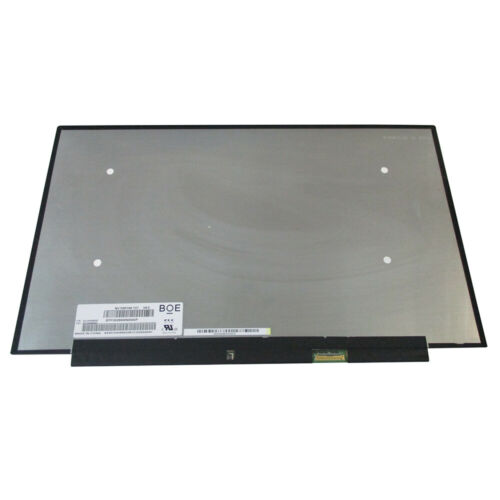
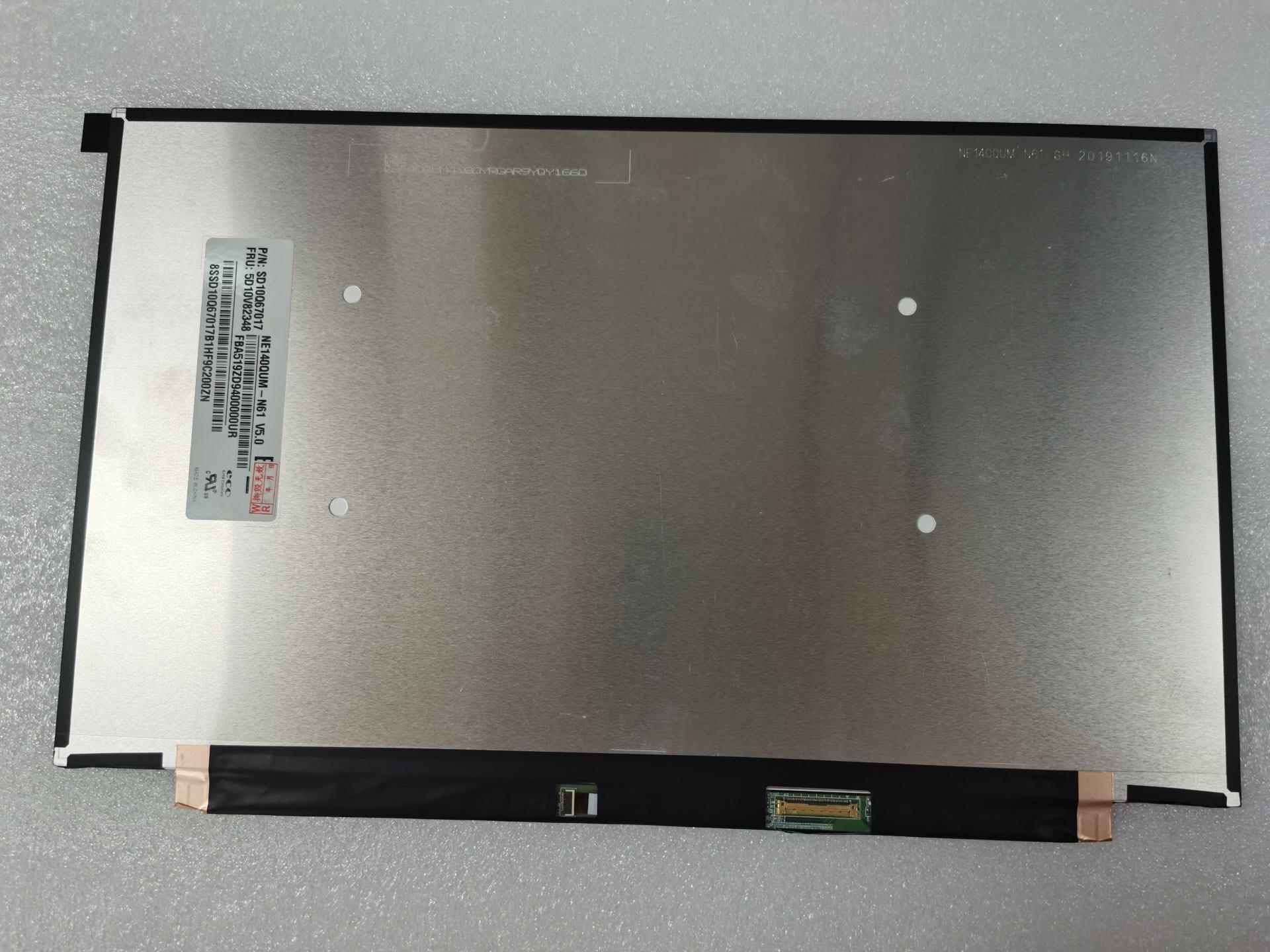
Dòng ThinkPad T14 của Lenovo từ thế hệ Gen 1 cho đến Gen 4 sử dụng các thế hệ vi xử lý từ Intel Core i thế hệ 10 đến 13 hoặc AMD Ryzen Pro (4000 series đến 7000 series) luôn là cỗ máy làm việc quốc dân của giới lập trình viên và kỹ sư hệ thống. Tuy nhiên, khi tấm nền hiển thị gặp sự cố sọc màn hình, vỡ kính do va đập hay lỗi tầng cao áp hiển thị, việc tìm kiếm một địa chỉ thay màn hình lấy liền tại TP.HCM đòi hỏi người thợ phải nắm vững cấu trúc phần cứng, đặc biệt là chuẩn cáp tín hiệu eDP 30-pin và quy trình ngắt nguồn pin (Battery Disconnection) nghiêm ngặt để tránh làm chập cháy cầu chì nguồn màn hình trên bo mạch chủ.
Tại trung tâm sửa chữa VietITPro.vn, chúng tôi tiếp nhận hàng chục ca thay thế màn hình ThinkPad T14 mỗi tuần. Dưới góc độ của một kỹ sư phần cứng chuyên sâu về vi mạch và phần cứng máy tính, bài viết này sẽ phân tích toàn diện từ thông số kỹ thuật màn hình, quy trình tháo lắp chuẩn kỹ nghệ cho đến những cái bẫy kỹ thuật chết người khi thao tác.
Giải mã thông số kỹ thuật màn hình Lenovo ThinkPad T14 qua các thế hệ
Không phải tất cả các đời ThinkPad T14 đều dùng chung một mã màn hình. Mặc dù điểm chung lớn nhất là sử dụng giao tiếp Embedded DisplayPort (eDP) chuẩn 30-pin, nhưng kích thước không gian viền bezel, độ phân giải và vị trí tai ốc bắt khung (bracket) có sự thay đổi rõ rệt qua từng Gen.
Sự khác biệt giữa chuẩn eDP 30-pin trên ThinkPad đời cũ và đời mới
Chuẩn eDP 30-pin trên ThinkPad T14 Gen 1 (tỷ lệ 16:9) và T14 Gen 3/Gen 4 (tỷ lệ 16:10 WUXGA) thoạt nhìn có vẻ giống nhau về số lượng chân cắm, nhưng thực tế bố trí đường cấp nguồn (VCC 3.3V), tín hiệu đường truyền dữ liệu vi sai (Lane 0, 1, 2, 3) và chân cấp nguồn cho đèn nền LED Backlight (LCD_VDD và BL_PWR) có thể khác biệt về mặt điện áp điều khiển từ linh kiện quản lý nguồn trên mainboard.
Việc lắp nhầm mã màn hình không tương thích firmware EDID (Extended Display Identification Data) sẽ dẫn đến các hiện tượng:
- Không lên đèn nền (No Backlight) do mạch nguồn LED Driver không nhận được lệnh PWM (Pulse Width Modulation) điều khiển độ sáng.
- Màn hình bị nhòe hình, trắng xóa hoặc hiển thị sai độ phân giải gốc.
- Gây quá dòng đường cấp nguồn 3.3V cho màn hình, làm nổ tụ lọc nguồn hoặc cháy cầu chì bảo vệ (Fuse) trên mainboard.
Cảnh báo sống còn: Quy trình ngắt nguồn pin trước khi thay màn hình
Lỗi phổ biến nhất mà các thợ sửa chữa non tay hoặc người dùng tự thay màn hình tại nhà hay mắc phải là không ngắt nguồn pin trong (Internal Battery) trước khi tháo cáp eDP.
Bản chất kỹ thuật của rủi ro chập cháy cáp eDP trên ThinkPad T14
Trên các dòng ThinkPad hiện đại, nguồn điện cấp cho màn hình (thường là 3.3V hoặc 5V tùy thiết kế Panel) luôn được duy trì sẵn trên một số chân của cổng kết nối eDP ngay khi pin được gắn vào máy, kể cả khi bạn đã bấm nút nguồn tắt máy (Shutdown).
Nếu bạn dùng nhíp kim loại hoặc đầu ngón tay chạm vào cáp eDP trong lúc cắm hoặc rút cáp mà chưa ngắt pin:
1. Hiện tượng đoản mạch tức thời giữa chân nguồn VCC và chân tín hiệu Data sẽ xảy ra.
2. Dòng điện phóng ngược về IC quản lý nguồn màn hình hoặc mạch nguồn chính (Power Management IC - PMIC).
3. Hậu quả nhẹ là cháy cầu chì bảo vệ màn hình (gây ra bệnh mất hiển thị hoàn toàn trên màn hình mới lẫn màn hình cũ), nặng hơn có thể làm chết chip điều khiển hình ảnh tích hợp trong CPU (đối với dòng Intel/AMD đời mới tích hợp GPU vào đế chip) hoặc hỏng chip điều khiển xuất hình.
Các bước vô hiệu hóa nguồn hoàn toàn trước khi thao tác
1. Truy cập BIOS/UEFI: Khởi động máy, bấm liên tục phím F1 để vào BIOS Setup Utility.
2. Vô hiệu hóa pin trong: Di chuyển đến mục Config -> Power -> Disable Built-in Battery.
3. Xác nhận: Máy sẽ cảnh báo hệ thống sẽ tắt nguồn và ngắt hoàn toàn kết nối pin. Bấm Enter chọn Yes. Máy sẽ tự động tắt nguồn hoàn toàn và ngắt dòng điện.
4. Kiểm tra thực tế: Bấm thử nút nguồn, đèn LED nguồn nhấp nháy 3 lần rồi tắt hẳn, xác nhận máy đã ngắt điện hoàn toàn.
5. Tháo ốc đáy: Tiến hành tháo các ốc vít cố định nắp lưng (Bottom Cover) bằng tua vít Phillips PH00 chuyên dụng.
6. Ngắt cáp vật lý: Dùng nhíp nhựa khẩy nhẹ giắc cắm pin ra khỏi mainboard (nếu cẩn thận tuyệt đối) dù tính năng Disable Built-in Battery trong BIOS đã ngắt mạch an toàn.
Quy trình kỹ thuật thay màn hình Lenovo ThinkPad T14 lấy liền tại VietITPro.vn
Tại trung tâm, toàn bộ quá trình thay thế được thực hiện trong khoảng thời gian từ 30 đến 45 phút. Khách hàng ngồi xem trực tiếp kỹ thuật viên thao tác để đảm bảo tính minh bạch tuyệt đối.
Bước 1: Kiểm tra tổng quát và test chức năng
Kỹ thuật viên kiểm tra ngoại quan máy, test các tính năng cảm ứng (nếu có), kiểm tra camera hồng ngoại (IR Camera) và micro tích hợp trên viền màn hình trước khi tiến hành bóc tách.
Bước 2: Tháo mặt A và viền màn hình (Bezel)
- Với các dòng ThinkPad T14 Gen 1/Gen 2/Gen 3/Gen 4, viền màn hình thường được dán bằng keo hai mặt chuyên dụng có độ bám dính cao kết hợp với các ngàm nhựa ẩn.
- Kỹ thuật viên sử dụng máy khò nhiệt chỉnh ở nhiệt độ vừa phải (khoảng 60 - 70 độ C) để làm mềm lớp keo viền.
- Dùng miếng nhựa mỏng chuyên dụng (Spudger) tách nhẹ viền nhựa ra khỏi cụm nắp lưng (A cover). Tuyệt đối không dùng vật bằng kim loại sắc nhọn để tránh làm móp méo vỏ hợp kim nhôm-magê hoặc làm xước bề mặt nhựa.
Bước 3: Tháo cụm màn hình cũ
- Tháo 4 con ốc nhỏ cố định bốn góc của tấm nền IPS vào khung bản lề.
- Nhẹ nhàng lật úp tấm nền xuống bàn phím (lót một lớp vải chống xước bên dưới).
- Dùng băng dính kỹ thuật bóc lớp băng dính bảo vệ đầu cáp eDP, sau đó trượt nhẹ giắc cắm theo chiều ngang để rút cáp ra khỏi cổng kết nối phía sau màn hình. Không được giật mạnh theo chiều vuông góc vì rất dễ làm rách cáp hoặc gãy chân tín hiệu trên bo mạch màn hình.
Bước 4: Lắp đặt màn hình mới chuẩn eDP 30-Pin IPS chính hãng
- Kiểm tra mã phần cứng (FRU Number) của màn hình thay thế khớp tuyệt đối với thông số của hãng Lenovo cung cấp.
- Cắm giắc cáp eDP vào màn hình mới, đảm bảo khớp sâu vào ngàm và dán lại lớp băng dính cách điện/chống nhiễu.
- Cố định lại ốc vít ở bốn góc khung màn hình.
- Dán lại lớp keo viền màn hình mới (hoặc sử dụng keo chuyên dụng T-7000 với lượng vừa đủ) để đảm bảo độ khít và thẩm mỹ như nguyên bản từ nhà máy.
Bước 5: Kiểm tra hoàn thiện và bàn giao
Khởi động máy, kiểm tra điểm ảnh chết (dead pixels), độ sáng đồng đều của đèn nền, độ nhạy màu sắc và kiểm tra xem webcam, micro có hoạt động bình thường không trước khi dán tem bảo hành kỹ thuật.
Bảng so sánh các phương án thay màn hình Lenovo ThinkPad T14 trên thị trường
Kinh nghiệm bảo dưỡng và phòng ngừa hỏng hóc màn hình ThinkPad T14
Để chiếc ThinkPad T14 của bạn không gặp lại tình trạng hỏng màn hình, kỹ sư VietITPro.vn khuyến nghị một số nguyên tắc sử dụng thực tế:
1. Không kẹp vật lạ trên bàn phím: Không để bút bi, tai nghe bluetooth, hay các vật cứng lên bề mặt bàn phím trước khi gập máy lại. Khoảng cách giữa màn hình và bàn phím của ThinkPad T14 rất khít, chỉ cần một lực ép nhỏ từ balo cũng đủ làm nứt lớp kính bên trong tấm nền IPS dù mặt kính ngoài không vỡ.
2. Cầm nắm đúng cách khi di chuyển: Khi mở máy, hãy dùng hai tay mở từ chính giữa màn hình thay vì dùng một tay mở lệch sang một bên, tránh gây uốn cong cục bộ làm dứt các mạch vi tuyến bên trong tấm nền.
3. Vệ sinh đúng dung dịch: Không dùng các loại hóa chất tẩy rửa mạnh hoặc cồn công nghiệp nồng độ cao để lau màn hình, vì chúng có thể ăn mòn lớp phủ chống lóa (Anti-glare coating). Hãy dùng khăn sợi nhỏ microfiber thấm dung dịch chuyên dụng dung tính trung tính.
Giải đáp các thắc mắc thường gặp (FAQ)
1. Thay màn hình ThinkPad T14 có làm mất dữ liệu trong máy không?
Trả lời: Hoàn toàn không. Việc thay màn hình chỉ tác động đến phần hiển thị hình ảnh và hoàn toàn không can thiệp vào ổ cứng SSD NVMe nơi lưu trữ hệ điều hành và dữ liệu cá nhân của bạn.
2. Máy của tôi bị vỡ kính cảm ứng, có ép lại kính được không hay phải thay cả cụm?
Trả lời: Đối với các dòng ThinkPad T14 màn hình cảm ứng (Touchscreen), lớp kính bảo vệ được ép keo quang học OCA trực tiếp vào tấm nền IPS (In-Cell/On-Cell Touch). Việc tách kính thủ công rất dễ làm hỏng tấm nền hiển thị bên dưới. Do đó, giải pháp tối ưu và tiết kiệm nhất là thay nguyên cụm màn hình tương thích để đảm bảo độ nhạy cảm ứng và thẩm mỹ.
3. Sau khi thay màn hình tại VietITPro.vn, tôi được bảo hành như thế nào?
Trả lời: Tất cả các dịch vụ thay màn hình tại trung tâm đều được áp dụng chính sách bảo hành từ 6 đến 12 tháng đối với các lỗi kỹ thuật từ nhà sản xuất (sọc màn hình tự phát sinh, không có tác động ngoại lực, không có dấu hiệu nứt vỡ hay chảy mực do va đập).
Mọi nhu cầu tư vấn kỹ thuật chuyên sâu hoặc cần kiểm tra phần cứng máy tính tại TP.HCM, quý khách hàng vui lòng liên hệ trực tiếp với đội ngũ kỹ sư tại VietITPro.vn để được hỗ trợ nhanh chóng và chuyên nghiệp nhất.
> 🛠️ Ghi chú tác giả & Nguồn tham khảo:
> "Bài viết được biên soạn từ những hiểu biết và trải nghiệm thực tế của đội ngũ kỹ thuật VietITPro, có tham khảo và đối chiếu với các tài liệu phần cứng, bài viết chuyên sâu trong và ngoài nước. Kiến thức công nghệ là vô tận trong khi năng lực của bản thân còn nhiều hạn chế, nếu trong bài có chỗ nào diễn đạt chưa chuẩn hoặc chưa chuẩn xác về mặt thuật ngữ, mong các bạn lượng thứ và để lại góp ý dưới phần bình luận để chúng ta cùng nhau học hỏi, hoàn thiện nhé!"