Nhiều kỹ thuật viên phần cứng mới vào nghề hoặc người dùng phổ thông thường mắc sai lầm chí mạng: Lắp một chiếc tản nhiệt có thông số TDP ghi trên bao bì là 250W cho một con CPU cao cấp, để rồi chứng kiến hệ thống tự động bóp hiệu năng (thermal throttling) ngay khi vừa khởi động các tác vụ nặng. Vấn đề nằm ở chỗ các con số marketing về công suất tiêu thụ điện của nhà sản xuất (Intel, AMD) đã thay đổi hoàn toàn trong vài năm qua. Định nghĩa cũ về TDP không còn phản ánh đúng lượng nhiệt thực tế mà bộ tản nhiệt phải gánh.
Tại phòng lab của VietITPro.vn, chúng tôi tiếp nhận hàng chục trường hợp máy tính bàn và laptop bị sập nguồn ngẫu nhiên, phồng pin, hoặc chai mối hàn chân socket/BGA do hệ thống tản nhiệt không đáp ứng nổi công suất thực tế của CPU. Bài viết này sẽ mổ xẻ tường tận về bản chất kỹ thuật của TDP, PBP, MTP và công thức chuẩn xác để chọn giải pháp tản nhiệt phù hợp nhất.
Giải phẫu kỹ thuật: Bản chất thực sự của TDP (Thermal Design Power)
TDP không phải là mức điện năng tối đa mà CPU tiêu thụ. Đây là một thông số nhiệt điện do nhà sản xuất công bố, đại diện cho lượng nhiệt tính bằng Watts (W) mà hệ thống tản nhiệt cần tiêu tán khi CPU chạy các tác vụ định hình (thường là các bảng tính chuẩn hoặc ứng dụng văn phòng nặng với xung nhịp cơ bản - Base Clock).
Khi một kỹ sư thiết kế bo mạch hoặc hệ thống làm mát, họ dựa vào thông số TDP để tính toán lưu lượng gió của quạt (CFM), áp suất tĩnh (mmH2O), diện tích bề mặt lá tản nhiệt (fin stack) và số lượng ống đồng dẫn nhiệt (heatpipes).
Tuy nhiên, trong thực tế vận hành tại xưởng sửa chữa, chúng tôi đo đạc được những điểm mâu thuẫn lớn giữa TDP danh định và dòng điện thực tế qua chân VCC_CORE của CPU:
- CPU Intel Core i7-12700K có TDP danh định là 125W, nhưng khi chạy bài test đa nhân Cinebench R23, công suất thực tế đo được qua cảm biến PMIC chạm ngưỡng 190W.
- AMD Ryzen 9 7900X có TDP 105W, nhưng công suất Package Power thực tế khi bật tính năng Precision Boost Overdrive (PBO) có thể leo lên tới 162W ổn định.
Do đó, lấy TDP danh định làm chuẩn duy nhất để mua tản nhiệt là nguyên nhân chính dẫn đến việc phần cứng quá nhiệt.
Sự tiến hóa của thuật ngữ công suất: PBP và MTP trên vi xử lý hiện đại
Để giải thích cho việc CPU hiện đại có thể bứt phá hiệu năng gấp đôi mức TDP trong thời gian ngắn, Intel và AMD đã định nghĩa lại các trạng thái điện năng mới. Nếu bạn đang build PC hoặc sửa chữa laptop đời mới, việc nắm rõ PBP và MTP là điều bắt buộc.
Intel: Processor Base Power (PBP) và Maximum Turbo Power (MTP)
Bắt đầu từ thế hệ Intel Core thứ 12 (Alder Lake), thuật ngữ "TDP" truyền thống đã được đổi tên thành PBP (Processor Base Power) và bổ sung thêm MTP (Maximum Turbo Power).
- PBP (Processor Base Power): Công suất tiêu thụ trung bình ở mức xung nhịp cơ bản (Base Frequency) khi CPU chạy các tác vụ dài hạn. Đây chính là giá trị tương đương với TDP cũ.
- MTP (Maximum Turbo Power): Công suất đỉnh mà CPU có thể đạt được trong thời gian ngắn (được quản lý bởi thông số PL2 - Power Limit 2). MTP có thể cao hơn gấp rưỡi hoặc gấp đôi PBP. Ví dụ, một con CPU có PBP 65W nhưng MTP có thể lên tới 154W.
AMD: Default TDP và PPT (Package Power Tracking)
Bên phía AMD, họ sử dụng các thuật ngữ tương đương trong bộ công cụ quản lý năng lượng của mình:
- Default TDP: Mức công suất thiết kế nhiệt danh định (ví dụ 65W, 105W, 120W).
- PPT (Package Power Tracking): Giới hạn công suất tối đa thực tế mà socket có thể cung cấp cho toàn bộ gói CPU (Package). Ví dụ: CPU có TDP 105W sẽ có giới hạn PPT tương ứng là 142W; CPU TDP 65W sẽ có PPT là 88W.
Hậu quả kỹ thuật khi hệ thống tản nhiệt không đáp ứng đủ công suất
Khi khách hàng mang máy đến VietITPro.vn với phàn nàn "máy tự sập nguồn khi đang chơi game hoặc render", 70% trường hợp chúng tôi chẩn đoán lỗi liên quan đến việc ép xung nhiệt do tản nhiệt không đủ năng lực xử lý MTP/PPT.
1. Thermal Throttling (Bóp xung nhiệt)
Đây là cơ chế bảo vệ phần cứng. Khi nhiệt độ die silicon chạm ngưỡng tối đa (thường là 100°C đối với Intel và 95°C đối với AMD), vi điều khiển trên bo mạch sẽ ra lệnh giảm dòng điện qua mạch VRM, hạ hệ số nhân xung nhịp (multiplier) xuống mức thấp nhất. Kết quả là máy giật lag, khung hình (FPS) sụt giảm nghiêm trọng dù linh kiện chưa bị hỏng.
2. Suy giảm tuổi thọ vi mạch và mối hàn BGA
Hiện tượng sốc nhiệt (thermal cycling) liên tục - nhiệt độ thay đổi đột ngột từ 40°C lên 95°C rồi lại hạ xuống - tạo ra ứng suất cơ học cực lớn. Các bóng bán dẫn bên trong silicon bị giãn nở nhiệt không đồng đều, dẫn đến hiện tượng đứt vi mạch ngầm hoặc nứt gãy chân chì hàn BGA dưới chipset/CPU (đặc biệt phổ biến trên các dòng laptop gaming mỏng nhẹ dùng tản nhiệt quá yếu).
3. Phồng pin và hỏng linh kiện xung quanh
Nhiệt lượng dư thừa không được giải phóng kịp thời sẽ bức xạ trực tiếp vào các linh kiện lân cận như khe RAM, ổ cứng NVMe M.2 (làm giảm tốc độ đọc ghi do SSD cũng có cơ chế tự bóp băng thông khi quá 70°C), và đặc biệt là viên pin Li-ion đặt ngay dưới chiếu nghỉ tay laptop, gây phồng rộp và nguy cơ cháy nổ.
Công thức chuẩn xác: Cách tính công suất tản nhiệt (Cooling Capacity) cần trang bị
Để không bị phụ thuộc vào các con số quảng cáo phóng đại của các hãng sản xuất tản nhiệt bên thứ ba, các kỹ sư tại VietITPro.vn áp dụng công thức thực tế sau để tính toán hệ số tản nhiệt tối ưu cho PC và Laptop.
Công thức tính cho Desktop PC
Thay vì chỉ nhìn vào TDP danh định, công suất tản nhiệt yêu cầu (CC - Cooling Capacity) phải được tính dựa trên MTP (đối với Intel) hoặc PPT (đối với AMD), cộng thêm một hệ số an toàn (Safety Factor) để đảm bảo quạt không phải chạy ở tốc độ 100% gây ồn ào khó chịu.
$$CC = MTP (hoặc\ PPT) × 1.25
Ví dụ thực tế:
- Bạn đang sử dụng CPU Intel Core i5-13600K có PBP = 125W và MTP = 181W.
- Công suất tản nhiệt tối thiểu cần trang bị cho hệ thống là: .
- Kết luận: Bạn phải chọn các dòng tản nhiệt khí có ít nhất 6 ống đồng lớn (như Thermalright Peerless Assassin 120 SE) hoặc tản nhiệt nước AIO kích thước Radiator từ 240mm trở lên. Nếu bạn chỉ lắp tản nhiệt 125W, CPU sẽ lập tức chạm ngưỡng 100°C và giảm xung khi render.
Tiêu chí lựa chọn tản nhiệt thực tế tại xưởng sửa chữa
Khi tư vấn cho khách hàng nâng cấp tản nhiệt, chúng tôi luôn xem xét 3 yếu tố cốt lõi thay vì chỉ nhìn vào thông số W ảo trên vỏ hộp:
1. Diện tích bề mặt lá nhôm (Fin Stack Surface Area): Tản nhiệt càng nặng, lá nhôm càng dày và nhiều thì khả năng giữ nhiệt và tản nhiệt sang luồng gió càng tốt.
2. Chất lượng đế tiếp xúc (Base Plate): Đế đồng mạ niken phẳng tuyệt đối, tiếp diện ôm trọn bề mặt IHS (Integrated Heat Spreader) của CPU sẽ truyền nhiệt hiệu quả hơn 20-30% so với các dòng tản nhiệt có ống đồng chạm trực tiếp (Direct Touch) nhưng gia công kém, để lộ khe hở chứa keo tản nhiệt.
3. Lưu lượng gió (Airflow) và Áp suất tĩnh (Static Pressure): Đối với tản nhiệt khí, quạt đi kèm phải có áp suất tĩnh cao (từ 2.0 mmH2O trở lên) để đẩy gió xuyên qua các khe lá nhôm khít nhau. Đối với tản nhiệt nước AIO, bơm (Pump) phải có tốc độ ổn định từ 2500 RPM trở lên để tuần hoàn dòng nước làm mát.
Phương pháp kiểm tra thực tế bằng dòng lệnh và phần mềm chuyên dụng
Trước khi quyết định thay thế hoặc nâng cấp tản nhiệt, bạn cần đo đạc chính xác công suất và nhiệt độ thực tế của hệ thống bằng các công cụ chuyên sâu mà kỹ thuật viên phần cứng đang sử dụng.
Kiểm tra công suất thực tế bằng HWiNFO64
1. Tải và cài đặt phần mềm HWiNFO64 ở chế độ Sensors-only.
2. Khởi động công cụ stress test như Cinebench R23 hoặc Prime95.
3. Quan sát các thông số sau trong bảng hiển thị của HWiNFO64:
- CPU Package Power: Thể hiện tổng công suất thực tế (W) mà CPU đang tiêu thụ tại thời điểm đó (chính là giá trị MTP/PPT thực tế).
- CPU Core Temperatures: Nhiệt độ từng nhân xử lý.
- Performance Limit Reasons: Mục này rất quan trọng. Nếu phần mềm báo "Thermal Throttling: Yes" hoặc "Power Limit: Yes", hệ thống tản nhiệt hoặc cấp nguồn của bạn đang gặp vấn đề không đáp ứng đủ.
Giới hạn công suất (Power Limit Tuning) trong BIOS để tối ưu nhiệt độ
Trong trường hợp vỏ máy tính hoặc laptop của bạn có không gian hạn chế, không thể lắp tản nhiệt lớn, bạn có thể cấu hình lại giới hạn điện năng trong BIOS của bo mạch chủ (Mainboard):
- Cấu hình PL1 và PL2 (Intel): Thiết lập PL1 (Long Duration Power Limit) bằng với mức PBP và ép PL2 (Short Duration Power Limit) thấp hơn một chút so với mặc định của nhà sản xuất. Thao tác này giúp giảm nhiệt độ đáng kể khi chạy đa nhiệm nặng mà hiệu năng đơn nhân (gaming) gần như không bị ảnh hưởng.
- Cài đặt PPT Limits (AMD): Trong phần BIOS của AMD, bạn có thể vào mục Precision Boost Overdrive -> PBO Limits và chuyển sang chế độ Motherboard hoặc tự cấu hình mức PPT thấp hơn (ví dụ giới hạn PPT của Ryzen 9 từ 142W xuống 120W) để hạ nhiệt độ từ 5 đến 8 độ C mà không làm mất mát hiệu năng đáng kể.
Giải đáp các câu hỏi thường gặp (FAQ) về TDP và Tản nhiệt
1. Tại sao mua tản nhiệt ghi "250W TDP" nhưng lắp vào CPU 125W vẫn bị quá nhiệt?
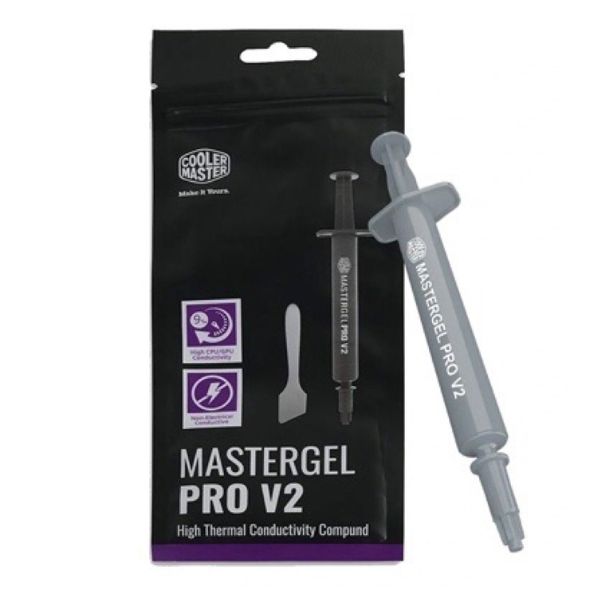
Trả lời: Các thông số TDP trên vỏ hộp tản nhiệt giá rẻ thường là thông số giả định mang tính chất marketing, được đo trong điều kiện lý tưởng với luồng gió phòng cực mạnh và quạt chạy 100% công suất ồn ào. Hơn nữa, nếu bề mặt đế tản nhiệt bị cong vênh, hoặc bạn bôi sai kỹ thuật keo tản nhiệt (quá nhiều hoặc quá ít, để lại bọt khí), hiệu suất truyền nhiệt sẽ giảm đi một nửa, khiến CPU nhanh chóng chạm ngưỡng nhiệt độ tối đa dù tản nhiệt lý thuyết rất lớn.
2. Laptop mỏng nhẹ có cần quan tâm đến chỉ số MTP không?
Trả lời: Cực kỳ cần thiết. Laptop mỏng nhẹ thường bị giới hạn không gian thoát nhiệt. Khi khởi động, các hãng thường cho phép CPU "ăn" công suất MTP cực cao (ví dụ CPU 15W ăn vọt lên 64W trong 28 giây đầu tiên - công nghệ Intel Turbo Boost Short Power Max). Điều này giúp máy mở ứng dụng rất nhanh, nhưng sau đó nhiệt độ sẽ tăng vọt và máy bắt đầu sụt giảm hiệu năng (throttling). Việc hiểu rõ MTP giúp bạn điều chỉnh các profile năng lượng trong phần mềm hãng (như Armoury Crate của ASUS, Lenovo Vantage) để máy chạy ổn định hơn, tránh sốc nhiệt hỏng mainboard.
3. Có nên dùng keo tản nhiệt kim loại lỏng (Liquid Metal) để bù đắp việc tản nhiệt không đủ công suất?
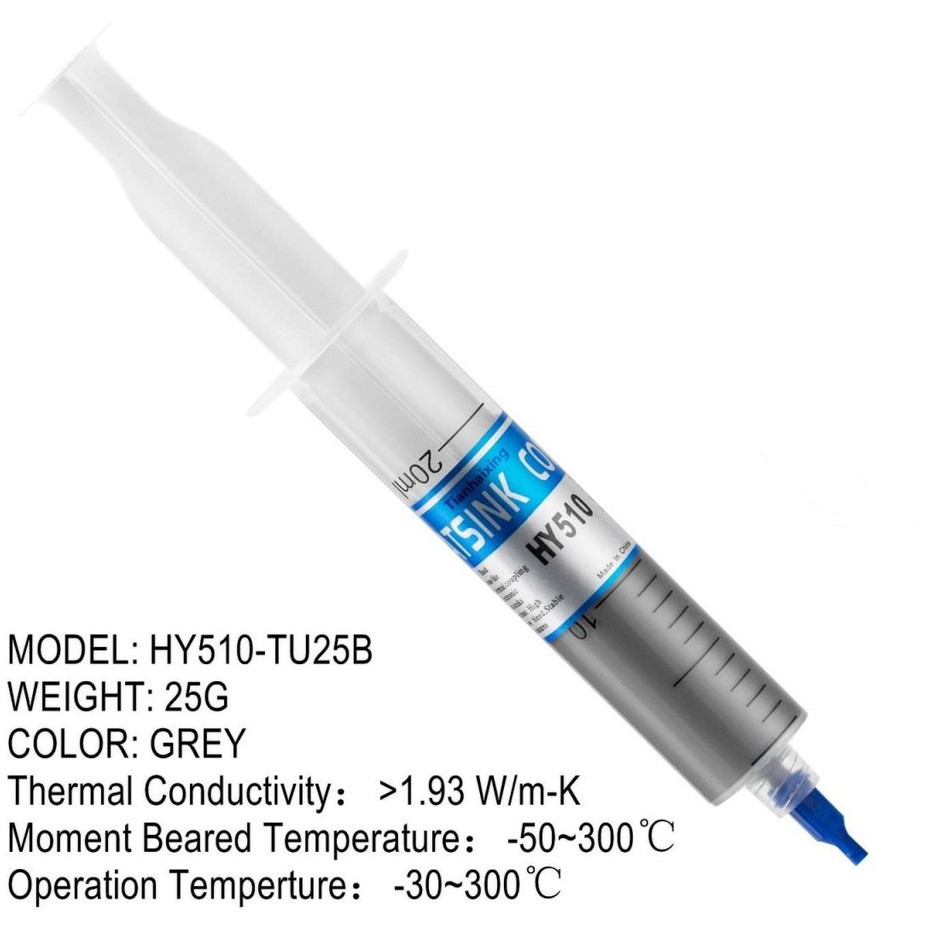
Trả lời: Kim loại lỏng có độ dẫn nhiệt cực cao (khoảng 73 W/mK so với 8-12 W/mK của keo silicone thông thường), giúp giảm từ 5-15°C nhiệt độ CPU. Tuy nhiên, tại VietITPro.vn, chúng tôi khuyến cáo chỉ những kỹ thuật viên có chuyên môn mới nên thao tác bôi kim loại lỏng. Do thành phần là gali-indi dẫn điện hoàn toàn, nếu bị tràn ra ngoài mạch in (PCB) của socket hoặc chạm vào các linh kiện tụ trở xung quanh, nó sẽ gây chập cháy, đoản mạch ngay lập tức. Đối với người dùng phổ thông, các loại keo tản nhiệt gốc carbon/gốm cao cấp như Thermal Grizzly Kryonaut hoặc Arctic MX-6 là sự lựa chọn an toàn và hiệu quả lâu dài.
Tổng kết
Hiểu đúng về chỉ số TDP, PBP và MTP không chỉ giúp bạn xây dựng được một cấu hình máy tính cân đối, hiệu năng tối ưu mà còn kéo dài tuổi thọ cho toàn bộ hệ thống phần cứng. Đừng tiết kiệm chi phí cho bộ phận tản nhiệt, bởi đây chính là "lá phổi" giữ cho trái tim của hệ thống hoạt động bền bỉ qua năm tháng.
Nếu hệ thống của bạn đang gặp các vấn đề phức tạp về nhiệt độ, lỗi ngắt nguồn đột ngột do quá nhiệt hoặc cần bảo dưỡng hệ thống tản nhiệt chuyên sâu, hãy mang thiết bị đến ngay VietITPro.vn tại TP.HCM để đội ngũ kỹ sư của chúng tôi kiểm tra và đưa ra giải pháp kỹ thuật chính xác nhất.
> 🛠️ Ghi chú tác giả & Nguồn tham khảo:
> "Bài viết được biên soạn từ những hiểu biết và trải nghiệm thực tế của đội ngũ kỹ thuật VietITPro, có tham khảo và đối chiếu với các tài liệu phần cứng, bài viết chuyên sâu trong và ngoài nước. Kiến thức công nghệ là vô tận trong khi năng lực của bản thân còn nhiều hạn chế, nếu trong bài có chỗ nào diễn đạt chưa chuẩn hoặc chưa chuẩn xác về mặt thuật ngữ, mong các bạn lượng thứ và để lại góp ý dưới phần bình luận để chúng ta cùng nhau học hỏi, hoàn thiện nhé!"