Tại VietITPro, chúng tôi thường xuyên tiếp nhận các yêu cầu tối ưu hóa hệ thống mạng doanh nghiệp vừa và nhỏ (SMB). Dòng Aruba Instant On 1960 là lựa chọn hàng đầu nhờ khả năng Stacking (xếp chồng) vật lý kết hợp quản trị đám mây (Cloud-managed), giúp hợp nhất nhiều thiết bị thành một thực thể duy nhất. Bài viết này là đúc kết từ hàng trăm ca triển khai thực tế của đội ngũ kỹ sư chúng tôi, tập trung vào việc thiết lập hệ thống ổn định và tránh các lỗi "chết người" trong quá trình đồng bộ.
1. Hiểu về kiến trúc Stacking trên Aruba 1960
Aruba 1960 hỗ trợ Stacking vật lý thông qua các cổng SFP+ 10GbE. Đây không phải là Stacking ảo (Virtual Stacking) qua phần mềm, mà là kết nối vật lý thực thụ, cho phép băng thông liên kết lên tới 40Gbps.
Tại sao cần Stacking?
- Khả năng dự phòng (Redundancy): Nếu một switch trong stack bị hỏng, các switch còn lại vẫn tiếp tục hoạt động.
- Quản lý tập trung: Chỉ cần một địa chỉ IP duy nhất cho toàn bộ hệ thống stack.
- Mở rộng linh hoạt: Bạn có thể kết nối tối đa 4 thiết bị dòng 1960 để tăng mật độ cổng truy cập mà không làm phức tạp hóa sơ đồ mạng.
2. Chuẩn bị phần cứng và các lưu ý "sống còn"
Trước khi đặt tay vào cấu hình, hãy đảm bảo bạn đã chuẩn bị đủ các thành phần sau:
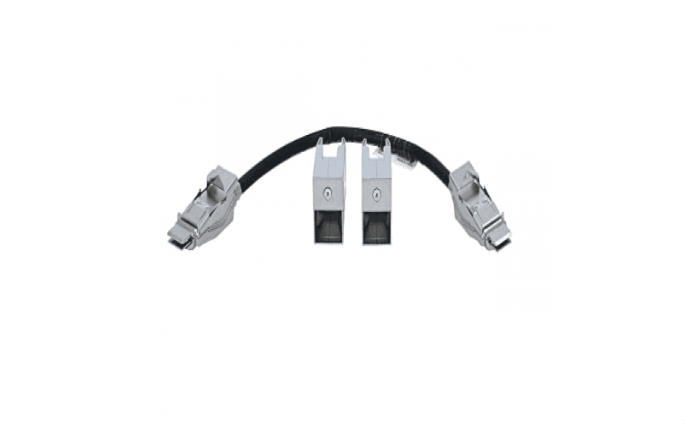
- Cáp DAC (Direct Attach Copper) hoặc Module SFP+: Đây là yếu tố quan trọng nhất. Chúng tôi khuyến nghị sử dụng cáp DAC chính hãng Aruba (mã J9281D hoặc tương đương) để đảm bảo tính ổn định của bus truyền dẫn stack.
- Firmware: Hãy update tất cả các switch lên cùng một phiên bản firmware mới nhất từ trang chủ Aruba Instant On trước khi thực hiện ghép stack. Sự chênh lệch phiên bản giữa các thiết bị là nguyên nhân số 1 gây lỗi "Stacking mismatch".
- Cấu hình Factory Default: Mọi thiết bị phải ở trạng thái xuất xưởng để tránh xung đột cấu hình (VLAN, IP, hoặc các thiết lập bảo mật cũ).
3. Quy trình thực hiện Stacking vật lý và Cloud Onboarding
Bước 1: Kết nối vật lý (Physical Daisy-chain)
Không cắm cáp stack ngay khi thiết bị đang chạy. Hãy làm theo trình tự:
1. Xác định thiết bị đóng vai trò Master (Switch đầu tiên).
2. Kết nối cổng SFP+ của Switch 1 với Switch 2, Switch 2 với Switch 3, và nối ngược Switch 3 về Switch 1 để tạo thành một vòng lặp kín (Ring Topology). Việc tạo vòng lặp giúp tăng khả năng chịu lỗi (nếu một cáp đứt, stack vẫn hoạt động).
Bước 2: Khởi tạo trên Cloud Portal
Đăng nhập vào tài khoản Aruba Instant On (Mobile App hoặc Web Portal).
1. Thêm thiết bị Master vào site của bạn.
2. Sau khi Master đã "online", hãy cắm nguồn các switch còn lại (Member switches).
3. Hệ thống sẽ tự động phát hiện các thiết bị mới thông qua cổng stack. Bạn sẽ thấy thông báo "New device discovered" trong bảng điều khiển.
Bước 3: Xác nhận Stacking
Trên giao diện quản lý, chọn Inventory. Bạn sẽ thấy các thiết bị được đánh số thứ tự (Unit 1, Unit 2...). Hãy đảm bảo trạng thái hiển thị là "Stacking" và mọi đèn LED trên cổng SFP+ chuyển sang màu xanh lá cây ổn định.
4. Phân tích cấu hình nâng cao và tối ưu hiệu năng
Sau khi đã stack thành công, công việc của kỹ sư không dừng lại ở đó. Dưới đây là các thiết lập cần thiết để hệ thống vận hành trơn tru:
Cấu hình VLANs và Trunking
Vì toàn bộ stack hoạt động như một switch duy nhất, việc cấu hình VLAN được thực hiện đồng bộ trên tất cả các port của stack.
- Lưu ý thực tế: Khi cấu hình VLAN trên Aruba 1960, hãy luôn gán một cổng "Management VLAN" riêng biệt để tách biệt traffic quản lý thiết bị khỏi traffic dữ liệu của người dùng.
Cấu hình Link Aggregation (LACP)
Khi kết nối stack với các thiết bị bên ngoài (như Server hoặc Firewall), hãy sử dụng LACP (Link Aggregation Control Protocol).
- Lệnh thực hiện: Trong giao diện Cloud, chọn Ports -> Link Aggregation -> Add.
- Kinh nghiệm: Tránh tạo các cổng Port-Channel trải dài trên cùng một switch nếu bạn muốn dự phòng cao. Hãy dùng Multi-chassis Link Aggregation (MLAG) – một tính năng mạnh mẽ trên 1960 cho phép bạn cắm mỗi sợi dây của một đường truyền (trên server) vào hai switch khác nhau trong stack. Nếu một switch chết, link vẫn sống.
5. Bảng so sánh các trạng thái đèn LED và ý nghĩa kỹ thuật
Việc đọc hiểu trạng thái vật lý giúp kỹ sư VietITPro chẩn đoán nhanh tại hiện trường mà không cần mở phần mềm:
6. Các sự cố thường gặp (Troubleshooting) và giải pháp
Dựa trên dữ liệu sửa chữa tại VietITPro, dưới đây là các pan bệnh thường gặp nhất với Aruba 1960:
Lỗi 1: Stack không nhận diện được thiết bị con
- Nguyên nhân: Cáp DAC kém chất lượng hoặc chưa nhấn nút "Add to stack" trong menu quản lý.
- Xử lý: Kiểm tra lại cáp, thử hoán đổi vị trí SFP+. Nếu vẫn không nhận, hãy factory reset thiết bị con bằng cách nhấn giữ nút Reset trong 10 giây.
Lỗi 2: Hệ thống bị treo (Loop)
- Nguyên nhân: Cấu hình STP (Spanning Tree Protocol) bị sai.
- Xử lý: Mặc định Aruba 1960 bật STP. Tuy nhiên, nếu bạn nối thêm các switch của hãng khác vào hệ thống, hãy kiểm tra lại cấu hình BPDU Guard. Đảm bảo port kết nối với các thiết bị không phải switch được thiết lập ở chế độ Edge Port.
7. Giải đáp câu hỏi thực tế (FAQ)
Câu hỏi 1: Tôi có thể stack các dòng Aruba 1960 khác mã (ví dụ 24 port và 48 port) với nhau không?
Trả lời: Có, dòng 1960 cho phép stack hỗn hợp các model trong cùng series. Tuy nhiên, hãy đảm bảo tổng số lượng thiết bị không vượt quá 4 unit.
Câu hỏi 2: Tại sao khi tôi rút cáp stack, switch con bị khởi động lại?
Trả lời: Đây là hành vi bảo vệ. Khi một thiết bị đang nằm trong stack bị ngắt kết nối vật lý đột ngột, nó sẽ tự reset để tránh việc tồn tại cấu hình chồng chéo (split-brain) trong mạng. Hãy luôn thực hiện lệnh "Remove from stack" trên Cloud trước khi tháo cáp.
Câu hỏi 3: Cáp DAC của bên thứ 3 có dùng được không?
Trả lời: Về lý thuyết là có, nhưng tại VietITPro, chúng tôi không khuyến khích. Các dòng switch quản lý như 1960 rất nhạy cảm với thông số điện áp và trở kháng của dây dẫn. Dùng cáp không chính hãng có thể gây ra hiện tượng sụt áp trên cổng SFP+, dẫn đến log lỗi "CRC error" liên tục trên cổng đó.
Lời kết từ Kỹ Sư VietITPro
Việc cấu hình Stacking cho Aruba 1960 không khó, nhưng đòi hỏi sự cẩn trọng về tính đồng nhất của firmware và sự chính xác trong kết nối vật lý. Một hệ thống mạng ổn định không chỉ nằm ở thiết bị đắt tiền, mà nằm ở quy trình thiết lập chuẩn xác ngay từ ban đầu. Nếu bạn gặp các lỗi phức tạp liên quan đến phần cứng bo mạch hoặc cần tư vấn giải pháp mạng chuyên sâu, đội ngũ kỹ thuật tại VietITPro luôn sẵn sàng hỗ trợ bạn.
Hy vọng hướng dẫn này giúp các quản trị viên mạng tối ưu hóa được hạ tầng của mình. Mọi thắc mắc kỹ thuật chi tiết, vui lòng để lại phản hồi để chúng tôi giải đáp.