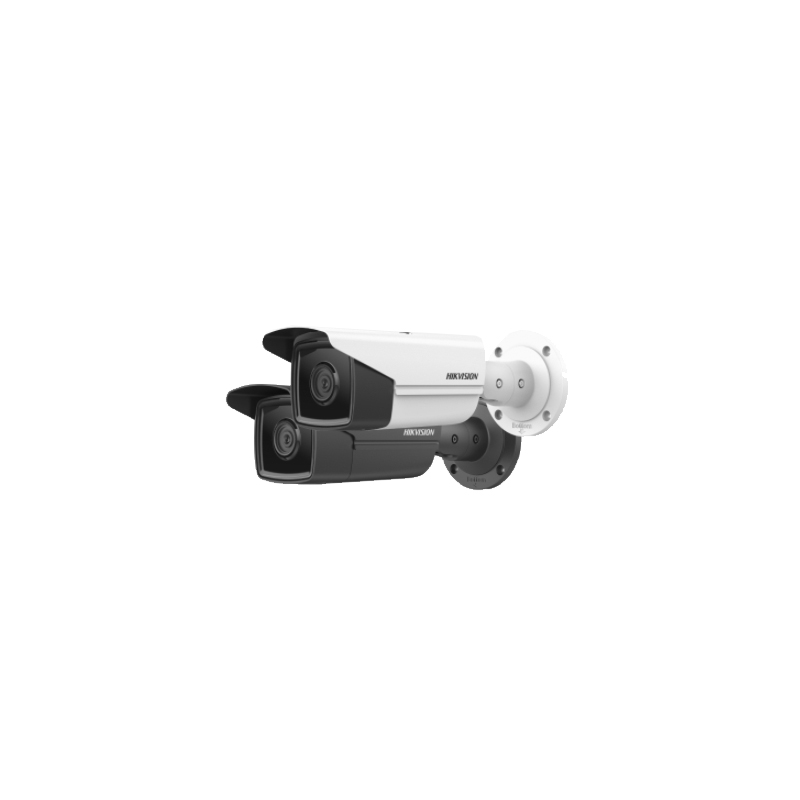
Khi triển khai các hệ thống camera giám sát IP quy mô từ vừa đến lớn tại các văn phòng, nhà xưởng hay trung tâm thương mại tại TP.HCM, một trong những bài toán đau đầu nhất mà đội ngũ kỹ thuật VietITPro.vn thường xuyên phải xử lý không nằm ở việc chọn ống kính hay độ phân giải cảm biến, mà nằm ở hạ tầng mạng truyền dẫn.
Hệ thống camera hiện đại với chuẩn nén H.265+, độ phân giải từ 4K trở lên liên tục đổ dữ liệu về đầu ghi hình (NVR) hoặc máy chủ VMS (Video Management System). Nếu gộp chung luồng dữ liệu (traffic) video này vào mạng LAN văn phòng thông thường, hiện tượng nghẽn cổ chai băng thông, trễ gói tin (packet loss), và sụt giảm khung hình là điều không thể tránh khỏi. Giải pháp phân tách mạng bằng VLAN (Virtual Local Area Network) là bắt buộc. Tuy nhiên, việc cấu hình thủ công từng cổng Switch cho hàng chục hoặc hàng trăm camera là cơn ác mộng khi bảo trì.
Đó là lúc tính năng Auto Surveillance VLAN (ASV) trên các dòng Switch quản lý (Managed Switch) như Cisco, TP-Link (JetStream), H3C, Ruijie hay Hikvision phát huy tác dụng tuyệt đối. Bài viết này sẽ mổ xẻ toàn diện cơ chế hoạt động, quy trình cấu hình thực tế và kinh nghiệm xử lý sự cố từ góc nhìn của một kỹ sư mạng chuyên sâu.
Bản Chất Kỹ Thuật Của Auto Surveillance VLAN Và Cơ Chế Nhận Diện Thiết Bị
Để hiểu vì sao Auto Surveillance VLAN lại thay đổi cuộc chơi trong thiết kế hạ tầng mạng camera, chúng ta cần nhìn vào cách thức hoạt động của nó ở tầng Data Link (Tầng 2) và Network (Tầng 3) của mô hình OSI.
Vấn đề của mạng phẳng (Flat Network) trong hệ thống camera
Trong một hệ thống mạng không phân chia VLAN, mọi thiết bị từ máy tính nhân viên, máy in, điện thoại IP cho đến camera giám sát đều nằm chung một miền quảng bá (broadcast domain). Mỗi camera IP khi hoạt động liên tục gửi các gói tin multicast/broadcast để tìm kiếm NVR hoặc thực hiện các tiến trình giao tiếp nền.
Khi số lượng camera vượt mốc 16 đến 24 mắt, lượng traffic broadcast này bắt đầu chiếm dụng một phần đáng kể băng thông cổng Switch. Tệ hơn nữa, nếu có hiện tượng tấn công mạng hoặc vòng lặp (broadcast storm) từ một thiết bị lỗi, toàn bộ hệ thống camera sẽ sập nguồn tín hiệu ngay lập tức.
Cơ chế tự động nhận diện của ASV
Auto Surveillance VLAN giải quyết bài toán thủ công bằng cách tự động hóa quy trình phân loại gói tin dựa trên hai phương pháp chính mà các nhà sản xuất phần cứng mạng tích hợp vào firmware của Switch:
- Nhận diện qua OUI (Organizationally Unique Identifier): 3 byte đầu tiên của địa chỉ MAC (Media Access Control) trên card mạng của camera. Ví dụ: OUI của Hikvision là
44:19:B6, của Dahua làC4:12:F5, của Uniview là4C:60:DE. Khi Switch phát hiện một thiết bị cắm vào cổng (port) có địa chỉ MAC khớp với cơ sở dữ liệu OUI được lập trình sẵn trong ASV, nó sẽ tự động đẩy cổng đó vào VLAN dành riêng cho camera. - Nhận diện qua LLDP (Link Layer Discovery Protocol) / CDP (Cisco Discovery Protocol): Các camera hỗ trợ chuẩn công nghiệp sẽ trao đổi thông tin định danh trực tiếp với Switch qua các gói tin LLDP. Switch đọc được capability (khả năng) của thiết bị là "Surveillance Device" và tự động gán cấu hình VLAN tương ứng.
Quy Trình Cấu Hình Auto Surveillance VLAN Thực Tế Trên Switch
Dựa trên kinh nghiệm triển khai hàng trăm tủ mạng tại VietITPro.vn, chúng tôi sẽ hướng dẫn quy trình cấu hình chuẩn mực trên dòng Switch phổ biến trong phân khúc doanh nghiệp vừa và nhỏ (SME) hiện nay.
Bước 1: Thiết kế sơ đồ phân hoạch IP và VLAN
Trước khi chạm vào giao diện dòng lệnh (CLI) hay trang quản trị web của Switch, bạn phải quy hoạch rõ ràng dải mạng:
- VLAN 10 (Data/Office):
192.168.10.0/24- Dành cho máy tính, điện thoại, máy in nhân viên. - VLAN 20 (Surveillance/Camera):
192.168.20.0/24- Dành riêng cho camera giám sát và NVR. - VLAN 1 (Management):
192.168.1.0/24- Dành cho việc quản lý thiết bị mạng (Switch, Router).
Bước 2: Tạo VLAN và cấu hình Trunk Port trên Core/Access Switch
Bạn cần tạo VLAN 20 trên Switch và cấu hình cổng kết nối giữa Switch truy cập (Access Switch) với Router/Core Switch chạy ở chế độ Trunk để cho phép các gói tin mang thẻ tag VLAN 20 đi qua.
Nếu sử dụng giao diện dòng lệnh (CLI) trên các dòng Switch tương thích chuẩn Cisco (như Ruijie, H3C, Cisco):
Bước 3: Kích hoạt và tinh chỉnh tính năng Auto Surveillance VLAN
Truy cập vào giao diện Web GUI của Switch (thường trực quan và được ưa chuộng hơn trong các dự án thương mại).
1. Điều hướng đến mục L2 Features -> Auto Surveillance VLAN (tên gọi có thể khác tùy hãng: Voice & Surveillance VLAN trên TP-Link, hoặc Smart IP Camera trên Ruijie).
2. Kích hoạt trạng thái Enable cho tính năng ASV.
3. Chọn VLAN ID đích là 20 (VLAN dành cho camera đã tạo ở Bước 1).
4. Thiết lập Priority (CoS - Class of Service): Đặt mức ưu tiên cho gói tin video ở mức 5 hoặc 6 (mặc định mạng thông thường là 0). Việc này giúp Router/Core ưu tiên truyền tải dữ liệu hình ảnh trước khi xử lý các gói tin tải file thông thường của nhân viên, hạn chế tối đa hiện tượng giật hình khi mạng bận.
5. Cấu hình Port Participation: Chọn các cổng từ Port 1 đến Port 20 trên Switch là các cổng kết nối trực tiếp với camera tham gia vào cơ chế tự động này. Các cổng uplink về NVR hoặc Router sẽ để chế độ Trunk chuyên dụng.
Bước 4: Khai báo OUI tùy chỉnh (Nếu sử dụng dòng camera nội địa hoặc ít tên tuổi)
Các dòng camera phổ biến như Hikvision, Dahua, Uniview, KBVision thường đã có sẵn trong bảng OUI mặc định của firmware Switch hãng lớn. Tuy nhiên, nếu bạn dùng các dòng camera OEM nhập khẩu trực tiếp từ Trung Quốc có mã MAC lạ, bạn cần thêm thủ công OUI của chúng vào bảng nhận diện của Switch:
- OUI Address: Nhập 6 ký tự đầu của MAC (Ví dụ:
00:1A:A2). - Description: Nhập tên hãng camera để dễ quản lý (Ví dụ:
OEM-Cam-Line).
Xử Lý Sự Cố Thực Tế (Troubleshooting) Khi Cấu Hình ASV
Trong quá trình làm việc tại xưởng sửa chữa và tư vấn hạ tầng của VietITPro.vn, chúng tôi đúc kết được những pan bệnh kinh điển liên quan đến Auto Surveillance VLAN mà anh em kỹ thuật hay gặp phải:
Pan 1: Camera cắm vào Switch nhưng không nhận đúng VLAN 20
- Nguyên nhân: Địa chỉ MAC của camera không khớp với danh sách OUI có sẵn trong firmware của Switch (thường xảy ra với các dòng camera giá rẻ dùng chung bo mạch của các bên thứ ba).
- Cách khắc phục: Truy cập vào trang quản trị của camera, lấy địa chỉ MAC chính xác, sau đó vào phần cấu hình Custom OUI trên Switch để thêm mới dải MAC đó. Kiểm tra lại trạng thái kết nối bằng lệnh
show mac-address-tabletrên CLI của Switch để xem cổng tương ứng đã đổi sang VLAN 20 hay chưa.
Pan 2: Camera nhận đúng VLAN 20 nhưng không lên hình trên NVR nằm ở VLAN khác
- Nguyên nhân: Lỗi cấu hình định tuyến (Routing) tại thiết bị Gateway (Router hoặc Core Switch). Mặc dù Switch đã phân tách VLAN thành công, nhưng giữa VLAN 10 (hoặc VLAN quản lý) và VLAN 20 không có luật thông thương (Inter-VLAN Routing) hoặc bị chặn bởi tường lửa (Firewall ACL).
- Cách khắc phục:
- Đảm bảo tính năng Inter-VLAN Routing đã được bật trên Router/Core Switch (đã cấu hình Sub-interface hoặc SVI cho VLAN 20 với IP Gateway ví dụ
192.168.20.1). - Kiểm tra xem NVR có đang bật chế độ bảo mật chặn truy cập từ dải mạng khác hay không. Tốt nhất nên đặt NVR chung VLAN 20 với camera hoặc mở cổng port giao tiếp (ONVIF, RTSP) trên tường lửa của Router.
Pan 3: Xung đột cấp phát IP sau khi camera chuyển sang VLAN mới
- Nguyên nhân: Khi camera chuyển từ VLAN mặc định (VLAN 1) sang VLAN 20, nó cần xin lại địa chỉ IP mới từ máy chủ DHCP. Nếu trên VLAN 20 chưa cấu hình dải DHCP scope tương ứng, camera sẽ nhận IP dạng APIPA (
169.254.x.x) và mất kết nối hoàn toàn. - Cách khắc phục: Luôn đảm bảo dịch vụ DHCP Server (trên Router hoặc thiết bị chuyên dụng) đã được cấu hình cấp phát cho dải IP của VLAN 20 trước khi kích hoạt Auto Surveillance VLAN trên Switch.
Kinh Nghiệm Bảo Dưỡng Và Tối Ưu Hóa Hạ Tầng Mạng Camera
Để hệ thống giám sát vận hành bền bỉ 24/7 suốt nhiều năm không cần can thiệp thủ công, các kỹ sư tại VietITPro.vn luôn tuân thủ các nguyên tắc vàng sau khi thiết kế mạng:
1. Sử dụng nguồn PoE đạt chuẩn (Power over Ethernet): Camera độ phân giải cao tiêu thụ điện năng lớn hơn chuẩn cũ, đặc biệt khi bật đèn hồng ngoại (IR) ban đêm. Hãy dùng Switch hỗ trợ chuẩn PoE+ (802.3at) cấp nguồn tối đa 30W mỗi cổng thay vì chuẩn 802.3af cũ (15.4W) để tránh hiện tượng sụt áp làm treo camera đột ngột.
2. Tính toán băng thông uplink: Một Switch 24 cổng gắn toàn camera 4K sẽ tạo ra lượng dữ liệu vượt ngưỡng 1Gbps của cổng Uplink thông thường khi tất cả cùng truyền tải đồng thời. Hãy sử dụng các Switch có cổng Uplink quang SFP+ 10Gbps hoặc gom cổng (Link Aggregation - LACP) cho đường truyền chính về NVR/VMS.
3. Cập nhật Firmware định kỳ: Các lỗ hổng bảo mật trên Switch quản lý thường xuyên bị khai thác để tấn công botnet. Việc update firmware mới nhất không chỉ vá lỗi bảo mật mà đôi khi còn bổ sung thêm các bộ lọc OUI nhận diện camera đời mới nhất.
Tổng Kết
Cấu hình Auto Surveillance VLAN không chỉ là một tiện ích đơn thuần trên các dòng Switch hiện đại, mà là một giải pháp kiến trúc mạng chuyên nghiệp giúp tiết kiệm hàng giờ đồng hồ cấu hình thủ công, đồng thời tối ưu hóa triệt để băng thông cho hệ thống camera giám sát. Việc nắm vững bản chất kỹ thuật, quy trình triển khai và phương pháp xử lý sự cố thực tế sẽ giúp bạn tự tin xây dựng những hệ thống mạng ổn định, mượt mã và đạt độ sẵn sàng cao nhất cho mọi dự án. Nếu bạn gặp các vấn đề phức tạp hơn về phần cứng vi mạch switch mạng hay cần giải pháp toàn diện, đội ngũ kỹ sư tại VietITPro.vn luôn sẵn sàng đồng hành và hỗ trợ kỹ thuật chuyên sâu.