Tác giả: Viet Luu (Kỹ Sư VietITPro - Phòng Lab Công Nghệ Cao VietITPro)
1. Mở Đầu: Bản Chất Vật Lý Của Hiện Tượng Sọc Màn Hình
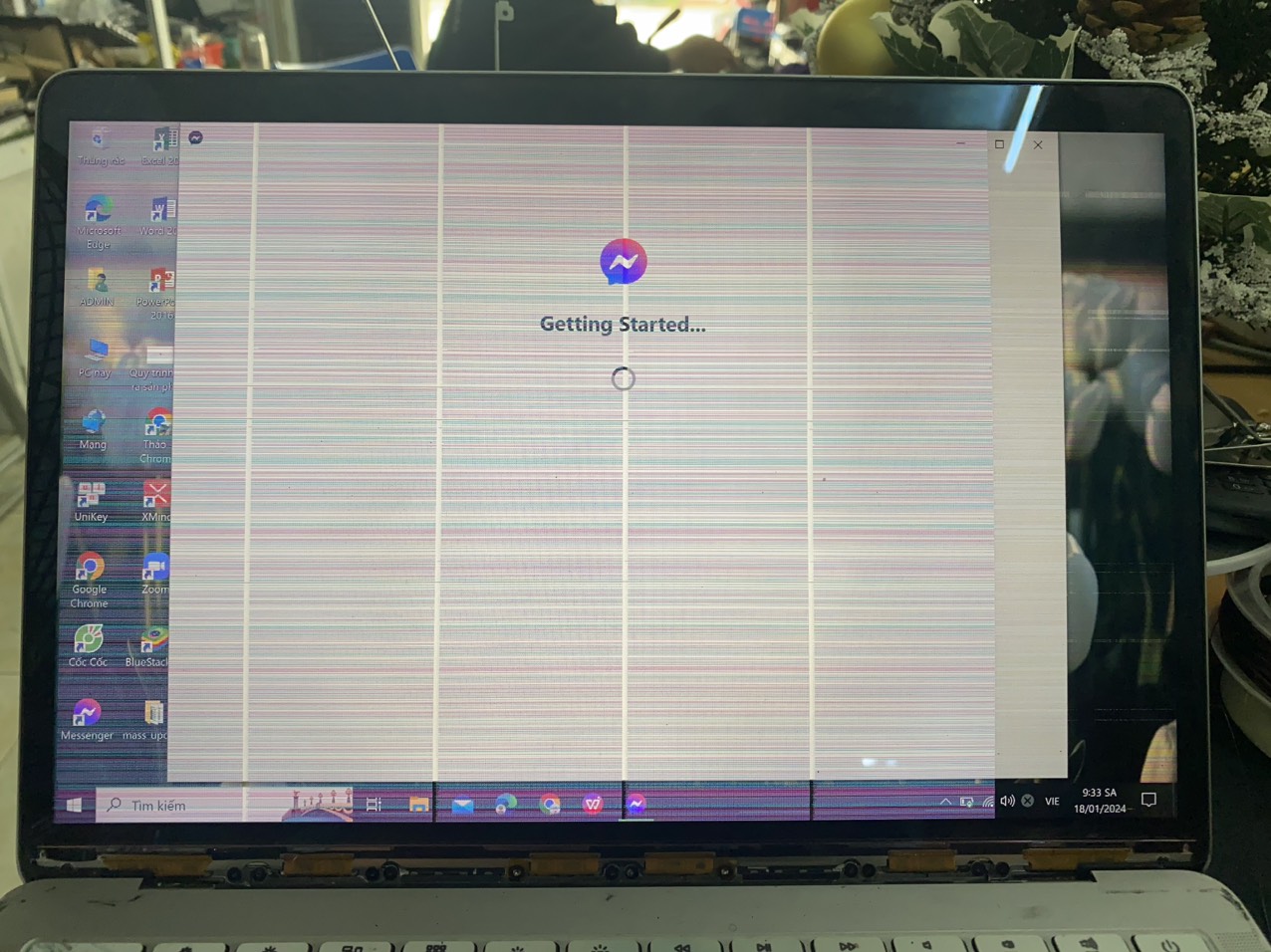
Hiện tượng màn hình laptop xuất hiện các đường sọc ngang, sọc dọc, sọc nhấp nháy đa sắc màu (trắng, xanh, đỏ, tím, hồng, đen) là một trong những hội chứng phần cứng phổ biến và gây ức chế nhất cho người dùng, đồng thời là thách thức kinh điển đối với các kỹ sư sửa chữa phần cứng vi mạch.
Tại Phòng Lab Công Nghệ Cao VietITPro, chúng tôi tiếp nhận hàng trăm ca sọc màn hình mỗi tháng, từ những dòng ultrabook mỏng nhẹ sử dụng chuẩn kết nối eDP (Embedded DisplayPort) thế hệ mới cho đến các dòng workstation đồ họa dùng GPU rời công suất cao.
Dưới lăng kính của một kỹ sư vi mạch, sọc màn hình không đơn thuần là "hư màn hình" hay "lỏng cáp" như cách chẩn đoán cảm tính thông thường. Đó là hệ quả của sự suy hao tín hiệu vi sai cao tần, sự đứt gãy cấu trúc ma trận vi mạch trên kính (COF - Chip On Film), lỗi xung nhịp clock trong GPU, sự sụt áp tại các đường cấp nguồn logic cho tấm nền, hoặc sự lão hóa của các mối hàn chân BGA (Ball Grid Array).
Bài chuyên luận này sẽ mổ xẻ toàn diện, sâu sắc dưới góc độ kỹ thuật phần cứng, đưa ra phương pháp chẩn đoán bằng thiết bị đo lường chuyên dụng và quy trình khắc phục triệt để hiện tượng sọc màn hình laptop cập nhật mới nhất.
2. Giải Phẫu Hệ Thống Hiển Thị & Nguyên Lý Phát Sinh Lỗi Sọc
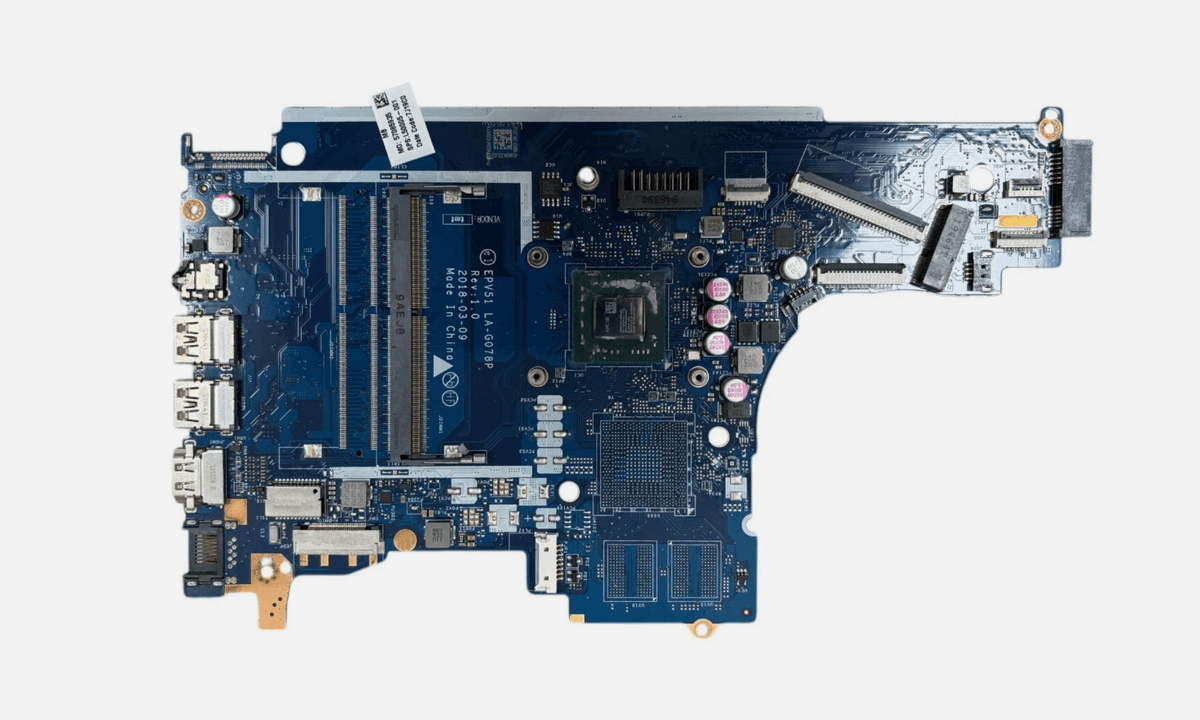
Để hiểu tại sao màn hình lại sọc, chúng ta cần nắm vững sơ đồ khối phần cứng của hệ thống hiển thị trên một bo mạch chủ (Mainboard) laptop hiện đại.
2.1. Khối Đồ Họa (GPU / iGPU) và Giao Tiếp eDP
Hầu hết các laptop từ thế hệ Intel Core thế hệ 4 (Haswell) hoặc AMD tương đương trở về sau đều loại bỏ giao tiếp LVDS cũ kỹ để chuyển sang eDP (Embedded DisplayPort). Giao tiếp này sử dụng các đường truyền tín hiệu vi sai điện áp thấp (Low Voltage Differential Signaling), thường gồm 2, 4 hoặc 8 làn (lanes) truyền dữ liệu chính, kèm theo đường phụ trợ (AUX Channel) và đường phát hiện cắm (HPD - Hot Plug Detect).
- Lỗi do GPU: Nếu nhân đồ họa (GPU tích hợp trong CPU hoặc GPU rời NVIDIA/AMD) bị lỗi vRAM, hỏng nhân xử lý đồ họa, hoặc hở chân BGA tại khu vực giao tiếp PCIe/eDP, tín hiệu truyền đi sẽ bị sai lệch khung hình, dẫn đến sọc toàn màn hình hoặc sọc kèm theo hiện tượng treo máy, xuất hiện màn hình xanh (BSOD).
2.2. Cáp Tín Hiệu (eDP Cable) và Bản Lề Cơ Khí
Cáp màn hình là cầu nối chịu sự uốn gập liên tục mỗi khi người dùng mở hoặc gập màn hình laptop. Bên trong cáp eDP không chỉ có các đường tín hiệu hình ảnh tốc độ cao mà còn chứa các đường nguồn:
- VDD (3.3V hoặc 5V): Cấp nguồn cho mạch T-Con.
- LED_VCC (12V - 20V): Cấp nguồn cho mạch cao áp/LED Driver sáng màn hình.
- Các đường tín hiệu xung nhịp và điều khiển độ sáng (PWM).
- Sự mỏi cơ học của vật liệu đồng bên trong cáp, kết hợp với ma sát tại trục bản lề, làm đứt ngầm các đường mạch vi mô. Kết quả là mất tín hiệu một hoặc nhiều làn eDP, gây ra sọc dọc màu trắng hoặc sọc nhấp nháy khi thay đổi góc mở màn hình.
2.3. Mạch T-Con (Timing Controller) và Tấm Nền LCD (Panel)
Mạch T-Con nằm ngay trên hoặc kết nối trực tiếp với tấm nền LCD qua các dải cáp bẹ mềm. Nhiệm vụ của T-Con là nhận tín hiệu số từ GPU qua cáp eDP, giải mã và dịch thành các tín hiệu điều khiển hàng (Gate Driver) và cột (Source Driver).
- COF (Chip On Film): Các vi mạch điều khiển được ép nhiệt trực tiếp lên mạch mềm nối giữa bản mạch T-Con và kính hiển thị LCD. Đây là "tử huyệt" của màn hình laptop. Khi nhiệt độ hoạt động quá cao hoặc bị tác động lực ép cục bộ, các điểm tiếp xúc giữa COF và kính hiển thị bị bong tróc, gây ra hiện tượng sọc dọc, sọc ngang cố định.
3. Phân Loại Các Dạng Sọc Màn Hình & Chẩn Đoán Sơ Bộ
Trong thực tế sửa chữa, mỗi dạng sọc màn hình phản ánh một tầng phần cứng bị tổn thương khác nhau. Kỹ sư VietITPro phân loại thành 4 nhóm pan bệnh chính:
3.1. Sọc Đổi Màu, Sọc Rác Toàn Màn Hình Kèm Treo Máy
- Biểu hiện: Màn hình xuất hiện các sọc caro, sọc dọc/ngang nhiều màu sắc, hình ảnh bị xé, đơ máy hoặc tự khởi động lại.
- Chẩn đoán sơ bộ: Kết nối laptop với màn hình ngoài qua cổng HDMI hoặc Type-C/DisplayPort.
- Nếu màn hình ngoài hiển thị bình thường, sắc nét: Loại trừ lỗi GPU/Mainboard. Vấn đề nằm ở cáp màn hình hoặc tấm nền LCD.
- Nếu màn hình ngoài cũng bị sọc, rác hình tương tự: Chắc chắn 100% lỗi thuộc về GPU (Chip đồ họa), lỗi VRAM hoặc lỗi nguồn cấp cho khu vực hiển thị trên Mainboard.
3.2. Sọc Dọc Mảnh (Màu Trắng, Đen, Đỏ, Xanh) Cố Định
- Biểu hiện: Một hoặc vài đường sọc thẳng đứng chạy từ mép trên xuống mép dưới màn hình, không thay đổi khi di chuyển cửa sổ ứng dụng, tồn tại ngay cả khi ở màn hình khởi động Logo (BIOS).
- Chẩn đoán sơ bộ: Thử kết nối màn hình ngoài. Màn hình ngoài hiển thị hoàn hảo. Dùng tay ấn nhẹ vào viền dưới màn hình (vùng chứa mạch COF) thấy sọc thay đổi hoặc biến mất tạm thời. Đây là dấu hiệu kinh điển của lỗi bong chân COF hoặc lỗi tấm nền LCD.
3.3. Sọc Ngang Hoặc Sọc Thay Đổi Khi Gập Mở Màn Hình
- Biểu hiện: Màn hình xuất hiện các dải sọc ngang hoặc sọc nhấp nháy chập chờn khi người dùng chạm vào viền màn hình, gập lên gập xuống hoặc rung nhẹ máy.
- Chẩn đoán sơ bộ: Lỗi do đứt ngầm cáp eDP hoặc lỏng chân kết nối socket eDP trên Mainboard hoặc trên tấm nền LCD.
4. Quy Trình Chẩn Đoán Chuyên Sâu Bằng Thiết Bị Đo Kiểm Phòng Lab
Tại Phòng Lab VietITPro, việc chẩn đoán không dựa vào phỏng đoán mà tuân thủ quy trình kiểm tra nghiêm ngặt bằng các thiết bị đo lường điện tử chuyên dụng.
4.1. Danh Mục Thiết Bị Đo Kiểm Tại Phòng Lab
- Đồng hồ vạn năng kỹ thuật số (Digital Multimeter - Fluke 87V): Đo nội trở, điện áp DC, kiểm tra thông mạch.
- Máy hiện sóng số (Digital Storage Oscilloscope - Rigol DS1074Z): Quan sát biên độ tín hiệu vi sai eDP, kiểm tra xung nhịp clock, tín hiệu nhiễu (noise) trên đường nguồn.
- Máy soi nhiệt hồng ngoại (Thermal Imager - Fluke Ti400+): Phát hiện các điểm chập mạch, IC bị quá nhiệt trên bo mạch T-Con hoặc Mainboard.
- Nguồn DC đa năng (DC Power Supply - GW Instek): Cấp nguồn dòng thấp kiểm tra chạm chập an toàn.
- Bộ tạo tín hiệu Test Board LCD / LVDS / eDP Tester: Kích nguồn trực tiếp cho tấm nền LCD độc lập mà không cần Mainboard để khoanh vùng lỗi Panel hay lỗi Main.
4.2. Bảng Thông Số Đo Đạc Điện Áp và Trở Kháng Chuẩn (Tham Khảo Dòng Laptop Phổ Thông)
Dưới đây là bảng thông số tham khảo thu thập từ các kỹ sư VietITPro khi đo đạc trên các dòng Mainboard laptop phổ biến (Sử dụng chip Intel thế hệ 10-12):
5. Phân Tích Các Pan Bệnh Thực Tế & Sai Lầm Phổ Biến
5.1. Sai Lầm Phổ Biến Của Người Dùng và Kỹ Thuật Viên Non Tay
- Sai lầm 1: Vội vàng thay màn hình mới khi chưa loại trừ Mainboard. Rất nhiều trường hợp người dùng mang máy ra các cửa hàng thiếu chuyên môn, thợ phán "hỏng màn hình" và thay mới nhưng lắp vào vẫn bị sọc. Nguyên nhân thực chất nằm ở lỗi bộ đệm hình ảnh trên GPU hoặc đứt mạch ngầm trên Mainboard.
- Sai lầm 2: Dùng máy khò nhiệt thổi trực tiếp lên chip GPU để "sửa tạm". Đây là phương pháp "luộc chip" phản khoa học, làm biến dạng bo mạch, hủy hoại các linh kiện xung quanh và khiến GPU hỏng vĩnh viễn chỉ sau vài tuần.
- Sai lầm 3: Quên xả tĩnh điện và ngắt pin trước khi thao tác. Việc tháo lắp cáp màn hình khi pin CMOS hoặc pin chính vẫn còn kết nối sẽ gây hiện tượng dòng điện phóng ngược (hot-plug surge), đánh thủng các tụ lọc nguồn trên T-Con hoặc làm chết cổng eDP của GPU ngay lập tức.
5.2. Phân Tích Pan Bệnh Chuyên Sâu: Sọc Dọc Do Lỗi COF Panel
- Mô tả ca bệnh: Laptop Dell Latitude 5420 xuất hiện một đường sọc dọc màu hồng đậm bên phải màn hình. Khi máy nóng lên sau 30 phút, sọc mờ dần nhưng khi máy nguội lại xuất hiện rõ.
- Quá trình xử lý tại Lab VietITPro:
- Kiểm tra bằng màn hình ngoài: Hình ảnh hoàn hảo, loại trừ GPU.
- Kiểm tra cáp eDP: Đo thông mạch từng sợi, cáp hoàn toàn tốt.
- Tháo rời tấm nền LCD, soi kính hiển vi quang học khu vực mạch COF nối với kính.
- Phát hiện: Do thiết kế tản nhiệt kém của dòng máy này kết hợp với áp lực từ khung nhôm, mối hàn vi điểm (Anisotropic Conductive Film - ACF bonding) tại chân COF thứ hai bị bong nhẹ, giãn nở nhiệt kém.
- Giải pháp kỹ thuật: Sử dụng máy ép nhiệt COF chuyên dụng (COF Bonding Machine) với nhiệt độ và lực ép chính xác theo biểu đồ nhiệt độ tiêu chuẩn để ép lại mạch. Kết quả: Phục hồi hoàn toàn, tiết kiệm 70% chi phí so với việc thay thế một tấm nền LCD zin mới.
6. Hướng Dẫn Các Bước Khắc Phục Sọc Màn Hình (Từ Cơ Bản Đến Chuyên Sâu)
Tùy thuộc vào nguyên nhân chẩn đoán được, quy trình xử lý sẽ được phân cấp từ mức độ người dùng có thể tự kiểm tra đến mức độ kỹ thuật vi mạch tại phòng lab.
6.1. Xử Lý Phần Mềm & Kết Nối Ngoại Vi (Người Dùng Có Thể Tự Làm)
- Cập nhật / Cài lại Driver Card màn hình (GPU Driver):
- Tải phần mềm DDU (Display Driver Uninstaller).
- Khởi động máy ở chế độ Safe Mode, gỡ sạch hoàn toàn driver cũ của Intel/AMD/NVIDIA.
- Cài đặt phiên bản driver mới nhất từ trang chủ nhà sản xuất (OEM) hoặc nhà cung cấp chip (NVIDIA/AMD).
- Kiểm tra kết nối cáp vật lý (Nếu có chuyên môn tháo lắp cơ bản):
- Ngắt hoàn toàn nguồn điện, tháo pin laptop.
- Tháo ốp lưng, mở khung viền màn hình, kiểm tra đầu cắm socket eDP ở cả hai đầu (phía sau tấm nền LCD và phía trên Mainboard).
- Vệ sinh chân tiếp xúc bằng cồn Isopropyl (IPA) 99% và tăm bông chống tĩnh điện, cắm chặt lại khóa cài (latch).
6.2. Sửa Chữa Phần Cứng Tại Phòng Lab (Kỹ Sư Chuyên Sâu)
- Sửa chữa/Thay thế Cáp eDP:
- Nếu đo đạc phát hiện cáp bị đứt ngầm bên trong đoạn gập bản lề, kỹ thuật viên tiến hành thay thế cáp eDP chính hãng tương thích mã máy (Part Number).
- Sửa chữa Mạch T-Con:
- Kiểm tra các linh kiện nguồn trên T-Con: IC quản lý nguồn (PMIC), cuộn cảm (inductor), tụ gốm lọc nguồn (MLCC).
- Nếu tụ lọc nguồn bị chập (short), dùng máy khò hồng ngoại thay thế tụ chập.
- Nếu lỗi IC nguồn T-Con, tiến hành thay thế IC tương đương chuẩn thông số datasheet.
- Đóng Chip / Thay Thế GPU (Reballing / Replacement):
- Nếu kết quả chẩn đoán xác định lỗi do hở chân BGA của GPU: Đưa Mainboard lên máy hàn khò BGA tự động (Infrared BGA Rework Station).
- Thực hiện quá trình tháo chip (desoldering), làm sạch chân chì cũ trên bo mạch (de-soldering pad), tạo bi chì mới (reballing) bằng bi chì chuẩn hàm lượng chì cao (Lead-based hoặc Lead-free đúng tiêu chuẩn RoHS), và hàn lại chip GPU lên Mainboard với profile nhiệt chuẩn xác từng giây.
7. Các Câu Hỏi Thường Gặp (FAQ) Kỹ Thuật
Q1: Màn hình laptop bị sọc có tự lan rộng ra toàn màn hình theo thời gian không?
- Trả lời: Có. Nếu nguyên nhân sọc do lỗi đứt mạch COF trên tấm nền LCD hoặc hở chân BGA GPU, dưới tác động của nhiệt độ khi sử dụng liên tục, sự giãn nở vật liệu sẽ làm các đường mạch lân cận tiếp tục bị bong tróc hoặc chập cháy. Do đó, hiện tượng sọc thường có xu hướng lan rộng từ một vài đường thành các dải lớn hoặc làm tê liệt toàn bộ khả năng hiển thị.
Q2: Làm sao để phân biệt chính xác 100% lỗi sọc do màn hình hay do card màn hình (GPU)?
- Trả lời: Phương pháp chính xác nhất là kết nối laptop với một màn hình rời (hoặc máy chiếu) qua cổng HDMI/Type-C.
- Nếu màn hình ngoài hiển thị hoàn toàn sạch sẽ, không sọc: Lỗi chắc chắn thuộc về cáp màn hình hoặc tấm nền LCD.
- Nếu màn hình ngoài cũng xuất hiện sọc, rác hoặc biến dạng màu sắc giống hệt: Lỗi thuộc về GPU (Chip đồ họa) hoặc bộ nhớ VRAM trên Mainboard.
Q3: Ép lại cáp COF màn hình có bền không hay chỉ được một thời gian ngắn lại bị lại?
- Trả lời: Độ bền của việc ép lại cáp COF phụ thuộc hoàn toàn vào công nghệ thiết bị của phòng lab và tay nghề kỹ thuật viên. Tại Phòng Lab VietITPro, chúng tôi sử dụng máy ép nhiệt COF điều khiển bằng áp lực khí nén tinh vi kết hợp camera quang học căn chỉnh độ chính xác từng micron, kết hợp keo ACF chính hãng. Nếu máy được sử dụng trong môi trường tản nhiệt tốt, không bị va đập cơ học, độ bền hoàn toàn có thể duy trì ổn định lâu dài tương đương màn hình zin ban đầu.
Q4: Laptop chơi game nặng hay bị sọc màn hình chớp nháy, có phải do quá nhiệt không?
- Trả lời: Chính xác. Khi chơi game nặng, GPU và CPU tỏa nhiệt lượng cực lớn. Nếu hệ thống tản nhiệt (quạt, ống đồng, keo tản nhiệt) bị khô hoặc bám bụi bẩn, nhiệt độ vượt ngưỡng an toàn sẽ làm suy giảm tín hiệu truyền dẫn qua các linh kiện vi mạch, gây ra hiện tượng sọc rác tạm thời (thermal artifact). Khi máy nguội lại, hiện tượng có thể biến mất. Cần tiến hành vệ sinh bảo dưỡng và thay keo tản nhiệt định kỳ để khắc phục.
8. Thư Mục Tài Liệu Tham Khảo Kỹ Thuật (References)
Để đảm bảo tính chính xác và hàm lượng khoa học cao, chuyên luận này tham khảo từ các tài liệu kỹ thuật chuẩn quốc tế sau:
- Intel Corporation: Embedded DisplayPort (eDP) Specification v1.4b / v1.5 - Standard Interface Guidelines.
- *VESA (Video Electronics Standards Association): DisplayPort Standard and Physical Layer Compliance Test Specification.
- JEDEC Solid State Technology Association: JEDEC Standard for Microelectronic Packaging and BGA Reliability Testing (JESD22).
- *IEEE (Institute of Electrical and Electronics Engineers): Standard for Low-Voltage Differential Signaling (LVDS) and eDP Signal Integrity Analysis.
- Linux Kernel Documentation: Direct Rendering Manager (DRM) Subsystem & GPU Driver Architecture.
- VietITPro Engineering Lab: Internal Technical Whitepapers & Hardware Diagnostic Manuals (Viet Luu & Hardware Team).