Là một kỹ sư phần cứng phụ trách khối kỹ thuật phần cứng và hệ thống tại VietITPro.vn, tôi tiếp nhận hàng chục lượt máy mỗi tuần mang đến với tình trạng chung: "Sửa xong máy hoặc cài lại Windows thì đèn nền bàn phím không sáng nữa", hay "Bàn phím không có đèn dù nhìn bề ngoài giống y hệt máy của đồng nghiệp". Thậm chí, nhiều khách hàng còn mang máy đến trung tâm đòi đổi bảo hành vì tưởng cáp LED bị đứt.
Thực tế, việc bật đèn bàn phím (Keyboard Backlight) không chỉ đơn thuần là bấm một phím tắt trên mặt A hoặc B. Nó là sự phối hợp chặt chẽ giữa tầng phần cứng (EC - Embedded Controller, chip Super I/O, mạch nguồn cấp 3.3V/5V cho dãy LED) và tầng phần mềm (ACPI driver, Hotkey service, BIOS/UEFI settings).
Bài viết này sẽ đúc kết toàn bộ kinh nghiệm thực tế từ phòng lab của VietITPro.vn, hướng dẫn bạn từ A đến Z cách kiểm soát hệ thống LED bàn phím trên ba dòng laptop phổ biến nhất hiện nay là Dell, Asus và HP, đồng thời mổ xẻ các lỗi sâu bên trong cấu trúc phần cứng.
Giải mã cơ chế hoạt động của hệ thống đèn nền bàn phím laptop
Trước khi đi sâu vào thao tác bật/tắt, chúng ta cần hiểu bản chất kỹ thuật của hệ thống này để tránh mò mẫm vô ích. Hệ thống đèn LED bàn phím không hoạt động độc lập mà chịu sự điều khiển của chip điều khiển nhúng Embedded Controller (thường là các dòng chip ITE, NUVOTON,ENE).
Khi bạn nhấn tổ hợp phím tắt (ví dụ: Fn + Space), sự kiện phần cứng này (Hardware Interrupt) sẽ được chuyển trực tiếp về chip EC. Chip EC kiểm tra trạng thái hiện tại của biến trạng thái đèn nền trong bộ nhớ NVRAM hoặc CMOS. Nếu điều kiện cho phép, EC sẽ xuất một tín hiệu mức cao (High signal - khoảng 3.3V) mở các mosfet nguồn (Load Switch) cấp điện áp riêng biệt cho dải LED chạy ngầm bên dưới lớp màng phím (Matrix Keyboard).
Do đó, nếu bạn bấm phím mà đèn không sáng, nguyên nhân có thể nằm ở:
1. Thiếu phần mềm hỗ trợ điều khiển phím nóng (Hotkey Service/Driver).
2. Tắt tính năng Keyboard Illumination trong giao diện BIOS/UEFI.
3. Lỗi firmware EC (treo ROM EC, cần nạp lại BIOS/EC).
4. Đứt mạch tín hiệu trên cáp bàn phím (Keyboard Ribbon Cable) tại các đường pin chuyên dụng cấp nguồn LED (thường là các chân bìa của cáp).
Hướng dẫn chi tiết cách bật đèn LED bàn phím Dell theo từng dòng máy
Laptop Dell chia hệ thống đèn nền thành nhiều chuẩn thiết kế khác nhau tùy thuộc vào phân khúc từ phổ thông (Inspiron, Vostro) đến cao cấp (Latitude, XPS) và gaming (Alienware, G-Series).
Nhận diện phím tắt trên laptop Dell
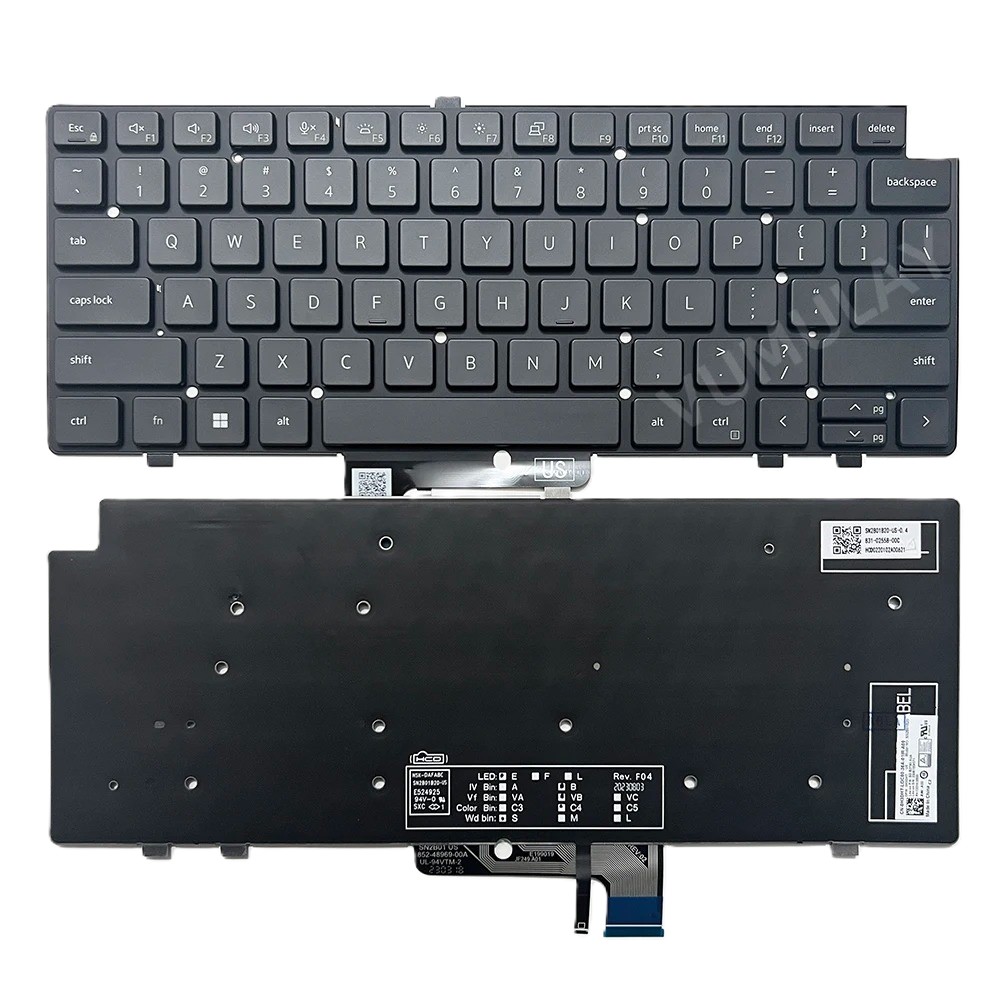
Hầu hết các dòng Dell hiện đại tích hợp đèn bàn phím trực tiếp vào phím F10 hoặc phím Space (Phím cách). Bạn hãy quan sát kỹ trên mặt phím có biểu tượng hình một chiếc đèn bàn nhỏ hoặc các chấm sáng ngang.
Xử lý sự cố không bật được đèn LED trên Dell
Nếu bạn bấm đúng tổ hợp phím mà đèn vẫn trơ trơ, hãy thực hiện lần lượt các bước kiểm tra sau:
1. Kiểm tra trong BIOS/UEFI:
- Khởi động lại máy, nhấn liên tục phím
F2để vào BIOS. - Tìm đến mục System Configuration -> Keyboard Illumination.
- Đảm bảo tùy chọn này không bị đặt ở trạng thái Disabled. Bạn nên chọn chế độ Bright hoặc Dim.
2. Kiểm tra Windows Mobility Center:
- Nhấn tổ hợp phím
Windows+X, chọn Mobility Center. - Tìm mục Keyboard Backlighting hoặc Keyboard Brightness để bật trực tiếp bằng giao diện đồ họa.
3. Cài đặt lại Dell Command / Dell Power Manager:
- Các dòng Dell thế hệ 10th trở lên bắt buộc phải có dịch vụ nền mang tên Dell Central Service và Dell Foundation Services. Nếu thiếu các service này, phím tắt phần cứng sẽ mất tác dụng.
Hướng dẫn chi tiết cách bật đèn LED bàn phím Asus từ phổ thông đến Gaming
Asus là hãng có độ phân hóa phần mềm điều khiển đèn nền mạnh mẽ nhất. Việc bật đèn LED trên Asus đòi hỏi bạn phải nắm rõ dòng máy đang sử dụng thuộc phân khúc nào.
Các phương pháp kích hoạt đèn nền bàn phím Asus
- Dòng phổ thông (Asus ZenBook, VivoBook):
Sử dụng tổ hợp phím Fn + F7 hoặc Fn + F3 / Fn + F4 tùy theo năm sản xuất. Phím F7 thông thường dùng để tăng độ sáng LED, F6 để giảm hoặc tắt.
- Dòng Gaming (Asus TUF Gaming, ROG Strix, Zephyrus):
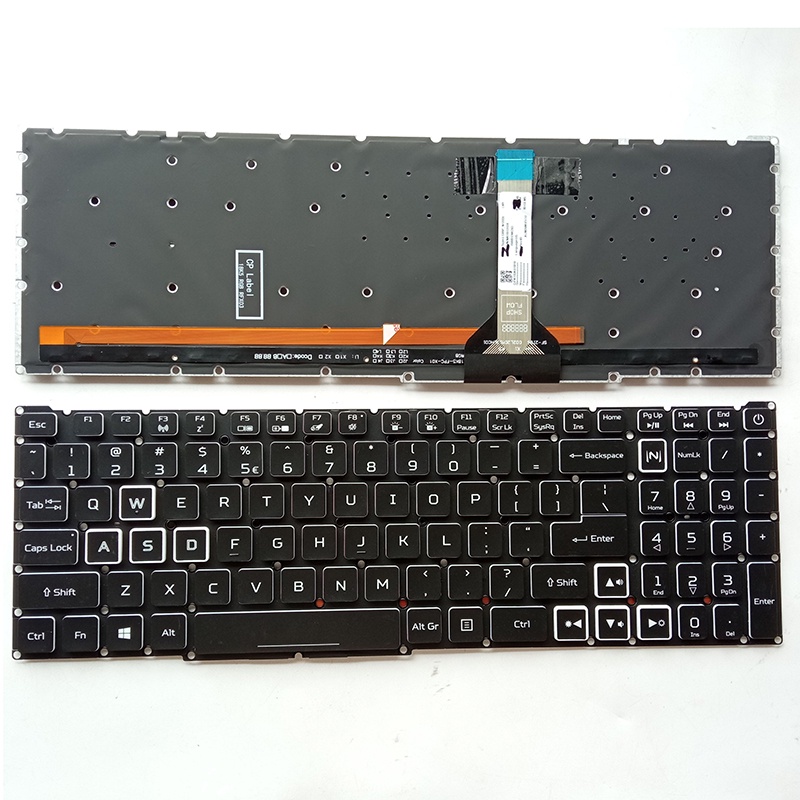
Không điều khiển đơn thuần qua phím Fn cứng mà phụ thuộc hoàn toàn vào phần mềm Armoury Crate (đối với dòng mới) hoặc ASUS ROG Gaming Center (đối với dòng cũ).
- Thao tác: Mở ứng dụng Armoury Crate -> Chọn mục Device -> System -> Lighting -> Chọn hiệu ứng và độ sáng mong muốn.
- Phím tắt phần cứng chuyên dụng:
Fn+ Mũi tên Lên (Up Arrow) để tăng sáng,Fn+ Mũi tên Xuống (Down Arrow) để giảm sáng.
Khắc phục lỗi mất đèn bàn phím trên Asus
Trải qua hàng ngàn ca sửa chữa tại trung tâm, lỗi mất đèn LED trên Asus chủ yếu do người dùng cài lại Windows sạch (Clean Install) và bỏ quên các driver điều khiển độc quyền của hãng.
1. Cài đặt Asus System Control Interface: Đây là driver nền tảng cực kỳ quan trọng giao tiếp trực tiếp giữa phần cứng ACPI và hệ điều hành Windows. Bạn phải tải đúng phiên bản driver này từ trang chủ Asus theo đúng mã Service Tag/Model máy.
2. Cài đặt MyASUS / Armoury Crate UWP: Đảm bảo các ứng dụng này được cập nhật phiên bản mới nhất từ Microsoft Store để tránh xung đột quyền truy cập phần cứng.
Hướng dẫn chi tiết cách bật đèn LED bàn phím HP từ cơ bản đến nâng cao
Laptop HP nổi tiếng với thiết kế bền bỉ nhưng hệ thống phím chức năng (Action Keys Mode) thường gây bối rối cho người dùng mới.
Nhận diện và thao tác trên bàn phím HP
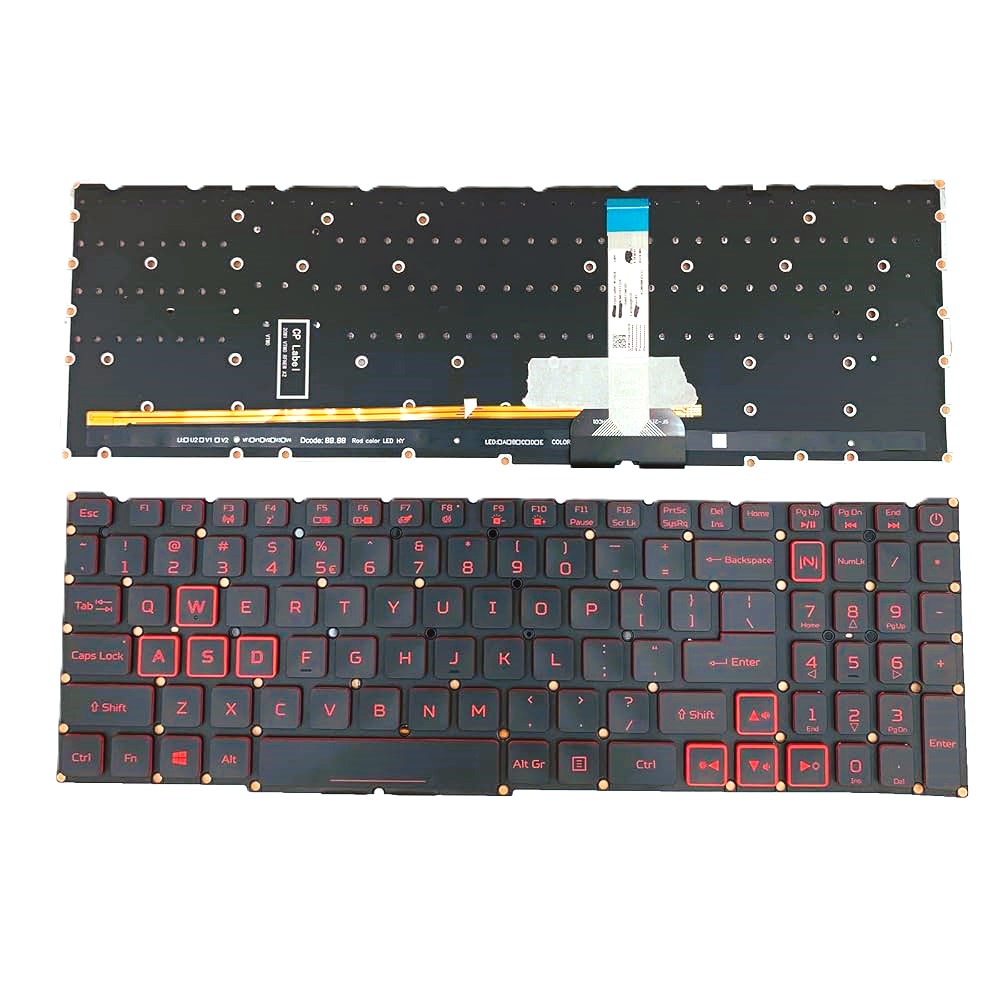
- Phím tắt tiêu chuẩn: Tìm phím có hình biểu tượng chiếc bàn phím với các vạch sáng tỏa ra. Thường nằm ở phím
F5,F9, hoặc phímF12. - Thao tác: Nhấn trực tiếp phím đó (không cần giữ
Fnnếu Action Keys Mode đang bật trong BIOS) hoặc nhấnFn+ Phím chức năng tương ứng. - Dòng HP Omen (Gaming):
Sử dụng phần mềm HP Omen Gaming Hub để điều khiển hệ thống đèn nền RGB 4 vùng hoặc RGB từng phím độc lập.
Xử lý sự cố không bật được đèn LED trên HP
1. Kiểm tra thiết lập BIOS (HP BIOS Configuration):
- Khởi động máy, nhấn
F10vào BIOS. - Tìm mục System Configuration -> Built-in Device Options.
- Tìm dòng Backlit Keyboard Timeout hoặc Keyboard Backlight và chắc chắn rằng nó đã được kích hoạt.
2. Cài đặt HP System Event Utility:
- Driver này chịu trách nhiệm nhận diện các tổ hợp phím đặc trưng của HP (như phím bật/tắt Wi-Fi, phím tăng giảm âm lượng và phím đèn bàn phím). Nếu thiếu driver này, mọi thao tác phím tắt đều vô nghĩa.
Bảng so sánh nhanh tính năng đèn LED trên 3 dòng máy Dell, Asus, HP
Chẩn đoán phần cứng chuyên sâu: Khi nào đèn LED bàn phím hỏng do linh kiện?
Nếu bạn đã cài đủ driver, kiểm tra trong BIOS, thậm chí cài lại cả hệ điều hành mà đèn bàn phím vẫn không lên, lúc này vấn đề không còn nằm ở phần mềm nữa mà đã chuyển sang tầng phần cứng. Dưới đây là góc nhìn kỹ thuật chuyên sâu từ phòng lab của VietITPro.vn:
1. Đứt đường cáp kết nối (Ribbon Cable Failure)
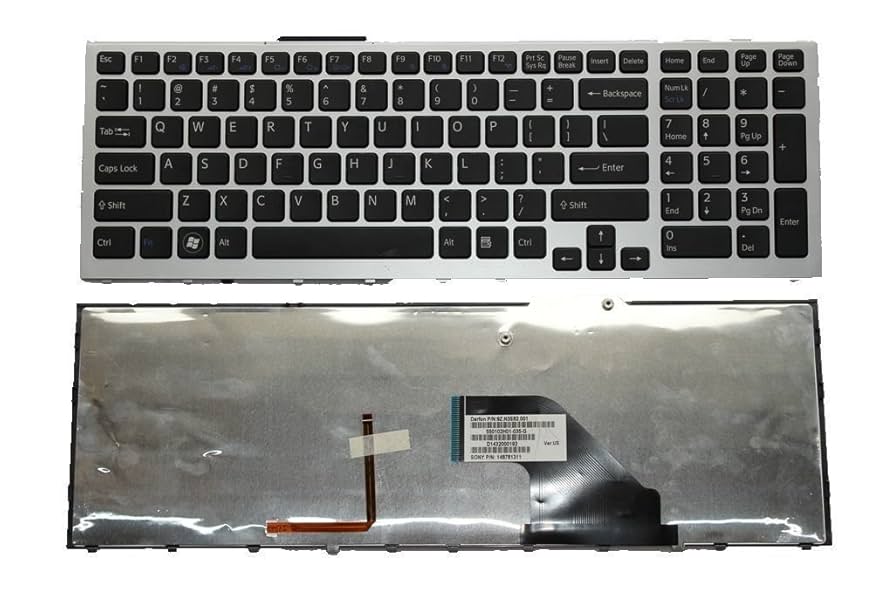
Bàn phím laptop kết nối với bo mạch chủ (Mainboard) thông qua một dải cáp bẹ mềm. Trong đó, các đường mạch dữ liệu nằm ở giữa, còn đường cấp nguồn dương (VDD 3.3V) và đường mass (GND) cho LED thường nằm sát ở hai rìa biên của cáp.
- Triệu chứng: Các phím gõ văn bản vẫn hoạt động bình thường nhưng riêng đèn nền hoàn toàn tắt ngúm.
- Nguyên nhân: Do nhiệt độ tỏa ra từ khe tản nhiệt gần đó làm lão hóa nhựa cáp, hoặc do quá trình tháo lắp máy trước đó kỹ thuật viên cắm lệch chân cáp (Skewed Cable) làm gãy hoặc oxy hóa tiếp điểm mạch LED.
2. Cháy Mosfet cấp nguồn hoặc lỗi IC nguồn bàn phím
Trên Mainboard, khu vực gần socket bàn phím luôn được bố trí một mạch nguồn phụ chuyên dụng (gồm các IC ổn áp nhỏ hoặc các Mosfet kênh P/N chịu trách nhiệm đóng cắt dòng điện cho dải LED).
- Nguyên nhân: Do nước vào gây chập mạch bàn phím (Liquid Spillage), dòng điện phóng ngược vào mạch điều khiển làm chết IC quản lý nguồn LED hoặc đánh thủng Mosfet.
- Giải pháp tại VietITPro.vn: Kỹ thuật viên sẽ dùng kính hiển vi soi mạch, đo đạc sụt áp tại chân socket bàn phím, tiến hành thay thế Mosfet nguồn hoặc đóng lại chân IC quản lý nguồn bàn phím.
3. Lỗi firmware chip EC (Embedded Controller)
Chip EC đảm nhận việc nhận diện lệnh từ phím tắt. Nếu phân vùng lưu trữ cấu hình cấu trúc phím trong ROM của EC bị lỗi (Corrupted Firmware), các lệnh phím đặc biệt sẽ bị vô hiệu hóa hoàn toàn. Phương án xử lý là dùng máy nạp ROM chuyên dụng (RT809H, SVOD4) để nạp lại mã nguồn sạch cho chip EC.
Kinh nghiệm bảo dưỡng và phòng ngừa lỗi hệ thống đèn bàn phím
Để hệ thống đèn nền bàn phím trên chiếc laptop của bạn luôn hoạt động bền bỉ, tránh các hỏng hóc đáng tiếc về sau, hãy lưu ý những nguyên tắc thực tế sau đây:
1. Tránh để chất lỏng tiếp xúc với bàn phím: Dù hầu hết laptop hiện nay có thiết kế chống tràn cơ bản (Spill-resistant), nước ngọt, cà phê hay trà có đường lọt xuống dưới sẽ nhanh chóng làm ăn mòn các đường mạch đồng siêu nhỏ cấp nguồn cho LED, dẫn đến chập cháy đa tầng.
2. Không ép xung hoặc can thiệp sâu vào các bản BIOS mod không chính thống: Việc nạp các bản BIOS trôi nổi trên mạng đôi khi làm sai lệch bảng ánh xạ phần cứng (ACPI Tables), khiến các phím chức năng mất hoàn toàn khả năng tương thích.
3. Vệ sinh định kỳ và kiểm tra cáp kết nối: Khi mang máy đi bảo dưỡng định kỳ 6 tháng/lần tại các trung tâm uy tín như VietITPro.vn, hãy yêu cầu kỹ thuật viên kiểm tra lại độ chắc chắn của socket bàn phím và làm sạch bụi bẩn tích tụ quanh khu vực tản nhiệt để giảm thiểu nhiệt lượng phả trực tiếp lên bàn phím.
Hy vọng bài viết hướng dẫn toàn diện này đã giúp bạn nắm vững từ thao tác sử dụng cơ bản đến bản chất kỹ thuật sâu xa của hệ thống đèn LED bàn phím trên các dòng máy Dell, Asus và HP. Nếu bạn gặp phải cácpan bệnh phức tạp liên quan đến phần cứng Mainboard không thể tự khắc phục, hãy mang thiết bị đến VietITPro.vn để đội ngũ kỹ sư của chúng tôi hỗ trợ kiểm tra chuyên sâu bằng thiết bị đo đạc vi mạch hiện đại.
> 🛠️ Ghi chú tác giả & Nguồn tham khảo:
> "Bài viết được biên soạn từ những hiểu biết và trải nghiệm thực tế của đội ngũ kỹ thuật VietITPro, có tham khảo và đối chiếu với các tài liệu phần cứng, bài viết chuyên sâu trong và ngoài nước. Kiến thức công nghệ là vô tận trong khi năng lực của bản thân còn nhiều hạn chế, nếu trong bài có chỗ nào diễn đạt chưa chuẩn hoặc chưa chuẩn xác về mặt thuật ngữ, mong các bạn lượng thứ và để lại góp ý dưới phần bình luận để chúng ta cùng nhau học hỏi, hoàn thiện nhé!"