

VGA rời (GPU rời) trên laptop gaming là một trong những khối phức tạp nhất để chẩn đoán vì có nhiều nguồn cấp độc lập (VGA_CORE, VDD_MEM, VDD_IO) hoạt động song song, và lỗi có thể xuất hiện ngay từ khi khởi động hoặc chỉ phát sinh khi tải nặng. Bài viết tổng hợp các nguyên nhân thường gặp khiến GPU không nhận, mất hình đột ngột hoặc sập khi chạy game/ứng dụng đồ họa, kèm quy trình kiểm tra để xác định đúng khối gây lỗi.
Mục lục
-
1. Dấu hiệu nhận biết lỗi VGA rời
-
2. Sơ đồ khối nguồn cấp cho GPU rời
-
3. Bảng tổng hợp 6 nguyên nhân thường gặp
-
4. Quy trình kiểm tra theo từng loại triệu chứng
-
5. Sai lầm thường gặp khi chẩn đoán lỗi VGA rời
-
6. Câu hỏi thường gặp (FAQ)
-
7. Kết luận
1. Dấu hiệu nhận biết lỗi VGA rời
Lỗi liên quan GPU rời trên laptop thường chia thành 3 nhóm triệu chứng khác nhau, mỗi nhóm cần hướng kiểm tra riêng:
-
Không nhận ngay từ đầu: GPU rời không xuất hiện trong Device Manager, hệ thống chỉ chạy bằng card đồ họa tích hợp
-
Mất giữa chừng: GPU hoạt động bình thường lúc đầu, sau một thời gian sử dụng thì biến mất khỏi hệ thống hoặc màn hình giật/nhòe
-
Sập khi tải nặng: máy hoạt động ổn định ở tác vụ nhẹ nhưng treo hoặc tắt nguồn đột ngột khi chơi game hoặc chạy ứng dụng đồ họa nặng
Lưu ý phân biệt: nếu máy hoàn toàn không lên hình kể cả trên màn hình laptop lẫn màn ngoài, và không nhận diện được bất kỳ card đồ họa nào (kể cả tích hợp), lỗi có khả năng nằm ở PCH hoặc CPU chứ không chỉ riêng GPU rời — cần xem thêm nhóm lỗi Bảng 4 (Màn hình/hiển thị).
2. Sơ đồ khối nguồn cấp cho GPU rời
GPU rời trên laptop cần 3 nguồn cấp độc lập hoạt động đồng thời, cùng với tín hiệu reset và bus giao tiếp với CPU:
Nguồn đầu vào → IC Controller đa pha → DRMOS từng pha → VGA_CORE (lõi GPU)
Song song: IC nguồn riêng → VDD_MEM (cấp cho VRAM) và IC nguồn riêng → VDD_IO (cấp cho giao tiếp I/O)
Tín hiệu điều khiển: PCH → PLT_RST# → GPU → Bus PCIe (Clock + Data) → CPU
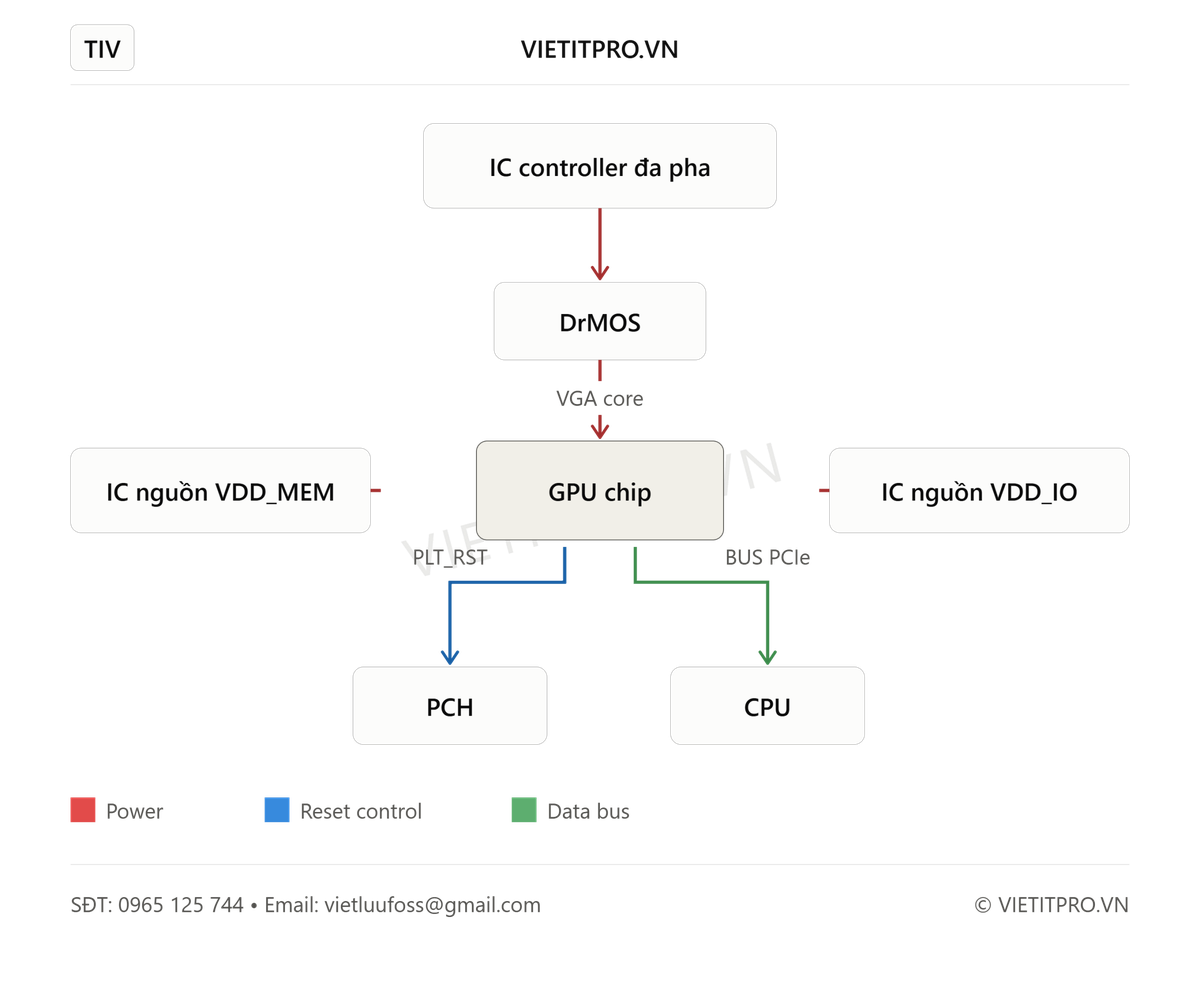
Sơ đồ khối nguồn cấp cho GPU rời laptop — VIETITPRO.VN
3. Bảng tổng hợp 6 nguyên nhân thường gặp
Lưu ý: các giá trị đo, tên IC nêu dưới đây mang tính tham khảo theo dòng máy phổ biến — với từng board cụ thể, cần đối chiếu sơ đồ nguyên lý hoặc boardview trước khi kết luận.
| # | Nguyên nhân | Biểu hiện / Khối liên quan | Hướng kiểm tra |
|---|---|---|---|
| 1 | GPU rời không xuất hiện trong hệ thống | Thường do mất một trong ba nguồn cấp: lõi GPU, bộ nhớ, hoặc giao tiếp I/O | Đo lần lượt điện áp VGA_CORE, VDD_MEM, VDD_IO; thiếu rail nào thì kiểm tra IC nguồn cấp riêng cho rail đó |
| 2 | GPU hoạt động rồi biến mất sau một thời gian | Thường do hàn nứt chân GPU hoặc nguồn cấp yếu dần khi nhiệt độ tăng | Đo nguồn VGA_CORE bằng oscilloscope trong lúc chạy ứng dụng; kết hợp ảnh nhiệt tìm điểm nóng cục bộ bất thường |
| 3 | Mất một pha trong mạch nguồn đa pha | Máy chạy nhẹ vẫn ổn nhưng sập khi tải cao do thiếu dòng cung cấp | Đo xung điều khiển từng pha bằng oscilloscope; pha nào không có xung hoặc không chuyển mạch là pha bị mất |
| 4 | Lỗi bộ nhớ VRAM | Hiện tượng nhòe hình, artifact, hoặc treo máy khi cài driver đồ họa | Dùng phần mềm kiểm tra bộ nhớ chuyên dụng để xác định vị trí; đo trở kháng đường tín hiệu giữa GPU và IC nhớ nghi ngờ |
| 5 | Có đủ nguồn nhưng GPU không phản hồi khi POST | Quá trình khởi động dừng lại ở bước khởi tạo card đồ họa | Kiểm tra tín hiệu reset gửi từ PCH đến GPU, sau đó kiểm tra xung clock và dữ liệu trên bus giao tiếp PCIe bằng oscilloscope |
| 6 | Sập nguồn khi chạy tải nặng (benchmark/game) | Nguồn không đáp ứng kịp dòng tăng đột biến khi GPU hoạt động ở công suất cao | Kiểm tra công suất adapter phù hợp với cấu hình máy; đo dòng tiêu thụ thực tế và độ gợn sóng nguồn khi tải cao bằng oscilloscope |
4. Quy trình kiểm tra theo từng loại triệu chứng
Bước 0 — An toàn trước khi thao tác: rút adapter, tháo pin, xả tụ nguồn, đo xác nhận điện áp dưới 1V trước khi thao tác, dùng dây đeo chống tĩnh điện nếu có.
Với triệu chứng "không nhận ngay từ đầu":
-
Kiểm tra lần lượt ba rail nguồn: VGA_CORE, VDD_MEM, VDD_IO — đây luôn là bước đầu tiên vì nếu thiếu một trong ba, GPU không thể khởi tạo được
-
Nếu cả ba rail đều có điện áp bình thường, chuyển sang kiểm tra tín hiệu reset và bus giao tiếp PCIe
Với triệu chứng "mất giữa chừng":
-
Ưu tiên dùng ảnh nhiệt trong khi máy đang chạy để phát hiện điểm nóng bất thường trước khi mất tín hiệu
-
Nếu không có ảnh nhiệt, quan sát trực quan mối hàn quanh chân GPU dưới kính hiển vi khi máy nguội
Với triệu chứng "sập khi tải nặng":
-
Loại trừ nguyên nhân từ adapter trước: xác nhận công suất adapter đúng với yêu cầu của máy
-
Đo xung điều khiển từng pha VRM bằng oscilloscope trong lúc chạy benchmark — đây là bước bắt buộc để phát hiện lỗi mất pha, vì lỗi này không biểu hiện ở phép đo tĩnh
Áp dụng nguyên tắc 2-Evidence Rule xuyên suốt: ví dụ với nghi ngờ mất pha, cần cả bằng chứng "không có xung điều khiển tại pha đó" và "nhiệt độ pha đó thấp bất thường so với các pha còn lại" trước khi kết luận DRMOS của pha đó hỏng.
5. Sai lầm thường gặp khi chẩn đoán lỗi VGA rời
-
Kết luận GPU chết ngay khi không nhận trong Device Manager → phần lớn trường hợp là do thiếu một trong ba nguồn cấp hoặc lỗi tín hiệu reset, không phải bản thân GPU hỏng
-
Chỉ đo tĩnh (không tải) khi triệu chứng chỉ xuất hiện lúc tải nặng → lỗi mất pha hoặc sụt áp khi tải cao không thể phát hiện được nếu chỉ đo ở trạng thái nghỉ
-
Thay GPU ngay khi nghi lỗi VRAM mà chưa xác định đúng IC nhớ hỏng → nên dùng phần mềm kiểm tra bộ nhớ chuyên dụng để khoanh vùng trước, tránh thay nhầm cả cụm linh kiện không cần thiết
-
Bỏ qua kiểm tra công suất adapter khi máy sập lúc chạy game → nhiều trường hợp máy không lỗi phần cứng mà chỉ do dùng adapter thay thế không đủ công suất
6. Câu hỏi thường gặp (FAQ)
GPU không hiện trong Device Manager có phải luôn là GPU chết?
Không. Đây thường chỉ là kết quả của việc thiếu một trong các nguồn cấp (VGA_CORE, VDD_MEM, VDD_IO) hoặc lỗi tín hiệu reset/giao tiếp. Cần đo đủ ba rail nguồn và tín hiệu reset trước khi kết luận GPU hỏng.
Tại sao laptop chơi game bị đứng hình hoặc sập nguồn nhưng dùng văn phòng vẫn bình thường?
Đây là dấu hiệu điển hình của lỗi liên quan tải cao: mất pha trong mạch VRM đa pha, hoặc công suất adapter không đáp ứng đủ khi GPU hoạt động ở mức tải lớn. Cần đo động (có tải) bằng oscilloscope để xác định chính xác.
Máy bị nhòe hình, artifact có phải luôn do VRAM hỏng?
VRAM lỗi là một nguyên nhân phổ biến, nhưng cần dùng phần mềm kiểm tra bộ nhớ chuyên dụng để xác nhận trước khi kết luận, vì nhòe hình cũng có thể do driver, nhiệt độ GPU quá cao, hoặc lỗi nguồn không ổn định.
Có nên tự sửa lỗi VGA rời tại nhà không?
Việc đo điện áp cơ bản có thể tự thực hiện, nhưng chẩn đoán mất pha, lỗi VRAM hay tín hiệu PCIe cần oscilloscope và phần mềm chuyên dụng. Nên mang đến kỹ thuật viên có kinh nghiệm để tránh chẩn đoán sai và thay nhầm GPU không cần thiết.
7. Kết luận
Lỗi VGA rời trên laptop có ba nhóm triệu chứng chính — không nhận ngay từ đầu, mất giữa chừng, và sập khi tải nặng — mỗi nhóm cần hướng kiểm tra riêng biệt. Việc đo đủ ba nguồn cấp độc lập, kết hợp kiểm tra động bằng oscilloscope khi có tải và dùng ảnh nhiệt để phát hiện điểm nóng bất thường, giúp xác định chính xác nguyên nhân trước khi quyết định thay GPU — vốn là linh kiện có chi phí thay thế cao nhất trong nhóm lỗi này.
Nếu laptop gaming của bạn gặp tình trạng mất hình, sập khi chơi game hoặc GPU không nhận, hãy liên hệ đội ngũ kỹ thuật của VIETITPRO.VN để được kiểm tra bằng thiết bị chuyên dụng và tư vấn phương án sửa chữa phù hợp.