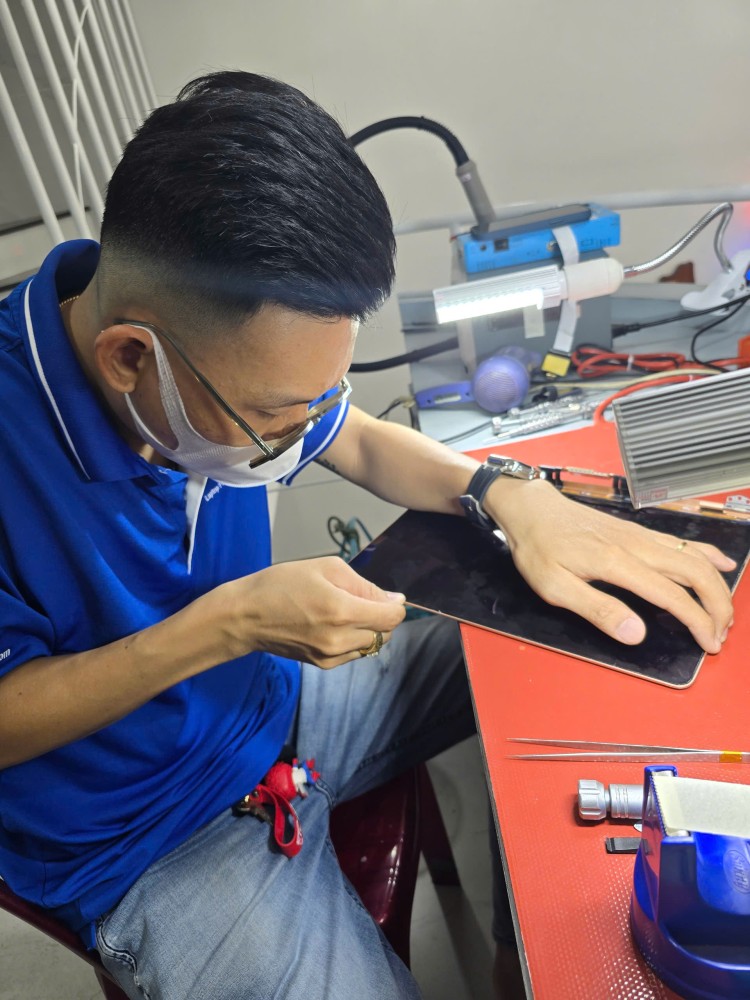
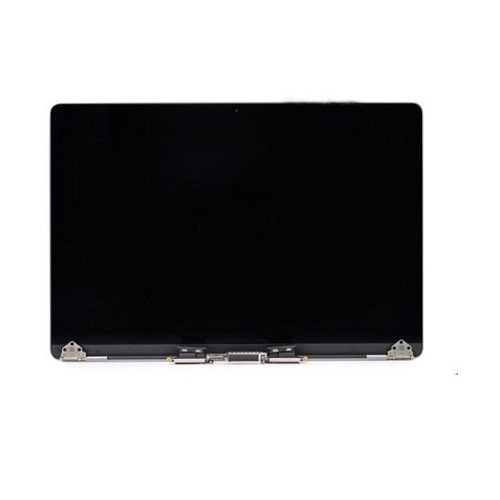
Thị trường MacBook đã qua sử dụng năm 2026 đang chứng kiến sự phân hóa mạnh mẽ giữa các dòng máy chạy chip Intel thế hệ cũ và các dòng Apple Silicon (từ M1 trở lên). vn, nơi mỗi ngày tiếp nhận hàng chục ca sửa chữa từ thay cụm cáp màn hình Flexgate, đóng chip quản lý nguồn PMU đến phục hồi dữ liệu trên các dòng máy dính iCloud ẩn, tôi khẳng định rằng: Mua MacBook cũ giá rẻ không khó, nhưng mua được cỗ máy "zin" linh kiện, không qua mông má và vận hành bền bỉ lại đòi hỏi kiến thức phần cứng chuyên sâu.
Bài viết này không đi theo lối mòn của các bài đánh giá chung chung. Tôi sẽ mổ xẻ toàn diện từ cấu trúc bảng mạch (PCB), kinh nghiệm test phần cứng thực tế đến chiến lược chọn chính sách bảo hành 1 đổi 1 năm 2026 để bảo vệ trọn vẹn túi tiền của bạn.
1. Bức Tranh Thị Trường MacBook Cũ 2026: Intel Đã Hết Thời Hay Vẫn Đáng Mua?
Bước sang năm 2026, các dòng MacBook Pro dùng chip Intel (đặc biệt là các đời từ 2016 đến 2019 sử dụng bàn phím cánh bướm Butterfly và cơ chế tản nhiệt kém hiệu quả) đã rớt giá thê thảm, chỉ còn dao động từ 5 đến 9 triệu đồng. Trong khi đó, dòng Apple Silicon như MacBook Air M1 (2020) và MacBook Pro M1/M2 đang là "vua phân khúc" tầm giá 12 đến 20 triệu đồng.
Phân tích thực trạng kỹ thuật từng phân khúc
- Phân khúc dưới 10 triệu (MacBook Pro/Air Intel 2017 - 2019):
- Ưu điểm: Giá cực rẻ, tương thích tốt với các phần mềm cũ chạy trên Windows qua Boot Camp (đối với dòng Intel).
- Nhược điểm chí tử: Lỗi bàn phím cánh bướm kẹt phím, đứt cáp màn hình (Flexgate), hao pin nhanh, nhiệt độ hoạt động cao (thường xuyên chạm ngưỡng 90-100 độ C khi render nhẹ) dẫn đến khô keo tản nhiệt và hở chân chì chipset.
- Phân khúc 12 - 20 triệu (MacBook Air/Pro Apple Silicon M1, M2):
- Ưu điểm: Hiệu năng trên watt quá ấn tượng, thời lượng pin thực tế đạt từ 12-15 giờ, quạt tản nhiệt không có (trên dòng Air) hoặc hoạt động cực kỳ hiệu quả (trên dòng Pro), tuổi thọ linh kiện trên mainboard cực cao nhờ tích hợp SoC (System on Chip) quản lý điện năng tối ưu.
- Nhược điểm: Linh kiện thay thế đắt đỏ, không thể nâng cấp RAM hay SSD sau khi đã hàn chết trên bo mạch chủ.
2. Checklist 10 Bước Kiểm Tra Phần Cứng MacBook Cũ Như Một Kỹ Sư Phần Cứng Bo Mạch (PCB)
Khi cầm một chiếc MacBook cũ trên tay tại cửa hàng, đừng vội tin vào ngoại hình đẹp vỏ bóng loáng. Hãy tiến hành kiểm tra theo quy trình chuẩn kỹ thuật phòng lab của VietITPro.vn:
Bước 1: Kiểm tra ngoại hình và bản lề
Quan sát khe hở giữa màn hình và thân máy. Các dòng MacBook Pro 16 inch hoặc Pro 13 đời cũ rất dễ bị cong vênh khung nhôm do va đập, dẫn đến áp lực lên tấm nền LCD gây hiện tượng đốm sáng (pressure marks). Kiểm tra độ rơ của bản lề; bản lề chuẩn phải có độ cứng cáp vừa phải, không bị lọc xọc khi mở góc 90-130 độ.
Bước 2: Kiểm tra màn hình (True Tone, Dead Pixel, Flexgate)
- Dùng lệnh hiển thị màn hình trắng hoàn toàn để soi điểm chết (dead pixels) và hiện tượng ám vàng/hồng góc màn hình (thường gặp trên các máy bị ẩm mốc).
- Kiểm tra tính năng True Tone: Vào System Settings > Displays. Nếu máy đã qua thay màn hình tại các xưởng không chuyên mà không dump EEPROM (chép mã seri màn hình cũ sang màn mới), mục True Tone sẽ biến mất hoàn toàn.
- Kiểm tra cáp màn hình (Flexgate): Gập mở màn hình liên tục từ góc nhỏ đến góc rộng, quan sát xem đèn nền có bị sọc chớp nháy hay xuất hiện các "phím đàn" (stage light) ở viền dưới hay không.
Bước 3: Kiểm tra bo mạch chủ (Mainboard) và dấu hiệu "Đã qua sửa chữa"
Nếu bạn có quyền mở nắp lưng (với sự đồng ý của cửa hàng):
- Quan sát màu sắc của mainboard: Main zin Apple luôn có màu đen nhám đặc trưng hoặc xanh sẫm sạch sẽ, lớp sơn phủ bảo vệ (soldermask) bóng đều.
- Kiểm tra khu vực cổng Type-C và IC nguồn (ví dụ dòng CD3215 trên Intel hoặc các IC quản lý nguồn USB-C trên M1). Nếu thấy các chân linh kiện bị mờ flux (nhựa thông), vết khò gió trên thiếc hàn hoặc mất tem niêm phong của hãng, tuyệt đối không mua vì máy đã bị can thiệp phần cứng sâu (sửa nguồn, đóng chip).
Bước 4: Kiểm tra pin (Cycle Count và Battery Health)
Mở ứng dụng System Information > Power để kiểm tra:
- Cycle Count (Số lần sạc): MacBook Air/Pro M1 thường có tuổi thọ pin thiết kế cho 1000 chu kỳ sạc. Nếu số lần sạc vượt quá 600-700 và dung lượng tối đa (Maximum Capacity) dưới 80%, máy cần được trừ tiền thay pin.
- Cảnh báo các máy có số lần sạc thấp bất thường (dưới 50 lần) nhưng ngoại hình trầy xước nhiều: Rất có thể pin đã bị reset mạch thông qua phần mềm hoặc đã được thay pin linh kiện trôi nổi không rõ nguồn gốc.
Bước 5: Kiểm tra bàn phím và Touchpad (Force Touch)
- Gõ thử toàn bộ các phím bằng công cụ trực tuyến (như Key-Test). Đặc biệt lưu ý các phím Space, Enter, Shift trên dòng bàn phím cánh bướm.
- Kiểm tra Trackpad: Trên các dòng MacBook dùng cơ chế Force Touch (từ 2015 trở lên), trackpad thực chất không lún xuống bằng cơ học mà dùng mô tơ rung phản hồi haptic. Hãy tắt nguồn máy và bấm thử; nếu trackpad cứng ngắc không nhúc nhích khi tắt nguồn, đó là cơ chế chuẩn. Nếu nó lún sâu hoặc lỏng lẻo, tức là cáp kết nối hoặc pin bên dưới đang bị phồng đội lên.
Bước 6: Kiểm tra hệ thống âm thanh và micro
Mở một đoạn nhạc có dải âm bass rộng, mở âm lượng ở mức 80-100%. Loa MacBook cũ rất hay bị thủng màng loa hoặc rách gân loa do chủ cũ nghe nhạc quá lớn, dẫn đến hiện tượng rè rè khó chịu ở loa trái hoặc phải.
Bước 7: Kiểm tra kết nối không dây và cổng ngoại vi
Cắm USB Hub vào tất cả các cổng Thunderbolt/USB-C để test nhận chuột, phím, ổ cứng rời. Rất nhiều trường hợp mua máy về mới phát hiện chết một cổng Type-C do lỗi chip chuyển đổi tín hiệu (Retimer IC). Test kỹ kết nối Wi-Fi băng tần 5GHz và Bluetooth với tai nghe không dây.
Bước 8: Kiểm tra camera và hệ thống bảo mật (Touch ID / Face ID)
Kiểm tra xem FaceTime HD Camera có bị mờ do hơi nước lọt vào bên trong thấu kính hay không. Thử cài đặt vân tay Touch ID nhiều lần để đảm bảo cảm biến vân tay trên nút nguồn hoạt động nhạy, không bị lỗi phần cứng do đứt cáp phím nguồn.
Bước 9: Kiểm tra các "Bẫy phần mềm" (iCloud ẩn, MDM, Activation Lock)
Đây là bước cực kỳ quan trọng để tránh mua phải "cục gạch":
- iCloud ẩn: Kiểm tra kỹ trong phần cài đặt Apple ID. Tốt nhất hãy tiến hành Reset dòng 2 (Erase All Content and Settings) trực tiếp tại cửa hàng. Nếu sau khi khởi động lại máy yêu cầu nhập tài khoản của chủ cũ, đó là máy dính iCloud ẩn.
- MDM (Mobile Device Management): Quản lý thiết bị từ xa của doanh nghiệp/trường học. Khi máy kết nối internet, màn hình sẽ hiện thông báo cấu hình bắt buộc đăng nhập tài khoản quản trị. Tuyệt đối không mua các máy dính MDM nếu không có giải pháp bypass phần cứng (thường không ổn định khi update macOS).
Bước 10: Chạy phần mềm stress test phần cứng
Sử dụng các công cụ kiểm tra độ ổn định chuyên sâu như Cinebench R23 hoặc TG Pro để theo dõi nhiệt độ CPU/GPU và tốc độ quạt. Một chiếc máy tốt sẽ không bị sập nguồn (kernel panic) hay tự động tắt đột ngột khi chạy tải nặng trong 15 phút.
3. Tại Sao Chính Sách "Bảo Hành 1 Đổi 1 Trong 1 Năm" Lại Là Thước Đo Chất Lượng?
Trên thị trường hiện nay, đa phần các cửa hàng bán laptop cũ chỉ dám bảo hành từ 1 đến 3 tháng, hoặc tối đa 6 tháng cho phần cứng. Lý do đơn giản là linh kiện MacBook rất đắt đỏ và rủi ro phát sinh lỗi ẩn sau một thời gian sử dụng là rất cao.
Khi một đơn vị dám cam kết Bảo Hành 1 Đổi 1 Trong 1 Năm đối với MacBook cũ, điều đó chứng minh 3 yếu tố cốt lõi từ nội lực của doanh nghiệp đó:
1. Nguồn gốc linh kiện minh bạch: Họ chỉ nhập các dòng máy tuyển chọn hạng A (Grade A+), tỉ lệ lỗi phần cứng cực thấp (dưới 2%), thường là máy nhập khẩu trực tiếp từ các thị trường khó tính như Mỹ, Nhật, Châu Âu.
2. Năng lực kỹ thuật tại chỗ: Không phải gửi máy đi bảo hành trung gian mất hàng tuần. Các trung tâm uy tín như VietITPro.vn luôn sở hữu đội ngũ kỹ sư phần cứng nắm vững sơ đồ mạch (schematic), có sẵn trang thiết bị đóng chip BGA, máy ép cáp màn hình để tự chủ xử lý rủi ro thay vì đẩy trách nhiệm cho khách hàng.
3. Sự tự tin vào chất lượng sản phẩm: Chi phí đổi mới một chiếc MacBook trong vòng 1 năm là rất lớn nếu máy chất lượng kém. Chính sách này chính là lời cam kết mạnh mẽ nhất về độ bền của sản phẩm bán ra.
4. Cẩm Nang Sử Dụng và Bảo Dưỡng MacBook Cũ Để Đạt Độ Bền Tối Đa
Sở hữu một chiếc MacBook cũ chất lượng cao mới chỉ là bước khởi điểm. Để cỗ máy hoạt động ổn định suốt 5-7 năm tiếp theo, hãy tuân thủ nghiêm ngặt các nguyên tắc bảo dưỡng kỹ thuật sau:
- Quản lý nhiệt độ và tản nhiệt: Đối với dòng MacBook Air không quạt, tránh đặt máy lên đệm mông, chăn ga khi sử dụng các tác vụ nặng để bề mặt nhôm thoát nhiệt tốt nhất. Định kỳ từ 12-18 tháng nên mang ra trung tâm kỹ thuật để vệ sinh, thổi bụi và tra keo tản nhiệt mới (đối với dòng Intel) hoặc kiểm tra lớp tản nhiệt graphite (đối với dòng M-series).
- Sạc pin đúng cách: Không cần phải dùng cạn kiệt pin mới sạc như các đời pin Ni-Cad cũ. Công nghệ pin Lithium-ion hiện đại trên MacBook quản lý chu kỳ sạc rất thông minh. Hãy bật tính năng Optimized Battery Learning trong phần cài đặt pin để hệ thống tự học thói quen sử dụng của bạn, giúp hạn chế việc sạc đầy 100% liên tục trong thời gian dài làm suy giảm tuổi thọ cell pin.
- Bảo vệ màn hình: Không dán cường lực loại dày lên màn hình MacBook. Khoảng cách giữa màn hình và bàn phím khi gập lại được thiết kế chính xác đến từng mi-li-mét; tấm dán cường lực dày sẽ tạo áp lực lớn làm vỡ hoặc nứt tấm nền LCD khi máy bị đè nén trong balo. Đồng thời, không để các vật cứng (như đầu cắm tai nghe, chìa khóa) lọt vào giữa bàn phím và màn hình khi gập máy.
- Sử dụng phụ kiện nguồn điện chuẩn: Tuyệt đối không sử dụng các loại củ sạc và cáp sạc trôi nổi không rõ nguồn gốc, công suất không ổn định. Dòng điện không chuẩn là nguyên nhân hàng đầu gây sốc điện, đánh thủng IC nguồn trên mainboard MacBook – một lỗi phần cứng tốn kém chi phí sửa chữa bậc nhất.
5. Giải Đáp Thắc Mắc Thực Tế (FAQ)
MacBook Air M1 cũ năm 2026 còn đáp ứng tốt công việc đồ họa và lập trình không?
Trả lời: Hoàn toàn xuất sắc. Chip Apple M1 với 8 nhân CPU và 7-8 nhân GPU vẫn xử lý mượt mà các tác vụ dựng hình Premiere/Final Cut độ phân giải 4K cơ bản, thiết kế Photoshop/Illustrator chuyên nghiệp và chạy các môi trường lập trình (Docker, VS Code, Node.js) cực kỳ mát mẻ, ổn định. Đây vẫn là khoản đầu tư có hiệu năng/giá thành tốt nhất năm 2026.
Làm sao để phân biệt giữa máy thay vỏ, dựng vỏ và máy zin nguyên bản?
Trả lời: Máy dựng vỏ thường có màu sắc nhôm hơi lệch tông giữa mặt nắp và khung phím, các đường cắt CNC viền cạnh có cảm giác cấn tay thay vì mịn màng. Quan trọng nhất, hãy kiểm tra số Serial Number khắc la-de ở mặt đáy xem có trùng khớp với số Serial trong hệ thống phần mềm (About This Mac) hay không, đồng thời kiểm tra tem bảo hiểm của nhà phân phối chính hãng bên trong mainboard.
Chính sách bảo hành 1 đổi 1 trong 1 năm có áp dụng cho lỗi màn hình và pin không?
Trả lời: Tùy thuộc vào gói bảo hành mở rộng của từng đơn vị. Tại các trung tâm dịch vụ chuyên nghiệp và uy tín, gói bảo hành vàng toàn diện sẽ bảo vệ cả các linh kiện cốt lõi bao gồm bo mạch chủ (mainboard), màn hình (lỗi tự sinh điểm chết, sọc cáp do nhà sản xuất) và nguồn điện trong suốt 12 tháng. Hãy đọc kỹ phiếu bảo hành để nắm rõ điều khoản đối với các linh kiện tiêu hao như pin.
Lời Kết
Việc lựa chọn một chiếc MacBook cũ giá rẻ nhưng chất lượng cao trong năm 2026 không còn là canh bạc may rủi nếu bạn trang bị cho mình đầy đủ kiến thức kỹ thuật phần cứng và chọn đúng địa chỉ mua sắm uy tín, có chính sách bảo hành 1 đổi 1 trong 1 năm minh bạch. Tại VietITPro.vn, chúng tôi không chỉ bán những cỗ máy đã qua sử dụng, mà còn trao gửi sự an tâm tuyệt đối qua từng mối hàn vi mạch chuẩn xác và quy trình kiểm định khắt khe nhất.
Nếu bạn cần tư vấn kỹ thuật chuyên sâu hoặc kiểm tra tình trạng phần cứng miễn phí cho chiếc MacBook đang nhắm tới, hãy ghé ngay trung tâm kỹ thuật của chúng tôi tại TP.HCM để được hỗ trợ trực tiếp bởi đội ngũ kỹ sư phần cứng giàu kinh nghiệm.