Thị trường MacBook Pro M1 cũ tại TP.HCM vào năm 2026 đang bước vào giai đoạn thanh lọc cực kỳ khốc liệt. Mặc dù đã ra mắt nhiều năm, dòng chip Apple M1 trên MacBook Pro vẫn giữ được sức mạnh xử lý ấn tượng, thời lượng pin trâu bò và hệ thống tản nhiệt có quạt độc lập giúp duy trì hiệu năng cao liên tục. Tuy nhiên, đi kèm với độ hot đó là ma trận hàng dựng, hàng thay vỏ, màn hình lô và đặc biệt là bóng ma "MacBook MDM" (Mobile Device Management) đang chực chờ nuốt chửng túi tiền của người mua thiếu kinh nghiệm.
Là một kỹ sư phần cứng phụ trách phòng Lab phần cứng tại VietITPro.vn, mỗi tuần bàn làm việc của tôi tiếp nhận không dưới chục ca khách hàng dắt xe vào trung tâm trong trạng thái bần thần vì mua phải MacBook Pro M1 "treo đầu dê bán thịt chó". Người thì mua phải máy đóng cặp nhiệt độ cao lăn ra sập nguồn, kẻ thì dính máy MDM ẩn bị ép cấu hình, khóa máy từ xa sau vài lần cài lại macOS.
Bài viết này, tôi không viết theo văn phong PR thương mại vô hồn mà đúc kết từ hàng ngàn ca bóc tách thực tế trên bàn kỹ thuật, trao tận tay bạn 5 tiêu chí kỹ thuật sống còn để tự tin chọn mua một chiếc MacBook Pro M1 cũ "nguyên zin 100%", an toàn tuyệt đối trước mọi chiêu trò phù phép của thợ thuyền.
Tiêu chí 1: Giải mã cạm bẫy MacBook MDM (Mobile Device Management) và cách né tránh vĩnh viễn
MDM sinh ra là một tính năng tuyệt vời của Apple dành cho các doanh nghiệp, trường học để quản lý thiết bị của nhân viên/học sinh từ xa. Nhưng dưới bàn tay của gian thương, nó biến thành một thứ vũ khí hành hạ người dùng cá nhân.
Bản chất kỹ thuật của MacBook MDM ẩn
Khi một chiếc MacBook Pro M1 thuộc sở hữu của một tổ chức giáo dục hoặc tập đoàn lớn được cấu hình sẵn profile quản lý, thông tin số sê-ri (Serial Number) của máy đã nằm trên server kích hoạt của Apple dưới dạng "supervised" (được giám sát).
- Máy MDM ẩn (Bypass): Thợ đã dùng các thủ thuật can thiệp vào phân vùng hệ thống, chặn các miền (domain) kết nối tới server Apple trong quá trình cài đặt, hoặc dùng script xóa file cấu hình daemon quản lý (thường nằm tại
/var/db/ConfigurationProfiles). - Hậu quả: Máy dùng bình thường cho đến một ngày đẹp trời bạn bấm "Erase All Content and Settings" (Xóa tất cả nội dung và cài đặt) hoặc nâng cấp phiên bản macOS lớn (ví dụ từ macOS Sonoma lên macOS Sequoia hoặc các bản mới hơn trong năm 2026). Ngay lập tức, khi máy kết nối internet để kích hoạt, Apple Server đẩy profile về, máy biến thành cục gạch hoặc hiện bảng thông báo yêu cầu đăng nhập tài khoản quản trị của công ty nước ngoài kia.
Quy trình kiểm tra MDM thực tế tại VietITPro.vn
Đừng bao giờ tin vào lời cam kết suông "máy quốc tế, bao reset" của người bán. Hãy thực hiện đúng quy trình 3 bước sau:
1. Test Nóng (Reset dòng 2): Vào System Settings > General > Transfer or Reset > Erase All Content and Settings. Hãy yêu cầu người bán cho phép bạn thao tác xóa trắng máy ngay tại chỗ. Nếu là máy MDM sạch hoặc máy quốc tế, quá trình diễn ra mượt mà và không xuất hiện màn hình Remote Management yêu cầu đăng nhập cấu hình công ty.
2. Kiểm tra mạng Internet: Trong quá trình cài đặt lại máy (Setup Assistant), tuyệt đối không bỏ qua bước kết nối Wi-Fi. Máy MDM ẩn khi có mạng internet và chạm vào máy chủ Apple sẽ ngay lập tứcòi profile quản lý.
3. Kiểm tra Terminal (Dành cho thợ): Mở ứng dụng Terminal và gõ câu lệnh kiểm tra trạng thái đăng ký quản lý thiết bị:
Nếu kết quả trả về MDM enrollment: Yes hoặc Enrolled via DEP: Yes, hãy kiên quyết từ chối giao dịch dù ngoại hình máy có đẹp đến đâu.
Tiêu chí 2: Kiểm tra độ nguyên bản của Mainboard (Không sữa chữa, không đóng chip, không ẩm mốc)
MacBook Pro M1 (mã máy A2338) sử dụng kiến trúc SoC (System on Chip) cực kỳ tích hợp. Toàn bộ CPU Apple M1, GPU và RAM đều nằm chung trên một đế bán dẫn (Unified Memory Architecture) hàn chết trên bo mạch chính. Do đó, bo mạch của dòng này không cho phép "nâng cấp" hay "sửa chữa" linh kiện cốt lõi như các dòng laptop Windows cổ điển.
Những điểm "chết người" cần soi trên Mainboard
Khi mở nắp lưng (bottom case) bằng tua vít Pentalobe P5 chuẩn, hãy dùng kính lúp và đèn pin chuyên dụng để soi kỹ các chi tiết sau:
- Tình trạng keo seal và nhựa thông (Flux): Main zin của Apple có lớp keo chống ẩm trong suốt (underfill) nằm dưới các chân linh kiện. Nếu bạn thấy các vết ố vàng đậm, lớp keo bị sủi bọt do nhiệt độ khò hàn, hoặc xung quanh các tụ lọc nguồn xuất hiện vết nhựa thông lau không sạch, chắc chắn main đã qua sửa chữa (đóng lại IC nguồn, sửa mạch sạc, hoặc thậm chí đã khò sửa khu vực quanh SoC).
- IC quản lý nguồn USB-C (Controller CD3215 hoặc dòng tương đương trên M1): Đây là các linh kiện dễ bị sét đánh hoặc sốc điện do sạc lô (sạc kém chất lượng). Nếu khu vực này có dấu hiệu cạo mạch, câu đồng (jumper), hãy né gấp vì máy rất dễ bị chập chờn nguồn, không nhận cổng Thunderbolt.
- Dấu hiệu ẩm mốc, thâm kim: Kiểm tra các quỳ tím chỉ thị độ ẩm nằm trên mainboard và gần cụm tản nhiệt. Quỳ tím chuyển sang màu hồng hoặc đỏ nghĩa là máy đã từng bơi lội hoặc ngâm nước, dù thợ có sấy khô sạch sẽ thì nguy cơ đứt mạch ngầm lớp trong (multi-layer PCB) là cực kỳ cao.
Tiêu chí 3: Kiểm tra phần cứng ngoại vi và chất lượng hiển thị màn hình Retina
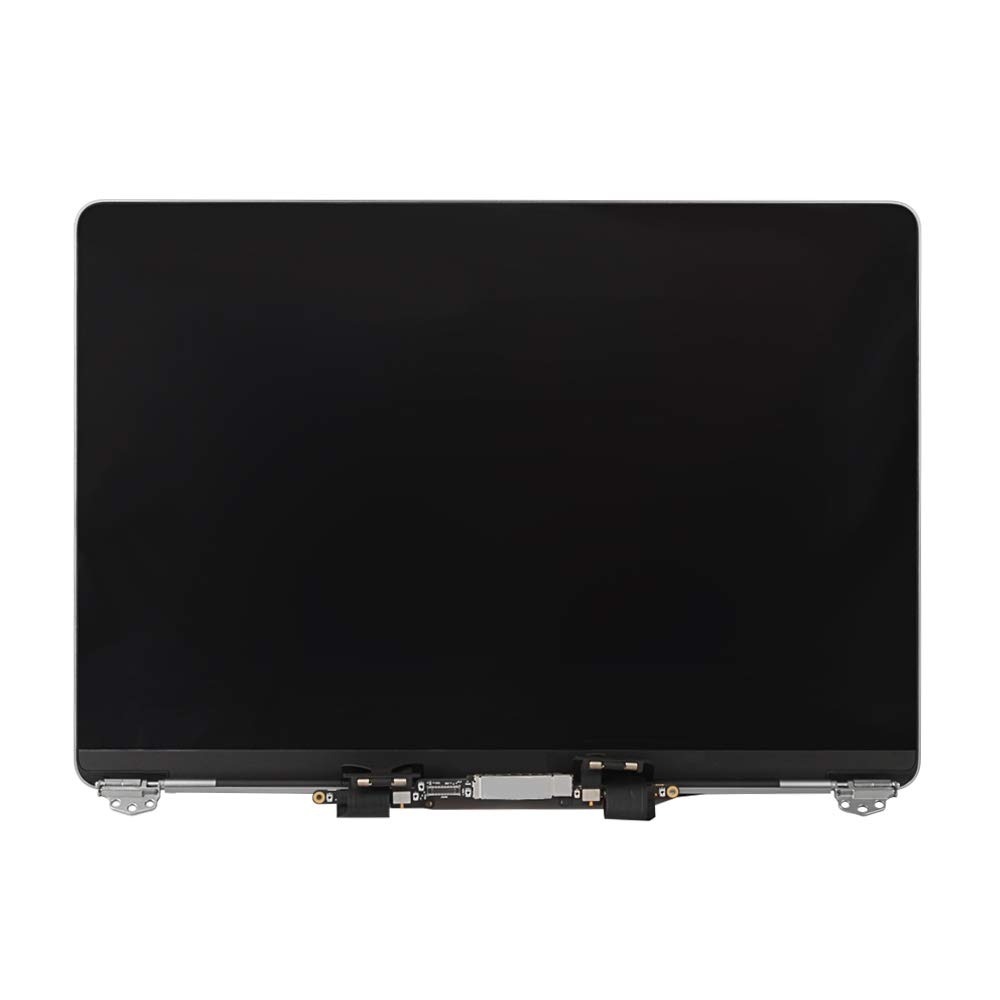
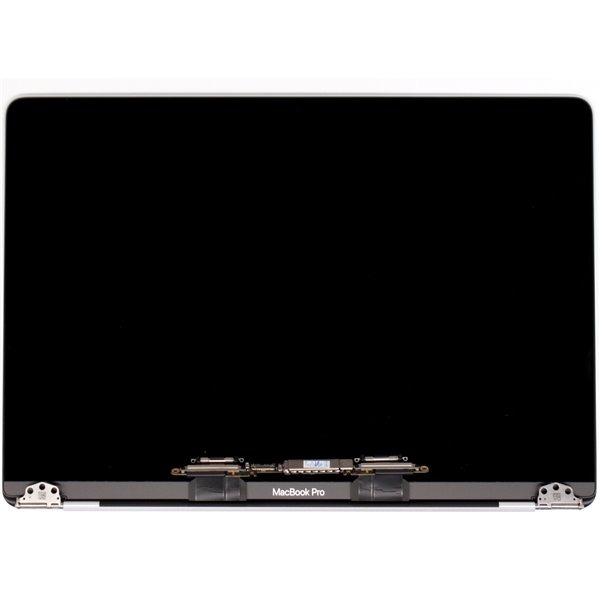
Màn hình Retina trên MacBook Pro M1 có độ phân giải 2560 x 1600 pixels, hỗ trợ dải màu rộng P3 và độ sáng 500 nits. Vào năm 2026, linh kiện thay thế cho dòng này rất nhiều, từ màn hình zin bóc máy đến màn hình linh kiện lô ép kính, màn hình hồng ngoại kém chất lượng.
Nhận diện màn hình zin và màn hình lô
- Kiểm tra lớp chống lóa (Anti-reflective coating): Màn hình zin của MacBook có độ sâu màu đen tuyệt hảo, khi tắt máy màn hình có ánh tím/xanh đen đặc trưng dưới ánh sáng mạnh. Màn hình lô thường có màu xám xịt, lớp chống lóa dễ bị bong tróc loang lổ nếu dùng khăn cồn lau mạnh.
- Kiểm tra True Tone và độ sáng: Vào
System Settings > Displays. Hãy kiểm tra xem tùy chọn True Tone có còn hoạt động hay không. Rất nhiều máy thay màn hình hoặc bị lỗi cáp cảm biến ánh sáng môi trường sẽ bị mất tính năng này (hoặc mất hoàn toàn trong cài đặt). Đồng thời, kéo thanh độ sáng từ thấp lên cao để kiểm tra hiện tượng sọc màn hình, đốm sáng (pressure marks) do bị cấn phím hoặc tì đè. - Cụm bản lề và cáp màn hình (Flexgate thế hệ mới): Mặc dù dòng M1 đã khắc phục phần lớn lỗi cáp màn hình kinh điển của dòng đời 2016-2019, việc gập mở quá mạnh tay hoặc máy từng bị va đập góc có thể làm đứt ngầm cáp tín hiệu bên trong bản lề, dẫn đến hiện tượng chớp nháy khi mở góc màn hình từ 45 đến 90 độ.
Tiêu chí 4: Đánh giá sức khỏe Pin (Battery Health) và chu kỳ sạc thực tế
Pin là linh kiện tiêu hao. Một chiếc MacBook Pro M1 sản xuất từ các năm 2020 - 2021 đến nay đã có tuổi đời từ 5 đến 6 năm. Việc chai pin là điều tất yếu, nhưng vấn đề nằm ở chỗ: Pin đó là pin zin theo máy hay pin đã bị đóng lại cell / thay thế loại kém chất lượng?
Thông số kỹ thuật cần soi trên macOS
Truy cập vào System Settings > General > About > System Report > Power. Tại đây, hãy chú ý đến các thông số cốt lõi:
- Cycle Count (Số lần sạc): Một chiếc máy dùng bình thường trong 4-5 năm sẽ có số lần sạc dao động từ 300 đến 800 lần. Nếu một chiếc máy sản xuất năm 2020 mà số lần sạc chỉ có... 45 lần, hãy cảnh giác cao độ. Rất có thể thợ đã dùng phần mềm chuyên dụng (như Danger/IBattery) để reset bộ đếm chu kỳ sạc (Reset Cycle Count) nhằm lừa gạt người mua rằng máy còn mới.
- Maximum Capacity (Dung lượng tối đa): Tiêu chuẩn vàng cho một chiếc máy cũ nguyên zin là dung lượng pin còn lại từ 80% đến 90%. Nếu dưới 80% và máy báo "Service Recommended" (Khuyên dùng dịch vụ bảo trì), bạn nên thương lượng trừ tiền thay pin chính hãng.
- Nhiệt độ và công suất sạc thực tế: Cắm sạc Zin Apple 61W hoặc 67W và theo dõi dòng điện vào. Pin zin nhận sạc ổn định, không bị sụt nguồn đột ngột khi mở các ứng dụng nặng như Final Cut Pro hay Adobe Premiere.
Tiêu chí 5: Kiểm tra các tính năng bảo mật sinh trắc học và cổng kết nối ngoại vi
MacBook Pro M1 sở hữu Touch ID tích hợp trên nút nguồn, cùng với chip bảo mật Apple T2 (trên dòng Intel cũ) hoặc Secure Enclave tích hợp trực tiếp trên SoC M1 giúp mã hóa dữ liệu phần cứng.
Danh mục kiểm tra chức năng cốt lõi (Checklist thực tế)
1. Touch ID (Cảm biến vân tay): Nút nguồn phải bấm êm, không bị kẹt. Hãy thử đăng ký ít nhất 3 ngón tay khác nhau. Nếu máy báo lỗi không thể thiết lập Touch ID, rất có thể cụm bàn phím đã bị thay thế hoặc cáp kết nối Touch ID bị đứt, hoặc tệ hơn là mainboard bị lỗi đường giao tiếp tín hiệu Secure Enclave (rất khó sửa chữa triệt để).
2. Cổng Thunderbolt / USB 4: MacBook Pro M1 có 2 cổng Type-C hỗ trợ Thunderbolt. Hãy chuẩn bị một USB Type-C Hub hoặc ổ cứng SSD gắn ngoài chuẩn Type-C để cắm thử vào cả 2 cổng. Kiểm tra tốc độ đọc ghi thực tế và khả năng xuất hình ra màn hình rời qua cổng này. Rất nhiều máy mua về mới phát hiện chết một cổng USB do chập cháy nguồn vcc_5v.
3. Loa ngoài và Micro: Mở một bản nhạc có dải Bass sâu (ví dụ nhạc EDM hoặcacoustic chất lượng cao) ở mức âm lượng 80%. Lắng nghe xem màng loa có bị rè, sôi tiếng hay ù không. Loa MacBook Pro M1 nổi tiếng hay, nếu loa bị rè nghĩa là máy thường xuyên bị nghe âm lượng tối đa làm rách màng loa, hoặc máy bị vô nước làm rỉ sét cuộn coil loa.
4. Bàn phím Magic Keyboard và Trackpad: Gõ thử toàn bộ các phím bằng các trang web kiểm tra phím online (như key-test.ru). Đảm bảo đèn nền bàn phím (Backlit) sáng đều các góc. Trackpad phải nhạy, hỗ trợ Force Touch đầy đủ, không bị liệt điểm nào và không bị phồng do pin đội lên từ phía dưới.
Bảng đối chiếu nhanh: Nhận diện MacBook Pro M1 Zin Chuẩn vs Hàng Dựng / Hàng Sửa Chữa
Giải đáp thắc mắc thực tế (FAQ) cho người mua MacBook Cũ năm 2026
1. Vào năm 2026, liệu MacBook Pro M1 bản 8GB RAM có còn dùng tốt không hay bắt buộc phải mua bản 16GB?
Trả lời từ Kỹ Sư VietITPro:
Tùy thuộc vào nhu cầu thực tế của bạn.
- Nếu bạn chỉ dùng để lướt web hàng chục tab Chrome, soạn thảo văn bản, làm việc văn phòng, xem phim, học tập và chỉnh sửa ảnh nhẹ nhàng bằng Canva hoặc Photoshop cơ bản, phiên bản 8GB RAM vẫn đáp ứng mượt mà nhờ cơ chế quản lý bộ nhớ ảo cực kỳ tối ưu của kiến trúc Apple Silicon Unified Memory.
- Tuy nhiên, nếu công việc của bạn liên quan đến lập trình (chạy Docker, IDE nặng như Xcode, Android Studio), dựng video 4K chuyên nghiệp bằng Final Cut Pro, hoặc mở song song nhiều phần mềm đồ họa, bắt buộc bạn phải chọn phiên bản 16GB RAM. Vào năm 2026, các ứng dụng ngày càng nặng và ngốn RAM, việc đầu tư bản 16GB sẽ giúp máy giữ giá tốt hơn và không bị giật lag do tràn RAM (Swap memory ghi liên tục vào SSD).
2. Làm thế nào để phân biệt MacBook Pro M1 và MacBook Air M1 khi mua cũ để tránh bị lừa đời máy?
Trả lời từ Kỹ Sư VietITPro:
Gian thương đôi khi lợi dụng vẻ ngoài khá giống nhau để độ vỏ hoặc dán tem giả. Cách phân biệt chuẩn xác nhất như sau:
- Hệ thống tản nhiệt: MacBook Pro M1 có tích hợp quạt tản nhiệt bên trong, khi bạn áp tai sát khe thoát nhiệt ở bản lề hoặc chạy ứng dụng nặng, bạn sẽ nghe tiếng quạt gió rít nhẹ. Trong khi đó, MacBook Air M1 là dòng máy tản nhiệt thụ động (không có quạt), hoàn toàn im lặng trong mọi tác vụ.
- Thanh Touch Bar: MacBook Pro M1 sở hữu dải màn hình cảm ứng Touch Bar phía trên bàn phím. MacBook Air M1 sử dụng dãy phím chức năng cơ truyền thống (Function keys).
- Kiểm tra thông số hệ thống: Vào
Apple Menu > About This Mac, xem chính xác mã Model Name và Serial Number rồi tra cứu trực tiếp trên trang chủ Apple để xác thực cấu hình xuất xưởng.
3. Mua MacBook Pro M1 cũ ở đâu tại TP.HCM để an tâm tuyệt đối về chất lượng phần cứng và không lo dính MDM?
Trả lời từ Kỹ Sư VietITPro:
Thị trường máy cũ luôn tiềm ẩn rủi ro nếu bạn mua qua các giao dịch cá nhân trôi nổi trên mạng (Facebook Marketplace, Chợ Tốt) mà không có kiến thức kỹ thuật kiểm tra sâu.
Tại VietITPro.vn, chúng tôi cung cấp các giải pháp phần cứng chuyên sâu và phân phối dòng MacBook Pro M1 cũ đã qua quy trình kiểm định phần cứng ngặt nghèo (Test 24 thông số bằng thiết bị chuyên dụng, cam kết nguyên zin 100%, bao bung main kiểm tra trước mặt khách hàng, bao không dính MDM trọn đời). Mỗi sản phẩm bán ra đều đi kèm chính sách bảo hành phần cứng rõ ràng và hỗ trợ kỹ thuật tận tâm từ đội ngũ kỹ sư giàu kinh nghiệm tại TP.HCM.
Lời kết
Mua một chiếc MacBook Pro M1 cũ trong năm 2026 là một quyết định đầu tư thông minh giúp tiết kiệm chi phí mà vẫn sở hữu một cỗ máy làm việc cực kỳ đắc lực, bền bỉ. Tuy nhiên, đừng vì ham rẻ vài trăm nghìn đồng mà bỏ qua các bước kiểm tra kỹ thuật cốt lõi được chia sẻ trong bài viết này. Hãy là người tiêu dùng thông thái, trang bị cho mình kiến thức vững chắc để không bao giờ phải ngậm đắng nuốt cay vì những cạm bẫy công nghệ tinh vi. Nếu bạn cần hỗ trợ kiểm tra máy miễn phí trước khi quyết định xuống tiền, hãy mang máy trực tiếp đến phòng Lab của VietITPro.vn tại TP.HCM, đội ngũ kỹ sư của chúng tôi luôn sẵn sàng hỗ trợ bạn!