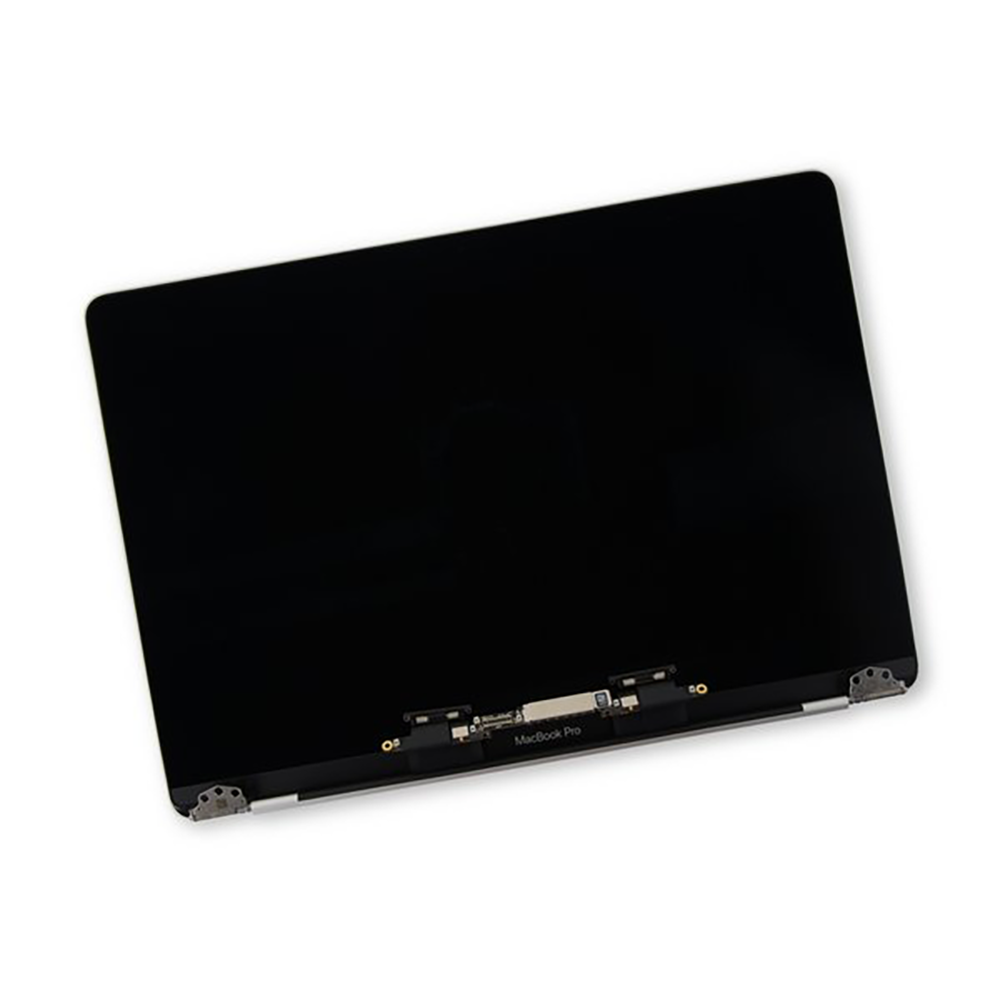
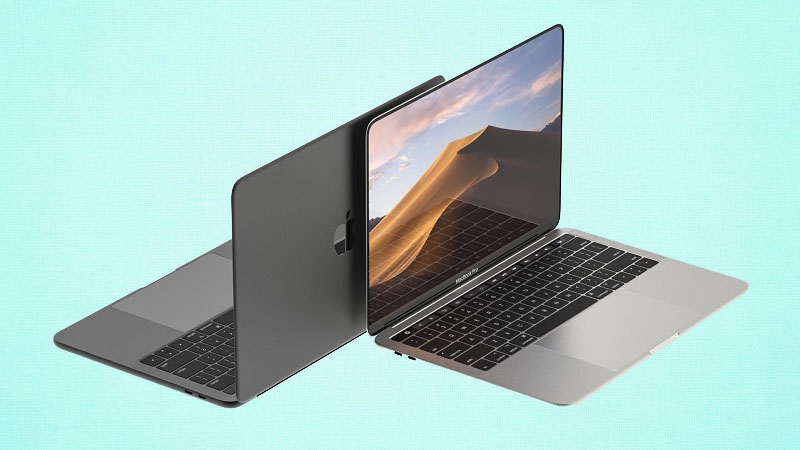
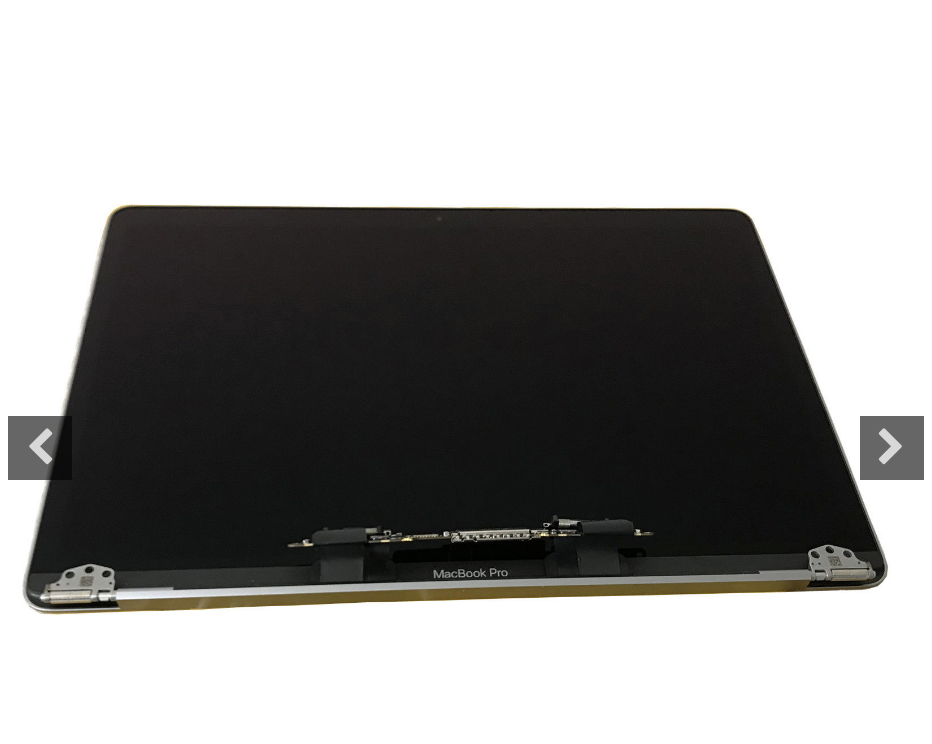
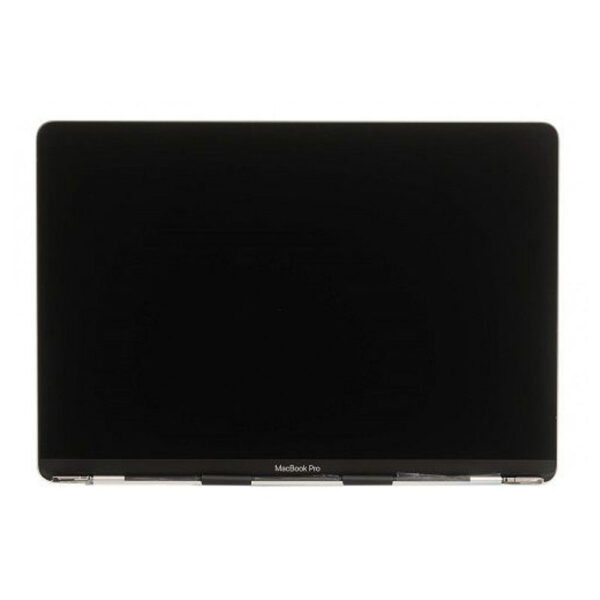
MacBook Pro 13 inch chạy chip Apple Silicon M1 (A2338 - 2020) và M2 (A2338 - 2022) sở hữu tấm nền Retina sắc nét, dải màu rộng P3 và công nghệ True Tone thông minh. Tuy nhiên, lớp kính cường lực mỏng tích hợp trực tiếp vào cụm màn hình khiến bộ phận này cực kỳ nhạy cảm với ngoại lực. Tại phòng Lab phần cứng của VietITPro.vn, mỗi ngày chúng tôi tiếp nhận hàng chục ca máy bị sọc màn hình, chảy mực, nứt vỡ do va đập hoặc kẹt vật lạ (như tai nghe, hạt cát) khi gập máy.
Dưới góc nhìn kỹ thuật chuyên sâu Phần Cứng, việc xử lý dứt điểm lỗi màn hình trên dòng máy này không đơn thuần là tháo ốc và thay thế, mà đòi hỏi sự am hiểu sâu sắc về kiến trúc phần cứng Apple, quy trình bóc tách không phá hủy, cũng như kỹ thuật đồng bộ dữ liệu True Tone chuyên sâu.
Cấu Trúc Phần Cứng Màn Hình MacBook Pro M1/M2 Và Những Điểm Yếu Chết Người
Để hiểu tại sao màn hình MacBook Pro M1/M2 có chi phí thay thế cao và đòi hỏi kỹ thuật phức tạp, chúng ta cần phân tích cấu trúc vật lý của cụm linh kiện này. Khác với các dòng laptop Windows truyền thống nơi màn hình và mặt kính tách rời, Apple sử dụng thiết kế dạng "Assembly" (nguyên cụm) ép nhiệt chân không nguyên khối.
Các thành phần chính trong một cụm màn hình A2338
- Tấm nền IPS Retina: Độ phân giải 2560 x 1600 pixels, mật độ điểm ảnh 227 ppi, tích hợp đèn nền LED độ sáng 500 nits.
- Lớp kính cường lực bóng bẩy: Phủ lớp chống lóa (Anti-reflective coating) độc quyền rất dễ bị tổn hại bởi các dung dịch vệ sinh có tính kiềm cao hoặc cọ xát mạnh.
- Cáp tín hiệu màn hình (Display Flex Cable): Gắn liền với cụm màn hình, cực kỳ mỏng manh và dễ đứt ngầm nếu thao tác gập mở sai góc kỹ thuật.
- Bo mạch điều khiển màn hình (T-Con Board) tích hợp EEPROM: Chứa mã định danh hiển thị và dữ liệu hiệu chuẩn màu sắc đi kèm mainboard gốc của máy.
- Cảm biến ánh sáng môi trường và True Tone Sensor: Nằm ở cụm camera FaceTime HD, chịu trách nhiệm đo nhiệt độ màu của môi trường xung quanh để điều chỉnh màu sắc hiển thị trên màn hình.
Các nguyên nhân gây tử vong màn hình phổ biến nhất tại TP.HCM
1. Đóng gập máy khi có vật thể cứng: Chỉ cần một hạt cơm khô, một chiếc kẹp giấy hay đầu cáp sạc vô tình nằm trên bàn phím khi gập máy lại là đủ để làm rạn nứt tấm nền OLED/IPS bên trong dù bề mặt kính bên ngoài hoàn toàn nguyên vẹn.
2. Sốc nhiệt và ẩm mốc: Khí hậu nóng ẩm tại TP.HCM kết hợp với việc sử dụng máy trong phòng điều hòa lạnh sâu rồi mang ra ngoài trời nắng gắt tạo hiện tượng ngưng tụ hơi nước bên trong lớp kính, gây mốc rễ tre hoặc chập mạch nguồn cấp trên cáp màn hình.
3. Đứt cáp màn hình (Lỗi cáp Flex): Do thiết kế bản lề quá khít, sau thời gian dài gập mở, dây cáp tín hiệu đi qua bản lề chịu lực uốn liên tục dẫn đến đứt mạch ngầm, gây hiện tượng màn hình chớp nháy, sọc ngang dọc khi mở góc lớn hơn 90 độ hoặc mất hình hoàn toàn.
Phân Loại Giải Pháp Thay Màn Hình Trên Thị Trường Hiện Nay
Khi MacBook Pro M1/M2 của bạn bị hỏng màn hình, các trung tâm sửa chữa thường đưa ra ba lựa chọn chính. Dưới góc độ kỹ thuật, tôi sẽ phân tích rõ ưu nhược điểm của từng phương pháp để bạn có cái nhìn khách quan nhất.
Quy Trình Thay Màn Hình Chuẩn Hãng Lấy Liền Tại VietITPro.vn
Tại VietITPro.vn, chúng tôi áp dụng quy trình kỹ thuật khắt khe theo tiêu chuẩn Apple nhưng được tối ưu hóa thời gian để khách hàng có thể ngồi quan sát trực tiếp và lấy liền trong vòng 45 đến 60 phút.
Bước 1: Tiếp nhận, chẩn đoán phần cứng toàn diện
- Kỹ thuật viên kiểm tra ngoại quan, ghi nhận tình trạng máy, test các chức năng liên quan như FaceID/Camera, Wi-Fi, bàn phím và cổng Thunderbolt.
- Sử dụng phần mềm chẩn đoán chuyên dụng của Apple (ASD - Apple Service Diagnostics) để đảm bảo lỗi xuất phát hoàn toàn từ cụm màn hình chứ không phải do chip xử lý đồ họa (GPU) trên bo mạch chủ.
Bước 2: Ngắt nguồn điện hoàn toàn (Disconnection Protocol)
- Tháo ốc đáy Pentalobe, sử dụng dụng cụ chuyên dụng tách mặt lưng nhôm.
- Lưu ý tối quan trọng: Bắt buộc phải tháo ngàm kết nối pin (Battery Connector) đầu tiên trước khi thao tác bất kỳ cáp kết nối nào khác trên bo mạch chủ để tránh hiện tượng sốc điện, chập cháy chip quản lý nguồn (PMIC) trên mainboard M1/M2.
Bước 3: Tháo rời cụm màn hình cũ
- Tháo giá đỡ cáp màn hình (Display Shield Bracket) được giữ bởi các ốc vít đặc biệt.
- Ngắt cáp tín hiệu màn hình, cáp cảm biến nắp máy (Lid Angle Sensor).
- Tháo các ốc vít bản lề cố định cụm màn hình vào khung máy (Body Chassis). Thao tác này đòi hỏi sự khéo léo để không làm tổn hại đến các anten Wi-Fi/Bluetooth được định tuyến ngay sát khu vực bản lề.
Bước 4: Lắp đặt cụm màn hình chính hãng mới
- Vệ sinh sạch sẽ bụi bẩn, keo thừa bám trên khung máy bằng dung dịch chuyên dụng không dẫn điện.
- Lắp cụm màn hình chuẩn hãng mới vào, siết lực vừa đủ cho hệ thống ốc bản lề (tránh siết quá tay làm chờn ren nhôm của khung máy).
- Kết nối cáp màn hình, lắp lại các thanh nẹp bảo vệ cáp để chống rung lắc trong quá trình sử dụng sau này.
Bước 5: Đồng bộ hóa True Tone và kiểm tra chất lượng (Calibration & QC)
- Đối với MacBook Pro M1/M2, mỗi màn hình được gắn một chip nhớ EEPROM lưu trữ thông số hiệu chuẩn màu sắc riêng biệt. Kỹ thuật viên sẽ sử dụng thiết bị nạp rom chuyên dụng để đồng bộ hóa mã Serial Number từ màn hình cũ sang màn hình mới, giúp kích hoạt lại hoàn toàn tính năng True Tone trong System Settings.
- Kiểm tra điểm chết màn hình, độ đồng đều màu sắc, test độ nhạy của cảm biến ánh sáng môi trường.
Những Lưu Ý Quan Trọng Khi Sử Dụng Để Bảo Vệ Màn Hình MacBook Pro M1/M2
Sau khi đã đầu tư thay mới cụm màn hình chính hãng, việc sử dụng và bảo quản đúng cách sẽ giúp bạn kéo dài tuổi thọ linh kiện lên đến hàng chục năm:
1. Tuyệt đối không dán cường lực màn hình: Thiết kế khoảng cách giữa mặt bàn phím và màn hình của MacBook Pro cực kỳ khép kín (dung sai tính bằng phần trăm mm). Việc dán thêm tấm kính cường lực dày lên màn hình sẽ làm tăng áp lực lên lớp kính khi gập máy, dễ dẫn đến nứt vỡ tấm nền từ bên trong.
2. Vệ sinh màn hình đúng phương pháp: Chỉ sử dụng khăn sợi nhỏ (Microfiber) mềm mại làm ẩm nhẹ bằng nước cất hoặc dung dịch vệ sinh chuyên dụng không chứa cồn (Alcohol) hay acetone. Xịt dung dịch lên khăn thay vì xịt thẳng lên màn hình để tránh dung dịch chảy vào viền cao su gây ẩm cáp.
3. Cẩn trọng khi mang theo trong balo: Sử dụng túi chống sốc có lớp lót dày, tránh để máy chung với các vật dụng cứng như sạc dự phòng, chuột máy tính, chìa khóa ở ngăn không có bảo vệ.
Giải Đáp Thắc Mắc Thực Tế (FAQ) Cùng Kỹ Sư VietITPro
1. Thay màn hình MacBook Pro M1/M2 có bị mất tính năng True Tone không?
Trả lời: Nếu thay tại các cơ sở không chuyên nghiệp, việc không đồng bộ được chip EEPROM sẽ khiến máy mất vĩnh viễn tính năng True Tone, đồng thời độ sáng màn hình có thể bị giới hạn. Tuy nhiên, tại VietITPro.vn, chúng tôi sử dụng công cụ đọc ghi dữ liệu chuyên sâu để chuyển đổi mã hiệu chuẩn, đảm bảo giữ lại 100% tính năng True Tone nguyên bản như máy xuất xưởng.
2. Thay màn hình có ảnh hưởng đến khả năng chống nước hay bảo hành chính hãng của Apple không?
Trả lời: MacBook Pro từ trước đến nay không đạt chuẩn chống nước chính thức nào, do đó việc tháo lắp không làm thay đổi đặc tính này nếu kỹ thuật viên thao tác chuẩn xác, lắp đủ các lớp gioăng cao su viền màn hình. Về bảo hành chính hãng, nếu máy của bạn đã hết hạn bảo hành hoặc bị từ chối bảo hành do lỗi người dùng (vỡ màn hình), việc thay thế tại trung tâm sửa chữa uy tín bên ngoài sẽ tiết kiệm hơn 50% chi phí so với việc thay nguyên cụm tại Apple Authorized Service Provider (AASP) mà vẫn đảm bảo chất lượng linh kiện tương đương.
3. Thời gian thay màn hình mất bao lâu? Tôi có được ngồi xem trực tiếp không?
Trả lời: Toàn bộ quy trình thay thế, kiểm tra và đồng bộ phần mềm diễn ra từ 45 đến 60 phút. Khách hàng hoàn toàn có quyền ngồi trực tiếp tại bàn kỹ thuật để quan sát toàn bộ thao tác tháo lắp của kỹ sư, đảm bảo tính minh bạch tuyệt đối và an tâm về dữ liệu cá nhân.
Mọi thắc mắc kỹ thuật hoặc cần tư vấn báo giá linh kiện chính xác theo mã Serial Number của máy, quý khách vui lòng liên hệ trực tiếp với đội ngũ kỹ sư tại VietITPro.vn để được hỗ trợ chuyên sâu nhất!