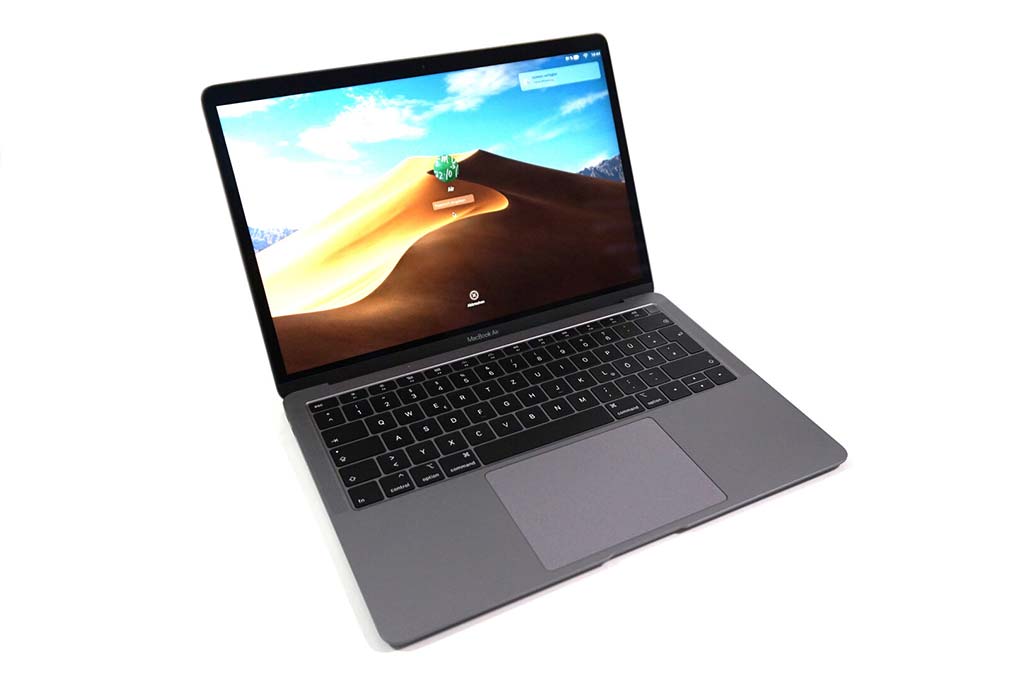
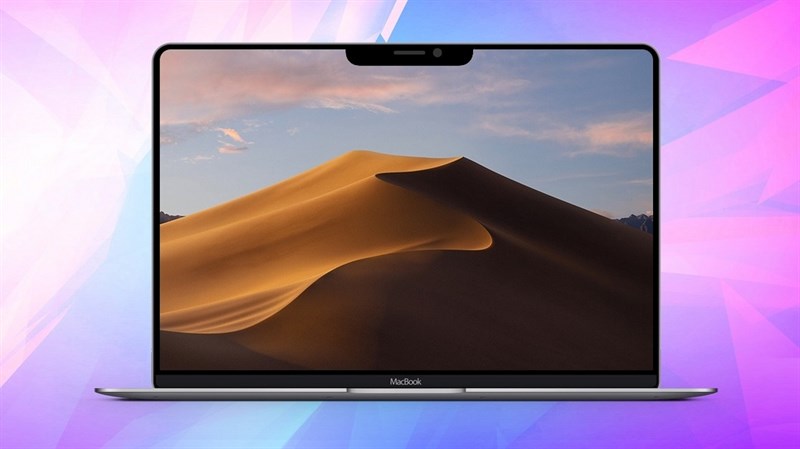
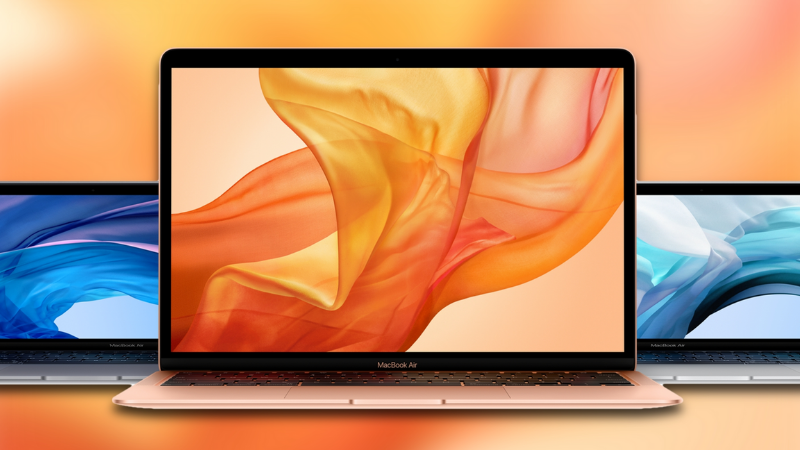
MacBook Air từ lâu đã khẳng định vị thế là dòng máy tính xách tay quốc dân nhờ thiết kế mỏng nhẹ, thời lượng pin ấn tượng và hiệu năng ổn định từ các dòng chip Apple Silicon (M1, M2, M3). Tuy nhiên, tấm nền màn hình nguyên bản (stock display) của MacBook Air thường bị giới hạn ở độ sáng 500 nits trên các đời Pro, còn Air thường dừng lại ở mức 400 nits (từ thế hệ M2) hoặc 500 nits tùy phiên bản, đi kèm gam màu rộng P3.
Trong quá trình tiếp nhận sửa chữa và nâng cấp tại phòng lab VietITPro.vn ở TP.HCM, chúng tôi nhận thấy nhu cầu thay thế, nâng cấp tấm nền màn hình MacBook Air không chỉ dừng lại ở việc khắc phục sự cố nứt vỡ, sọc nhiễu, lỗi cáp màn hình (flexgate), mà còn vươn lên một tầm cao mới: tối ưu hóa độ sáng 400 - 500+ nits, đạt chuẩn màu đồ họa khắt khe và thậm chí đáp ứng tốt nhu cầu giải trí, gaming nhẹ nhàng với tần số quét và độ tương phản cao. Bài viết này sẽ mổ xẻ toàn diện góc nhìn kỹ thuật phần cứng, quy trình thực tế và những lưu ý cốt lõi khi tiến hành thay thế linh kiện này.
Giải phẫu kỹ thuật màn hình MacBook Air: Từ tấm nền LCD Retina đến công nghệ True Tone và P3
Để hiểu vì sao việc thay thế tấm nền màn hình đòi hỏi sự can thiệp của kỹ thuật viên chuyên sâu, chúng ta cần nắm rõ cấu trúc phần cứng của một cụm màn hình MacBook Air hiện đại. Không giống như các dòng laptop Windows phổ thông sử dụng màn hình rời có thể bóc tách dễ dàng, màn hình MacBook Air (đặc biệt từ dòng M1 A2337 đến M2 A2681 và M3 A3113) là một khối đồng nhất (monolithic assembly) ép kính chân không.
Cấu trúc lớp vật lý của cụm hiển thị
- Lớp kính cường lực bảo vệ (Cover Glass): Được phủ lớp chống phản chiếu (anti-reflective coating) đặc trưng của Apple. Lớp này rất nhạy cảm với hóa chất tẩy rửa không chuyên dụng.
- Tấm nền IPS LCD (In-Plane Switching): Sử dụng công nghệ Oxide TFT hoặc a-Si để điều khiển các điểm ảnh. Độ phân giải Retina (ví dụ 2560 x 1664 trên Air M2) mang lại mật độ điểm ảnh khoảng 224 PPI.
- Hệ thống đèn nền LED Backlight: Cung cấp độ sáng danh định 400 nits (đối với MacBook Air M1/M2 tiêu chuẩn). Ánh sáng đi qua các tấm lăng kính (prism sheets) và kính phân cực để tạo ra độ đồng đều cao.
- Bo mạch điều khiển màn hình (T-CON Board): Nằm ẩn ngay dưới dải nhôm logo "MacBook Air" ở cằm dưới màn hình. Đây là nơi chứa các vi mạch xử lý tín hiệu hình ảnh LVDS/eDP chuyển đổi từ bo mạch chủ (Logic Board) thông qua sợi cáp màn hình siêu mỏng hàn chết.
Thông số kỹ thuật cần đạt chuẩn khi thay thế
Khi thay thế tấm nền hoặc toàn bộ cụm màn hình tại VietITPro.vn, các kỹ sư luôn phải kiểm tra kỹ lưỡng các thông số kỹ thuật cốt lõi sau để đảm bảo không làm giảm trải nghiệm hiển thị:
Các nguyên nhân phổ biến buộc phải thay thế tấm nền màn hình MacBook Air
Trong thực tế vận hành tại trung tâm, chúng tôi phân loại các trường hợp hỏng hỏng màn hình thành hai nhóm chính: hư hỏng vật lý phần cứng và lão hóa linh kiện theo thời gian.
1. Va đập cơ học và áp lực vật lý (Physical Damage)
MacBook Air nổi tiếng với thiết kế siêu mỏng, vỏ nhôm Unibody nguyên khối. Tuy nhiên, chính độ mỏng này lại là con dao hai lưỡi.
- Sập vỏ / Cấn vật lạ: Người dùng thường có thói quen để quên tai nghe AirPods, kẹp giấy, hoặc hạt cát trên bàn phím rồi gập máy lại. Lực nén tập trung vào một điểm sẽ làm vỡ lớp tinh thể lỏng bên trong, tạo ra các vết loang mực (ink spill) tím đen hoặc sọc màu cầu vồng.
- Nứt kính ép: Dù kính cường lực chịu lực tốt, nhưng va đập cạnh viền có thể làm rạn nứt lan vào tận mạch điều khiển T-CON bên trong.
2. Lỗi cáp màn hình Flexgate và lão hóa tấm nền
- Hội chứng Flexgate: Thường xuất hiện trên các đời MacBook Pro trước đây và vẫn có nguy cơ tiềm ẩn nếu bản lề màn hình bị kẹt dị vật hoặc bám bụi bẩn lâu ngày. Cáp tín hiệu màn hình mỏng như sợi tóc bị gập đi gập lại liên tục dẫn đến đứt ngầm đường mạch tín hiệu, gây ra hiện tượng sọc màn hình khi mở góc lớn hơn 40 độ hoặc màn hình chớp nháy (flickering), mất đèn nền (backlight outage).
- Lão hóa đèn nền (Yellowing / Burn-in): Sau nhiều năm sử dụng ở độ sáng tối đa 400 nits, các bóng LED nền có hiện tượng suy giảm quang thông, gây ố vàng ở các góc màn hình hoặc phân bố độ sáng không đều (clouding).
Tiêu chí lựa chọn tấm nền màn hình: 400 Nits, Chuẩn màu P3 và Tối ưu cho Gaming
Khi khách hàng đến VietITPro.vn yêu cầu thay thế màn hình, câu hỏi đặt ra là: "Nên chọn loại linh kiện nào?". Trên thị trường hiện nay tồn tại nhiều nguồn linh kiện khác nhau với chất lượng và mức giá chênh lệch đáng kể.
Phân loại các nguồn linh kiện màn hình MacBook Air trên thị trường
1. Màn hình bóc máy chính hãng (Original Pulled): Là cụm màn hình được tháo từ những chiếc MacBook Air bị khóa iCloud, hỏng bo mạch chủ (Logic Board) nhưng màn hình còn nguyên zin 100%. Đây là lựa chọn hoàn hảo nhất về độ chuẩn màu, độ sáng đúng chuẩn 400/500 nits, True Tone hoạt động hoàn hảo nhưng số lượng khan hiếm và giá thành cao.
2. Màn hình OEM loại A+ (Aftermarket High-grade): Tấm nền được sản xuất bởi các bên thứ ba đạt tiêu chuẩn khắt khe, sử dụng bóng LED chất lượng cao đạt độ sáng thực tế 400 nits, tái tạo dải màu DCI-P3 đạt khoảng 90-95% so với bản gốc. Đây là giải pháp kinh tế nhưng vẫn đảm bảo nhu cầu đồ họa tầm trung.
3. Màn hình linh kiện giá rẻ kém chất lượng: Thường gặp ở các cửa hàng trôi nổi. Độ sáng chỉ đạt khoảng 250 - 300 nits, hiển thị bị ám xanh hoặc ám vàng nặng, không hỗ trợ chuẩn màu P3, góc nhìn hẹp và dễ bị chết điểm ảnh (dead pixels) sau vài tháng sử dụng.
Đánh giá khả năng đáp ứng cho Đồ họa và Gaming
Nhiều người lầm tưởng MacBook Air không phù hợp cho đồ họa chuyên nghiệp hay gaming do thiết kế không có quạt tản nhiệt (trên dòng M1/M2 cơ bản). Tuy nhiên, với sự trợ giúp của các tấm nền màn hình chất lượng cao đạt chuẩn màu P3 và độ sáng 400 nits:
- Đối với công việc đồ họa (Photoshop, Illustrator, Lightroom, dựng phim Final Cut Pro): Tấm nền thay thế chuẩn màu giúp kỹ sư hình ảnh tái tạo chính xác dải màu sắc, kiểm soát độ tương phản và cân chỉnh (color calibration) dễ dàng qua thiết bị đo màu chuyên dụng (i1Display Pro). Độ sáng 400 nits giúp làm việc tốt trong môi trường ánh sáng mạnh mà không bị chói lóa.
- Đối với nhu cầu Gaming (Esports, Cloud Gaming qua Xbox/GeForce Now): Mặc dù MacBook Air không sinh ra để chơi các tựa game AAA nặng nề, việc sở hữu tấm nền phản hồi nhanh giúp giảm thiểu hiện tượng bóng ma (ghosting), kết hợp với độ phân giải Retina sắc nét mang lại trải nghiệm thị giác cực kỳ mãn nhãn trong các tựa game như League of Legends, Hades, hay Divinity: Original Sin 2.
Quy trình thay thế tấm nền màn hình chuyên sâu tại VietITPro.vn
Việc thay thế màn hình MacBook Air không đơn thuần là tháo vài con ốc. Nó đòi hỏi sự tỉ mỉ, trang thiết bị chuyên dụng và tay nghề kỹ thuật cao để không làm tổn hại đến các cáp kết nối nhạy cảm bên trong thân máy. Dưới đây là quy trình kỹ thuật 6 bước chuẩn mực đang được áp dụng tại phòng lab của chúng tôi:
Bước 1: Chẩn đoán toàn diện và ngắt nguồn hoàn toàn (Disconnection)
- Kỹ thuật viên tiến hành kiểm tra tình trạng hoạt động của bo mạch chủ, kiểm tra xem lỗi có thực sự xuất phát từ màn hình hay do chip quản lý hình ảnh trên Logic Board (ví dụ lỗi IC hình ảnh trên dòng M1).
- Tắt nguồn hoàn toàn thiết bị, tháo ốc nắp lưng bằng tuốc n vít Pentalobe chuyên dụng, sau đó bắt buộc phải ngắt kết nối cáp pin (Battery Connector) để tránh hiện tượng phóng điện chập cháy vi mạch khi thao tác tháo lắp cụm màn hình.
Bước 2: Tháo rời cụm màn hình cũ (Assembly Removal)
- Tháo nắp che bản lề (hinge cover), ngắt các cáp kết nối tín hiệu màn hình, cáp cảm biến nắp máy (lid angle sensor) nằm sát bên dưới tấm chắn bảo vệ.
- Tháo các ốc vít cố định bản lề màn hình vào khung nhôm thân máy (Topcase). Nhẹ nhàng nhấc toàn bộ cụm màn hình ra ngoài mà không làm căng hay rách cáp ăng-ten Wi-Fi chạy ngầm qua khu vực này.
Bước 3: Tách kính và thay thế tấm nền (Panel Separation & Bonding)
- Đối với các trường hợp thay thế riêng tấm nền LCD bên trong (tiết kiệm chi phí thay vì thay cả cụm), kỹ thuật viên sử dụng máy gia nhiệt chuyên dụng để làm mềm lớp keo ép viền.
- Dùng dây molypden chuyên dụng kết hợp dung dịch tách keo chuyên dụng để bóc tách lớp kính cường lực và tấm nền hỏng ra khỏi khung nhôm màn hình (A-cover). Quá trình này đòi hỏi độ chính xác tuyệt đối để không làm xước lớp phản quang bên dưới.
- Vệ sinh sạch sẽ bề mặt khung nhôm, loại bỏ hoàn toàn lớp keo cũ bằng dung môi hữu cơ không gây hại cho linh kiện nhựa và mạch điện tử.
Bước 4: Lắp đặt tấm nền mới và căn chỉnh quang học
- Lắp tấm nền màn hình 400 nits chuẩn màu mới vào khung, đảm bảo không để hạt bụi hay vân tay lọt vào giữa các lớp tấm phản quang (backlight diffuser sheets).
- Dán keo ép viền chuyên dụng gốc 3M có độ bám dính cao, chống nước và chịu lực tốt. Ép định hình bằng máy ép nhiệt chân không trong vòng 15-20 phút để đảm bảo độ khít tuyệt đối giữa kính và khung nhôm.
Bước 5: Lắp ráp lại và đồng bộ hóa phần mềm (Software Calibration)
- Gắn lại cụm màn hình vào thân máy, kết nối chắc chắn các cáp tín hiệu, cáp đèn nền và cắm lại giắc pin.
- Khởi động máy, tiến hành nạp lại thông số hiển thị (nếu thay thế toàn bộ cụm màn hình chính hãng mới) để kích hoạt lại tính năng True Tone thông qua phần mềm chuyên dụng của Apple (Apple Service Toolkit 2 / Calibrator tool), giúp máy tự động điều chỉnh màu sắc theo ánh sáng môi trường.
Bước 6: Kiểm tra chất lượng toàn diện (Quality Control - QC)
- Chạy phần mềm test màn hình chuyên dụng để kiểm tra điểm chết (dead pixels), độ đồng đều của đèn nền (backlight uniformity), độ sáng tối đa, và kiểm tra các góc nhìn.
- Kiểm tra camera FaceTime, micro tích hợp và đèn bàn phím xem có hoạt động bình thường sau khi lắp ráp hay không.
Kinh nghiệm bảo dưỡng và phòng ngừa hỏng hóc màn hình MacBook Air
Sau khi đã đầu tư thay thế một tấm nền màn hình chất lượng cao (độ sáng 400 nits, chuẩn màu P3), việc sử dụng và bảo quản đúng cách sẽ giúp kéo dài tuổi thọ linh kiện lên đến nhiều năm:
1. Tuyệt đối không kẹp vật lạ khi gập máy: Hãy kiểm tra bàn phím không có bút bi, tai nghe, hay mẩu giấy dày trước khi gập màn hình xuống. Khoảng cách giữa màn hình và bàn phím của MacBook Air được tính toán cực kỳ khít để giữ độ mỏng, bất kỳ vật cản nào cũng sẽ tạo điểm tì áp lực làm vỡ tinh thể lỏng.
2. Vệ sinh màn hình đúng cách: Không sử dụng các chất tẩy rửa chứa cồn nồng độ cao, axeton hoặc hóa chất công nghiệp để lau màn hình, vì chúng sẽ làm bào mòn lớp phủ chống lóa (anti-reflective coating) nguyên bản. Nên sử dụng dung dịch vệ sinh chuyên dụng cùng khăn sợi siêu mịn (microfiber cloth).
3. Tránh tác động lực mạnh vào góc màn hình: Khi cầm nắm hay di chuyển máy, hãy cầm vào phần thân máy (Topcase) thay vì cầm một bên cạnh màn hình, tránh tạo lực uốn cong (torsion stress) làm đứt cáp ngầm hoặc nứt vi mạch T-CON bên trong.
4. Quản lý nhiệt độ: Tránh để MacBook Air hoạt động dưới ánh nắng trực tiếp trong thời gian dài với độ sáng tối đa 400 nits liên tục, điều này không chỉ làm giảm tuổi thọ của các bóng LED nền mà còn gây lão hóa lớp keo quang học (OCA glue) giữa kính và tấm nền.
Giải đáp các câu hỏi thường gặp (FAQ) khi thay màn hình MacBook Air
1. Thay màn hình xong tính năng True Tone có bị mất không?
Trả lời: True Tone là tính năng đồng bộ màu sắc dựa trên cảm biến ánh sáng môi trường. Khi thay thế cụm màn hình bóc máy chính hãng hoặc màn hình linh kiện cao cấp tại VietITPro.vn, chúng tôi hỗ trợ cấu hình và đồng bộ hóa lại thông số phần cứng (Serial Number matching) để tính năng True Tone hoạt động hoàn hảo như ban đầu.
2. Độ sáng 400 nits của màn hình thay thế có sáng bằng màn hình zin theo máy không?
Trả lời: Đối với các dòng MacBook Air M2/M3 tiêu chuẩn, độ sáng nguyên bản từ nhà sản xuất chính là 400 nits đến 500 nits. Các tấm nền linh kiện cao cấp loại A+ hoặc màn hình bóc máy chính hãng tại trung tâm hoàn toàn đáp ứng đúng hoặc vượt ngưỡng thông số này, đảm bảo hiển thị sắc nét, rực rỡ ngay cả khi sử dụng ở không gian ngoài trời hoặc văn phòng nhiều ánh sáng.
3. Thời gian thay thế màn hình MacBook Air mất bao lâu? Có được lấy liền không?
Trả lời: Nhờ trang bị đầy đủ máy móc chuyên dụng (máy gia nhiệt tách kính, máy ép chân không, bàn nhiệt căn chỉnh), thời gian thay thế tấm nền hoặc toàn bộ cụm màn hình tại VietITPro.vn dao động từ 45 phút đến 90 phút. Quý khách hàng hoàn toàn có thể ngồi quan sát trực tiếp quá trình kỹ thuật và lấy máy ngay trong ngày mà không cần để lại qua đêm.
4. Thay màn hình có ảnh hưởng đến hiệu năng hay thời lượng pin không?
Trả lời: Tấm nền màn hình là thiết bị thụ động nhận tín hiệu hình ảnh và tiêu thụ điện năng cho phần đèn nền LED. Việc sử dụng tấm nền đúng chuẩn kỹ thuật, tương thích hoàn toàn với bo mạch chủ sẽ không làm ảnh hưởng đến hiệu năng xử lý của chip Apple Silicon, đồng thời mức tiêu thụ năng lượng của đèn nền 400 nits mới cũng được tối ưu hóa tương đương linh kiện gốc, không làm hao hụt thời lượng pin của máy.
Mọi thắc mắc kỹ thuật, tư vấn báo giá thay thế tấm nền màn hình MacBook Air chuẩn màu đồ họa & gaming, quý khách hàng vui lòng liên hệ trực tiếp với đội ngũ kỹ sư tại VietITPro.vn để được hỗ trợ chuyên sâu và nhận chính sách bảo hành uy tín dài hạn.