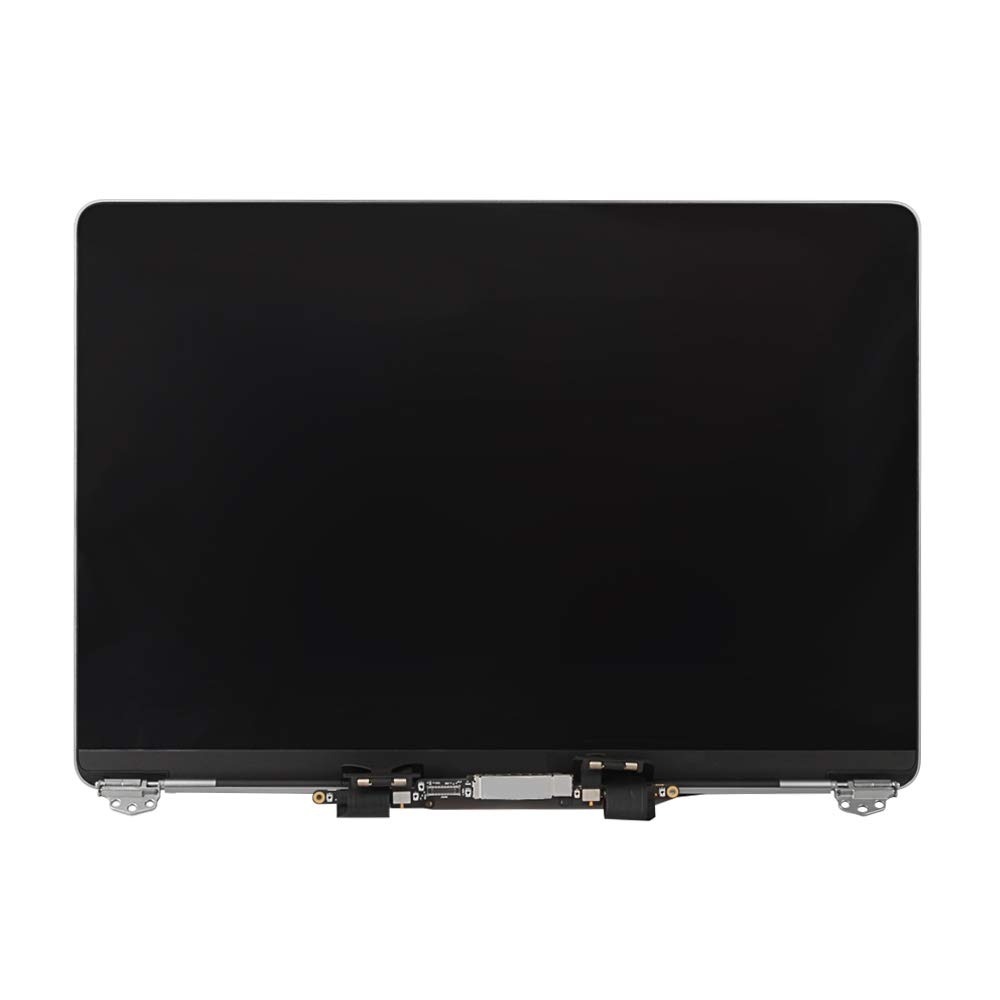
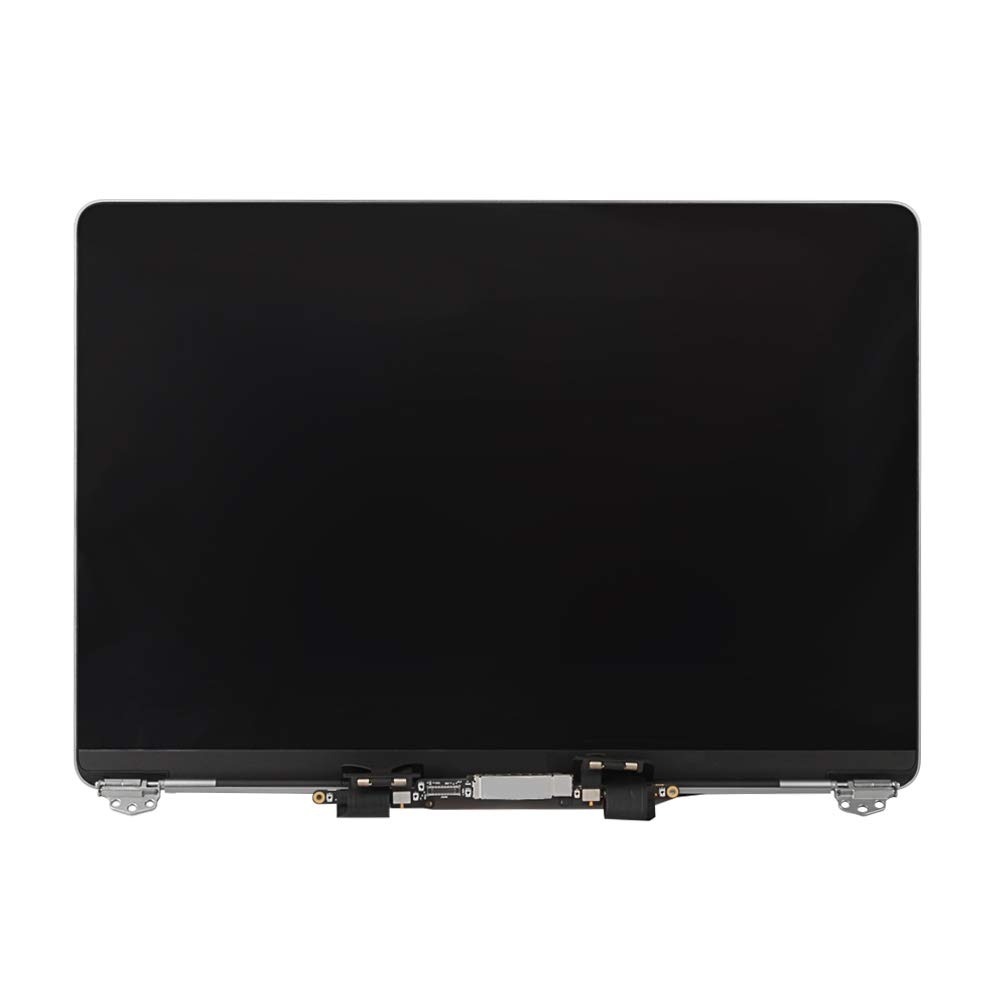
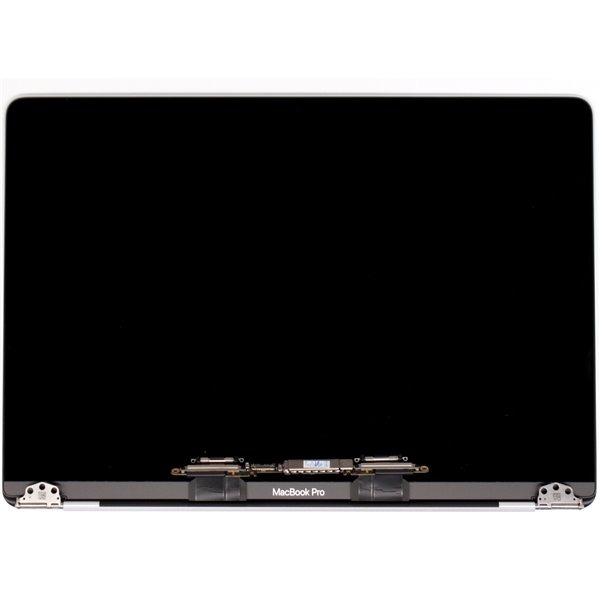
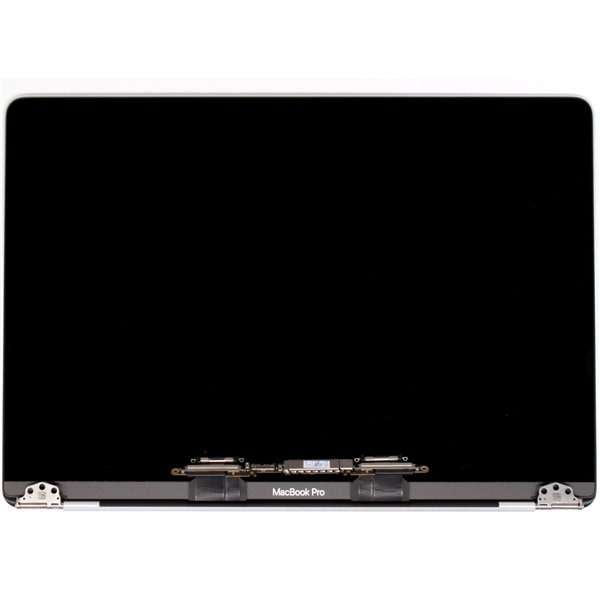
MacBook Pro Retina sở hữu hệ thống hiển thị thuộc hàng đỉnh cao trong thế giới máy tính xách tay, nhưng đây cũng là linh kiện dễ tổn thương nhất trước các tác động vật lý hoặc lão hóa theo thời gian. Tại phòng thí nghiệm phần cứng của VietITPro.vn tại TP.HCM, chúng tôi tiếp nhận hàng chục ca lỗi màn hình mỗi tuần: từ bong lớp chống lóa (Staingate), sọc dọc do đứt cáp Flex kết nối TCON, chảy mực tấm nền IPS, cho đến những trường hợp suy giảm độ sáng nghiêm trọng do đèn nền LED bị ố vàng.
Đối với các dòng MacBook Pro Retina từ 13 inch đến 16 inch (các đời từ 2016 đến 2021), việc thay thế toàn bộ cụm màn hình chính hãng (Assembly) đôi khi đẩy chi phí lên mức quá cao, không tương xứng với giá trị hiện tại của máy. Giải pháp kỹ thuật tối ưu và tiết kiệm chi phí nhất hiện nay được các kỹ sư chuyên sâu lựa chọn là thay riêng tấm nền màn hình (Panel LCD độc lập) giữ lại khung nhôm và cáp zin, đặc biệt là việc nâng cấp lên tấm nền IPS thế hệ mới đạt độ sáng 400 nits, chuẩn màu đồ họa rộng và đáp ứng tốt tần số quét cho các tác vụ đồ họa chuyên nghiệp lẫn gaming giải trí.
Giải phẫu kỹ thuật cụm màn hình MacBook Pro Retina và nguyên lý hoạt động
Màn hình MacBook Pro Retina không đơn thuần là một tấm kính dán vào tấm nền hiển thị như laptop Windows phổ thông. Nó là một cấu trúc đa lớp phức tạp được ép nhiệt chính xác bằng robot trong môi trường phòng kỹ thuật kỹ thuật.
Cấu trúc đa lớp của màn hình Retina
- Lớp kính cường lực bảo vệ: Được ép chết vào khung nhôm nguyên khối, tích hợp lớp phủ chống phản xạ (Anti-reflective coating) dễ bị tổn thương bởi các dung dịch tẩy rửa chứa cồn hoặc ammoniac.
- Tấm nền IPS LCD (In-Plane Switching): Nơi chứa các tinh thể lỏng, ma trận điểm ảnh (TFT Array) và lớp lọc phân cực. Đây chính là linh kiện quyết định độ phân giải Retina, góc nhìn và độ chính xác màu sắc.
- Tấm dẫn sáng (Light Guide Plate - LGP): Phân phối ánh sáng đồng đều từ dải đèn LED bên dưới ra toàn bộ bề mặt màn hình.
- Mạch TCON (Timing Controller): Vi mạch điều khiển thời gian quét khung hình, xử lý tín hiệu từ bo mạch chủ (Logic board) thông qua cáp màn hình siêu mỏng (Ribbon cable) được hàn nhiệt trực tiếp lên mép kính bằng công nghệ COG (Chip-on-Glass).
Tại sao thay riêng tấm nền (Panel) thay vì thay cả cụm?
Việc thay cả cụm màn hình (gồm vỏ nhôm, camera FaceTime, cáp và panel) có ưu điểm là thời gian thao tác nhanh, nhưng nhược điểm chí mạng là giá thành cực kỳ đắt đỏ (thường chiếm 40-50% giá trị máy) và phần lớn linh kiện thay thế trên thị trường là hàng tháo máy cũ đã qua sử dụng, khó kiểm tra số giờ hoạt động của đèn nền.
Ngược lại, giải pháp kỹ thuật tại VietITPro.vn là giữ lại cụm vỏ zin hoàn hảo của máy, bóc tách lớp màn hình cũ bị lỗi bằng thiết bị nhiệt chuyên dụng, sau đó căn chỉnh và lắp đặt một tấm nền mới hoàn toàn (Brand New) đạt chuẩn 400 Nits, dải màu rộng (Wide Color Gamut - P3), giúp tiết kiệm đến 50% chi phí mà vẫn đảm bảo chất lượng hiển thị không thua kém màn hình zin bóc máy.
Tiêu chuẩn kỹ thuật tấm nền 400 Nits: Giải mã thông số cho đồ họa và gaming
Khi lựa chọn tấm nền thay thế cho MacBook Pro Retina, các kỹ sư phần cứng không chỉ nhìn vào độ phân giải mà phải kiểm tra khắt khe các thông số kỹ thuật cốt lõi. Một tấm nền đạt chuẩn thay thế chuyên nghiệp phải đáp ứng các tiêu chuẩn sau:
Độ sáng 400 Nits và thách thức tản nhiệt năng lượng
Việc nâng cấp độ sáng từ 300 Nits lên 400 Nits đồng nghĩa với việc dòng điện cấp cho dải đèn nền LED (Backlight LED strip) phải tăng lên khoảng 20-25%. Nếu thợ kỹ thuật không có chuyên môn đấu nối và kiểm tra đường cấp áp từ mạch nguồn màn hình, hiện tượng quá nhiệt cục bộ tại các mối hàn cáp có thể xảy ra, dẫn đến cháy cầu chì bảo vệ trên bo mạch chủ (Logic Board) hoặc làm ố vàng góc màn hình sau một thời gian ngắn.
Tại VietITPro.vn, chúng tôi sử dụng linh kiện tấm nền có tích hợp mạch ổn áp dòng LED thế hệ mới, tự động cân bằng nhiệt độ và dòng điện, đảm bảo tuổi thọ của đèn nền đạt trên 20.000 giờ hoạt động liên tục.
Quy trình kỹ thuật thực tế: Thay tấm nền màn hình MacBook Pro Retina chuẩn phòng lab
Thay màn hình MacBook Pro Retina không đơn thuần là tháo ốc và lắp ráp. Đây là quá trình phẫu thuật vi mạch đòi hỏi sự chính xác đến từng milimet và tuân thủ tuyệt đối quy trình chống tĩnh điện (ESD). Dưới đây là quy trình chuẩn kỹ thuật đang được áp dụng tại trung tâm:
Bước 1: Ngắt nguồn toàn diện và tháo rời cụm màn hình
- Đặt máy lên thảm chống tĩnh điện (ESD Mat), sử dụng tuốc novit chuyên dụng (Pentalobe P5 cho ốc đáy, Torx T4/T5 cho các socket bên trong).
- CỰC KỲ QUAN TRỌNG: Phải ngắt kết nối pin (Battery Connector) trước tiên để triệt tiêu toàn bộ nguồn điện lưu trữ trên bo mạch chủ (đặc biệt là điện áp cao của mạch sạc và mạch hiển thị). Việc quên bước này sẽ làm chập mạch TCON ngay khi tháo cáp màn hình.
- Tháo các ốc bản lề, ngắt cáp Wi-Fi, cáp màn hình chính và nhấc hẳn cụm màn hình ra khỏi thân máy.
Bước 2: Tách nhiệt và bóc tách tấm nền hỏng
- Đặt cụm màn hình lên bàn nhiệt chân không (LCD Separator Machine), cài đặt nhiệt độ ở mức 80 - 85 độ C trong thời gian từ 3 đến 5 phút để làm mềm lớp keo quang học (OCA glue) viền khung.
- Sử dụng dây molypden chuyên dụng (đường kính 0.05mm) để cắt từ từ lớp keo giữa khung nhôm và tấm nền cũ. Thao tác này đòi hỏi tay nghề cao để không làm phạm vào dải cáp COG mỏng như tờ giấy nằm ở mép dưới màn hình.
- Vệ sinh toàn bộ lớp keo cũ còn bám trên khung nhôm bằng dung dịch dung môi chuyên dụng (không dùng cồn công nghiệp nặng làm mờ nhựa hoặc ăn mòn lớp sơn anodized).
Bước 3: Kiểm tra và chuẩn bị tấm nền 400 Nits mới
- Kết nối tạm thời tấm nền 400 Nits mới vào bo mạch chủ qua cáp kiểm tra để test điểm ảnh chết (Dead pixels), kiểm tra độ đồng đều của đèn nền (Backlight uniformity) và độ sâu của dải màu DCI-P3.
- Sử dụng thiết bị đo màu chuyên dụng (Colorimeter) như Calibrite ColorChecker để đo độ sáng thực tế và nạp profile màu chuẩn nếu cần thiết.
Bước 4: Lắp ráp chính xác bằng keo quang học chuyên dụng
- Phủ lớp keo viền chuyên dụng (B-7000 hoặc keo dán chuyên dụng chịu nhiệt cho màn hình mỏng) với độ dày chuẩn xác bằng robot hoặc khuôn định hình.
- Ép tấm nền mới vào khung nhôm trong môi trường không bụi (ánh sáng hồng ngoại kiểm tra bụi) để tránh hiện tượng lọt hạt bụi nhỏ gây đốm sáng trên màn hình.
- Đưa cụm màn hình vào máy ép khí nén (Bubble Removing Machine) trong 15 phút để loại bỏ hoàn toàn bọt khí giữa các lớp vật liệu.
Bước 5: Hoàn thiện, hiệu chỉnh True Tone và kiểm tra tải nặng (Stress Test)
- Lắp ráp lại hoàn chỉnh vào thân máy, siết đủ lực siết (Torque) cho các ốc bản lề.
- Hiệu chỉnh True Tone: Sau khi thay màn hình, cảm biến ánh sáng môi trường và tính năng True Tone thường sẽ bị mất do EEPROM trên màn hình mới không đồng bộ với chip bảo mật T2 hoặc Apple Silicon (M1/M2/M3). Các kỹ sư của VietITPro.vn sử dụng thiết bị lập trình chuyên dụng (như JCID V1S Pro) để đọc mã Serial từ bo mạch cũ và ghi đè (flash) vào chip nhớ của tấm nền mới, khôi phục hoàn toàn tính năng True Tone nguyên bản.
- Chạy phần mềm kiểm tra tải nặng (Heaven Benchmark, FurMark) liên tục trong 1 giờ để kiểm tra độ ổn định nhiệt độ, kiểm tra xem màn hình có bị hiện tượng sọc nhiễu khi GPU hoạt động ở công suất cao hay không.
Đánh giá hiệu năng thực tế: Đồ họa chuyên nghiệp và Gaming trên màn hình 400 Nits
Sau khi hoàn thành quá trình thay thế tấm nền 400 Nits chuẩn màu, hiệu năng thực tế của chiếc MacBook Pro Retina bước sang một trang mới, giải quyết trọn vẹn các nhu cầu khắt khe của người dùng hiện đại.
Đối với công việc thiết kế đồ họa, dựng phim và nhiếp ảnh
- Độ chính xác màu sắc (Color Accuracy): Với độ bao phủ dải màu đạt 98% không gian màu DCI-P3, các kỹ sư dựng phim màu (Colorist) có thể tự tin chỉnh màu cho các video chuẩn HDR mà không sợ bị lệch tông khi xuất file sang các thiết bị hiển thị cao cấp khác như iPhone, iPad hoặc iMac.
- Độ tương phản và chi tiết vùng tối: Khi làm việc với các phần mềm như Adobe Photoshop, Illustrator hay Lightroom, các vùng chuyển màu (Gradient) hiển thị mượt mà, không bị hiện tượng gãy màu (Color banding) thường thấy ở các tấm nền giá rẻ.
Đối với nhu cầu Gaming và giải trí đa phương tiện
- Trải nghiệm chơi game: Nhiều người dùng vẫn nghĩ MacBook không phải là máy để chơi game. Tuy nhiên, với sự hỗ trợ của chip Apple Silicon mạnh mẽ hoặc các dòng MacBook Pro Intel card rời, việc chơi các tựa game như Shadow of the Tomb Raider, League of Legends hay Civilization VI trên tấm nền 400 Nits mang lại trải nghiệm thị giác tuyệt vời. Độ sáng cao giúp các cảnh chiến đấu trong bóng tối (Dark scenes) hiển thị rõ ràng từng chi tiết mà không cần phải tăng độ sáng phần cứng lên mức tối đa gây chói mắt.
- Tần số quét và độ trễ: Tấm nền nâng cấp có thời gian đáp ứng điểm ảnh (Response time) nhanh hơn (dưới 8ms), loại bỏ hoàn toàn hiện tượng nhòe hình (Ghosting) khi chuyển động nhanh trong game hoặc khi cuộn các trang web có nhiều văn bản và hình ảnh.
Kinh nghiệm bảo dưỡng và phòng ngừa hỏng hóc màn hình MacBook Pro Retina
Để bảo vệ khoản đầu tư sau khi thay tấm nền mới, các chuyên gia tại VietITPro.vn khuyến cáo người dùng tuân thủ các nguyên tắc bảo dưỡng kỹ thuật sau:
1. Tuyệt đối không đóng mở máy quá mạnh tay hoặc giữ màn hình ở góc vượt quá thiết kế cơ học của bản lề. Cáp màn hình của MacBook Pro Retina cực kỳ nhạy cảm; việc tác động lực gập mở không đúng góc có thể làm đứt ngầm các đường mạch tín hiệu dẫn đến hiện tượng sọc màn hình hoặc mất hiển thị đột ngột.
2. Phương pháp vệ sinh màn hình đúng cách: Không bao giờ xịt trực tiếp dung dịch chứa cồn (Alcohol) hoặc chất tẩy rửa mạnh lên bề mặt màn hình. Hãy sử dụng khăn sợi nhỏ (Microfiber) chuyên dụng ẩm nước cất hoặc dung dịch vệ sinh màn hình trung tính không chứa cồn, lau nhẹ theo một chiều.
3. Tránh để vật cứng kẹp giữa bàn phím và màn hình: Đây là nguyên nhân hàng đầu gây vỡ tấm nền IPS bên trong (vỡ ngầm từ phía sau kính) mà bề mặt kính bên ngoài vẫn hoàn toàn nguyên vẹn. Hãy tháo bỏ hoàn toàn các loại miếng lót bàn phím (Keyboard cover) dày trước khi gập máy lại, vì thiết kế khe hở giữa màn hình và bàn phím của Apple đạt độ chính xác tính bằng micromet, bất kỳ vật cản nào cũng tạo áp lực gây tổn hại tấm nền.
4. Kiểm soát nhiệt độ máy khi làm việc nặng: Đảm bảo hệ thống quạt tản nhiệt của MacBook luôn sạch sẽ, không bị bám bụi bẩn gây cản trở lưu lượng gió. Nhiệt độ quá cao từ bo mạch chủ truyền lên khu vực thanh thoát nhiệt phía dưới màn hình có thể làm lão hóa sớm lớp keo quang học và mạch COG của tấm nền.
Giải đáp các câu hỏi thường gặp (FAQ) từ kỹ sư phần cứng
1. Thay tấm nền màn hình 400 Nits có làm mất tính năng True Tone và điều chỉnh độ sáng tự động không?
Trả lời: Tại VietITPro.vn, chúng tôi sử dụng thiết bị lập trình phần cứng chuyên dụng để nạp lại dữ liệu (Data cloning) từ chip nhớ của màn hình cũ sang tấm nền mới. Do đó, sau khi thay thế, 100% các tính năng nguyên bản bao gồm True Tone, Ambient Light Sensor (Cảm biến ánh sáng môi trường) và phím bấm tăng giảm độ sáng trên bàn phím hoạt động hoàn hảo như máy xuất xưởng.
2. Độ sáng 400 Nits có tiêu thụ nhiều pin hơn so với màn hình gốc không?
Trả lời: Tấm nền mới sử dụng công nghệ đèn nền LED thế hệ thứ tư có hiệu suất phát quang (Luminous efficacy) cao hơn, nghĩa là nó tạo ra độ sáng lớn hơn nhưng tiêu thụ năng lượng tối ưu hơn hoặc tương đương so với màn hình đời cũ. Trừ khi bạn luôn bật độ sáng tối đa 100% liên tục, thời lượng pin tổng thể của máy không bị ảnh hưởng đáng kể.
3. Thời gian bảo hành và cam kết chất lượng khi thay tấm nền tại VietITPro.vn là bao lâu?
Trả lời: Dịch vụ thay tấm nền màn hình MacBook Pro Retina tại VietITPro.vn được bảo hành toàn diện 12 tháng đối với các lỗi kỹ thuật như sọc màn hình, bong keo, điểm chết xuất hiện mới hoặc lỗi đèn nền. Chúng tôi cam kết không có hiện tượng hở sáng (Light bleed) nặng và đảm bảo độ chuẩn màu sắc tuyệt đối cho anh em làm đồ họa chuyên nghiệp.
*Bài viết thuộc bản quyền kỹ thuật chuyên sâu của VietITPro.vn - Trung tâm sửa chữa bo mạch (PCB), máy tính & giải pháp CNTT chuyên sâu tại TP.HCM. Mọi trích dẫn kỹ thuật vui lòng ghi rõ nguồn.*